

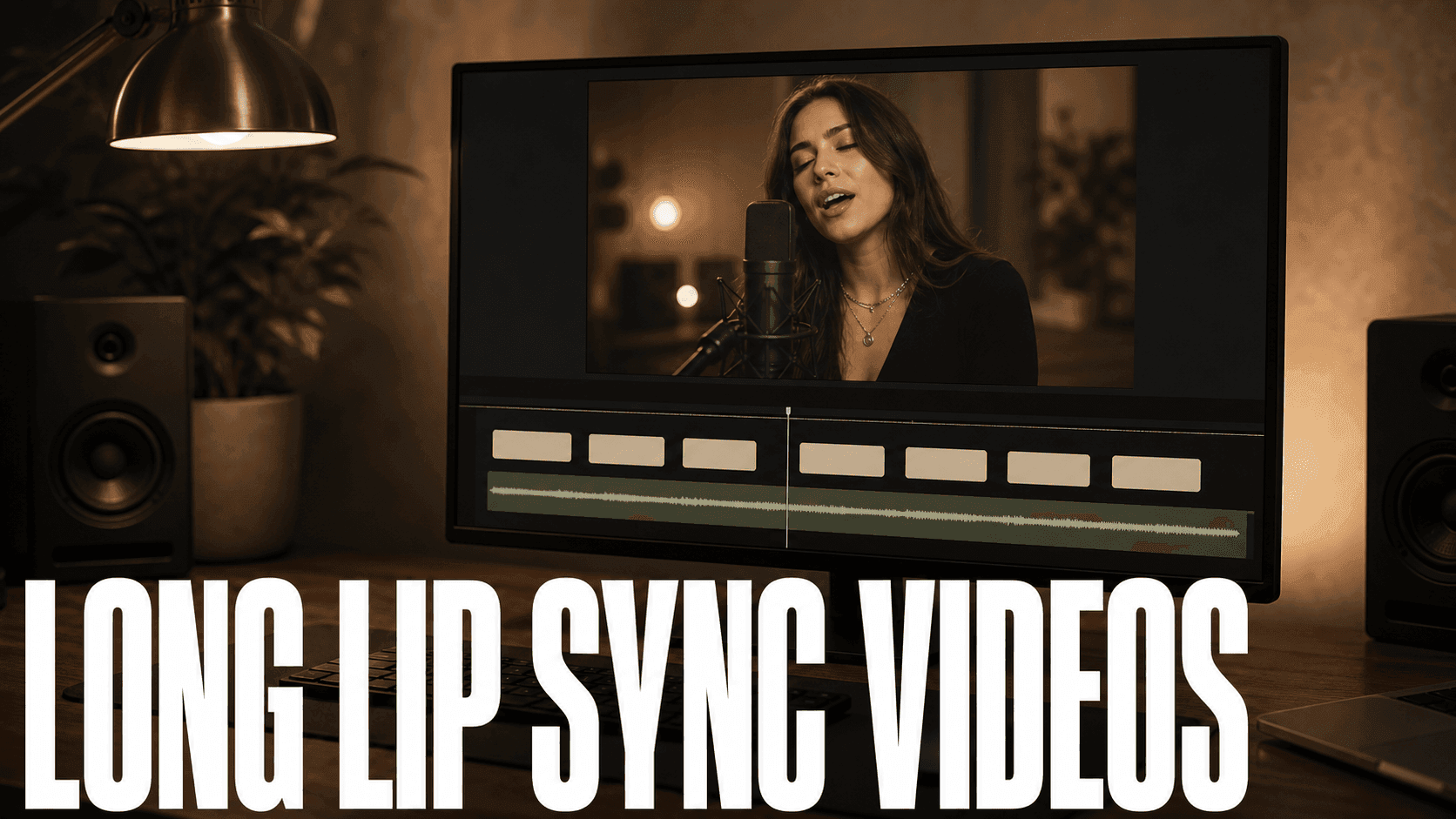
長めのAIリップシンクMVは、曲を短い歌唱区間に分け、難しい歌詞は別のカットでつなぎ、編集ソフトで全体を組み立てると作れます。私は生成の前に編集を計画します。まずサビを作り、口を見せ続ける必要がある場面を決めます。
曲全体を一度に生成するのではなく、タイムラインとして考えましょう。
私のルールは、視聴者が口元を見る場面にリップシンクの作業を集中することです。サビの決めぜりふ、伸ばす音、感情を見せるアップが該当します。リズム、場面転換、間奏、修正の手間が大きい歌詞には、歌っていないカットを使います。
まず押さえること
全曲を生成する前に、最初の20秒を作ってください。顔画像、音声の長さ、口の動き、挿入カットのスタイルが一つの映像としてまとまるかを試せます。
| 工程 | 作るもの | 役割 |
|---|---|---|
| 曲の構成表 | イントロ、Aメロ、サビ、ブリッジ、間奏に印を付ける | 歌う顔だけが続く動画を避ける |
| 歌手の素材 | 鮮明な顔画像を一つ作って再利用する | 同じ歌手だと分かるようにする |
| リップシンクのクリップ | Talking Avatarで短い歌唱場面を作る | ずれを見つけやすく、差し替えやすくする |
| 挿入カット | Image to Videoで口元を見せない場面を動かす | 編集点や難しい音節をカバーする |
| タイムライン編集 | CapCut、Premiere Pro、DaVinci Resolveなどで組み立てる | 曲全体を一続きに見せる |
曲全体のリップシンクMVをAIで制作するには
はい。ただし、短いパーツをつないで全体を作るのが最適なワークフローです。曲全体には歌詞の速度、感情の変化、映像の拍が多く含まれ、1本の生成クリップだけで自然に表現するのは難しいためです。
歌手の口元が重要な場面にはTalking Avatarを使います。それ以外は、動く挿入カット、ステージ、キャラクターの動き、象徴的な映像で構成します。
この方法なら、サビの一行だけがずれた場合も、その区間だけ差し替えられます。MV全体を作り直す必要はありません。
音楽編集者のように曲を計画する
生成前に一度曲を聴き、歌手を見せたい箇所に印を付けます。すべての歌詞をアップにする必要はありません。印象的なMVでは、フック、感情的な一節、サビに顔のカットを残すことがあります。
| 曲の場面 | リップシンクを使うか | 不要な場合に適した映像 |
|---|---|---|
| 明瞭なサビのフック | 使う | 安定したアップ、カメラ目線、シンプルな頭の動き |
| 速い歌詞の連続 | 場合による | 手元、舞台照明、街のカット、象徴的な小道具 |
| 間奏 | 使わない | 世界観のカット、ダンス、カメラ移動、小道具のアップ |
| 感情を込めて伸ばす音 | 使う | 頭の動きを最小限にした、ゆっくりしたアップ |
| 曲の区間の切り替わり | 使わない | 編集点を隠す挿入カット |
| ビートが強く入る場面 | 通常は使わない | ステージ全景、観客の光、動きの強い場面 |
構成表があると、歌う顔だけが並ぶ動画を避けられます。各クリップの役割も明確になります。
短い歌唱区間が扱いやすい理由
Talking Avatar は、用意した音声や歌声、DomoAI Text to Speech の出力に対応しています。標準の長さは5秒、10秒、20秒で、Proでは30秒と60秒の高速モードも利用できます。
演技が単純なら長いクリップも役立ちます。ミュージックビデオでは10〜20秒程度の短い区間のほうが、確認、差し替え、カットアウェイでのカバーが簡単です。歌のフレーズ、顔の角度、表情を一定に保てる場合だけ長いクリップを使いましょう。
サビのフックから始めます。うまくいけばAメロへ進み、失敗したら残りを作る前に顔画像、音声、動作プロンプトを修正します。
リップシンクの前に歌手の素材を作る
長めのミュージックビデオには、同じ人だとわかる演者が必要です。口、輪郭、目、頭の角度が見える、すっきりした人物写真やキャラクター画像を使います。髪、マイク、手、小道具で口が隠れないようにします。
新しい元画像が必要なら、先に歌手の顔画像を作ります。
リップシンク生成用に、オリジナルのアニメ歌手の顔画像を作る。縦長4:5。銀髪、琥珀色の目、青緑の縁取りがある黒いステージジャケット、小さな星のイヤリング、感情のこもった表情。実在の有名人には似せない。カメラは正面のバストアップで、口、目、あごの輪郭がはっきり見える。柔らかなネオンの青と紫の舞台照明、暗いコンサート背景、穏やかな輪郭光。顔をすっきり見せ、遮るものを置かない。文字、口を隠すマイク、別のキャラクターを生成しない。
採用した静止画をAssetsに保存し、各歌唱区間で同じ素材を使います。キャラクター制作全体を考えるなら、MVの場面間でAIキャラクターを統一する方法も参考にしてください。
Talking Avatarで歌唱テイクを作る
各ボーカル区間でポートレートをアップロードし、対応する音声を追加します。動きのプロンプトと歌詞は分けてください。動きのプロンプトでは、演技、表情、体の動作を説明します。
Talking Avatarの動作プロンプト:穏やかな歌唱、顔を中央に置く、明瞭な口の動き、自然なまばたき一回、わずかな頭の動き、柔らかな目の表情、肩の小さな動き、感情を込めたサビ。顔を安定させ、大きな体の動きは避ける。
口元を読み取りやすくします。顔を近くに配置し、頭と照明を安定させましょう。大きなカメラ移動は挿入カットやImage to Videoの場面に回します。
BGMと曲全体のミックスは、書き出した後に CapCut、Premiere Pro、DaVinci Resolve などの編集ソフトで別途追加します。Talking Avatar は顔の演技を生成できますが、最終的な曲のミックスは編集タイムラインに置きます。
難しい歌詞は挿入カットでつなぐ
挿入カットは埋め草ではなく、編集を成立させる素材です。速い歌詞、息の多い音節、間奏、生成クリップの境目に使います。
歌っていないショットの作成には Image to Videoを使います。映画的な動き、雰囲気、商品撮影のような動き、複数ショットから成るMVの質感が必要なら、Seedance 2.0 が自然に適しています。
- マイクを握る手。
- 点灯するステージ照明。
- 雨に映る街の光。
- サビ前の歌手の後ろ姿。
- アルバムのイメージになる物や象徴的な小道具。
- 口元が見えない、観客の広いシルエット。
- 曲の舞台を歩くキャラクター。
歌詞の一行がほぼ使えるなら、そのリップシンクを残して弱い2秒だけ覆います。顔の破綻、別人化、メインのフックの口のずれは再生成を検討します。
全体を生成する前にカット表を作る
曲のタイムラインに合わせてカット表を書きます。凝った資料でなくても、どの秒数で口元を見せ、どこに補助映像を置くか分かれば十分です。
| 時間 | 音楽の場面 | 映像 | ツール |
|---|---|---|---|
| 0〜4秒 | イントロの持続音 | 街の屋上、雨、ゆっくり前進 | Image to Video(画像から動画) |
| 4〜12秒 | Aメロの1行目 | 歌手のアップ、穏やかな歌唱 | Talking Avatar(話すアバター) |
| 12〜18秒 | Aメロの2行目 | マイクに添える手、ネオン光 | Image to Video(画像から動画) |
| 18〜28秒 | サビのフック | 歌手のアップとステージ全景 | Talking Avatarと挿入カット |
| 28〜32秒 | ビートが強く入る場面 | 観客の光と素早い転換 | Image to Video(画像から動画) |
| 32〜44秒 | ブリッジ | 横顔、柔らかい表情 | Talking Avatar(話すアバター) |
アイドル風やバーチャル歌手なら、バーチャルK-POPアイドルのAIジェネレーターで、歌手とステージの具体的な演出を考えられます。
全クリップで連続性を保つ
元画像、切り抜き、照明、演技の方向が区間ごとに変わると、つながりが崩れます。Talking Avatarでは同じ確認済みの顔画像を再利用し、構図と動作・表情の指示をそろえます。衣装や角度の変更は、意図した挿入カットに使いましょう。
連続性のメモの例です。
前のカットと同じ歌手。銀髪、琥珀色の目、青緑の縁取りがある黒いステージジャケット、星のイヤリング。青紫のネオン舞台照明、穏やかで感情のこもった演技、正面のアップ、はっきり見える口元。
採用した顔画像、挿入カット用の画像、完成クリップを一つのプロジェクトフォルダーに保存します。後の区間で特徴が変わったら、再生成前に最初に採用したサビと比較してください。
長い曲のための3トラック構成
私は全曲を生成する前に、編集を3つのトラックに分けます。基本的な方法ですが、モデルの問題として一括りにしがちな原因を切り分けられます。
| トラック | 置く素材 | 確認のルール |
|---|---|---|
| 歌唱パフォーマンス | 歌う口元を見せるTalking Avatarのクリップ | 採用した顔画像、切り抜き、演技の指示を固定する |
| 挿入カット | 手、舞台照明、小道具、全景、場面転換 | 使えるテイクを作り直さず、部分的な口のずれを覆う |
| マスター音声 | 完成した曲のミックス | この音源に合わせて映像を編集し、生成音声を最終ミックスに使わない |
私は各ファイルの組をタイムコードで命名します。例えば、03_chorus_00-12_vocal.wav と 03_chorus_00-12_avatar_v1.mp4です。できるだけ息継ぎの位置でカットし、両端に短い余白を残します。こうすると差し替え編集がずっと楽になります。
ほかの例はMV制作ワークフロー集や桜のロマンスMVの制作解説で確認できます。口の同期が課題なら、専用のAI Video Lip Syncの制作手順とAIリップシンクツールのガイドを比較してみてください。
全曲のタイムラインを編集する
編集ソフトで最終作品を組み立てます。まず全曲を置き、歌う顔が必要な箇所だけリップシンクを加えます。難しい歌詞やクリップの境目には挿入カットを重ねます。
- 曲全体をタイムラインに置く。
- 最初のサビのリップシンククリップを追加します。
- 口を見せる必要がある部分だけに、ヴァースのリップシンククリップを追加します。
- 弱い音節、転換、間奏に挿入カットを重ねる。
- 出来の悪いクリップを1区間ずつ差し替えます。
- 書き出す前の最後の仕上げに Video Upscaler を使います。
書き出す前に音を消して確認します。音がなくても映像の流れが伝わるなら、その視覚的リズムは曲を支えるだけの強さがあります。
区間ごとの確認表
全曲をつないでから問題を見つけるのではなく、各クリップをつなぐ前に確認します。
| 確認項目 | 見る点 | 修正方法 |
|---|---|---|
| 口のタイミング | 重要な音節のタイミングが意図した演技に感じられる程度に合っている | 音声区間を短くするか、クリップを差し替える |
| 顔の安定性 | 目、あご、髪、表情が同じ人物として分かる | 同じ顔画像を使い、動きを単純にする |
| 場面の強弱 | Aメロ、サビ、ブリッジが同じ印象になっていない | 挿入カットやステージ全景を加える |
| 転換の自然さ | クリップの境目で飛びが見えない | 口元以外のカットで編集点を覆う |
| 音声の計画 | 完成した曲が全クリップを通して自然に流れる | 最終ミックスを編集ソフトで行う |
MV全体の企画にはMusic Videoのシナリオ、ツール選びにはアニメMV制作向けAIツールガイドを参考にしてください。
リップシンクの修正チェック
全タイムラインをつなぐ前に各歌唱区間を確認します。短い区間の差し替えは、全曲の作り直しより簡単です。
口の同期がずれる
短い音声区間を使い、歌の1フレーズずつ確認します。出来の悪い区間だけを差し替えます。
音が濁って聞こえる
確認用には明瞭な歌唱区間を用意し、全曲のミックスは最終編集に残します。歌声が埋もれている場合は、口を見せ続けるより挿入カットを増やします。
クリップ間で顔が変わる
同じ顔画像とキャラクターの説明を使います。照明と衣装の表現もそろえます。
動画が単調に感じられる
歌う顔のアップの間に、全景、小道具、ステージの動き、象徴的な挿入カットを加えます。
サビに勢いがない
強い挿入カットやステージ全景を使います。顔は安定させ、場面の構成で勢いを出しましょう。
よくある質問
AIで全曲のリップシンクMVを作れますか?
はい。全曲を一度に生成しようとせず、短いリップシンク、動く挿入カット、最終編集を組み合わせて作ります。
Sunoの曲を使えますか?
はい。ただし最終編集で使ってください。Suno のリンクを Talking Avatar に貼り付けないでください。用意した音声や歌声でアバターのリップシンクを生成してから、CapCut、Premiere Pro、DaVinci Resolve などの編集ソフトで Suno の曲全体やBGMを追加します。
すべてのカットをリップシンクにするべきですか?
いいえ。重要な歌唱場面に使い、リズム、転換、間奏、同期しにくい速い歌詞には挿入カットを使います。
各リップシンク区間は何秒がよいですか?
確認しやすい10〜20秒の区間から始めましょう。Talking Avatar は5秒、10秒、20秒の標準長さに対応し、Proでは30秒と60秒の高速モードも利用できます。
動画全体で同じ歌手を保つにはどうすればよいですか?
同じ顔画像とキャラクター説明を再利用し、照明をそろえ、新しいクリップを採用済みの最初のサビと比較します。


