

AIを使って、アニメーションやショートドラマ、プロモーション用の動画広告を作ってみたい。
そんな人にとって、動画生成AIを取り巻く環境は、ここ1、2年で大きく進化してきました。
少し前までは、AIで動画を作ろうとすると、テキストや画像から数秒程度の短い映像を生成する使い方が中心でした。
また、「どの生成AIを使えばいいのかわからない」「キャラクターの顔や服装がカットごとに変わってしまう」「ナレーションやBGMを別のソフトで追加するのが大変」といった悩みもありました。
しかし、2026年現在では、AIが企画や台本、絵コンテ(シーン構成)の作成をサポートし、映像と音声の同時生成から字幕の追加、編集までをひとつのサービスで進められるようになりました。
はじめまして、Ny@Tech(にゃテック)と申します。
私はこれまでWEBマーケティングを中心に仕事をしてきましたが、2024年以降は生成AIの可能性に注目し、画像生成AIや動画生成AIを実際に試しながら、その活用方法や業務への導入効果を検証しています。
そこで今回ご紹介するのが、AIエージェント型の動画制作プラットフォーム「Topview AI(トップビューエーアイ)」です。
Topview AIは、単にプロンプトから映像を生成するだけでなく、商品ページのURLや画像などをもとに、AIが動画の構成案や台本を作成し、映像制作までサポートしてくれるサービスです。
いわば、動画の企画から生成・編集までをひとつの環境で進められる「AI動画制作のオールインワンツール」といえるでしょう。
本記事では、Topview AIの特徴や料金プラン、基本的な使い方に加え、動画生成モデル「Seedance」などについて解説します。
また、アニメーション制作や動画のスタイル変換に対応した「DomoAI(ドモエーアイ)」との違いも比較したいと思います。
Topview AIとは?
Topview AI(トップビューエーアイ)は、AIを使って広告動画や商品紹介動画、ショートドラマなどを制作できる、オールインワン型の動画生成プラットフォームです。
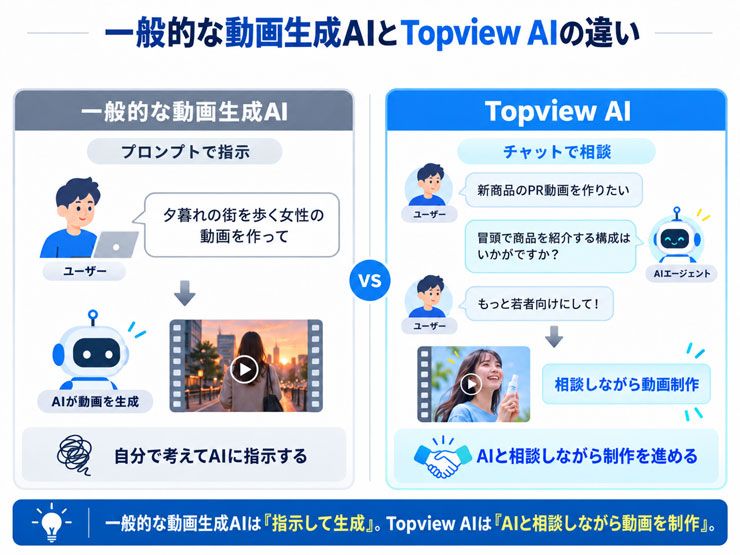
一般的な動画生成AIは、テキストから数秒の動画を生成したり、1枚の画像を動かしたりする機能が中心です。
一方、Topview AIの大きな特徴は、動画を生成するだけでなく、企画から完成までの制作工程をAIエージェントがサポートしてくれることです。
たとえば、「20代女性向けの化粧品を紹介する15秒の動画広告を作りたい」と伝えると、AIエージェントが動画の構成や必要なシーンを考え、映像制作を進める仕組みが用意されています。
また、すでに商品画像や動画の素材がある場合は、それらを読み込ませて新しい動画を作成することもできます。
専門的な動画編集ソフトを使った経験がない人でも、作りたい動画の内容をAIに伝えながら制作できる点は、大きな魅力といえるでしょう。
Topview AIはどこの国のサービス?
シンガポールに拠点を置く「TOPVIEW PTE. LTD.」が展開する動画生成AIサービスです。
2026年2月には日本法人が設立され、同年4月3日に日本市場への本格展開が発表されました。
日本法人の概要は、以下のとおりです。
| 項目 | 内容 |
|---|---|
| 会社名 | TOPVIEW JAPAN株式会社 |
| 設立 | 2026年2月 |
| 代表者 | 呉垠(Gin) |
| 所在地 | 東京都港区 |
| 主な事業 | AI動画生成プラットフォーム、AI動画制作代行、AIライブコマース |
同社の発表によると、世界170以上の国・地域で展開され、利用ユーザー数は500万人を超えているとのことです。
また、海外発の生成AIサービスと聞くと、「日本語でも使えるのか」「英語でプロンプトを書かなければならないのか」と不安に感じる方もいるかもしれません。
しかし、Topview AIには日本語版の公式サイトが用意されており、主要なサービス紹介ページや機能説明なども日本語で確認することができます。
日本法人が設立され、日本向けの情報発信が進められている点は、日本ユーザーにとっては安心材料のひとつになると思います。
複数の動画生成AIを使えるオールインワン型のサービス
Topview AIのもうひとつの特徴が、複数の動画生成AIモデルをひとつのプラットフォームから利用できることです。
動画生成AIにはさまざまな種類があり、それぞれ得意とする映像表現が異なります。
たとえば、実写に近い自然な映像を作りたい場合と、動きの激しいアニメーションを作りたい場合では、適したモデルが違うことがあります。
Topview AIでは、以下のような動画生成モデルを利用できます。
| 動画生成モデル | 主な特徴 |
|---|---|
| Seedanceシリーズ | 複数シーンの映像、自然な動き、映像と音声の同時生成 |
| Google Veoシリーズ | 実写風の映像表現や音声付き動画の生成 |
| Klingシリーズ | 人物や物体の動き、カメラワークなどを重視した動画生成 |
| Wanシリーズ | 動画生成や映像表現の幅広い用途に対応 |
| MiniMaxシリーズ | 短い映像や人物の動きなどを含む動画生成 |
※利用できるモデルやバージョンは、時期やプランによって異なります。
このように複数の生成モデルを利用できれば、映像の内容に合わせてモデルを選択できます。
また、Topview AIには動画生成だけでなく、画像生成やAIアバター、リップシンク(口パク)、音声生成などの機能も用意されています。
Seedance 2.5とSeedance 2.0の違いと特徴
Topview AIでは、高性能な動画生成AIモデル「Seedance(シーダンス)」シリーズを利用できます。
Seedanceは、TikTokの運営元としても知られるByteDanceが開発した動画生成モデルです。
この記事の執筆時点では「Seedance 2.0」と「Seedance 2.5」の両方に対応しています。
まずは、両モデルの主な違いを比較してみましょう。
| 比較項目 | Seedance 2.0 | Seedance 2.5 |
|---|---|---|
| 生成できる動画の長さ | 最長15秒 | 最長30秒 |
| 参照画像 | 最大9枚 | 最大30枚 |
| 参照動画 | 最大3本 | 最大10本 |
| 参照音声 | 最大3ファイル | 最大10ファイル |
| 参照素材の合計 | 最大15点 | 最大50点 |
| 映像と音声の同時生成 | 対応 | 対応 |
| 主な特徴 | 短い動画の生成や高解像度での出力 | 長めの動画生成、複数素材の参照、シーンの一貫性 |
※上記はTopview AIでの仕様を比較したものです。利用できる入力方法や参照素材の上限は、サービスによって異なります。
たとえば、DomoAIの「画像→動画生成」でSeedance 2.0を利用する場合、参照素材として使用できるのは画像のみです。
一方、Topview AIでは画像・動画・音声を組み合わせた生成に対応しており、同じモデルでもサービスによって利用できる機能が異なります。
また、Seedance 2.0からSeedance 2.5への大きな進化は、生成できる動画の長さが最長15秒から30秒に延び、参照素材も最大50点に増えたことです。
これにより、主人公の顔や服装、背景、動き、音声などを幅広く参照できるようになり、キャラクターの見た目だけでなく、声の雰囲気も統一しやすくなりました。
Topview AIとDomoAIの違いを比較!
近年、さまざまな動画生成AIサービスが次々と登場していますが、そんな中でも私が長く使い続けているのが「DomoAI(ドモエーアイ)」です。
DomoAIは、テキストや画像から動画を生成したり、実写動画をアニメーション風に変換したりできる、特にアニメーション制作に強みを持つ動画生成AIサービスです。
Topview AIとDomoAIは、どちらも複数のAIモデルを利用できますが、得意とする分野や動画制作の進め方には違いがあります。
Topview AIとDomoAIの機能を比較
まずは、両サービスの主な機能や特徴を比較してみました(2026年10月現在)。
| 比較項目 | Topview AI | DomoAI |
|---|---|---|
| 動画制作の進め方 | AIとチャット形式で相談しながら制作 | 目的に合わせて生成機能を選択 |
| テキストから動画 | 対応 | 対応 |
| 画像から動画 | 対応 | 対応 |
| 動画のスタイル変換 | 対応 | 対応 |
| AIエージェント | 企画・構成から動画制作を支援 | 非対応(用途別の生成ツールが中心) |
| リップシンク | 対応 | 対応 |
| 商品URLから動画生成 | 対応 | 非対応 |
| Seedance 2.5 | 対応 | 対応 |
| 3Dビルダー | 対応 | 非対応 |
| 無制限生成 | 一部有料プラン・モデルで対応 | Relaxモードの対応モデルで利用可能 |
| 商用利用 | 有料プランで可能 | 有料プランで可能 |
両サービスの大きな違いは、動画制作の進め方にあります。
Topview AIでは、AIエージェントとチャットのように会話しながら、動画の企画や構成を考え、映像制作を進められます。
たとえば、商品紹介やプロモーション用の動画広告を作りたい場合、商品のURLや画像をもとに、AIに動画全体の構成から提案してもらうことができます。
一方、DomoAIは、自分で用意したイラストや写真を動かしたり、既存の実写動画をアニメーション風に変換したりする使い方が得意です。
もちろん、両サービスには共通する機能も多く、どちらか一方にしかできないことばかりではありません。
そのため、機能の数だけで比較するのではなく、「AIと相談しながら動画全体を制作したいのか」「自分で素材や生成機能を選びながら動画を作りたいのか」を基準に選ぶとよいでしょう。
Topview AIとDomoAIの料金を比較
続いて、両サービスの料金プランを比較してみましょう。
どちらも、動画や画像を生成するときにクレジットを消費する料金システムを採用しています。
ただし、月額料金やクレジットの付与数、無制限生成の対象モデルなどには違いがあります。
| 比較項目 | Topview AI | DomoAI |
|---|---|---|
| 主なプラン(月額) | ・Plus:$36 ・Business:$75 ・Ultra:$150 | ・Basic:$13 ・Standard:$42 ・Pro:$142 |
| 無料利用 | 無料での試用が可能(制限あり) | 無料トライアルあり(制限あり) |
| 無制限生成 | Ultra・Teamなどの指定モデルで対応 | Standard以上のRelaxモード対応モデル |
| Seedance 2.5・2.0の無制限生成 | Ultra年間プランは30日間、Team年間プランは60日間 | 非対応(Fastモードのみ) |
※料金は2026年10月時点の公式サイトに掲載された月払い価格です。為替変動やキャンペーンにより、価格が変わる可能性があります。
単純に料金だけを比較すると、DomoAIには月額13ドルのBasicプランがあり、比較的少ない費用から始められます。
一概にどちらのサービスが安いとはいえませんが、初期費用を抑えてAI動画制作を始めたい方にはDomoAI、AIエージェントを活用して動画制作全体を効率化したい方にはTopview AIが選択肢になるでしょう。
Seedanceが年間プランで365日無制限になる?
Topview AIの料金プランで注目したいのが、一部のAIモデルをクレジット消費なしで利用できる「無制限生成」の仕組みです。
通常は動画を生成するたびにクレジットを消費しますが、対象モデルであれば、指定された期間中はクレジットを消費せずに動画を作成できます。
2026年10月時点の公式料金ページでは、以下のように案内されています。
| モデル | Ultra年間プラン | Team年間プラン |
|---|---|---|
| Seedance 2.5(720p) | 30日間無制限 | 60日間無制限 |
| Seedance 2.0(720p) | 30日間無制限 | 60日間無制限 |
| Seedance 2.0 Mini(720p) | 365日間無制限 | 365日間無制限 |
| Wan 3.0(720p) | 365日間無制限 | 365日間無制限 |
| MiniMax H3(指定条件) | 365日間無制限 | 365日間無制限 |
ただし、Seedanceなどの無制限生成を利用するには、UltraまたはTeamの年間プランを契約する必要があります。
Ultra年間プランは、割引価格が適用されても年間約600ドルです。個人でAI動画制作を楽しみたい方にとっては、決して安い金額ではないでしょう。
また、無制限生成では、通常のクレジット生成よりも待ち時間が長くなる場合があります。
実際に、海外の口コミサイト「Trustpilot」では、無制限モードでの動画生成に長時間待たされたという声も見られました。
そのため、クレジット消費なしで動画を生成できても、短時間に何本も制作できるとは限らないのでご注意ください。
DomoAIのRelaxモードについて
一方、DomoAIにも、Standardプラン以上で利用できる「Relaxモード(リラックスモード)」があります。
Relaxモードは、対応するAIモデルをクレジット消費なしで繰り返し利用できる機能です。
通常のFastモードよりも生成に時間がかかる場合がありますが、構図やキャラクターの動きなどを何度も試したいときに便利です。
ただし、Seedance 2.5・2.0やMiniMax H3はRelaxモードの対象外となっています。
無制限生成に対応しているのは、DomoAI 2.5やGPT Image、Nano Bananaなどの指定モデルになります。
すべての機能が無制限になるわけではありませんが、対応モデルでアニメーションや画像を何度も試せる点は、DomoAIの大きな魅力といえるでしょう。
Topview AIの使い方や主要機能について
Topview AIには、動画制作をまとめて進めるAIエージェントをはじめ、Webページや商品画像を活用した動画制作、動画生成モデルを使った映像制作など、複数の機能があります。
ここでは、それぞれの特徴を確認するため、実際に制作する流れを紹介します。
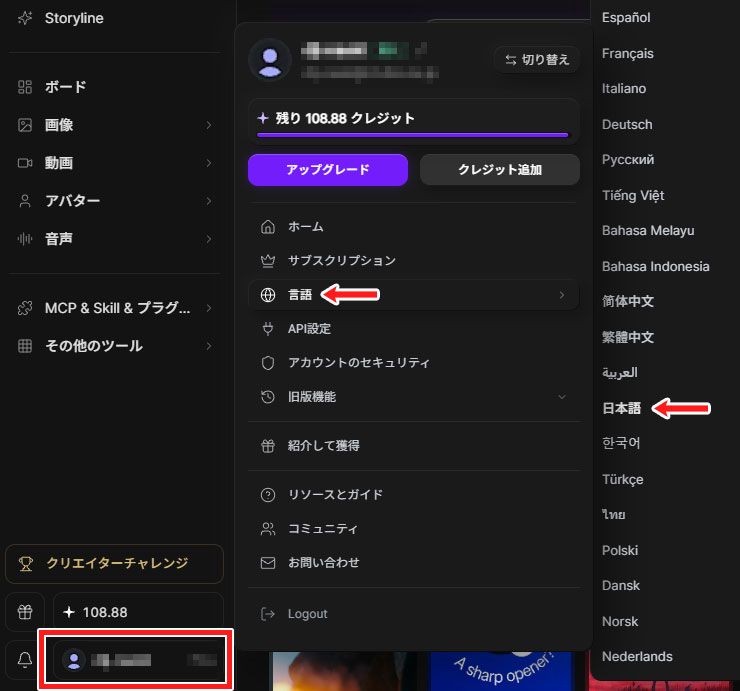
なお、画面が英語で表示されている場合は、左下にあるユーザーアイコンをクリックし、言語設定から「日本語」を選択してください。
AIエージェントでアニメーションCMを作ってみた
AIエージェントの魅力は、チャットのようにAIとやり取りしながら動画を制作できることです。
最初から台本や細かなシーン構成を考える必要はなく、AIの提案を確認したり、追加の指示を出したりしながら、完成イメージを具体化できます。
今回は、架空の猫耳付きコードレスLEDテーブルランプ「NecoLume(ネコルーメ)」を紹介する、15秒程度のアニメーションCMを制作してみます。
それでは、AIエージェントの基本的な使い方を説明します。
AIエージェントは、トップページから利用できます。
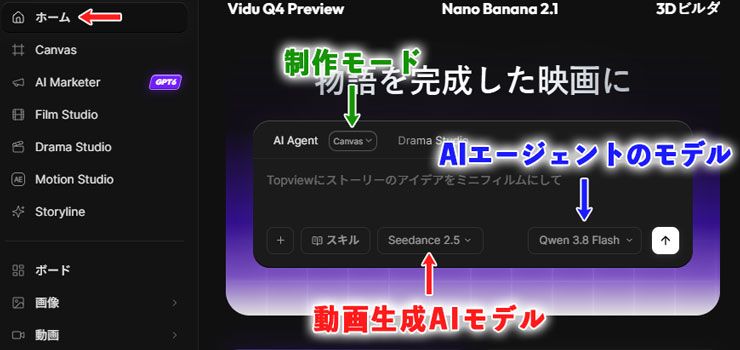
動画を生成する前に確認しておきたいのが、次の3つの設定項目です。
- 制作モード・・・Canvas、Storylineなど、動画の制作方法を選択する
- 動画生成AIモデル・・・Seedance 2.5、Wan 3.0 Prime、MiniMax H3 Maxなど、映像の生成に使用するモデルを選択する
- AIエージェントのモデル・・・Qwen 3.8 Flash、GPT、Claudeなど、AIとの対話や動画の制作計画を担当するモデルを選択する
また、参考にしたい画像や動画、音声などがある場合は、「+」アイコンをクリックして素材を追加できます。
基本的には初期設定のままでも利用できますが、Seedance 2.5は高性能な分、生成条件によっては多くのクレジットを消費します。
そのため、費用を抑えたい場合は、Seedance 2.0やMiniMax H3などのモデルを選ぶとよいでしょう。
また、AIエージェントのモデルも、初期設定のQwen 3.8 Flashよりも、GPTやClaudeの方が手戻りも少なく、タイムパフォーマンスが優れていると感じました。
ただし、消費クレジットは多くなるため、注意が必要です。
それでは、実際に商品画像をアップロードし、制作したい動画の内容をAIに伝えて制作に入ります。
今回は、次のように入力しました。
「コードレスLEDテーブルランプ『NecoLume(ネコルーメ)』の商品紹介アニメーションCMを制作してください。」
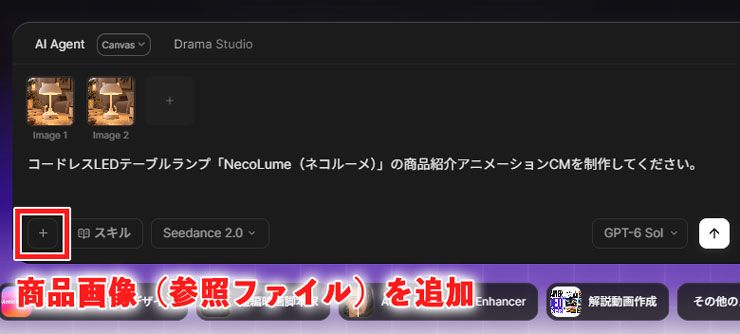
すると、ビデオエージェントとのチャットが始まるので、AIからの質問に答えながら、動画の内容を具体化していきます。
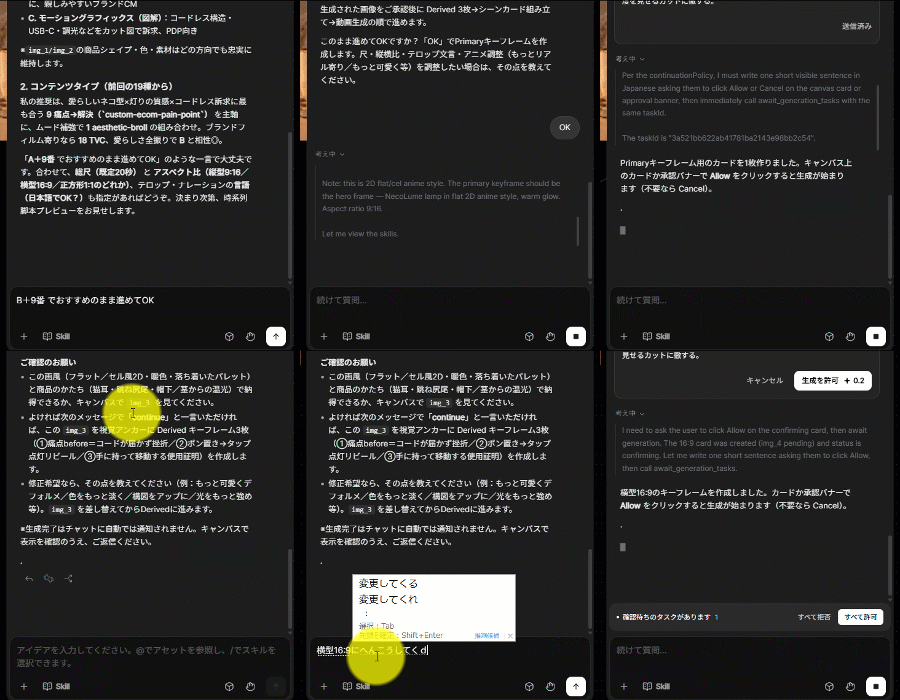
やり取りを進めると、各シーンのカット割りがテキストで提案されました。
そのまま動画を生成することもできますが、今回は「絵コンテをプレビュー」を選択し、絵コンテ(ストーリーボード)を作成することにしました。
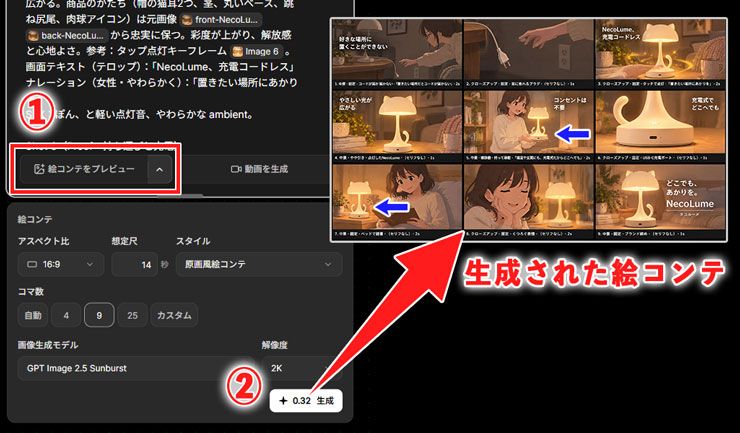
生成された絵コンテを確認したところ、青い矢印で示した5番目と7番目のシーンに不自然な部分があったため、チャットで修正を依頼しました。
このように、気になる部分があれば、AIとやり取りしながら修正できます。
今回は何度か修正を繰り返し、納得できるストーリーボードが完成したところで、動画の生成を指示しました。
実際に作成された動画は下記となります。
なお、表示されている字幕はTopview AIで生成したもので、動画編集ソフトは使用していません。
また、今回は架空の商品を紹介するため、あえてアニメーション風の映像にしましたが、実際の商品を紹介する場合は、実写に近いリアルな映像を生成することも可能です。
「URL→動画」で商品ページから動画を作成する
Topview AIの機能のひとつに、WebページのURLから動画を作成できる「URL→動画(URL to Video)」があります。
これは、商品紹介ページやランディングページなどのURLを入力すると、AIがページ内の商品情報やセールスポイントを読み取り、動画の台本や構成案を作成してくれる機能です。
たとえば、AmazonやShopifyなどの商品ページに対応しており、商品画像や説明文などをもとに、プロモーション用の動画を制作することができます。
「URL→動画」を利用するには、左側のメニューから「動画」→「URL→動画」を選択します。
たとえば、キーボードのURLを入力すると仮定した場合、次のように、ターゲットやセールスポイントなどを入力して、動画を生成します。
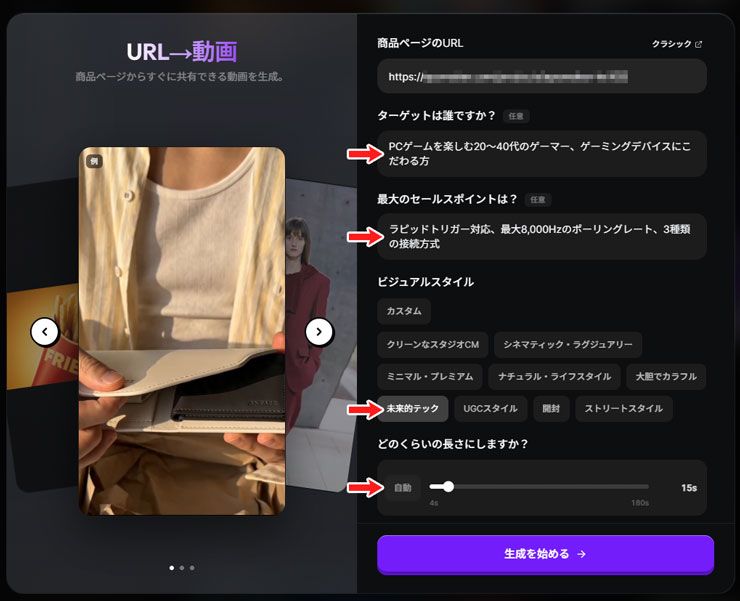
なお、この機能で生成される映像は基本的に縦型動画(9:16)になります。
Seedance 2.5で映像と音声をまとめて生成する
先ほどはAIエージェントを使って動画を制作しましたが、Topview AIでは、通常の動画生成機能を使って映像を作成することもできます。
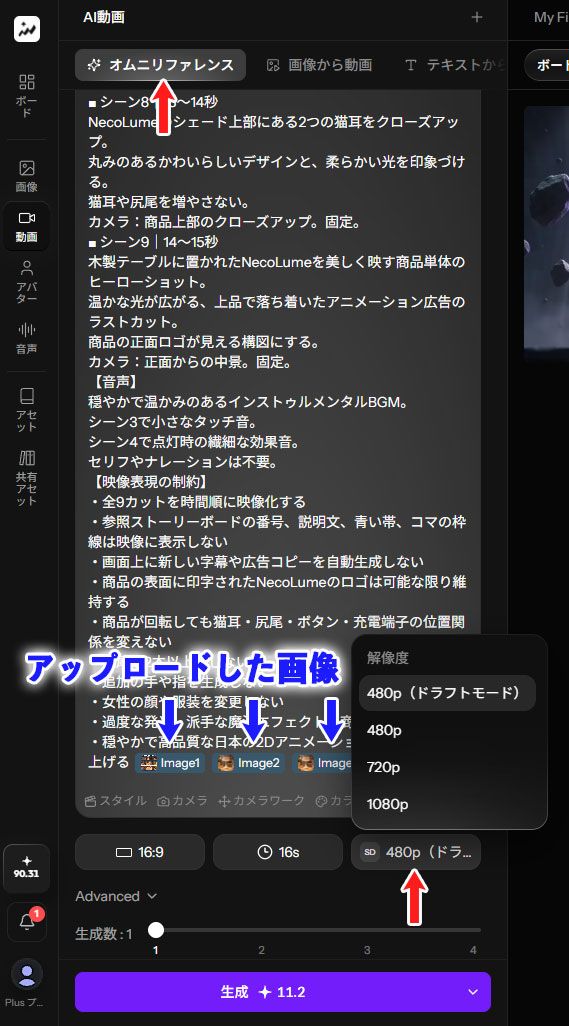
Seedance 2.5を利用する場合は、左側のメニューから「動画」→「オムニリファレンス」を選択します。
Seedance 2.5では、画像・動画・音声を参照素材としてアップロードできますが、今回は商品画像とストーリーボードを使って動画を生成してみます。
参照素材をアップロードしたら、アスペクト比や動画の長さ、解像度などを設定します。
ここで注意したいのが、解像度によって消費クレジットが大きく異なることです。
たとえば、16:9の動画を16秒間生成する場合、必要なクレジットは以下のとおりです
| 解像度 | 消費クレジット |
|---|---|
| 480p(ドラフトモード) | 11.2 |
| 480p | 11.2 |
| 720p | 24 |
| 1080p | 59.2 |
※筆者が確認した生成画面に表示されたクレジット数です。生成条件や料金改定などによって変わる場合があります。
480p(ドラフトモード)は、低解像度で映像の動きや構図を確認するための試作向けのモードです。
今回、動画生成用のプロンプトはChatGPTを使って作成しました。
生成された動画をクリックすると、動画の延長や、気になる部分の修正などができます。
今回は、480pで生成した動画を高解像度化するため、「拡大」を選択し、目標解像度を1080pに設定しました。
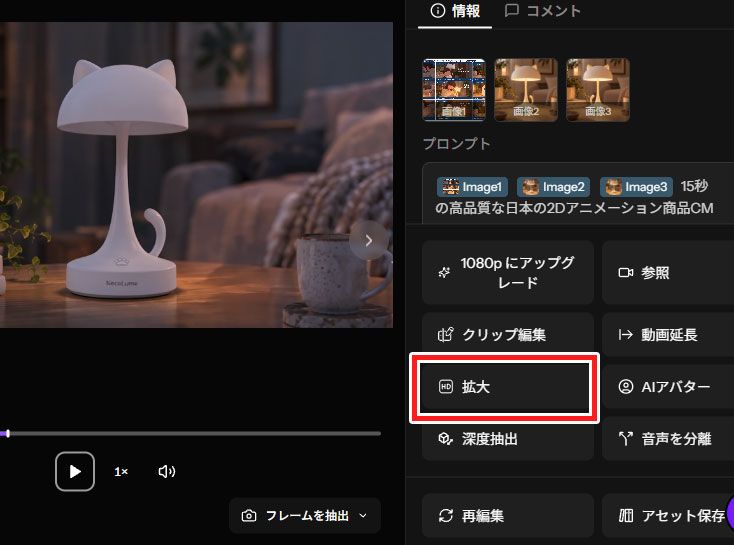
なお、今回の高解像度化で消費したのは、1.7クレジットでした。
実際に完成した動画がこちらです。こちらも動画編集ソフトによる編集はおこなっていません。
Topview AIには、このほかにも、ロゴアニメーションや商品PR動画を制作できる「モーションスタジオ(Motion Studio)」、人物や小道具の配置、カメラアングルを3D空間で調整できる「3Dビルダー(3D Shot Composer)」など、さまざまな機能があります。
また、ChatGPTのCodexやClaude Codeなどと連携できるプラグインも用意されており、AIと対話しながら動画制作を進めることも可能です。
Topview AIは多機能ながら、日本語の公式情報も充実しており、初心者でも比較的取り組みやすいサービスだと感じました。
DomoAIの基本機能の説明
DomoAIは、画像生成や動画生成、実写動画のアニメーション変換、リップシンクなど、さまざまな機能を利用できるAI動画生成サービスです。
Topview AIがAIエージェントとの対話を中心に動画制作を進めるのに対し、DomoAIは、作りたい動画に合わせて機能を選び、画像や動画などの素材を生成・編集していく方法が中心になります。
ここからは、DomoAIの基本的な使い方と主な機能を紹介します。
商品画像から動画を生成する基本的な使い方
DomoAIで動画を作る基本的な方法のひとつが、「画像→動画生成」です。
この機能では、静止画像をアップロードし、動かしたい内容をプロンプト(指示文)で指定することで、短い動画を生成できます。
今回は、Topview AIでも使用した架空のコードレスLEDテーブルランプ「NecoLume(ネコルーメ)」の商品画像を使ってみます。
まず、左側のメニューから「AIビデオ」を開き、画面上部のプルダウンメニューで「画像→動画生成」を選択します。
続いて、動画にしたい画像をアップロードし、使用する動画生成AIモデルを選びます。
なお、一度にアップロードできる画像の枚数は、選択するモデルによって異なります。
たとえば、DomoAI 2.5では1枚ですが、Seedance 2.0では最大9枚の画像を使用できます。
一方、生成時の消費クレジットはDomoAI 2.5の方が少なく、5秒の動画で比較すると、DomoAI 2.5は10クレジット、Seedance 2.0 Fastでも100クレジットです。
今回は、クレジット消費の少ない「DomoAI 2.5」を使用し、5秒間の横型動画を作成することにしました。
商品画像をアップロードしたら、プロンプトを入力し、動画の長さやアスペクト比などを設定します。
また、DomoAIには、あらかじめ動きが設定されたテンプレートも用意されています。
たとえば、「ズームイン」や「360度ビュー」などを選択すれば、カメラワークを細かくプロンプトで指定しなくても、画像に動きを加えた動画を生成できます。
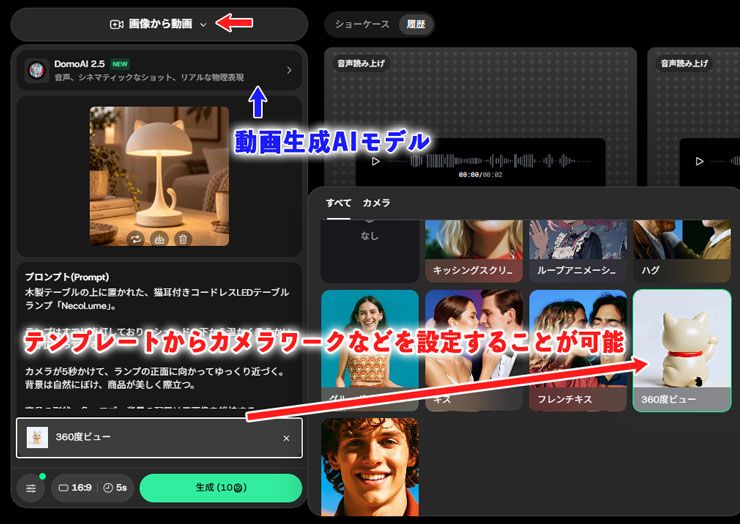
なお、アップロードする画像は、生成したい動画と同じアスペクト比にしておくことをおすすめします。
たとえば、横型(16:9)の動画を生成したいのに、縦型(9:16)の画像を使用すると、画像の上下が切り取られたり、意図した構図にならなかったりする場合があります。
そのため、横型動画を作る場合は横型の画像、縦型動画を作る場合は縦型の画像を用意しておくと、イメージに近い動画を生成しやすくなります。
シナリオ機能で商品紹介のUGC風広告を作成する
DomoAIには、作りたい動画の用途から制作方法を探せる「シナリオ」という機能があります。
シナリオには、「AI UGC広告」「アニメキャラクター動画」「AIストーリーボード」など、さまざまなジャンルが用意されています。
たとえば、洋服や靴、サプリメントなどの商品を紹介する場合は、「AI UGC広告」を活用できます。
UGCとは、一般のユーザーが投稿するコンテンツのことです。
この機能では、実際のユーザーが商品を紹介しているような、自然な雰囲気の広告動画を作成できます。
まず、DomoAIのホーム画面から「シナリオ」→「AI UGC広告」を選択します。
続いて、商品に合ったテンプレートを選び、商品画像をアップロードします。テンプレートによっては、商品を紹介する人物の画像なども使用できます。
なお、プロンプトを調整したい場合は、GeminiやChatGPTなどを利用することで、プロンプトを修正することも可能です。
基本的には、必要な素材を用意してアップロードするだけなので、複雑なプロンプトを考える必要はありません。
なお、プロンプトを自分で調整したい場合は、ChatGPTやGeminiなどに相談しながら、内容を修正することもできます。
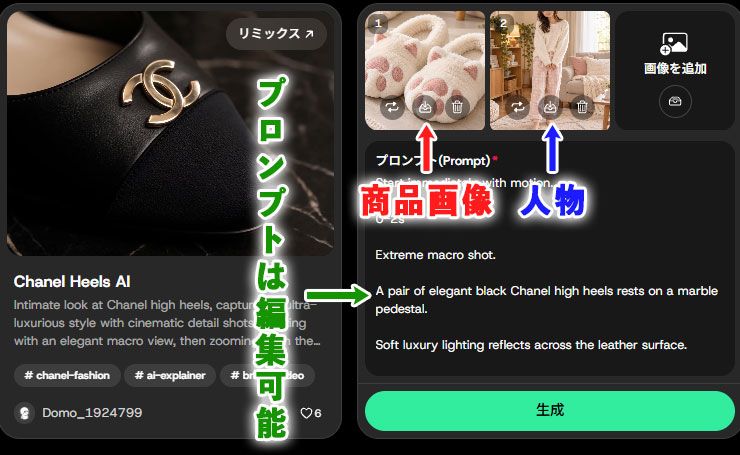
このように、シナリオ機能を活用すれば、作りたい動画のジャンルからテンプレートを探せるため、動画生成AIに慣れていない方でも目的に合った動画を制作しやすくなります。
ただし、テンプレートによっては多くのクレジットを消費するのでご注意ください。
リップシンクで人物やアニメキャラクターに商品を紹介させる
DomoAIには、人物やアニメキャラクターの口の動きを音声に合わせて生成する「AIアバター(Talking Avatar)」があります。
たとえば、オリジナルのアニメキャラクターに商品を紹介させたり、歌に合わせて口を動かすミュージックビデオを制作したりできます。
今回は、NecoLumeの商品紹介アニメに登場した女性キャラクターを使い、実際にセリフを話してもらいます。
まずは、キャラクターに話してもらう音声を用意します。
DomoAIでは、あらかじめ用意した音声ファイルを使用する方法のほか、テキストからAI音声を生成することもできます。
音声を生成するには、左側のメニューから「AIビデオ」を開き、画面上部のプルダウンメニューで「音声読み上げ」を選択します。
続いて、使用するAIモデルを選び、読み上げてもらいたいテキストを入力します。
なお、感情を込めて読み上げてほしい部分は、該当するテキストをドラッグして感情を指定することもできます。
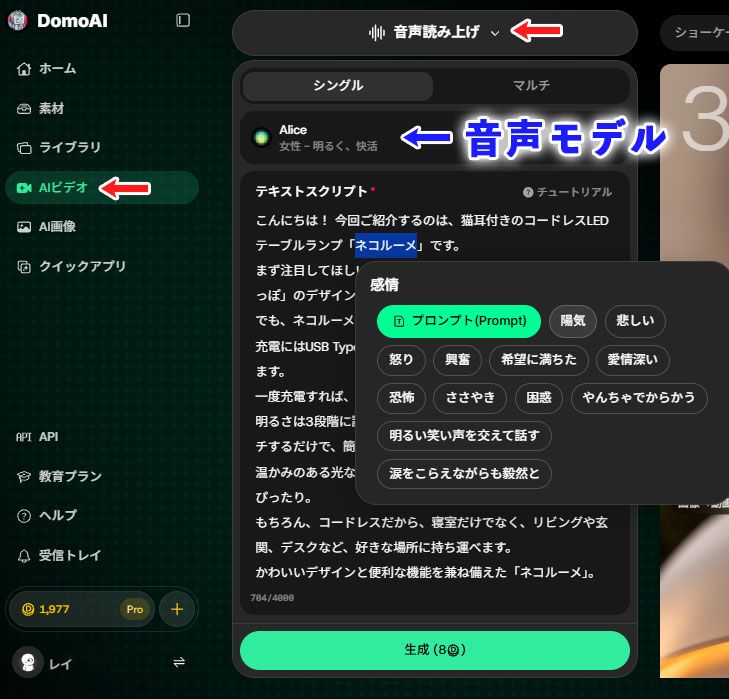
音声が完成したら、次はAIアバター機能を使って、キャラクターの口を音声に合わせて動かします。
左側のメニューから「AIビデオ」を開き、画面上部のプルダウンメニューで「AIアバター」を選択します。
続いて、セリフを話してもらいたいキャラクターの画像と、先ほど生成した音声をアップロードします。
また、生成したキャラクターを別の背景に合成したい場合は、「画面キーイング」機能も利用できます。
画面下部の設定アイコンを開き、「画面キーイング」のトグルボタンをオンにすることで、背景を切り抜いて合成する際に使いやすい映像を作成できます。
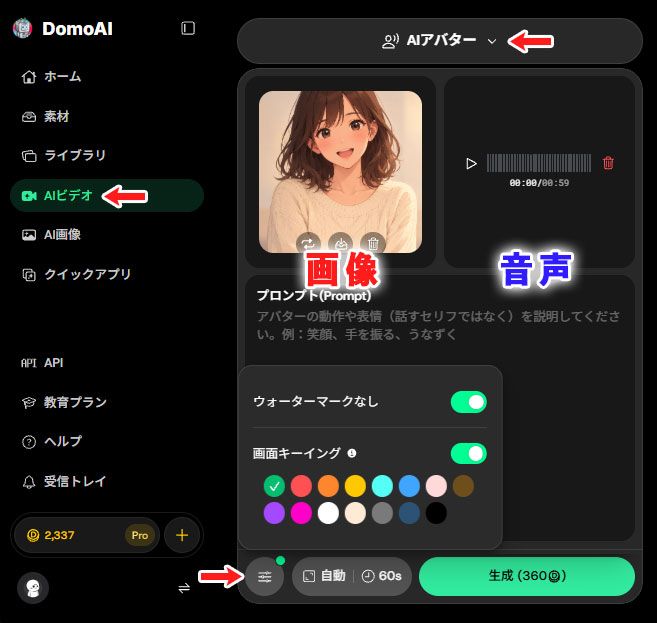
実際に完成した動画がこちらです。
このように、DomoAIのAIアバター機能を使えば、オリジナルのアニメキャラクターがセリフに合わせて口を動かす動画を制作できます。
もちろん、商品紹介動画だけでなく、キャラクターを使った解説動画や、複数のキャラクターが会話する動画などにも活用できます。
Seedance2.5で映像と音声をまとめて生成する
DomoAIでは、動画生成AI「Seedance 2.5」を使って、映像と音声をまとめて生成することもできます。
Seedance 2.5は、画像・動画・音声を参照素材として使用でき、最大30秒の動画生成に対応しています。
利用するには、DomoAIの「オムニリファレンス」を開き、動画生成モデルから「Seedance 2.5」を選択します。
オムニリファレンスでは、複数の参照素材を組み合わせられるため、商品デザインやキャラクターの外見などに一貫性を持たせたい場合に便利です。
また、プロンプトで「画像1はキャラクター、画像2は背景」といったように、参照素材の役割を指定することもできます。
続いて、動画の長さや解像度などを設定し、プロンプトを入力します。
キャラクターにセリフを話させたい場合は、「女性キャラクターが『こちらはネコルーメです』と話す」のように、誰が何を話すのかを明確にし、セリフを「」(かぎ括弧)で囲んで指定しましょう。
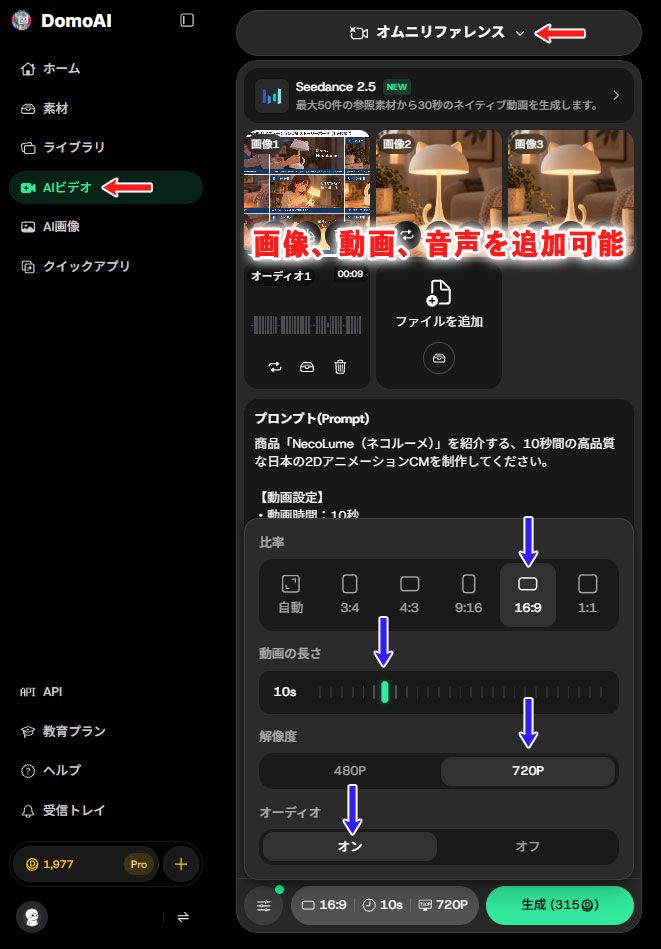
なお、Seedance 2.5は、映像と音声をまとめて生成できる便利なモデルですが、クレジットの消費量には注意が必要です。
広告やCMなどの比較的短い動画であれば活用しやすい一方、長いアニメーションやショートドラマを制作する場合は、多くのシーンを生成する必要があるため、費用がかさみやすくなります。
特に、修正や再生成を繰り返すと、その分クレジットも消費するため、制作する動画の長さや予算に応じて、AIモデルを使い分けるとよいでしょう。
ここまで紹介したように、DomoAIでは、画像から動画を生成するだけでなく、リップシンクやAI音声生成など、さまざまな機能を組み合わせた動画制作が可能です。
ベーシックプランは、年払いなら月額換算9ドル、月払いなら13ドルから利用できます。
まずは短い動画から試して、自分のイメージを映像にしてみてはいかがでしょうか。
AI映像制作に関する注意点について
Topview AIやDomoAIを使えば、動画編集の経験が少なくても、アニメーションやショートドラマを制作しやすくなります。
ただし、YouTubeの収益化やSNS広告、企業案件に利用する際は、映像の品質に加え、著作権や肖像権にも注意が必要です。
アニメーションやショートドラマ制作の注意点
複数のシーンを組み合わせる際に注意したいのが、キャラクターの一貫性です。
たとえば、シーンごとに主人公の髪色や服装が変わったり、手足が不自然な形になったりすることがあります。また、カットの切り替わりで映像が溶けたように変化する場合もあります。
Topview AIのようなAIエージェントを使っても、生成した動画をそのまま公開せず、必ず仕上がりを確認しましょう。
さらに、カメラの激しい動きや頻繁なカットの切り替えは、視聴者に目の疲れやめまいを感じさせる場合があります。
テンポの速さだけを重視せず、カットの切り替えやセリフの間に余裕を持たせ、見やすい映像に仕上げることが大切です。
既存キャラクターや著作物との類似性に注意する
生成AIを使って、有名アニメのキャラクターに似た人物を登場させたり、ゲームのキャラクターを再現したりする場合は注意が必要です。
AIが新しく生成した映像であっても、既存の作品やキャラクターに関する権利がなくなるわけではありません。
この点について、文化庁が公表した「AIと著作権に関する考え方について」では、既存の著作物との「類似性」と「依拠性」などを踏まえて、著作権侵害にあたるかを判断する考え方が示されています。
簡単に説明すると、既存作品の創作的な表現と似ているか、その作品をもとに制作されたものかといった点が問題になります。
単にアイデアやジャンルが似ているだけで、直ちに著作権侵害になるわけではありませんが、商用利用する動画では、オリジナルのキャラクターやストーリーを制作することをおすすめします。
また、既存作品の演出を参考にする場合でも、キャラクターデザインや特徴的なセリフなどをそのまま再現することは避けましょう。
参照素材や実在人物の顔・声の利用に注意する
AIで動画を生成する際は、アップロードする画像や動画、音声などの権利関係も確認しておきましょう。
他人が制作した素材でも、許諾やライセンスの範囲内で利用できる場合がありますが、インターネット上で公開されているからといって、自由に使えるわけではありません。
また、実在人物の顔や声を無断で再現し、本人が出演したり発言したりしていると誤解されるような映像を制作・公開することは避けましょう。
特に広告や企業案件で使用する場合は、素材の利用条件や本人の許諾などを事前に確認することが大切です。
まとめ|Topview AI・DomoAIに関するよくある質問
最後に、Topview AIやDomoAIを利用するときに気になりやすいポイントを、Q&A形式でまとめました。
Q1.Topview AIは日本語に対応していますか?
A1.はい。Topview AIには日本語版の公式サイトが用意されており、主要機能の説明や料金などを日本語で確認できます。ただし、すべての生成モデルが日本語のセリフやナレーションを正確に処理できるとは限らないので、日本語でうまく生成できない場合は、英語に書き換えたりして試してみてください。
Q2.Topview AIの年間プランならSeedanceを365日無制限で使えますか?
A2.2026年10月時点の公式料金体系では、Seedance 2.5 / 2.0(720p)の無制限枠はUltra年間プランで30日間(Teamで60日間)です。365日無制限の対象はSeedance 2.0 MiniやWan 3.0など一部の指定モデルとなります。
Q3.Topview AIで複数のカットを1本の動画にまとめられますか?
A3.はい。Topview AIでは、生成した複数の動画をタイムライン上でつなぎ合わせ、1本の動画として書き出すことができます。また、カットの順番変更や不要な部分の削除、動画の延長などにも対応しているため、1分程度の動画であれば、Topview AI上で制作を完結することも可能です。
ただし、細かな演出や複雑な音声編集、長編の映像編集などをおこないたい場合は、Adobe Premiere Proなどの動画編集ソフトを併用するとよいでしょう。
Q4.生成した映像は収益化できますか?
A4.はい。どちらのサービスも、利用規約の条件を満たせば生成した動画を商用利用できます。YouTubeなどで収益化する場合は、使用する画像や音声の著作権・肖像権に加え、投稿先の収益化ルールを守る必要があります。
Q5.Topview AIのAIエージェントでは何ができますか?
A5.AIエージェントは、チャットのようにAIとやり取りしながら動画を制作できる機能です。作りたい動画の内容を伝えると、AIがシーン構成や台本などを提案し、映像素材の生成や編集をサポートしてくれます。
以上、よくある質問でした。
今回は、Topview AIの使い方や料金、Seedanceの特徴、DomoAIとの違いなどを紹介しました。
Topview AIは、企画から動画生成・編集までAIエージェントに任せたい方に向いています。一方、DomoAIは、画像の動画化やアニメーション変換、リップシンクなど、目的に合わせた動画制作に適しています。
それぞれ特徴が異なるため、まずは短い動画を作り、自分に合ったサービスを見つけてみてください。


