GPT Image 2.6으로 설명만 입력해 포스터를 만들거나 사진을 편집할 수 있습니다. 그림을 반복 재생되는 GIF로 만들거나, 나중에 크기와 색을 바꿀 수 있는 SVG 아이콘으로 제작할 수도 있습니다. DomoAI에서 여러 디자인을 빠르게 비교하려면 Flare를 선택하세요. 얼굴이나 제품 라벨의 특징을 살리면서 이미지를 수정하려면 Sunburst가 적합합니다.
GPT Image 2.6에서 달라진 점과 주요 기능
GPT Image 2.6에서는 짧은 애니메이션을 바로 재생할 수 있는 GIF로, 로고를 편집 가능한 SVG로 내려받을 수 있습니다. 정지 이미지 작업도 개선됐습니다. Flare에서는 여러 레이아웃을 빠르게 비교할 수 있고, Sunburst에서는 주변의 세부 요소를 유지하면서 원하는 부분을 정교하게 바꿀 수 있습니다.
GIF 바로 생성하기. 그림을 올리거나 글로 장면을 설명한 뒤, 원하는 움직임을 적으세요. 손을 흔드는 스티커라면 손이 어디서 출발해 어느 정도까지 움직이고 어떻게 원래 위치로 돌아오는지 지정합니다. 생성한 GIF를 바로 재생해 손을 흔드는 동작이 잘 보이는지, 다시 시작하는 순간 화면이 튀는지 확인할 수 있습니다.
프레임 수와 재생 속도. GIF가 한 번 재생되는 시간은 프레임 수와 각 프레임이 화면에 머무는 시간으로 결정됩니다. 10프레임을 한 장당 200밀리초씩 보여 주면 한 바퀴에 2초가 걸립니다. 손동작은 자연스럽지만 느려 보인다면, 같은 10장을 100밀리초씩 보여 주어 1초로 줄일 수 있습니다. 손이 한 위치에서 다음 위치로 갑자기 건너뛰는 게 문제라면 그 사이의 자세를 한 장 추가해 보세요.
사진의 일부만 정밀하게 편집하기. Sunburst에 원단의 질감과 주름, 바느질 자국을 유지하면서 옷 색깔만 바꾸도록 요청할 수 있습니다. 자수 패치가 달린 흰 셔츠라면 패치 색을 그대로 둘지도 알려 주세요. 색을 어디까지 바꿔야 하는지 분명해집니다.
편집 가능한 SVG 그래픽. SVG는 도형을 패스로 저장합니다. 생성한 아이콘의 윤곽선이 너무 가늘다면 벡터 편집기에서 선 두께를 바꿀 수 있습니다. 같은 파일을 웹사이트 머리글부터 인쇄용 간판까지 원하는 크기로 조절해 사용하세요. 피부나 직물의 질감, 부드러운 그림자가 중요한 사진에는 PNG를 선택하세요.
| DomoAI 출력 형식 | 입력할 내용 | 조정할 수 있는 항목 |
|---|---|---|
| PNG | 텍스트 프롬프트, 필요에 따라 참조 이미지 추가 | 화면 비율, 2K 또는 4K 해상도, 배경 |
| GIF | 움직임을 설명하는 프롬프트, 필요에 따라 참조 이미지 추가 | 프레임 수와 프레임당 표시 시간. 편집기에 전체 반복 시간이 표시됨 |
| SVG | 만들고 싶은 그래픽에 대한 설명 | 화면 비율과 배경(투명 배경 포함) |
GPT Image 2.6 Flare와 Sunburst, 어떤 모델을 고를까요?
같은 내용을 여러 방식으로 배치해 보려면 Flare를 선택하세요. 행사 포스터라면 제목, 날짜, 그림은 그대로 두고 제목을 그림 위에 놓은 시안과 옆에 놓은 시안을 만들어 보세요. 두 시안을 휴대폰 화면 너비로 줄여 보면 어느 쪽에서 날짜를 놓치기 쉬운지 판단할 수 있습니다. 날짜가 눈에 잘 들어오는 쪽을 택하면 됩니다.
이미지 전체는 마음에 들고 고칠 부분이 분명하다면 Sunburst가 적합합니다. 포스터 레이아웃이 확정된 뒤 행사 장소가 ‘Town Hall’에서 ‘Riverside Arts Center’로 바뀌었다고 해 보겠습니다. 확정된 포스터를 올리고 새 장소명을 적어 주세요. 이름이 길어졌을 때 두 줄로 나눠도 되는지, 어떤 요소는 자리를 지켜야 하는지도 알려 주세요. 그래야 날짜를 밀어내거나 그림을 가리지 않고 새 이름을 넣을 수 있습니다.
OpenAI가 공개한 Field & Flour 베이커리 로고를 보면 어디에 쓸지에 따라 모델 선택도 달라집니다. 작은 스티커에는 Flare의 배치가 더 또렷합니다. 황금빛 빵 하나가 가게 이름 위에 있어 빵에서 글자로 시선이 자연스럽게 이어집니다. 큰 페이스트리 상자에는 Sunburst의 디자인이 더 잘 어울립니다. 밀 이삭이 빵을 감싸고 가게 이름 아래에 밀대가 놓여 베이커리 인장 같은 모양을 이룹니다. 스티커 크기로 줄이면 장식선 때문에 글자가 묻히지만, 상자에서는 각각 무엇을 그렸는지 알아볼 공간이 충분합니다.
GPT Image 2.6, GPT Image 2.5, Nano Banana 2.1의 차이
바로 재생할 GIF나 편집 가능한 SVG가 필요하면 GPT Image 2.6을 선택하세요. 정지 이미지에서는 포스터의 문구처럼 기존 그림의 한 부분만 바꿀 때 GPT Image 2.5를 활용할 수 있습니다. 여러 참조 이미지에서 피사체, 배경, 구도를 각각 가져와 조합하려면 Nano Banana 2.1부터 사용해 보세요.
| 모델 | 추천 용도 |
|---|---|
| GPT Image 2.6 | 그림에 움직임을 더하거나 벡터 로고를 내보낼 때, 캐릭터의 특징을 살리면서 그림체를 바꿀 때 |
| GPT Image 2.5 | 포스터의 문구 한 줄을 바꾼 뒤 레이아웃을 유지하면서 배경을 조정하는 등 정지 이미지를 단계별로 수정할 때 |
| Nano Banana 2.1 | 참조 이미지 여러 장을 하나의 구도로 합치거나 이름표가 붙은 도해를 만들 때. DomoAI에서는 참조 이미지 최대 14장을 지원합니다. |
애니메이션에서는 2.6을 쓰면 생성 후 작업이 달라집니다. GPT Image 2.5에서는 캐릭터의 여러 자세를 한 장에 모아 생성한 뒤, 프레임별로 잘라 직접 이어 붙일 수 있습니다. 어색한 자세를 빼거나 특정 표정을 한 박자 더 오래 보여 주기도 좋습니다. 2.6에서는 GIF를 선택하고 프레임 수와 표시 시간을 정하면 결과를 바로 재생할 수 있습니다. 반응을 표현하는 스티커라면 한 번만 재생해도 의도한 몸짓이 잘 드러나는지 확인할 수 있습니다.
캐릭터 그림은 그림체를 바꾼 뒤에도 어떤 특징이 남는지 살펴보세요. 한 창작자는 가상의 인물 사진 한 장과 네 가지 프롬프트를 GPT Image 2.6과 Nano Banana 2.1에 똑같이 입력해 각 프롬프트의 첫 결과를 비교했습니다. 영화 표지로 바꾼 결과는 비슷했지만, 상자에 담긴 피규어에서는 차이가 뚜렷했습니다. 창작자의 설명에 따르면 2.6은 포장에 얼굴이 잘 보이고 요청한 이름과 소품도 표현했습니다. Nano Banana는 색감과 실루엣을 살렸지만 인물을 알아볼 수 있는 몇몇 특징을 단순화했습니다. 캐릭터 굿즈를 디자인한다면 얼굴, 액세서리, 포장 글자를 나눠서 비교하세요. 윤곽이 맞더라도 캐릭터를 상징하는 귀걸이는 빠질 수 있습니다.
사실적인 풍경에서는 반복되는 질감과 빛을 살펴보세요. GPT Image 2.5와 Nano Banana 2.1에 같은 프롬프트를 입력한 별도의 비교에서는 여러 독자가 Nano Banana의 풍경을 더 선호했습니다. 2.5의 이미지에서는 초목이 같은 무늬처럼 반복되고 돌담의 돌이 유난히 둥글고 물러 보인다는 의견이 나왔습니다. 빛 표현은 Nano Banana가 낫지만 전반적인 이미지 품질은 2.5가 더 좋다는 독자도 있었습니다. 건축 투시도를 만든다면 실제 사용할 크기로 석재 표면, 나뭇잎, 그림자를 확인하세요. 작은 미리보기만 볼 때보다 두 결과 중 하나를 고를 근거가 분명해집니다.
DomoAI에서 GPT Image 2.6 사용하는 방법
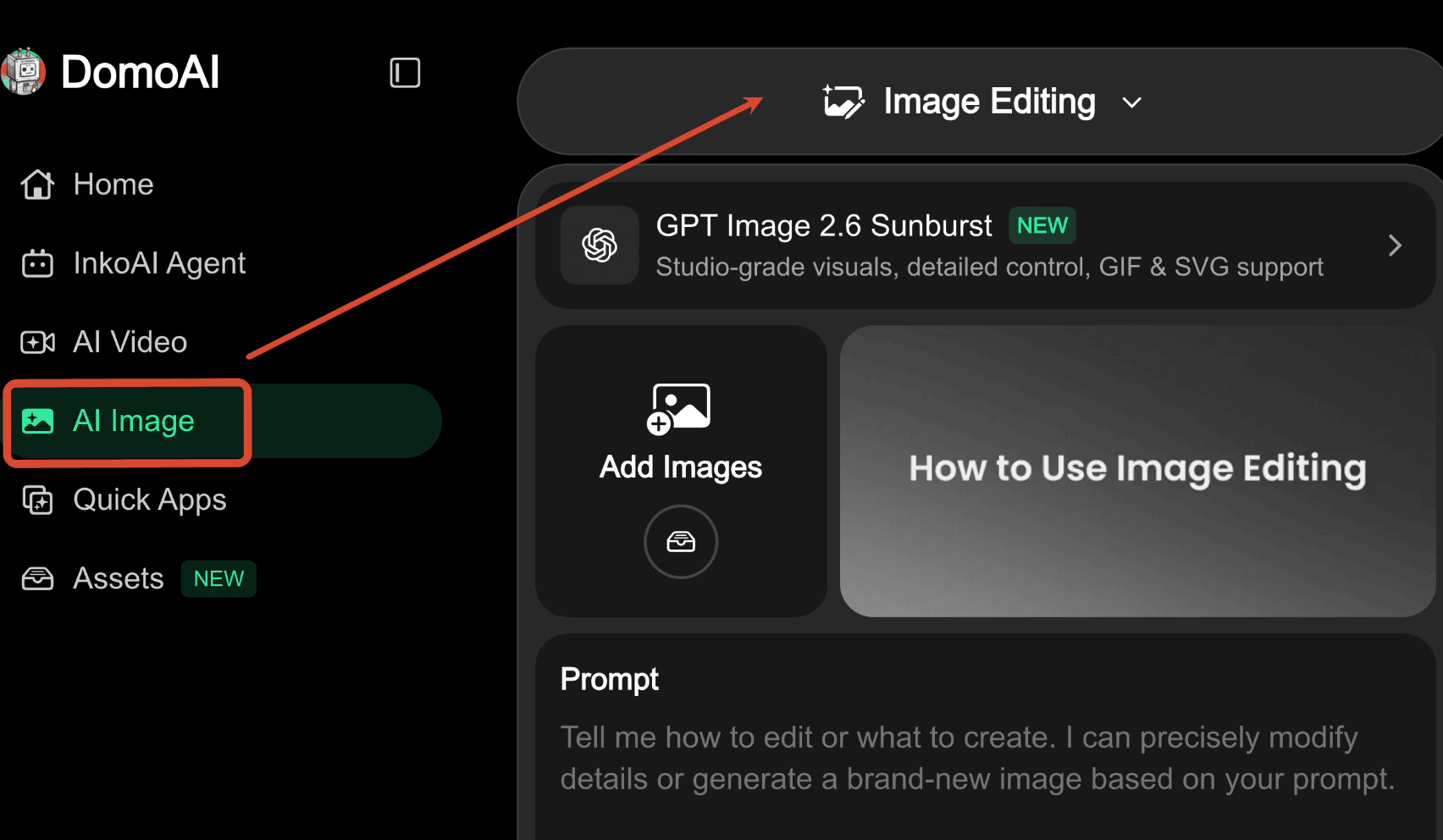
1. 모델 선택하기. 왼쪽 사이드바에서 AI Image를 열고 위쪽 메뉴에서 Image Editing을 선택하세요. 모델 이름을 클릭한 뒤 GPT Image 2.6 Flare 또는 GPT Image 2.6 Sunburst를 선택합니다.
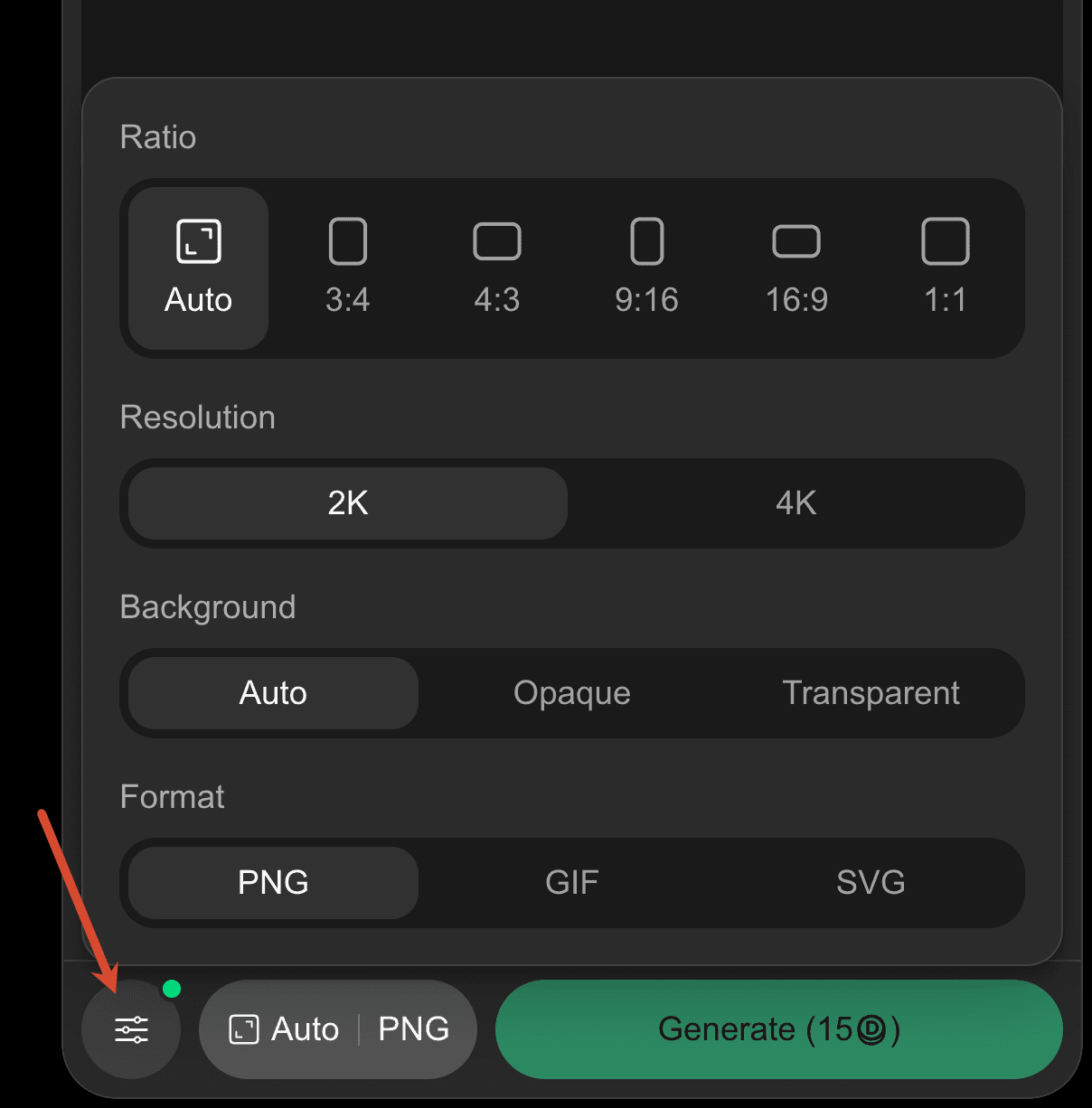
2. 파일 형식 고르기. 왼쪽 아래의 슬라이더 모양 버튼을 눌러 설정을 엽니다. Format에서 PNG, GIF, SVG 중 하나를 선택하세요. 사진을 편집할 때는 PNG를 고르고 Add Images로 사진을 올립니다. SVG를 만들 때는 Add Images를 비워 두고 만들 그래픽을 프롬프트로 설명하세요.
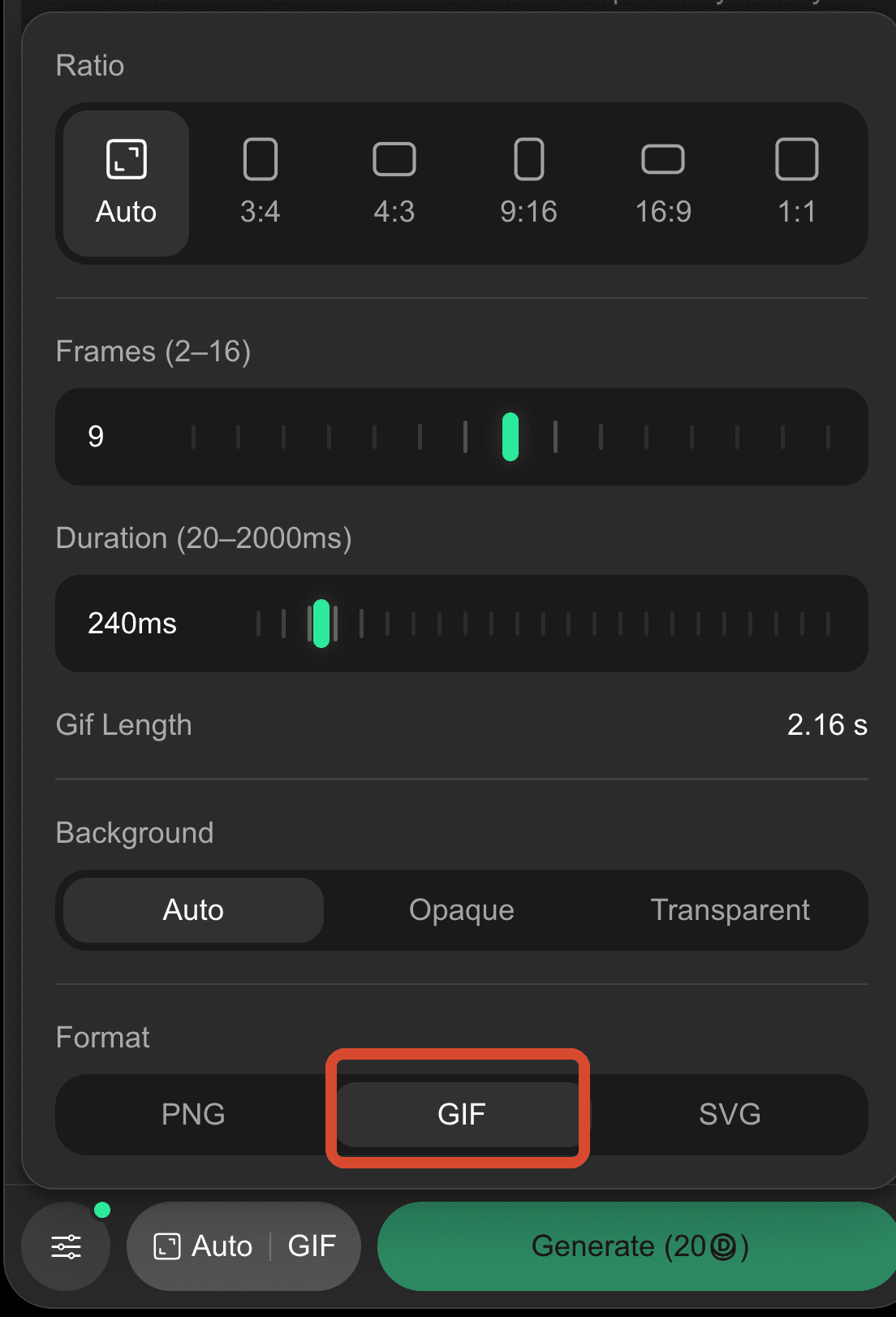
3. GIF 재생 시간 정하기. GIF를 선택하면 슬라이더 두 개가 나타납니다. Frames에서는 프레임 수를 2~16장으로, Duration에서는 한 장의 표시 시간을 20~2,000밀리초로 설정할 수 있습니다. 화면 예시에서는 9장을 각각 240밀리초씩 보여 주므로 Gif Length는 2.16초입니다.
4. 생성하고 다운로드하기. 프롬프트를 입력하고 Generate를 누르세요. History에서 결과를 열면 미리 보고 내려받을 수 있습니다.
GPT Image 2.6 프롬프트 작성 가이드
글로 이미지 만들기
무엇을 만들고 어디에 쓸지 먼저 적으세요. 다음으로 결과물을 사용할지 결정하는 데 꼭 필요한 조건을 설명합니다. 신발까지 보여야 한다면 발아래 여백이 있는 전신 구도를 요청하세요. 피사체 위에 제목을 넣을 계획이라면 처음부터 그 자리를 비워 두도록 지정합니다.
아래 문장 중 만들려는 이미지에 필요한 것만 골라 쓰세요.
[사용할 곳]에 들어갈 [이미지 종류]를 만들어 주세요.
[피사체와 동작]을 [시점]에서 보여 주고 [위쪽 범위]부터 [아래쪽 범위]까지 화면에 담아 주세요.
[주요 요소]를 [위치]에 놓고, [용도]에 쓸 [영역]은 비워 두세요.
[표현 기법이나 재료], [색상], [빛의 방향]을 적용해 주세요.
“[정확한 문구]”를 [위치]에 [줄 수]로 한 번만 넣어 주세요.
스타일은 눈에 보이는 특징으로 설명하세요. 예를 들어 ‘가느다란 조명이 위에서 비추는 결이 살아 있는 황동’이라고 쓰면 표면 질감과 그림자까지 뜻을 전할 수 있습니다. 글자가 들어가는 이미지에서는 정확한 문구와 줄을 바꿀 위치를 따로 지정하세요. 철자가 맞아도 엉뚱한 곳에서 다음 줄로 넘어갈 수 있습니다.
기존 이미지의 일부만 편집하기
어디에 있는 무엇을 어떻게 바꿀지 적고, 바로 옆에서 지켜야 할 세부 요소도 짚어 주세요. ‘왼쪽을 바꿔 주세요’라고만 쓰는 것보다 눈에 보이는 윤곽선, 솔기, 인쇄된 라벨을 경계로 지정하면 수정할 범위가 정확해집니다.
[구체적인 부분]을 [현재 모습]에서 [원하는 모습]으로 바꿔 주세요.
[눈에 보이는 경계]까지만 변경해 주세요.
[유지할 특징], 원래의 화면 범위, [유지할 빛이나 그림자]는 그대로 두세요.
어디까지 잘 됐는지 보고 다음 편집에 쓸 이미지를 고르세요. 원하는 부분만 제대로 바뀌었고 색조만 다듬으면 된다면 편집한 이미지에서 색을 조정합니다. 피사체의 얼굴까지 변했거나 라벨이 흐트러졌다면 그 부분이 온전했던 마지막 이미지로 돌아가세요.
참조 이미지 여러 장 사용하기
업로드 순서대로 이미지에 번호를 붙이고 각각의 역할을 정하세요. 어떤 이미지에서 피사체와 구도를 가져올지 밝힌 뒤, 다른 참조 이미지에서는 어떤 특징을 가져올지 하나씩 적습니다.
이미지 1을 편집해 주세요. 피사체와 자세, 화면 구도를 유지하세요.
이미지 2는 [특정 색상, 소재 또는 의상]만 참고하세요.
그 특징을 [이미지 1에서 적용할 위치]에 반영해 주세요.
참조 사진으로 이미지를 편집할 때 색이나 질감만 필요하다면 해당 부분만 잘라서 올리세요. 의자에 씌운 천만 잘라 내면 의자 전체가 편집에 섞이지 않으면서도 천의 짜임과 색을 보여 줄 수 있습니다.
SVG용 프롬프트 작성하기
그래픽을 어디에 쓸지, 얼마나 작게 표시해도 알아볼 수 있어야 하는지 적으세요. 바깥 윤곽, 안쪽의 도형, 뚫려 있어야 할 부분을 설명합니다. 아이콘 세트를 만들 때는 선 두께와 모서리 모양, 바깥쪽 여백을 통일하세요.
[표시 크기]에 사용할 [기호 또는 심볼]을 그려 주세요.
[주요 도형]을 [서로의 위치 관계]에 맞게 배치해 구성하세요.
[채우기 색이나 선 스타일]을 적용하고 [특정 틈이나 구멍]은 비워 두세요.
배경은 투명하게 해 주세요.
SVG는 실제 사용할 크기로 확인하세요. 작게 줄였을 때 도형 두 개가 붙어 보이거나 가느다란 틈이 사라지면 벡터 편집기에서 간격을 조정합니다. 이미 잘 보이는 부분은 그대로 활용할 수 있습니다.
GPT Image 2.6으로 사진이나 글을 GIF로 만들 수 있나요?
네. 글만으로 GIF를 만들 때는 첫 자세와 움직임, 다시 처음으로 돌아오는 방식을 적으세요. 참조 이미지가 있다면 움직일 부분과 고정할 부분을 정합니다. 여러 동작이 순서대로 이어지면 보여 줄 순서에 맞춰 번호를 붙여 주세요.
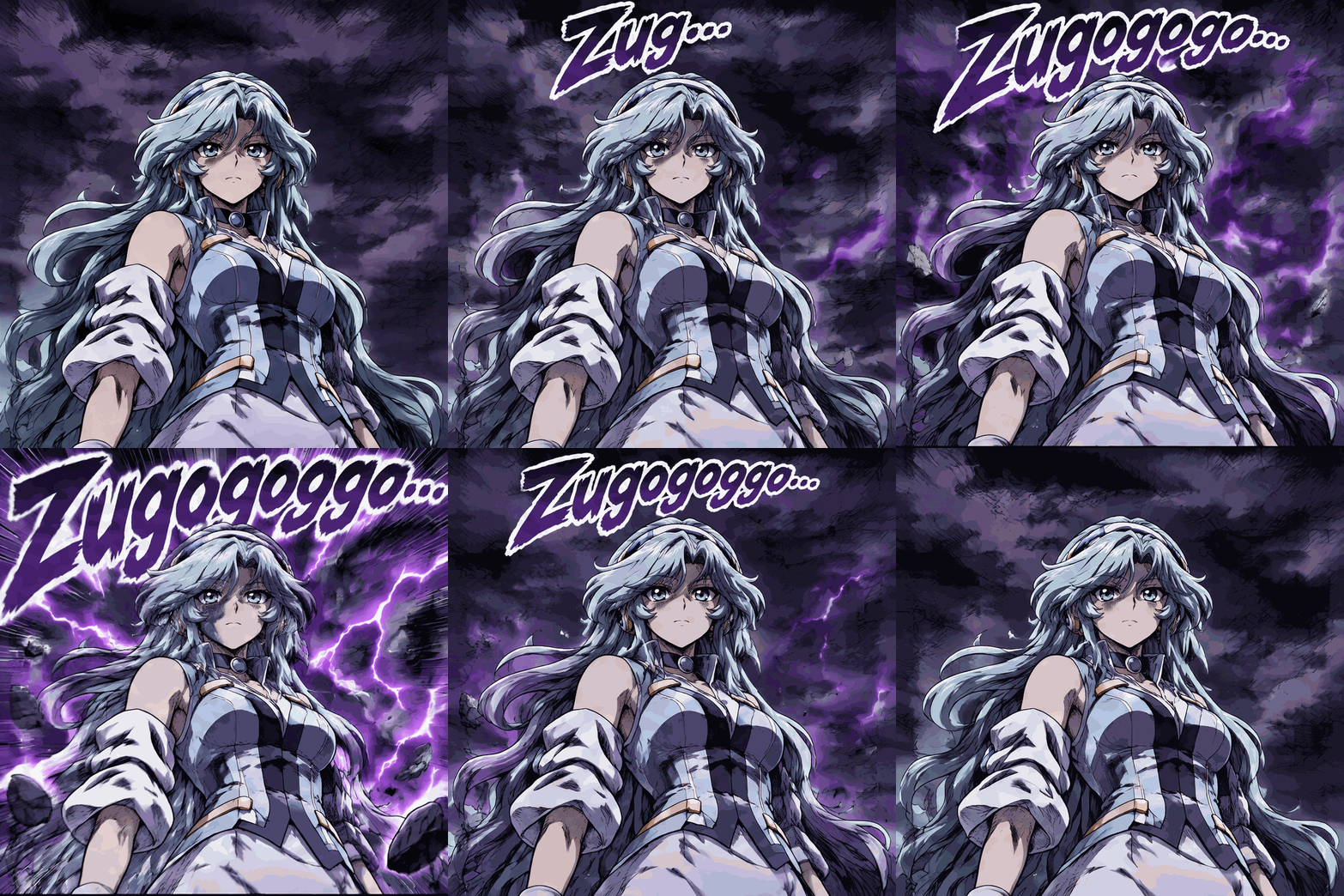
아래 만화풍 GIF는 GPT Image 2.6 Sunburst로 만들었습니다.
업로드한 이미지
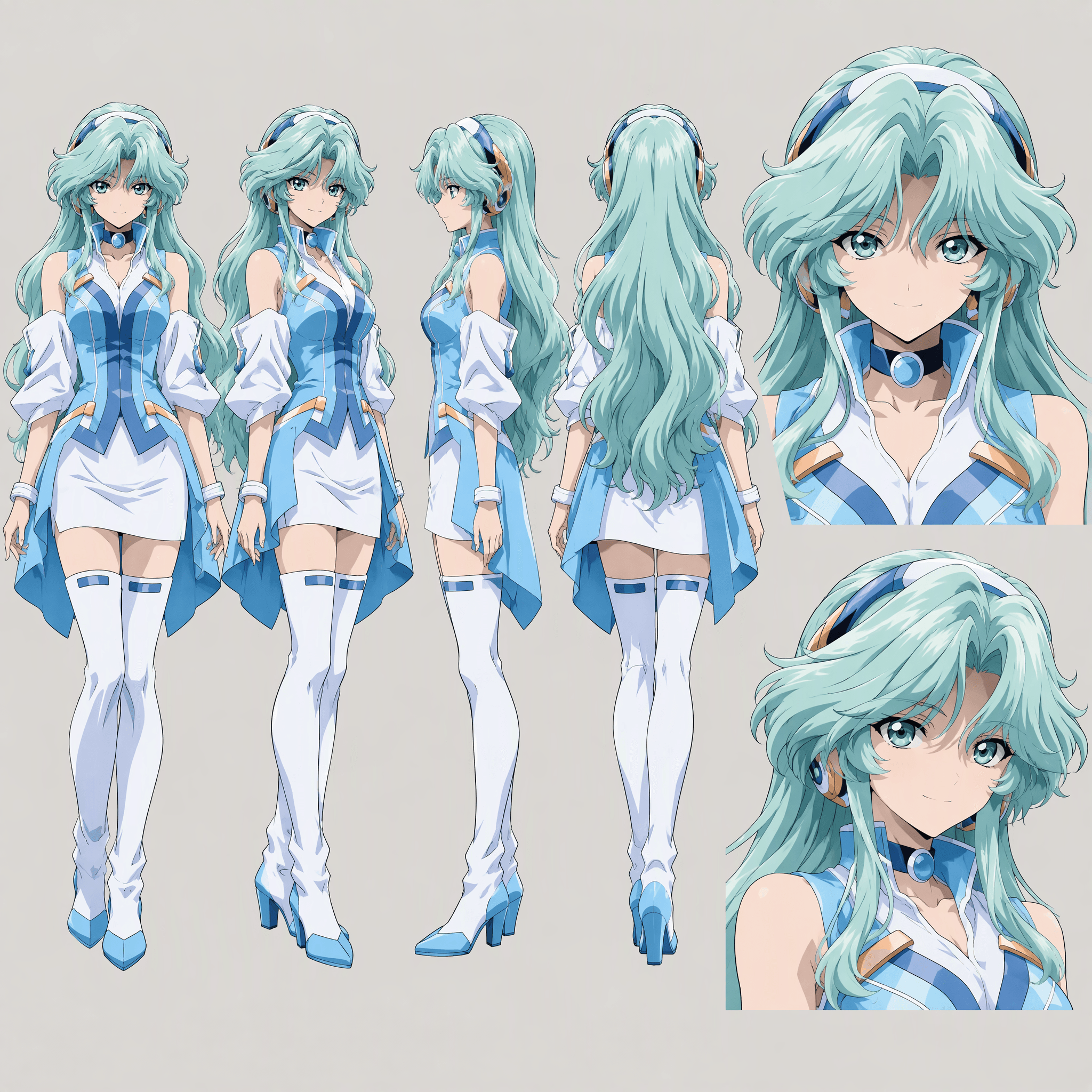
실제 사용한 프롬프트
Please create a looping GIF using the character in the attached image, conveying an intense sense of intimidation in the style of Japanese gekiga and battle manga.

Most important: Faithfully preserve the character design, face, hairstyle, clothing, body type, and color scheme from the reference image in every frame.

【Animation Structure】

1. The character stands silently and majestically. The camera is at a slight low angle.
2. The small text “Zu…” appears at the top of the screen.
3. As the text grows into “Zug…” and “Zugog…,” it also grows larger.
4. An eerie purple-and-black aura appears in the background.
5. Finally, a huge “Zugogogogo…” covers the top of the screen.
6. Purple lightning, dark speed lines, and floating rocks appear.
7. The text and background shake violently in small, rapid bursts, and the overwhelming sense of intimidation reaches its peak.
8. The aura subsides, the text shrinks and disappears, and the scene returns to its initial quiet state.

【Visuals】

- The background is an ominous purple sky with black clouds.
- Bold shading, extreme perspective, and gekiga-style speed lines.
- “Zugogogogo…” is a huge, angular, dark-purple manga sound-effect lettering. Give it a thick white outline and a black shadow.
- The text floats and expands, pressing in as if to overwhelm the screen.
- The character remains almost still. Only the hair and clothing sway slightly from the aura.
- The camera looks up at the character from a low position.
- A serious, dramatic presentation that evokes the entrance of an overwhelmingly powerful figure.

【GIF Specifications】

12 frames, 200 ms per frame, approximately 3 seconds. Match the first and last states so the loop is seamless. Avoid deforming the character or changing the face, and focus the motion on the text and background effects. Render the Japanese sound-effect lettering accurately.
생성된 GIF
GPT Image 2.6 자주 묻는 질문
DomoAI에서 GPT Image 2.5를 계속 사용할 수 있나요?
네. AI Image → Image Editing을 열고 모델 목록에서 GPT Image 2.5를 선택하세요.
이미지를 올리면 SVG 옵션이 비활성화되는 이유는 무엇인가요?
DomoAI는 텍스트 프롬프트를 입력받아 SVG를 생성합니다. 참조 이미지를 제거하면 SVG를 선택할 수 있습니다. 그런 다음 원하는 모양과 색상, 도형 사이의 간격을 적으세요.
완성된 PNG를 다시 생성하지 않고 GIF로 바꿀 수 있나요?
애니메이션은 새로 생성해야 합니다. History에서 PNG를 열어 참조 이미지로 사용하고 GIF를 선택한 뒤, 어떤 부분을 움직일지 설명하세요.
DomoAI에서 2초짜리 GIF는 어떻게 만드나요?
GIF를 선택하고 Frames는 10, Duration은 200 ms로 설정하세요. Gif Length에 2초가 표시됩니다.
여러 이미지에서 같은 캐릭터의 모습을 유지하려면 어떻게 하나요?
캐릭터가 원하는 모습으로 나온 이미지를 골라 다음 장면의 참조로 사용하세요. 안경 모양, 가르마 방향, 재킷의 실루엣처럼 캐릭터를 알아보게 해 주는 특징을 다시 적고 새 자세나 배경을 설명합니다. 여러 번 편집한 뒤 얼굴이 달라지기 시작하면 얼굴이 제대로 나온 마지막 이미지로 돌아가세요.
포스터 레이아웃을 유지하면서 문구를 번역하려면 어떻게 하나요?
포스터를 올리고 바꿀 문구를 위치와 함께 하나씩 알려 주세요. 행사 포스터라면 ‘행사 시간을 적은 줄의 “SATURDAY AT 6 PM”을 “SAMEDI À 18 H”로 바꿔 주세요. 남색과 가운데 정렬을 유지하고, 제목과 그림은 그대로 두세요’라고 요청할 수 있습니다. 번역한 문장이 더 길다면 글자 크기를 줄여도 되는지, 다음 줄로 넘겨도 되는지 지정하세요. 완성한 뒤에는 악센트 기호와 날짜, 시간까지 확인합니다.
제품 라벨을 원본 사진과 완전히 똑같이 유지할 수 있나요?
라벨을 유지해 달라고 적어도 작은 글씨나 로고는 달라질 수 있습니다. 픽셀 단위까지 원본과 같아야 한다면 이미지 편집기에서 원래 제품을 별도 레이어에 두고, 생성한 배경을 그 뒤에 놓으세요. 그러면 이미 확인한 라벨 문구를 그대로 사용할 수 있습니다.
배경이 실제로 투명한지 어떻게 확인할 수 있나요?
디자인 편집기에서 내려받은 이미지를 단색 배경 위에 놓고 배경을 다른 색으로 바꿔 보세요. 그림 안쪽의 구멍을 포함해 비어 있는 부분에는 아래에 놓은 색이 비쳐야 합니다. 두 배경에서 모두 같은 흰색이나 체크무늬가 보인다면 그 무늬는 이미지 자체에 들어 있는 것입니다.