GPT Image 2.6 AI 이미지 생성기 & 편집기

DomoAI에서 OpenAI의 GPT Image 2.6으로 제품 컷, 반복 재생되는 GIF, SVG 아이콘을 만들어 보세요. 정교한 구성과 편집에는 Sunburst를, 빠른 반복 작업에는 Flare를 쓰면 돼요. 생성하기 전에 PNG, GIF, SVG 중에서 고르세요.

#7

전 세계 Discord 서버

70+

AI 비디오 스타일

6,000,000+

활성 사용자
GPT Image 2.6 활용 사례

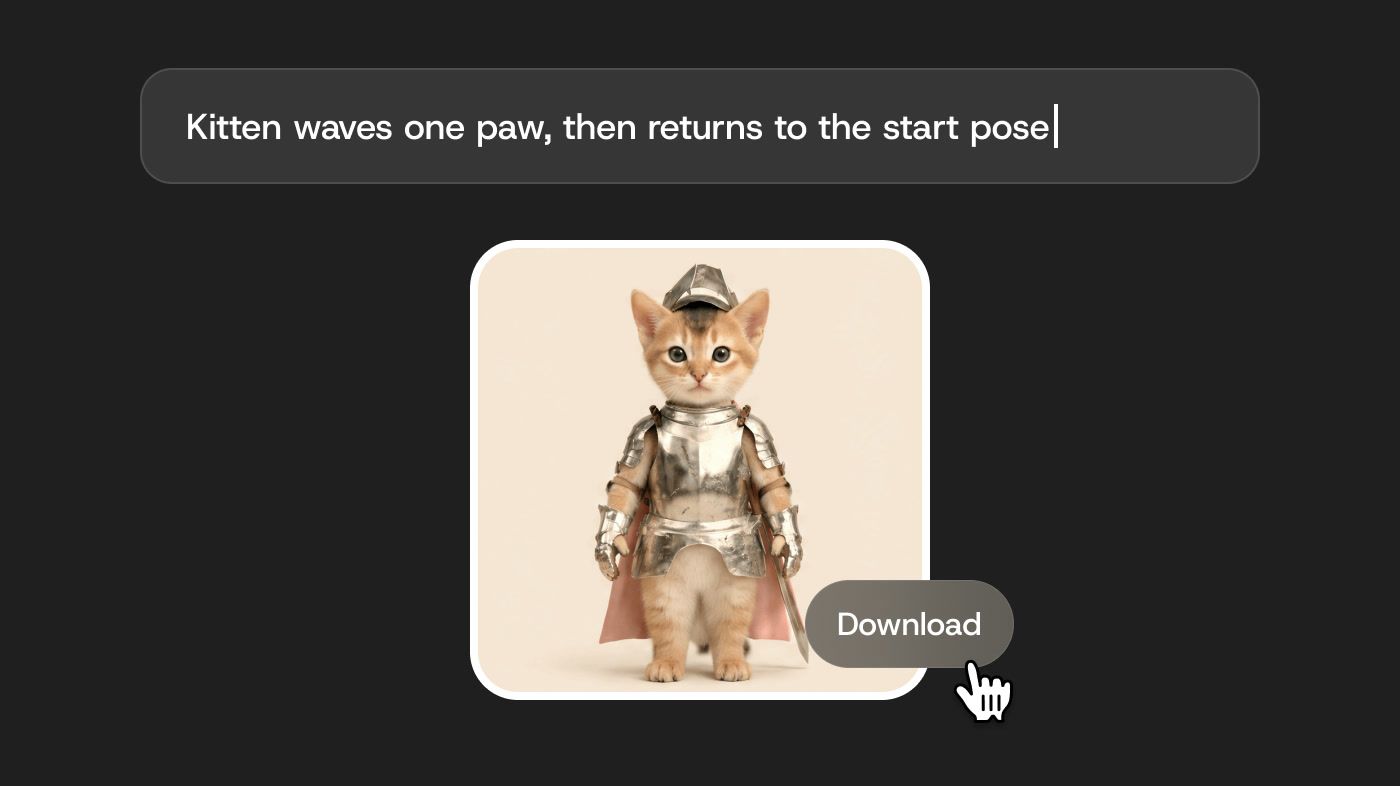
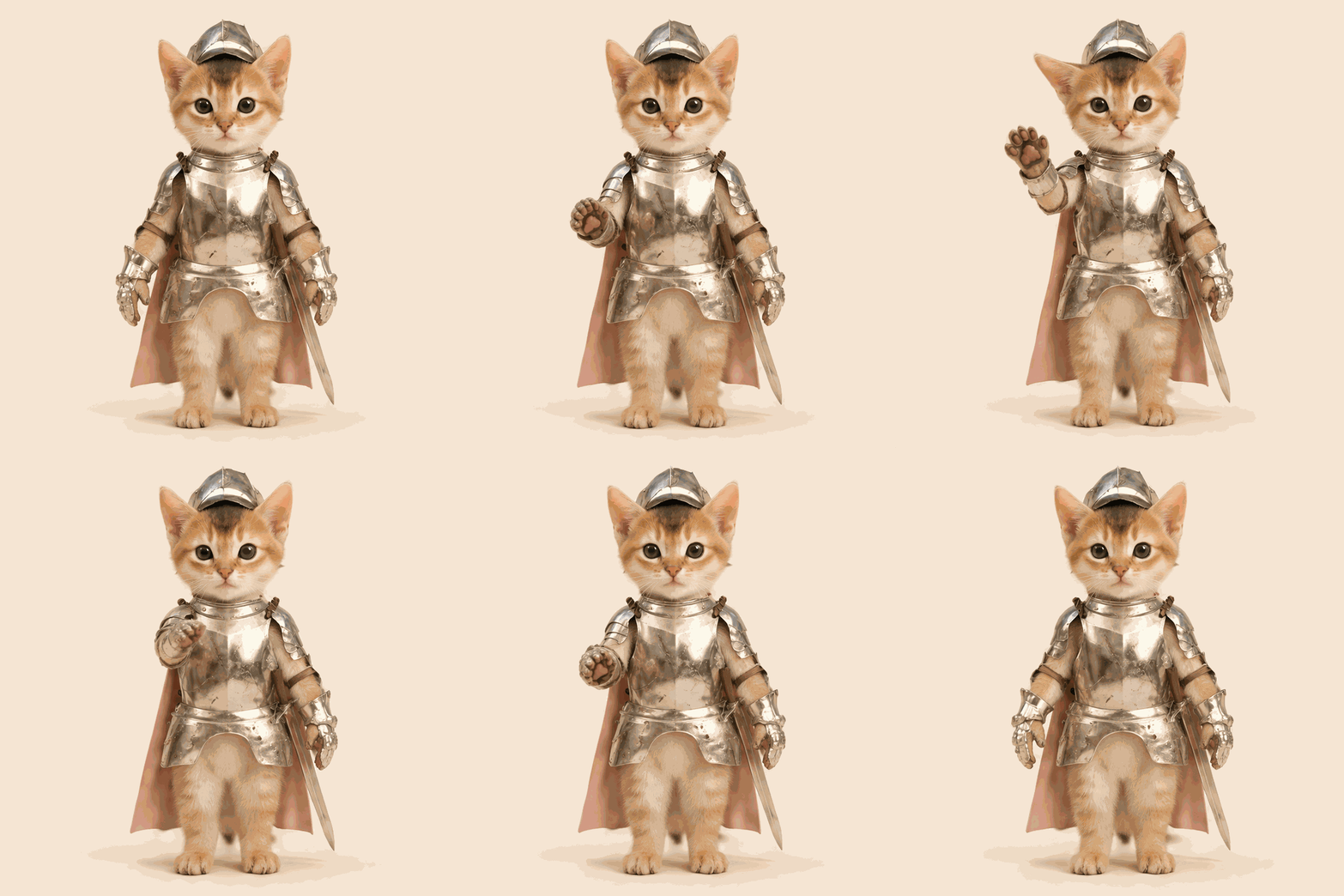
  • 은색 갑옷과 분홍색 망토를 걸친 새끼 고양이가 앞발을 들어 흔들었다가 내리는 GPT Image 2.6 GIF.GIF: 갑옷 입은 새끼 고양이 인사
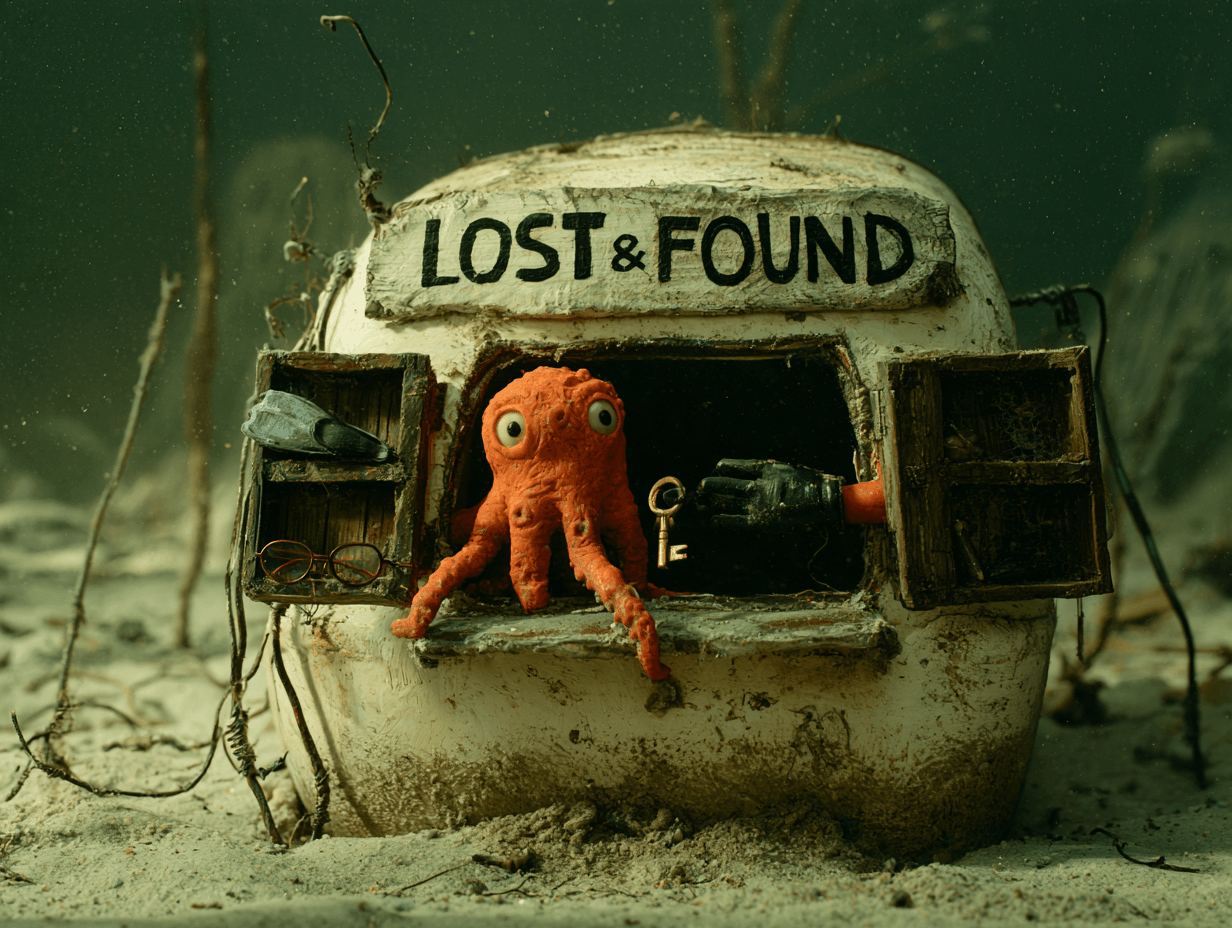
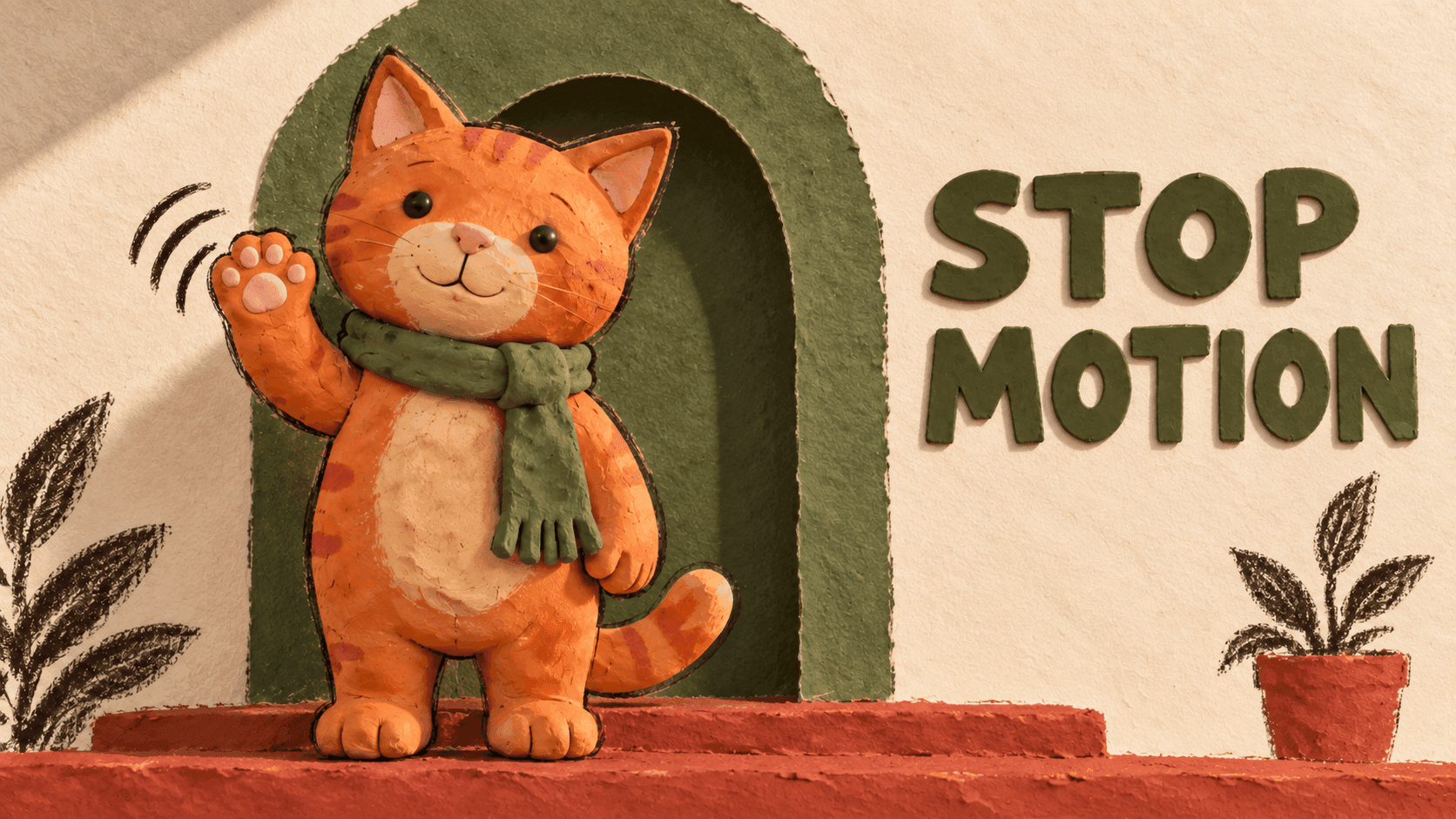
  • 물속 "Lost & Found" 부스에서 얼굴을 내민 점토 질감의 주황색 문어를 담은 GPT Image 2.6 이미지.PNG: 클레이메이션 장면
  • 검은 머리에 안경을 쓴 주황색 마스코트가 뛰어올라 땅을 내리치고 착지하며 "ドン!"(쾅!) 효과음이 나오는 GPT Image 2.6 GIF.GIF: 마스코트 땅 내리치기
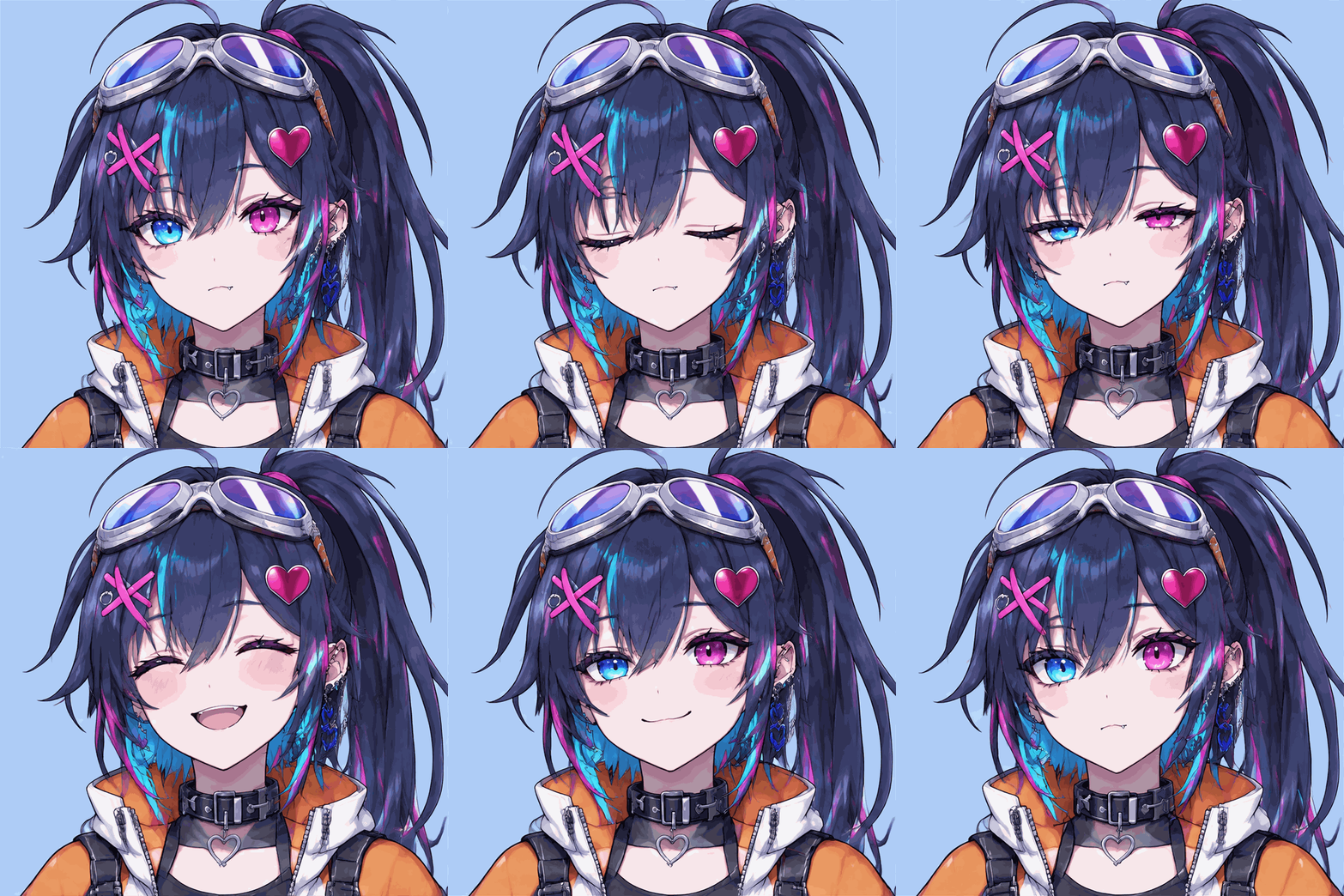
  • 고글을 쓰고 주황색 재킷을 입은 애니메이션 소녀가 눈을 깜박이다가 웃음을 터뜨리는 GPT Image 2.6 GIF.GIF: 애니메이션 리액션
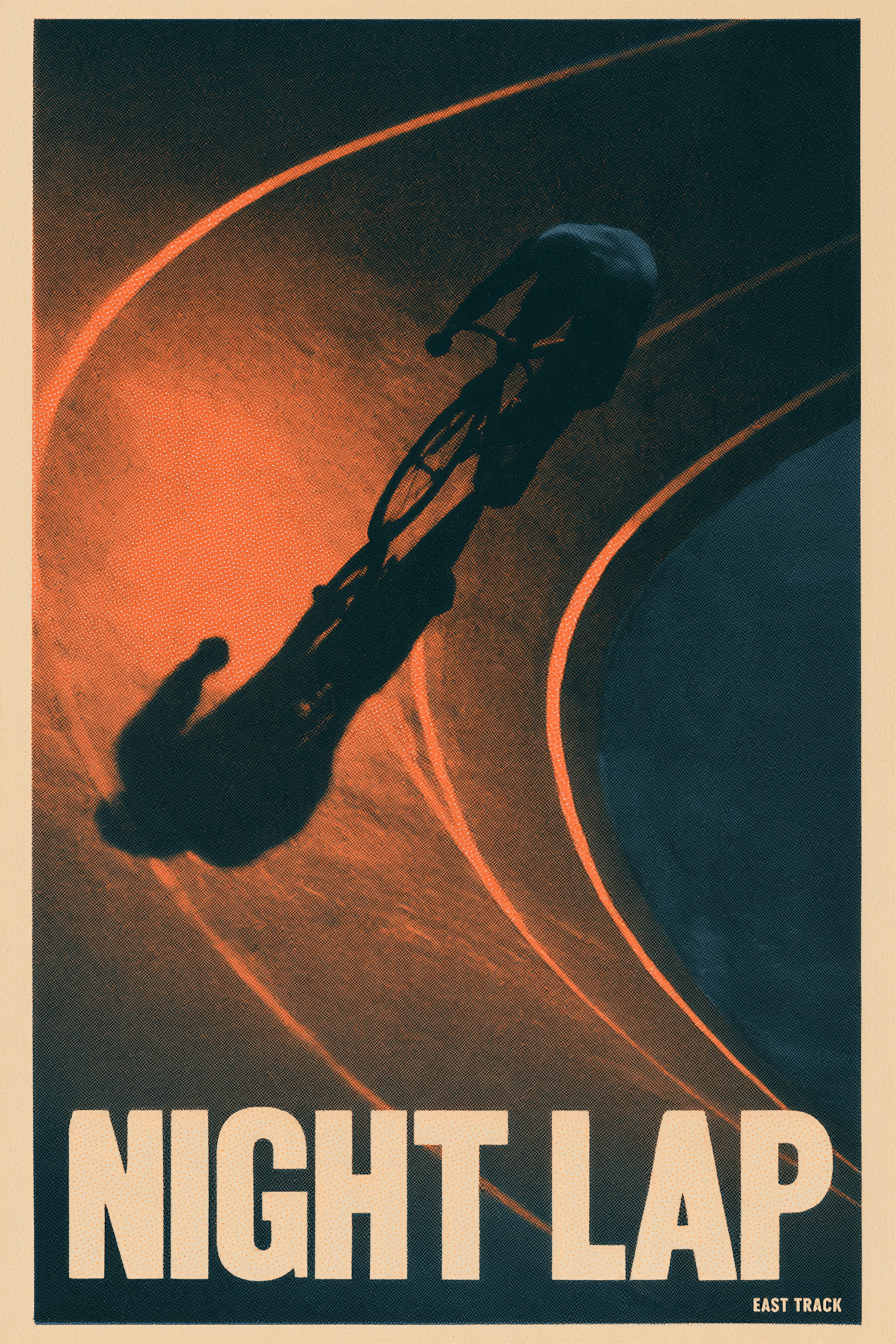
  • 주황색과 청록색으로 그린, 굽은 트랙 위 자전거 선수의 GPT Image 2.6 포스터. 제목은 "NIGHT LAP"(나이트 랩).PNG: 타이포그래피 포스터
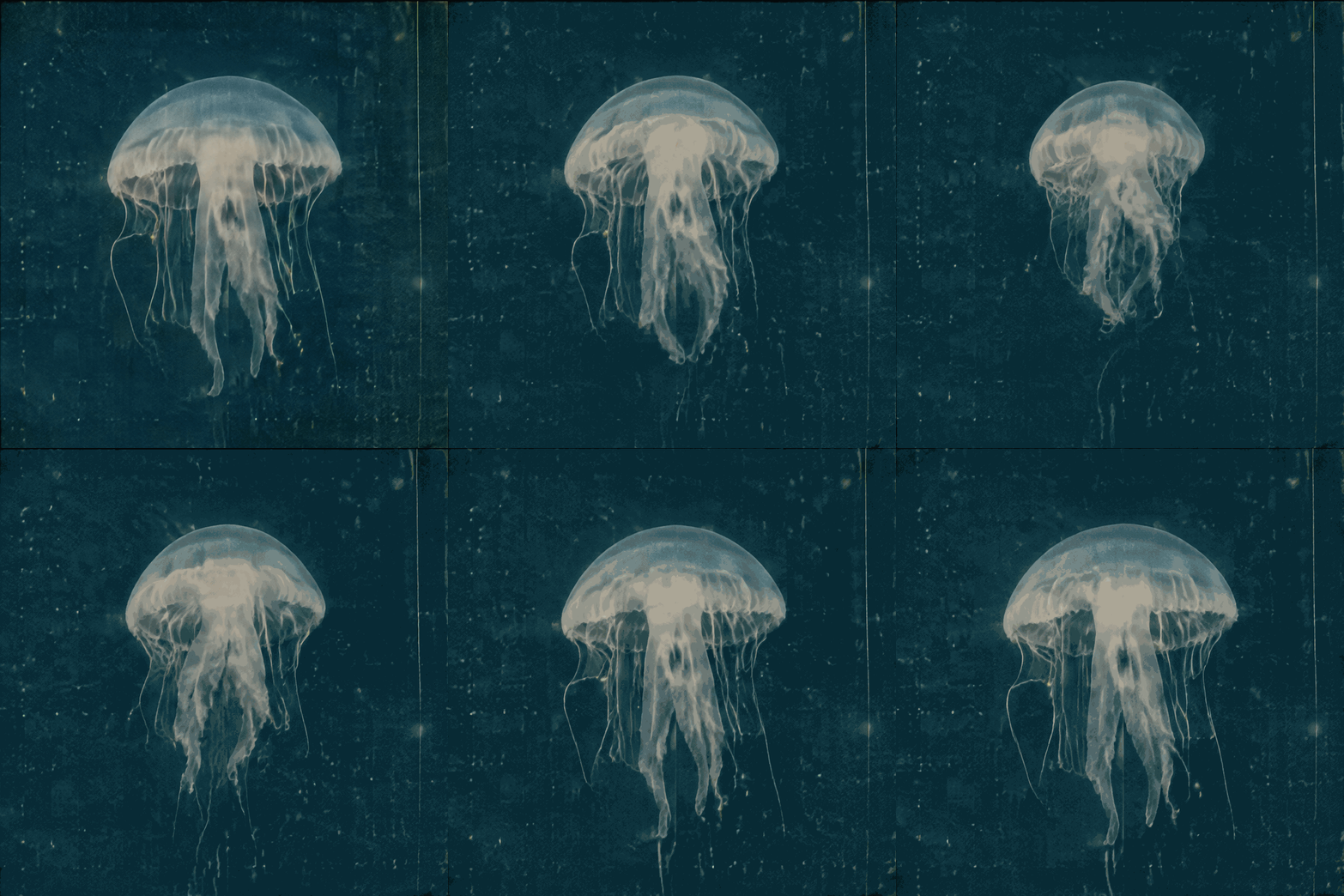
  • 빈티지 필름 그레인 느낌의 어두운 청록색 물속에서 해파리가 떠다니며 맥동하는 GPT Image 2.6 GIF.GIF: 해파리 루프
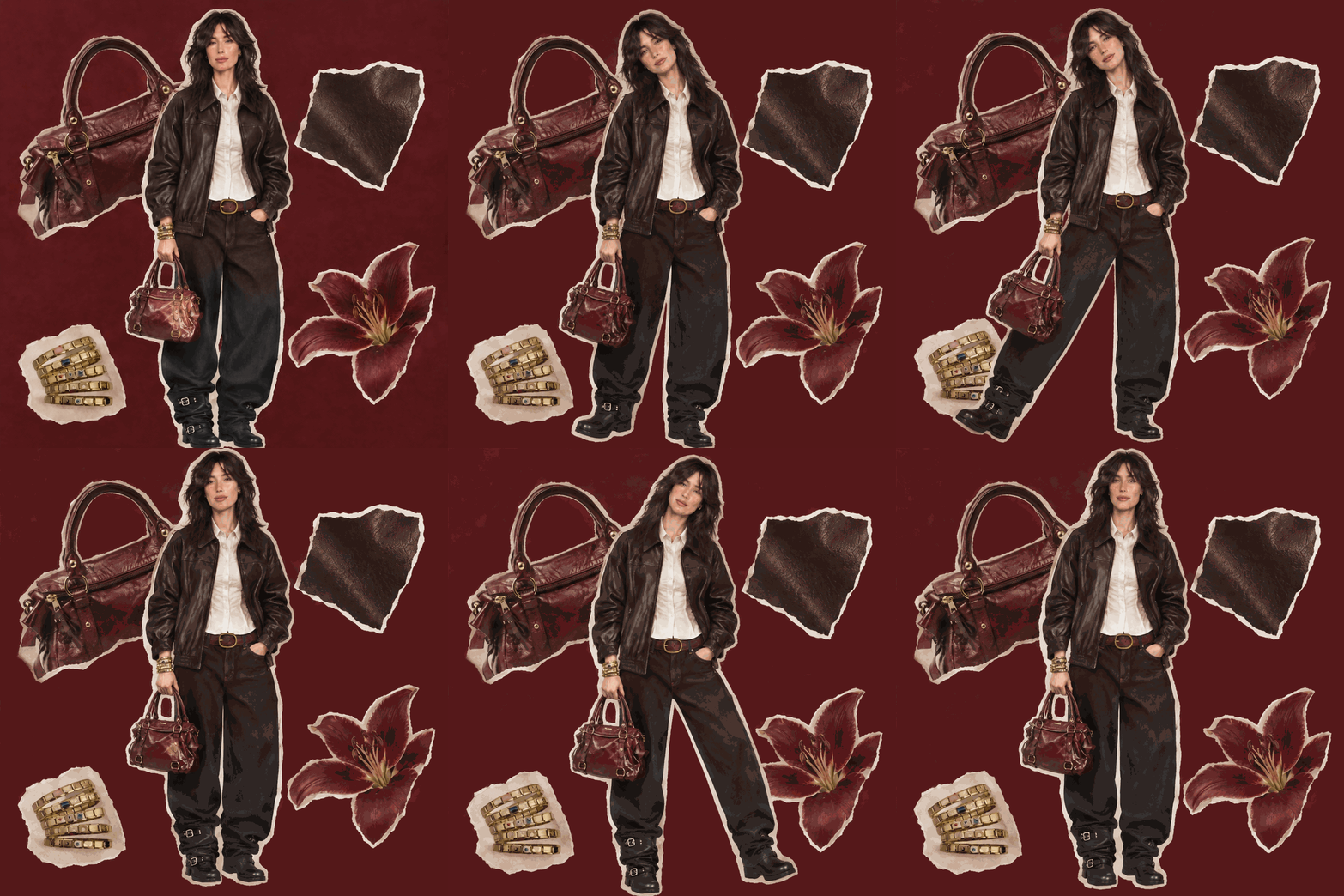
  • 오려 붙인 핸드백, 백합, 반지로 꾸민 자주색 콜라주 위에서 가죽 재킷을 입은 모델이 포즈를 바꾸는 GPT Image 2.6 GIF.GIF: 패션 콜라주
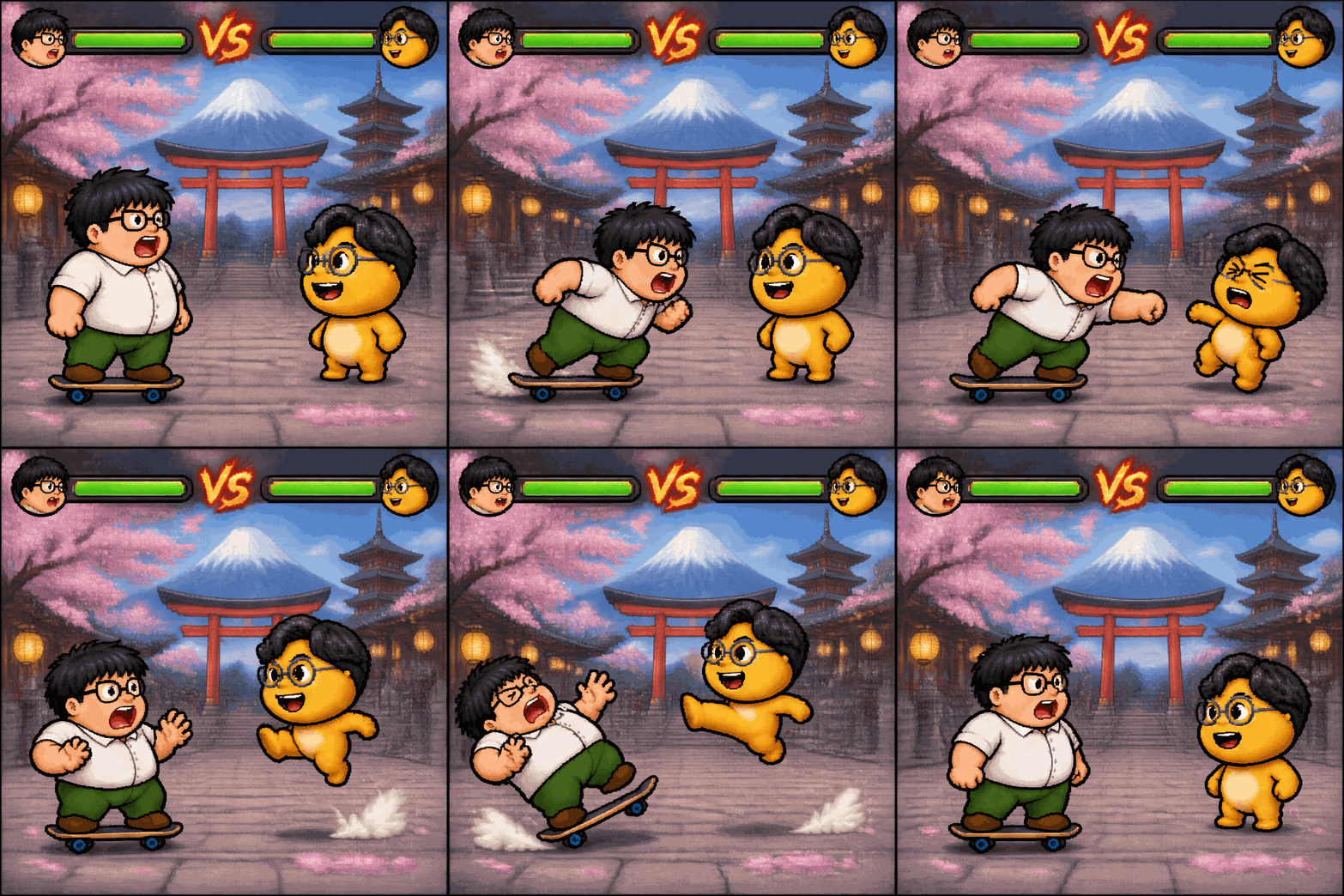
  • 스케이트보드를 탄 소년과 주황색 마스코트가 체력 바, 도리이, 후지산을 배경으로 싸우는 픽셀 아트 GPT Image 2.6 GIF.GIF: 픽셀 격투 게임

DomoAI에서 GPT Image 2.6 사용하는 방법

모델을 고르고 형식을 정한 다음, 만들고 싶은 이미지나 GIF를 설명하세요.
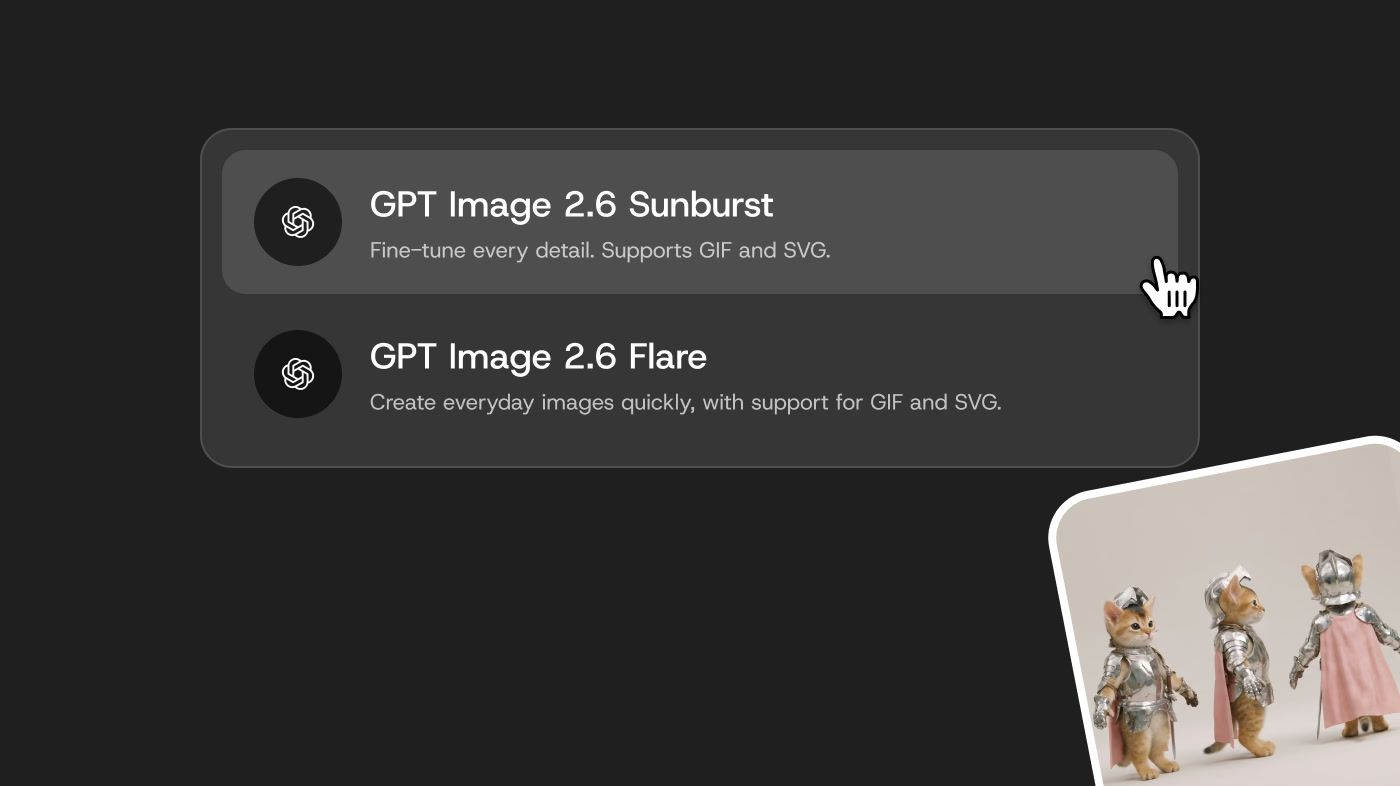
DomoAI 이미지 편집 모델 선택 화면에 표시된 GPT Image 2.6 Sunburst와 Flare

1단계

Sunburst 또는 Flare 선택하기

멀티 모델 이미지 생성·편집기를 열고, 세밀한 편집에는 GPT Image 2.6 Sunburst를, 빠른 반복 작업에는 Flare를 선택하세요. 이미 있는 이미지 속 대상으로 시작하려면 참조 이미지를 추가하세요.
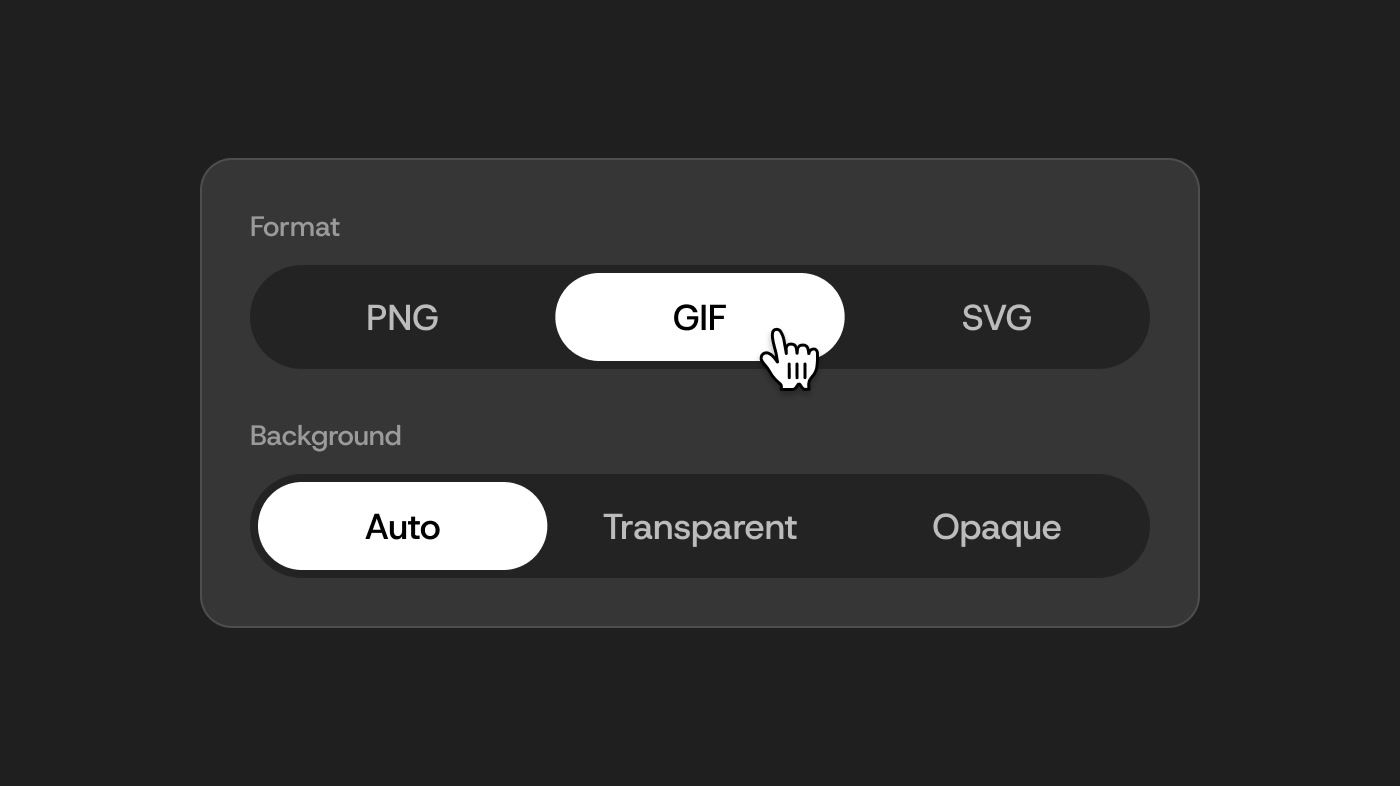
PNG, GIF, SVG 옵션과 배경 설정이 표시된 DomoAI 이미지 편집의 형식 메뉴

2단계

형식과 배경 설정하기

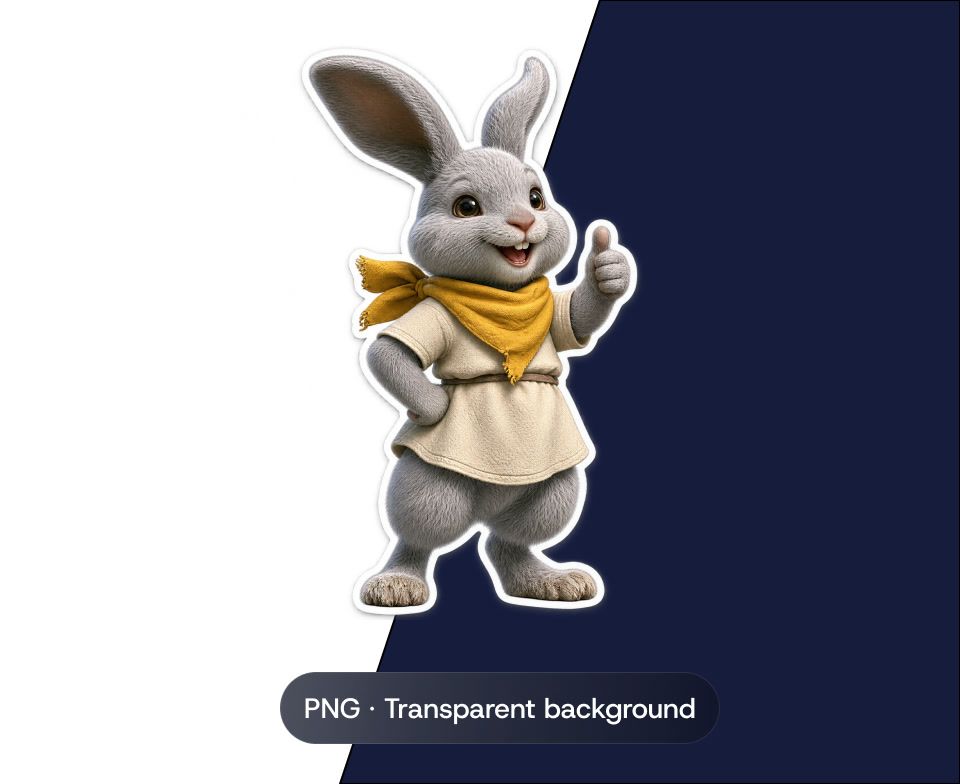
PNG, GIF, SVG 중에서 고른 다음 배경을 자동(Auto), 투명(Transparent), 불투명(Opaque) 중에서 설정하세요. GIF는 프레임 수(Frames)와 지속 시간(Duration, 프레임당 표시 시간)을 조절할 수 있어요. SVG는 텍스트로만 만들 수 있어요.
DomoAI에서 다운로드할 준비가 된 완성된 GPT Image 2.6 GIF 루프

3단계

설명하고, 생성하고, 다운로드하기

피사체와 스타일, 그리고 명확한 동작이나 변경 사항 하나를 설명하세요. 생성한 뒤에는 다운로드하기 전에 얼굴, 텍스트, 주요 디테일을 확인하세요. 다른 형식이 필요하면 형식을 바꿔서 다시 생성하세요.

GIF, 스토리보드, 제품 광고용 GPT Image 2.6 프롬프트

프롬프트를 복사해 내용만 바꾸세요

각 프롬프트는 피사체 하나와 변화 하나만 요청해서 결과를 확인하기 쉬워요.

GIF: 동작 하나를 시작 자세로 되돌리는 루프

단색 배경 위에 [반려동물 또는 마스코트]가 나오는 반복 재생 GIF를 만들어 주세요. 앞발 하나를 들어 두 번 흔든 뒤 처음 자세 그대로 돌아옵니다. 카메라, 배경, 캐릭터 디자인, 조명은 고정하고 앞발과 팔뚝만 움직여 주세요. 텍스트는 넣지 마세요.

PNG: 장면에 앞서 캐릭터 고정하기

캐릭터 시트를 인물 기준 참조로 사용해 주세요. 영화 같은 스틸 한 장을 만들어 주세요: [캐릭터]가 [장소]에서 [동작]을 하고 있습니다. 얼굴, 헤어스타일, 의상, 색상은 참조 이미지 그대로 유지해 주세요. [샷 크기], [카메라 앵글], [조명]. 참조 이미지의 그림 스타일에 맞춰 주세요. 텍스트는 넣지 마세요.

PNG 편집: 배경만 바꾸기

이미지 1을 제품 참조로 사용해 주세요. 배경만 [새로운 배경]으로 바꿔 주세요. 제품, 라벨, 카메라 앵글, 크기, 구도는 그대로 유지해 주세요. 조명은 새 배경에 맞춰 주세요. 텍스트나 다른 제품은 추가하지 마세요.

SVG: 도형, 색상, 선 설명하기

투명 배경 중앙에 [사물]의 플랫 벡터 아이콘. 두 가지 색, [색상 1]과 [색상 2]. 일정한 선 두께, 단순한 기하학적 도형, 그라데이션 없음, 음영 없음, 텍스트 없음.
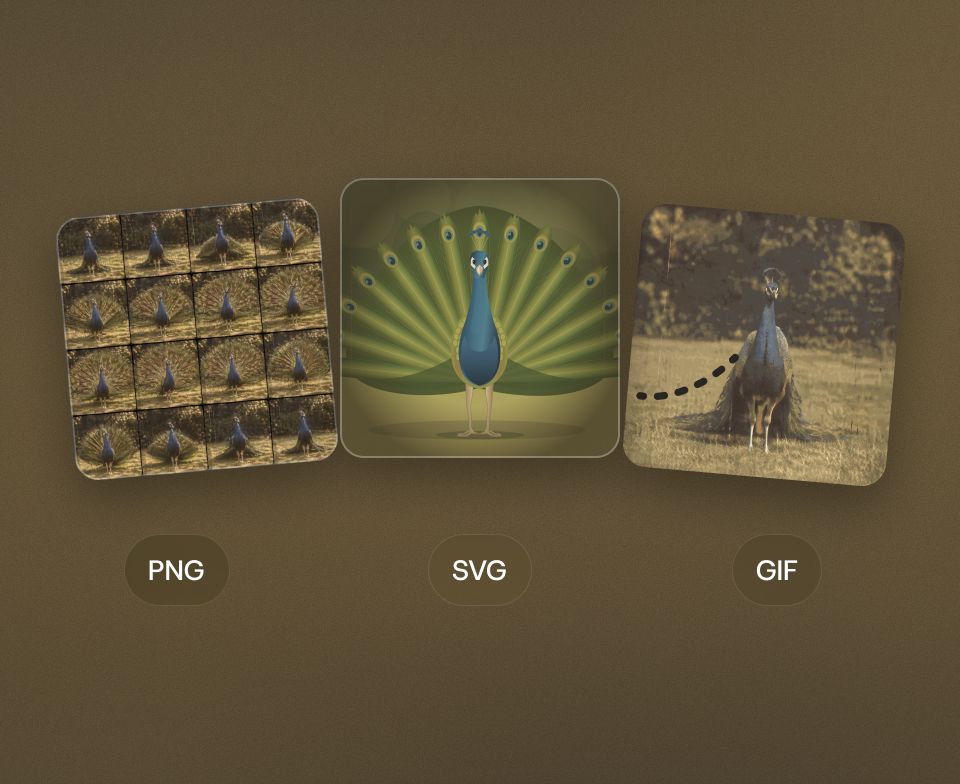
프레임 수(2–16), 지속 시간(20–2000 ms), 비율, 배경, 형식 선택이 표시된 DomoAI GIF 설정 화면.

소셜 루프, 제품 광고, 캐릭터 작업에 활용하세요

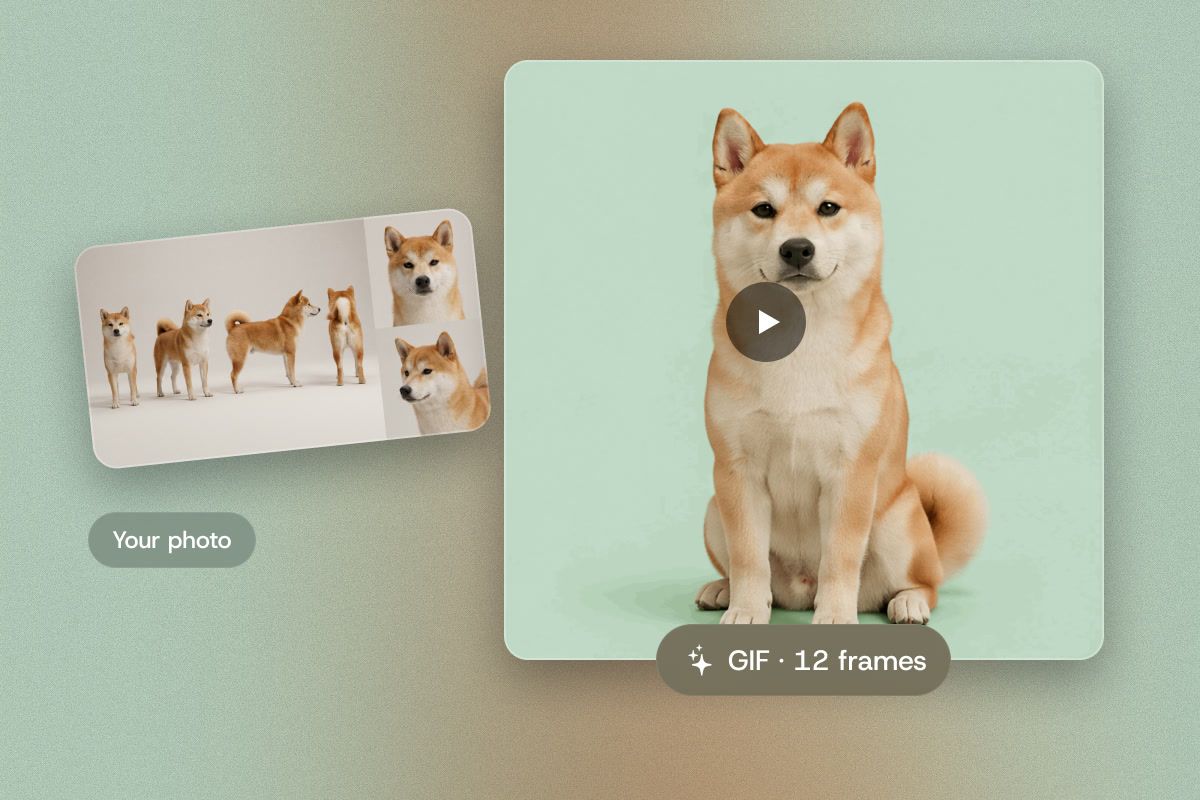
참조 사진으로 만든 시바견 GPT Image 2.6 GIF와 원본 사진을 나란히 보여 주는 이미지.

콘텐츠 크리에이터 & 소셜 미디어 팀

게시물과 댓글에 쓸 리액션 GIF, 마스코트 루프, 투명 스티커를 만들어 보세요. 반려동물이나 마스코트 사진에서 시작해, 시작 자세로 돌아오는 짧은 동작 하나를 설명하세요.
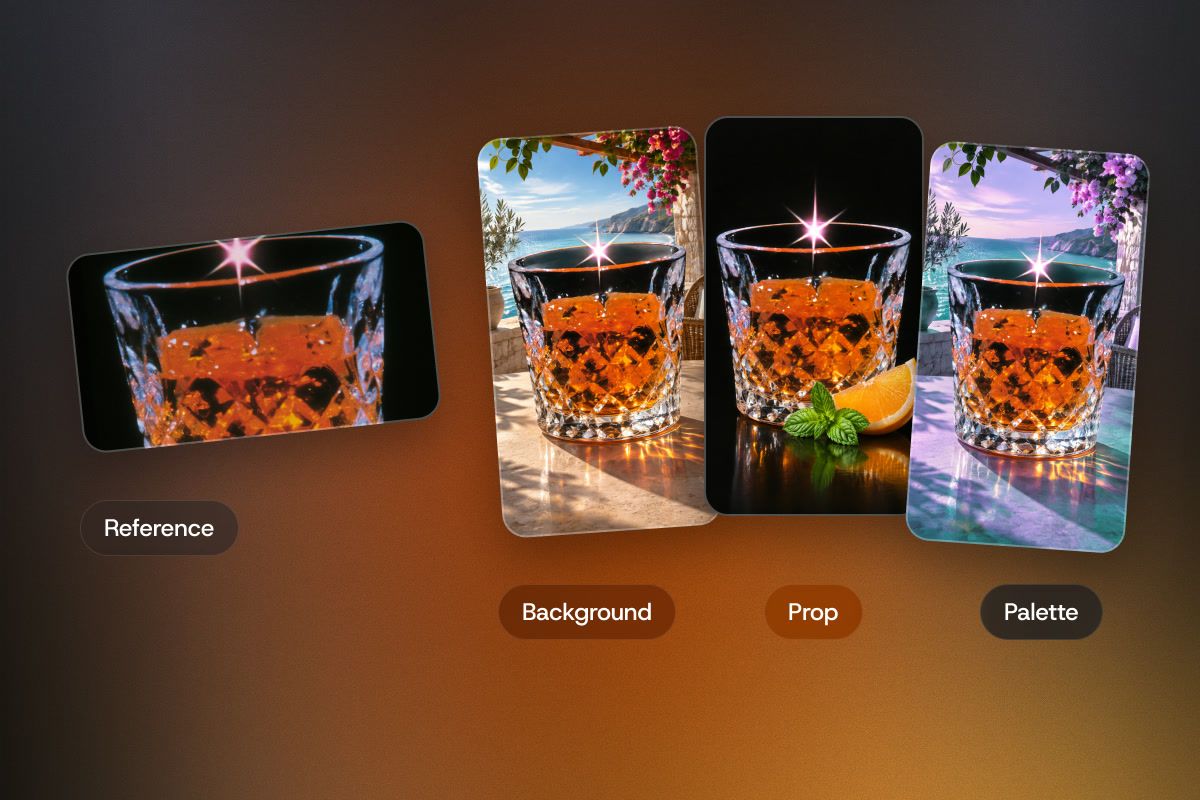
새 배경, 추가한 소품, 바뀐 색상 팔레트까지 세 가지 편집을 거친 위스키 잔 GPT Image 2.6 제품 컷.

디자이너 & 마케팅 팀

제품 컷을 만든 다음 배경, 소품, 색상 팔레트처럼 요소를 한 번에 하나씩 바꿔 보세요. 흐려지지 않게 크기를 조절하고 싶은 단순한 아이콘이나 선 아트에는 SVG 출력을 사용하세요.
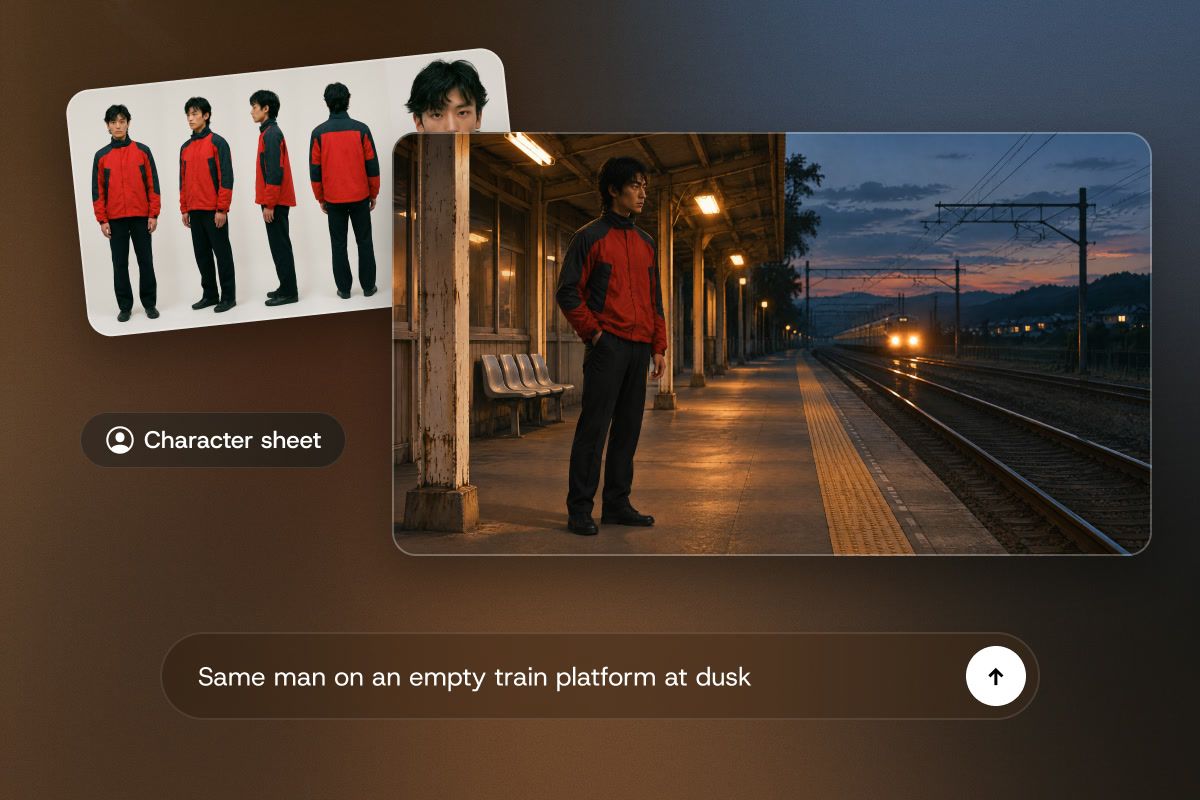
빨간 재킷을 입은 남자의 GPT Image 2.6 캐릭터 시트를 재사용해, 해 질 녘 텅 빈 기차 승강장에 세운 이미지.

캐릭터 아티스트 & 게임 제작자

캐릭터 시트를 만든 다음, 이를 스토리보드 스틸과 스프라이트 시트의 참조로 사용하세요. 스프라이트 시트는 이미지예요. 프레임을 나누고 조립하는 작업은 사용하는 애니메이션 또는 게임 도구에서 하세요.

작업 흐름에 GPT Image 2.6 활용하기

텍스트로 시작하거나 이미 가진 이미지로 시작하세요. 결과를 확인한 뒤 한 번에 하나씩 다듬으세요.
프레임 수(2–16), 지속 시간(20–2000 ms), 비율, 배경, 형식 선택이 표시된 DomoAI GIF 설정 화면.

먼저 GIF로 움직임 테스트하기

스틸 이미지에 움직임을 주기 전에, 원하는 동작 하나만 담은 짧은 GIF를 먼저 생성해 보세요. 루프로 봤을 때 자세와 타이밍이 자연스럽다면 그 스틸을 이미지 투 비디오로 가져가세요.

편집 내내 참조 하나 유지하기

모든 프롬프트에서 같은 캐릭터 또는 제품 이미지를 이미지 1로 다시 사용하고, 바뀌면 안 되는 디테일을 명시하세요. 다음 작업으로 넘어가기 전에 매번 결과를 참조 이미지와 비교하세요.

공개 전에 텍스트와 얼굴 확인하기

프롬프트의 "유지" 지시는 요청일 뿐 보장이 아니에요. 얼굴, 손, 라벨이나 제목 텍스트를 확대해서 확인하세요. 결함이 있는 결과 위에 편집을 쌓지 말고, 변경 하나만 다시 실행하세요.

완성한 스틸을 비디오로 가져가기

완성한 PNG를 이미지 투 비디오의 시작 이미지로 쓰거나 옴니 레퍼런스의 참조로 사용하세요. 모션 프롬프트는 그곳에서 따로 작성하세요.

GPT Image 2.6 자주 묻는 질문

GPT Image 2.6이란 무엇인가요?
GPT Image 2.6은 OpenAI의 이미지 모델로, DomoAI 이미지 편집에서 Sunburst(정교한 구성과 편집)와 Flare(빠른 반복 작업)로 사용할 수 있어요. 생성하기 전에 PNG, GIF, SVG 출력 형식과 자동, 투명, 불투명 배경을 선택해요. 정지 이미지, 짧은 GIF 루프, 텍스트로만 만드는 SVG를 만들며 비디오는 만들지 않아요.
DomoAI에서 GPT Image 2.6을 사용할 수 있나요?
네. GPT Image 2.6 Sunburst와 Flare를 DomoAI 이미지 편집에서 사용할 수 있어요. DomoAI에 로그인한 뒤 모델 선택 메뉴에서 원하는 모델을 고르세요.
GPT Image 2.6을 쓰려면 ChatGPT가 필요한가요?
아니요. ChatGPT Images 2.6은 OpenAI가 ChatGPT 안에서 선보인 버전이에요. DomoAI에서는 DomoAI 계정으로 이미지 편집의 GPT Image 2.6 Sunburst와 Flare 모델을 사용해요.
GPT Image 2.6은 크레딧이 드나요?
네. GPT Image 2.6으로 생성하면 크레딧이 사용돼요. 생성하기 전에 생성 버튼에서 필요한 크레딧을 확인할 수 있어요.
GPT Image 2.6 Sunburst와 Flare는 무엇이 다른가요?
Sunburst는 정교한 구성과 편집용이고, Flare는 빠른 반복 작업용이에요. 두 모델 모두 형식, 참조 이미지, 화면 비율, 배경 규칙이 같아요. 레이아웃과 동작은 Flare로 먼저 테스트하고, 더 세밀한 디테일이나 정확한 편집이 필요할 때 같은 프롬프트를 Sunburst로 실행하세요.
어떤 형식, 해상도, 화면 비율을 선택할 수 있나요?
생성하기 전에 PNG, GIF, SVG 중에서 고르세요. 기본값은 PNG예요. PNG는 2K 또는 4K를 선택할 수 있고, GIF와 SVG에는 해상도 설정이 없어요. 모든 형식에서 자동, 3:4, 4:3, 9:16, 16:9, 1:1 비율과 자동, 투명, 불투명 배경을 선택할 수 있어요. 형식을 바꾸려면 다시 생성하세요.
GIF 프레임 수와 지속 시간은 어떻게 설정하나요?
프레임 수(Frames) 슬라이더로 2–16 프레임을, 지속 시간(Duration) 슬라이더로 20–2,000 ms를 선택하세요. 지속 시간은 각 프레임이 표시되는 시간이에요. 지속 시간 값이 클수록 재생 속도가 느려져요. 전체 루프 길이는 프레임 수 × 지속 시간이에요. 예를 들어 12프레임을 프레임당 240 ms로 설정하면 2.88초짜리 루프가 돼요.
업로드한 이미지를 SVG로 바꿀 수 있나요?
아니요. SVG 출력은 텍스트 프롬프트로만 만들 수 있고, 첨부한 참조 이미지를 모두 제거하기 전까지는 SVG 옵션이 회색으로 비활성화돼요. 대신 프롬프트에 도형, 색상, 선 스타일을 설명하세요. 업로드한 이미지로 작업해야 한다면 PNG나 GIF를 사용하세요.
참조 이미지로 무엇을 업로드할 수 있나요?
PNG와 GIF 출력에는 PNG, JPG, WebP 형식의 참조 이미지를 1~16장 업로드할 수 있고, 각각 20 MB 미만이어야 해요. SVG 파일, 움직이는 GIF, 비디오, 오디오는 입력으로 사용할 수 없어요. 프롬프트는 최대 32,000자까지 입력할 수 있어요.
캐릭터나 제품이 완전히 똑같이 유지되나요?
항상 그렇지는 않아요. 얼굴, 의상, 제품 라벨을 그대로 유지하라고 요청하는 것은 지시일 뿐이라서 GIF 프레임과 편집을 거치며 달라질 수 있어요. 선명한 참조 이미지를 재사용하고, 유지해야 할 디테일을 반복해서 적고, 공개하기 전에 얼굴과 패키지 텍스트를 확인하세요.

한곳에서 생성하고 스타일을 바꾸고 업스케일하세요