

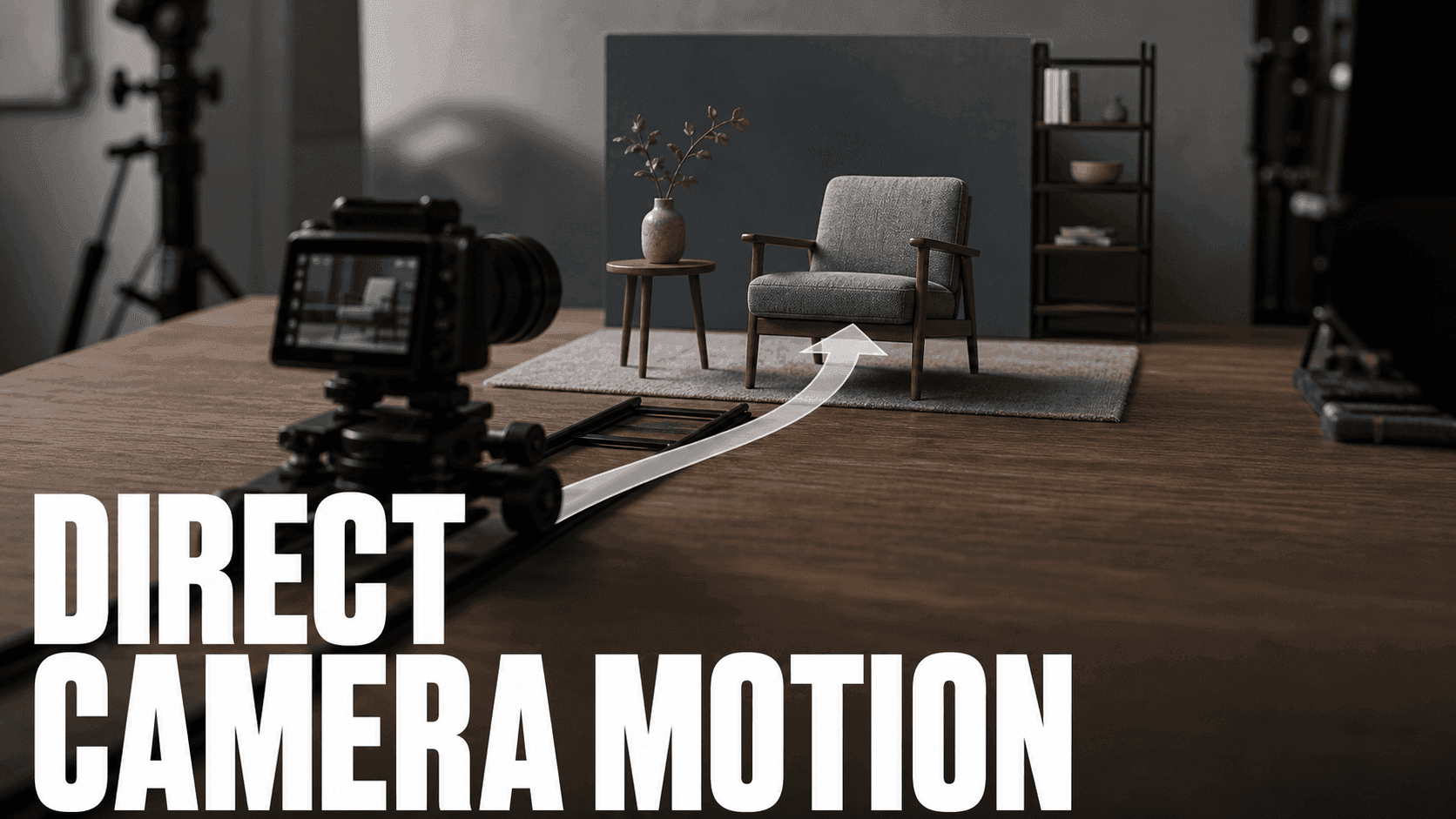
要控制 AI 影片的鏡頭運動,先選擇控制方式,再寫提示詞。單一簡單動作用 Image to Video;結尾構圖重要時用 Frames to Video;表演比鏡頭更重要時用 Character to Video。有時,最合適的動作就是不動。
鏡頭提示詞混合太多任務時,容易失敗。「拍得有電影感」並沒有告訴模型鏡頭從哪裡開始、往哪裡移動,以及哪些部分應保持穩定。
每個鏡頭先設定一個明確意圖
簡單片段先從一種鏡頭動作開始:推鏡、側向跟拍、升鏡、環繞、手持感漂移,或固定鏡頭。這仍然是測試主體穩定性最可靠的方法。
Seedance 2.0 也能在一次 4 至 15 秒的生成中,安排帶時間節奏的多鏡頭。讓每段都有一個明確的鏡頭意圖,例如:CAM 1(0–3s):固定的建立場景鏡頭;CAM 2(3–7s):緩慢推鏡;CAM 3(7–11s):細節特寫。如果首尾構圖比時間節奏更重要,就使用 Frames to Video。
用鏡頭提示詞控制簡單動作
鏡頭只有一個明確動作時,可使用鏡頭提示詞:
- 緩慢推鏡。
- 側向跟拍。
- 固定鏡頭。
- 升鏡。
- 環繞商品。
- 手持感漂移。
提示詞範例:
圖片轉影片,5 秒,16:9。以上傳的角色靜態圖作為首幀。鏡頭從胸口高度的中景開始,緩慢推近至特寫。角色保持置中、臉朝正前方;背景柔和模糊,暖色側光始終來自左側。不要鏡頭晃動、不要主體漂移,也不要臉部變形。
當一張出色的靜態圖需要變成具電影感動態的鏡頭時,使用 Image to Video 搭配 Seedance 2.0。
用關鍵影格規劃起點與終點
當鏡頭需要在特定構圖之間移動時,使用 Frames to Video。
適合的用途包括:
- 遠景轉特寫。
- 商品前後對比。
- 角色轉換姿勢。
- 分鏡圖轉換到下一張分鏡圖。
- 揭示場景。
關鍵影格負責確定結構,提示詞則說明影格之間的動作。
用參考動作引導表演
動作比鏡頭更重要時,可使用參考動作:
- 舞蹈。
- 走路循環。
- 手勢。
- 運動動作。
- 吉祥物表演。
想在更換角色的同時保留參考影片的動作時,就使用 Character to Video。
重視穩定時就固定鏡頭
不是每個鏡頭都需要移動。主體本身的動作已經足夠時,就固定鏡頭。
說話角色、商品細節、安靜的情緒片段,以及背景必須保持穩定的場景,都適合固定鏡頭。
真正有幫助的鏡頭用語
用描述位置與方向的鏡頭術語,而不是只表達喜好。
不夠明確:
做出有電影感、動態十足的畫面。
更明確:
圖片轉影片,5 秒,16:9。以上傳的靜態圖作為首幀。鏡頭從角色前方約三英尺、腰部高度開始,緩慢推近至胸部以上的特寫。角色保持置中並朝向正前方。背景窗戶維持在左側,光線方向一致。不要鏡頭晃動、不要主體漂移,也不要臉部變形。
第二個提示詞告訴模型:
- 鏡頭從哪裡開始。
- 鏡頭往哪裡移動。
- 哪些部分保持穩定。
- 哪些事情不能發生。
先加入正面限制,再加入禁止事項。例如:「商品標籤保持置中」、「窗戶維持在左側」或「角色臉部保持朝向正前方」。這些指令會告訴模型要保留什麼,而不只是避免什麼。
讓鏡頭動作配合場景
情緒重要時用推鏡;角色或商品橫向移動時用側向跟拍;要向上揭示場景時用升鏡。只有主體夠簡單、能在旋轉中維持一致時,才使用環繞鏡頭。
商品鏡頭應避免環繞太大角度。模型若需要憑空補出看不到的側面,標籤與包裝就可能變形。小幅側移通常更合適。
動漫或角色鏡頭要保持臉部可見。劇烈的鏡頭變化可能改變角色外觀。
若想在選工具前比較動態製作方法,可搭配閱讀 依工作流程選擇 AI 影片工具。若鏡頭運動屬於事先規劃的製作分鏡,可從 AI 分鏡產生器 情境開始。動作範例方面,史詩追逐場景 說明了為什麼應一起規劃鏡頭方向、主體動作與鏡頭目的。較長的敘事專案則可參考 影像創作者解決方案,安排多鏡頭製作。
限制每個鏡頭的複雜程度
我的初稿會讓每個段落只包含一個鏡頭動作、一個主體動作與一個環境動作。需要更多變化時,就拆成帶時間標記的 CAM 段落或另一支片段。
[起始構圖] + [鏡頭路徑] + [結尾構圖] + [保持穩定的部分] + [避免事項]
視線高度的中景;緩慢向右弧形移動,最後停在特寫;主體保持置中;標籤保持可讀;不旋轉水平線、不突然變焦、不翻轉透視。
| 失敗現象 | 可能負荷過多的部分 | 優先修改方式 |
|---|---|---|
| 背景視差錯亂 | 鏡頭路徑與環境動作互相干擾 | 固定環境或縮短移動路徑 |
| 臉部外觀改變 | 鏡頭太近或動作太複雜 | 放寬構圖並簡化動作 |
| 商品標籤彎曲 | 物件旋轉的同時鏡頭也在移動 | 固定商品,只移動鏡頭 |
| 主體滑動 | 姿勢與鏡頭路徑缺乏明確定位 | 指定首尾構圖 |
| 透視翻轉 | 提示詞包含互相衝突的方向描述 | 保留一個空間方向 |
更多鏡頭用語可參考 動態控制指南;需要規劃一整段鏡頭覆蓋時,可參考 AI 分鏡製作流程。若想快速查看動作範圍明確的範例,可先比較 升鏡範本 與 推近範本,再寫較長的自訂提示詞。
依場景類型安排鏡頭測試
製作完整剪輯前,先用一支短片測試鏡頭運動。好的測試只問一件事:鏡頭完成一個任務時,主體是否仍能保持穩定?
| 場景類型 | 第一輪鏡頭測試 | 通過條件 |
|---|---|---|
| 商品細節 | 先固定鏡頭,再緩慢推近 | 標籤可讀,商品形狀不彎曲 |
| 角色情緒 | 中景轉特寫 | 臉、頭髮與服裝仍可辨識 |
| 房間或場景揭示 | 從門口移入或小幅升鏡 | 家具維持相同的左右配置 |
| 動作段落 | 短距離側向跟拍或跟隨鏡頭 | 主體動作清楚,鏡頭不漂移 |
如果測試失敗,先簡化運鏡,再考慮更換模型或整份提示詞。大多數運鏡問題,都來自在同樣的五秒內,同時要求鏡頭移動、主體動作、風格改變與場景變換。
依用途分類的提示詞
商品亮相:
圖片轉影片,5 秒,9:16。以上傳的商品靜態圖作為首幀。鏡頭先固定在桌面高度,再緩慢向商品標籤推進。商品保持置中,標籤保持可讀,柔光始終從左側照射,背景保持模糊。不要生成文字、不要虛構標誌,也不要讓商品變形。
角色情緒:
圖片轉影片,5 秒,16:9。以上傳的角色靜態圖作為首幀。鏡頭從中景緩慢推近至特寫。角色臉部保持置中,頭髮輕微擺動,窗戶照入的暖光維持一致。不要臉部走樣、不要新增角色,也不要突然跳鏡。
場景揭示:
圖片轉影片,5 秒,16:9。以上傳的房間靜態圖作為首幀。鏡頭從門口後方開始,緩慢移入房間。書桌保持在左側、床保持在右側、角色維持在中央地毯附近,暖光方向穩定。不要改變格局、不要新增家具,也不要生成文字。
使用鏡頭清單
生成前,先用一行文字寫出鏡頭動作。鏡頭清單能避免提示詞變成電影術語的堆砌。
鏡頭清單範例:
| 鏡頭 | 主體 | 鏡頭動作 | 保持穩定的部分 |
|---|---|---|---|
| 1 | 桌上的商品 | 緩慢推鏡 | 商品標籤保持置中 |
| 2 | 角色反應 | 中景轉特寫 | 臉與頭髮保持相同 |
| 3 | 房間揭示 | 從門口移入 | 桌在左、床在右、窗在後方 |
| 4 | 服裝細節 | 微距側移 | 布料顏色與拉鍊保持不變 |
將每一列改寫成提示詞。若一列包含超過一個鏡頭動作,就拆成兩支片段。AI 影片通常較容易處理一個明確的鏡頭意圖,而不是同時包含推鏡、環繞、俯仰、變焦與焦點轉移的長指令。
何時改用 Frames to Video
主體大致能維持不變時,鏡頭提示詞很有用。若構圖需要規劃好的起點與終點,就使用 Frames to Video。
依控制類型選擇 Frames to Video 模型。Seedance 2.0 與 Seedance 2.0 Fast 使用起始影格加結尾影格。DomoAI 2.4.1 支援 2 至 8 個關鍵影格、逐段動作提示詞,以及較長的多影格序列。
以下情況可選擇 Frames to Video:
- 角色從一個姿勢走到另一個姿勢。
- 商品從包裝狀態移動到最終擺設。
- 房間從完整揭示轉為細節特寫。
- 首幀與尾幀都很重要的預告片鏡頭。
- 分鏡必須到達某個指定關鍵畫面。
例如,「鏡頭從走廊移進臥室」可以作為提示詞,但「START 影格:走廊景色;END 影格:角色坐在窗邊的床上」能給模型更清楚的邊界。最後構圖越具體,關鍵影格就越有用。
何時避免鏡頭運動
有時最合適的鏡頭指示就是不移動。觀眾需要檢視商品標籤、理解角色表情、比較前後差異,或專注於嘴型同步時,應使用固定鏡頭。移動鏡頭可能讓薄弱的畫面顯得更忙碌,卻很少能解決畫面本身的問題。
第一版先用固定鏡頭。確認主體、構圖與風格正確後,再加入動作。對於清晰度比電影感更重要的商品頁、UGC 廣告與說話角色片段,這尤其有用。
鏡頭運動的修正方法
多數表現不佳的運鏡片段需要減少動作,而不是加長提示詞。選定一個鏡頭任務與一條穩定規則,來修正畫面。
鏡頭移動太多
只指定一種動作。加入「固定鏡頭」或「緩慢推鏡」,不要堆疊多個鏡頭術語。
一個鏡頭需要兩種動作
不要在一段未分段的提示詞中塞進多種鏡頭動作。把規劃拆成帶時間的 CAM 段落或獨立片段;需要固定開頭與結尾構圖時,就使用 Frames to Video。
主體漂移
重述主體位置。加入「主體保持置中」或「商品固定在桌上」。
鏡頭透視錯亂
使用空間描述:前景、背景、左、右、上方、下方、門口、窗戶、桌緣。
動作需要起始與結束姿勢
使用 Frames to Video,而不是只提供一張靜態圖再加很長的動態提示詞。
常見問題
哪一種 AI 鏡頭運動最容易控制?
緩慢推鏡或固定鏡頭最容易。複雜的運鏡需要更多結構或關鍵影格。
何時應該使用關鍵影格?
起始與結尾構圖都很重要時,就使用關鍵影格。
DomoAI 可以複製參考影片的動作嗎?
可以。Character to Video 能在更換角色的同時,保留參考影片中的動作。
每支 AI 影片都應加入鏡頭運動嗎?
不需要。商品細節、對話與嘴型同步場景,通常更適合固定鏡頭。
先選擇鏡頭控制方式,再撰寫提示詞。


