

日常圖片創作可以選 GPT Image 2.5 Flare;需要仔細修改圖片時,可以試試 Sunburst。 如果目前專案用 GPT Image 2 就能得到滿意的結果,繼續用也很合理。在 DomoAI,兩款 2.5 的 2K 基本點數費用與 GPT Image 2 相同,4K 基本費用則更低。
先看要完成什麼工作,選擇就容易多了。為社群貼文試做幾個構想,與替客戶已確認的商品圖片換背景,需要的做法不同。模型應該能幫你完成眼前這件事。
GPT Image 2.5 與 GPT Image 2 快速比較
GPT Image 2.5 有 Flare 和 Sunburst 兩個版本,兩者都能依照文字生成圖片,也能編輯上傳的圖片。GPT Image 2 同樣支援這兩種用途,目前在 DomoAI 仍可使用。
| 比較項目 | GPT Image 2 | GPT Image 2.5 Flare | GPT Image 2.5 Sunburst |
|---|---|---|---|
| 適合選用的情況 | 延續已經有滿意成果的專案 | 製作日常圖片,快速嘗試構想 | 仔細修改圖片中的特定細節 |
| 依照文字生成圖片 | 支援 | 支援 | 支援 |
| 編輯上傳的圖片 | 支援 | 支援 | 支援 |
| 生成速度 | OpenAI 比較 Flare 速度時的基準 | OpenAI 表示生成等待時間比 GPT Image 2 縮短 50% | 比 Flare 需要更久 |
| DomoAI 的 2K 基本費用 | 10 點 | 10 點 | 10 點 |
| DomoAI 的 4K 基本費用 | 25 點 | 15 點 | 15 點 |
| Relax Mode | 符合資格的方案可用於 2K | 2K,最多 9 張輸入圖片 | 2K,最多 9 張輸入圖片 |
GPT Image 2.5 的基本費用包含 0 至 3 張參考圖片,超過後會增加點數費用。下文會用例子說明。送出生成要求前,請先確認 Generate 按鈕上顯示的點數。
OpenAI 將 Flare 定位為適合日常使用的快速選項,並將 Sunburst 定位為其能力最完整的圖片生成與編輯模型。這些定位可以幫助你選擇起點;是否繼續使用,仍要看它能否做出需要交付的圖片。
哪些改變在實際工作中有用?
修改現有圖片時,更容易保留想留下的部分
最實用的進步往往很小:改好指定的部分,同時保留原本已經滿意的內容。OpenAI 在 Images 2.5 發表文章 中提到,新版更能保留參考圖片中的主體,在連續多次編輯時也更能遵循指令。
假設有一張商品照片,瓶子位於中央,標籤朝向鏡頭。現在要為夏季活動換上沙地背景。可用的結果除了要有新場景,也必須保留正確的瓶身形狀、瓶蓋、標籤和位置。
這就是值得試試 2.5 的具體理由。把原圖和修改後的圖片並排,先確認商品有沒有變,再判斷背景是否好看。如果圖片改變了要宣傳的商品,後續只會多出更多修正工作。
如果是真實商品,包裝必須完全一致,可以保留原始商品去背圖,再用圖片編輯工具放到另外生成的背景上。標籤上的小字、標誌,以及不能變動的包裝細節,尤其適合用這種做法。
嘗試構想時,減少等待
如果每張圖片之間的等待讓你難以快速做決定,可以先試 Flare。OpenAI 表示,Flare 的生成等待時間比 GPT Image 2 縮短 50%。這是模型層級的比較;在 DomoAI 的實際等待時間,還會受到生成模式、佇列和設定影響。
以旅遊貼文封面為例,你可能想比較人物近景、寬廣的風景,以及從火車窗內望出去的場景。這個階段需要足夠的選項來決定方向。更快看到結果有實際幫助,因為每張圖片都能幫你判斷下一步。
方向確定後,就不要再同時改動多個部分。保留選好的構圖,只處理剩下的問題。如果模型、背景、顏色和指令一起換,很難分辨是哪個改動有效。
不用重做整個專案,就能試用新模型
可以從原本就在用的提示詞或參考圖片開始。讓新模型完成同一項工作,再以預計發布的尺寸比較結果。
製作正方形社群貼文時,要看手機上是否容易辨識主體。製作商店橫幅時,要確認裁切後還有沒有標題空間。製作系列插畫時,則要把新圖與其他圖片放在一起比較。
生成前,先寫下這次換模型想解決的一個問題。「想更快拿到 3 個可用的封面構想」是明確的目標;「想換背景,但不能改變商品」也是。這些目標都比單純要求圖片更漂亮,更容易判斷測試是否有用。
GPT Image 2.5 可以做哪些圖片?
以下人像、商品場景和插畫,出自 DomoAI 的 GPT Image 2.5 展示影片。可以用這些例子思考下一個專案需要什麼樣的圖片。
人像與社群配圖
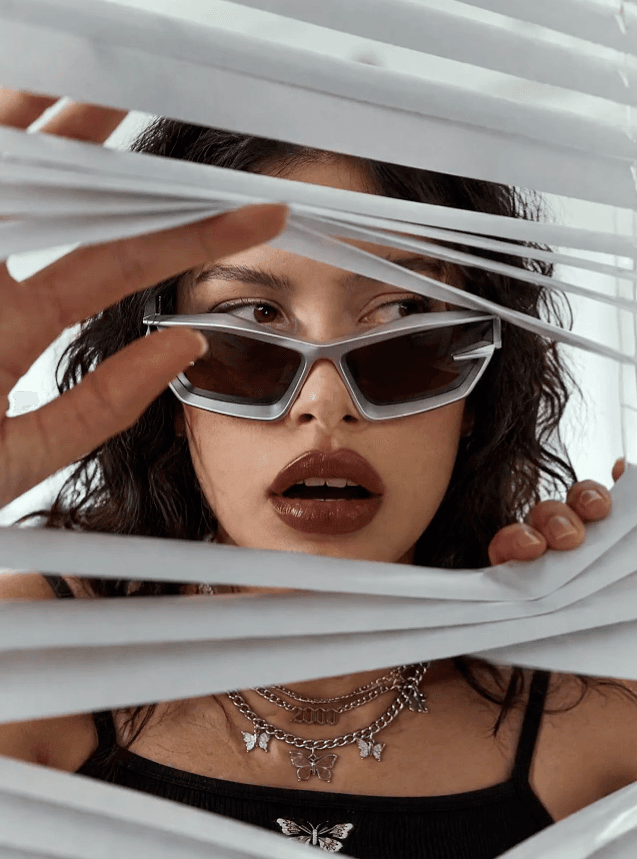
DomoAI 官方影片中的 GPT Image 2.5 人像範例。
這張人像的構想很清楚:人物透過百葉窗看向觀者。太陽眼鏡和手部動作讓姿勢更容易辨識。這類圖片可以作為時尚貼文的主圖,或用於帶有雜誌感的社群配圖。
製作這類新圖片時,可以先用 Flare,確認姿勢與裁切是否適合貼文。如果要在圖上放標題,生成前就先規劃位置。近距離人像如果整個畫面都有細節,可能找不到讓文字清楚呈現的空間。
發布前,請檢查手指、眼鏡,以及臉部與百葉窗交接的地方。如果使用了人物參考圖,也要與原圖比較五官。表情再好,若已經不像原本要呈現的人,也不符合需求。
商品場景
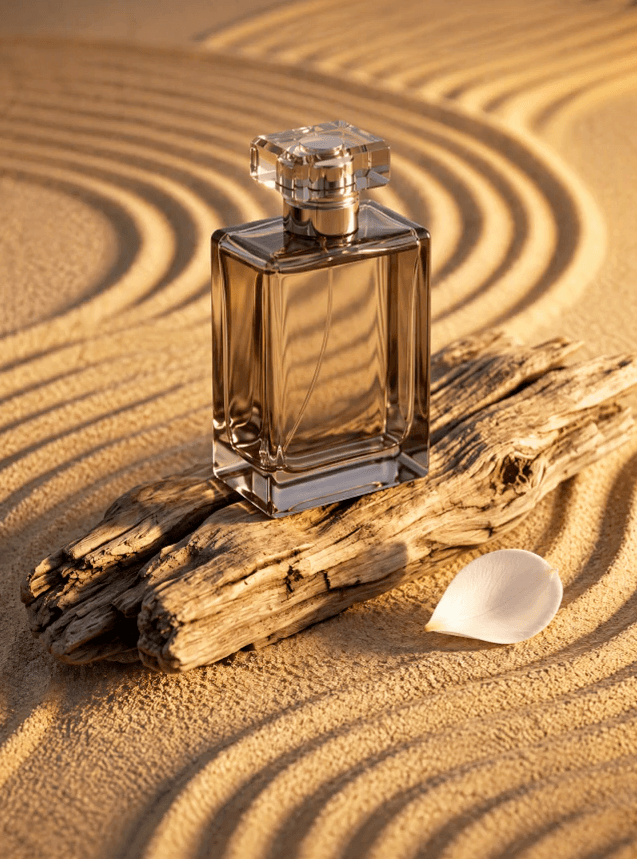
DomoAI 官方影片中的 GPT Image 2.5 商品場景範例。
香水範例替商品安排了具體場景:瓶子放在漂流木上,周圍是沙地。規劃夏季商品活動,或整理拍攝情緒板時,這是一個可以參考的方向。
如果正在替虛構商品探索場景,可以先從 Flare 開始。先比較海灘、浴室層架,以及簡單的攝影棚佈置,再選一個方向繼續製作。
如果是修改現有商品照片,可以試試 Sunburst。先列出辨識商品所需的細節,例如瓶蓋、瓶身比例、標籤位置和包裝顏色。確認成品保留這些特徵後,再處理道具或裝飾。
如果一檔活動有多項商品,先決定場景,再製作每張圖片。確認商品放在哪裡、標題需要多少空間,以及場景中要出現哪些道具,然後整組圖片都沿用這些決定。
角色插畫
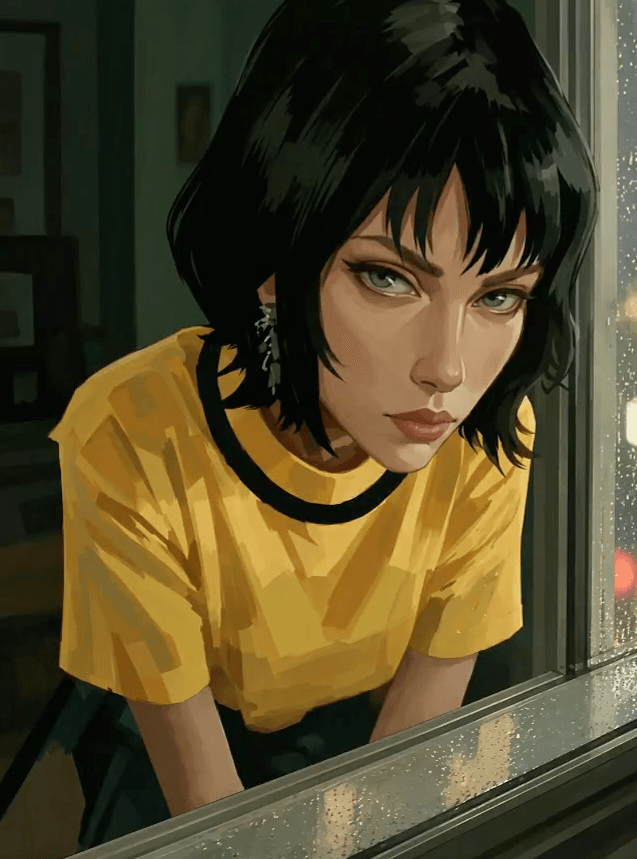
DomoAI 官方影片中的 GPT Image 2.5 角色插畫。
黃色上衣的插畫展示了另一種用途:為故事、遊戲概念或插畫貼文製作角色肖像。近距離裁切讓注意力集中在臉部,也讓畫面有明確的觀看角度。
還在決定角色外觀時,可以先選 Flare。在圍繞角色製作更長的系列之前,先試出需要的髮型、服裝與表情。
設計確定後,儲存一張清楚的參考圖。之後製作新場景時,列出要延續的特徵:頭髮長度、衣服、臉型,以及具有辨識度的配件。需要仔細修改現有設計時,值得試試 Sunburst。
請把整個系列放在一起評估。單張插畫可能很好看,與其他圖片放在一起卻不協調。讓服裝一致、角色特徵容易辨識,比只替其中一格增加更多細節更有用。
Flare 還是 Sunburst?依照要完成的工作來選
還在探索多種可能時,選 Flare
如果圖片還可能大幅改變,Flare 很適合這個階段。你可能正在嘗試不同的封面主體、決定商品場景,或設計新角色的外觀。
每次嘗試都應該有目的。例如,保留同一個主體,比較近距離裁切和較寬的畫面。接著保留較好的構圖,再換一個背景。這樣得到的選項,比一組彼此無關的圖片更容易評估。
Flare 也能編輯圖片,不必每次換背景或改顏色都切換到 Sunburst。如果 Flare 已經完成所需修改,重要細節也正確,就可以直接完成工作。
如果圖片已經定案,只剩一個難改的地方,速度的幫助就比較有限。這時繼續生成更多變化,可能只是增加選項,卻仍然沒有可用的最終圖片。
修改要求很具體時,選 Sunburst
當大部分圖片已經確認,只剩一小部分需要調整時,可以試試 Sunburst。例如移動道具、替換背景、更換服裝,或在保留既定風格的前提下修改活動圖片。
好的指令會同時說明要改什麼、要保留什麼。「讓它更專業」沒有提供多少方向;「把雜亂的背景換成純奶油色牆面,保留人物、服裝、姿勢和裁切」才是可以逐項檢查的結果。
修改商品背景時,請上傳原始商品圖。以下是一段可依需求調整的指令:
Replace the background with pale sand and a small piece of driftwood behind the bottle. Keep the bottle's shape, cap, label wording, colors, size, and position unchanged. Do not add any extra products or text.接受結果前,先把新圖與原圖比較。如果瓶蓋或標籤變了,請回到上一個可接受的版本,縮小修改範圍。如果繼續從錯誤版本修改,同樣的問題可能會延續下去。
Sunburst 比 Flare 需要更久,因此最好用在額外等待確實有幫助的地方。如果只是快速製作情緒板,而且預期多數圖片都不會採用,就不太適合把它當成預設選項。
目前專案已經順利進行,就保留 GPT Image 2
現有專案可能需要維持某種外觀,例如一組封面圖、角色系列,或已經與整個活動相配的版面。即使沿用同一段提示詞,換模型也可能改變結果。
時程緊迫的系列,先用目前有效的設定完成。要換模型時,先另外挑一張圖片試試 2.5,再決定是否調整整個專案。把測試圖與已確認的圖片比較,包括裁切、顏色和角色外觀。
DomoAI 上的 GPT Image 2 使用指南 說明了舊模型的圖片生成與編輯用途。當維持一致性比立刻換工具更重要時,保留這個選項很有幫助。
沒有既定風格的新專案,可以從 Flare 開始。現有專案如果有具體的編輯問題,就先讓 Sunburst 處理那個問題。
海報、文字與標籤該怎麼處理?
海報除了圖片好看,資訊也必須正確。活動名稱、折扣、日期或網址只要有一項出錯,整張設計就可能不能用。
生成前,請提供最終文案。以小型促銷海報為例,可以是一個標題、一項優惠和一個日期。先決定哪一行最大,以及另外兩行放在哪裡。OpenAI 的 圖片提示詞指南 介紹了安排文字,以及編輯時保留細節的做法。
比較模型處理海報的能力時,請使用相同的文字與版面要求。否則可能只是在比較兩種不同設計,而非模型如何完成同一項工作。
請依照這個順序檢查結果:
- 逐一讀過所有文字與數字。 檢查拼字、價格、日期、標點,以及模型自行增加的文案。
- 確認閱讀順序。 主要優惠應該容易找到,日期也要清楚對應到正確的活動。
- 用最終尺寸查看。 大型預覽中清楚的標題,在手機動態消息中可能很難閱讀。
如果需要指定字型、經常更換價格,或保留可編輯的文字,可以先生成插畫或背景,再用設計工具加入文案。這樣更新日期時,就不必重新生成整張海報。
商品標籤的文字要與場景分開檢查。瓶子看起來合理、背景構圖也不錯,不代表包裝內容正確。如果印刷細節必須與真實商品一致,請使用原始標籤或商品去背圖。
在 DomoAI 使用 GPT Image 2.5 要多少點數?
相同設定下,Flare 與 Sunburst 的點數費用一樣。可以依照工作需求選擇,不必因為使用 Sunburst 就另外多付費。
基本設定下,GPT Image 2.5 的 2K 費用是 10 點,4K 是 15 點;GPT Image 2 的 2K 是 10 點,4K 是 25 點。2.5 的基本費用包含 0 至 3 張輸入圖片,之後每增加 1 張,加收 2 點。
| 上傳的參考圖片數量 | GPT Image 2.5 的 2K 費用 | GPT Image 2.5 的 4K 費用 |
|---|---|---|
| 0–3 | 10 點 | 15 點 |
| 4 | 12 點 | 17 點 |
| 6 | 16 點 | 21 點 |
| 9 | 22 點 | 27 點 |
這些費用適用於扣點數的生成方式。所選設定的最終點數,請以 Generate 按鈕上顯示的數字為準。
範例:一張商品照片,加一張風格參考圖
假設上傳一張商品照片,再加一張呈現目標場景的圖片,一共是 2 張參考圖,仍在基本費用範圍內。無論選 Flare 或 Sunburst,2K 都是 10 點,4K 都是 15 點。
在 4K 基本設定下,比 GPT Image 2 少 10 點:由 25 點降為 15 點。生成 10 次就是 150 點,而非 250 點,節省 100 點。這個計算假設每次都符合相同的基本條件;重試仍會計入費用。
範例:六張參考圖片
使用 6 張參考圖時,有 3 張超過基本費用包含的數量。這 3 張共加收 6 點,因此 2K 費用為 16 點,4K 為 21 點。
上傳多張圖片前,先確認每張圖的用途。例如,一張用來指定商品,另一張提供背景,第三張參考構圖。如果重複或互相衝突的圖片無助於說明需求,就把它移除。
這樣能讓要求更容易理解,也避免為沒有明確用途的額外輸入付費。保留完成工作所需的參考圖,尤其是包含成品必須保留之細節的圖片。
Relax Mode 如何影響費用?
Relax Mode 從 Standard 起的符合資格方案提供。對 GPT Image 2.5 而言,適用條件是 2K 輸出、最多 9 張輸入圖片,且不消耗點數。選擇 4K 或使用超過 9 張輸入圖,就不符合這些條件。目前的 GPT Image 2.5 模型頁面 列有這些限制。
可以等待結果時,Relax 很實用。例如,先生成一些稍後再檢視的圖片構想,而不是在會議進行中等待一張急用的修改圖。Fast Mode 則提供較高的生成優先順序,並消耗點數。
模式和模型要分開選。Flare 與 Sunburst 決定由哪個模型製作圖片;Fast 與 Relax 決定符合資格的工作如何處理與計費。
使用資格方面,DomoAI 在 Basic 及更高的付費方案中列有 GPT Image 2.5,Relax 則從 Standard 開始提供。請依照生成頻率,以及是否能用上 Relax,評估 DomoAI 方案選項;單純選擇 Sunburst,並不構成購買更高階方案的理由。
如何判斷換模型值不值得?
從實際工作中挑一項小任務。熟悉的輸入素材,可以讓你更容易看出改善,也更容易發現新問題。
**社群貼文:**拿最近用過的封面提示詞,交給 Flare 生成。比較主體是否適合裁切、是否留有標題空間,再判斷能不能用較少的等待拿到可用選項。
**商品修改:**選一張商品本身已經正確的圖片,請 Sunburst 只改一次背景。先把商品與原圖比較,再評估新場景。這是在測試原本可能需要仔細修圖的那一部分工作。
**系列插畫:**使用同一張角色參考圖,要求一個新場景。把結果與現有圖片並排。如果角色或風格的改變已經破壞系列的一致性,該專案就繼續使用目前的模型。
**經常製作 4K 圖片:**用平常的參考圖數量計算費用。如果通常上傳不超過 3 張,較低的基本費用就很實用。較大的參考圖組合需要另外計算,而且 4K 不適用 GPT Image 2.5 的 Relax 生成條件。
請看整個工作流程,包括後續修正。圖片較快生成,卻需要多次修補,最後可能反而花更久。圖片再漂亮,只要改變了商品標籤,就可能不適合這項工作。真正有用的結果,是能確認採用、實際使用的那一張。
把提示詞、輸入圖片、所選模型和採用的成品一起儲存。這樣下一次工作就有可重複使用的起點,之後改用其他模型時,也更容易判斷哪些地方發生了變化。
從零開始的新專案,可以先用 Flare;具體修改需要更仔細處理時,再試 Sunburst;GPT Image 2 已經能做出想保留的風格,就繼續用。開啟 多模型圖片生成與編輯工具,拿一張真正需要的圖片來試試。


