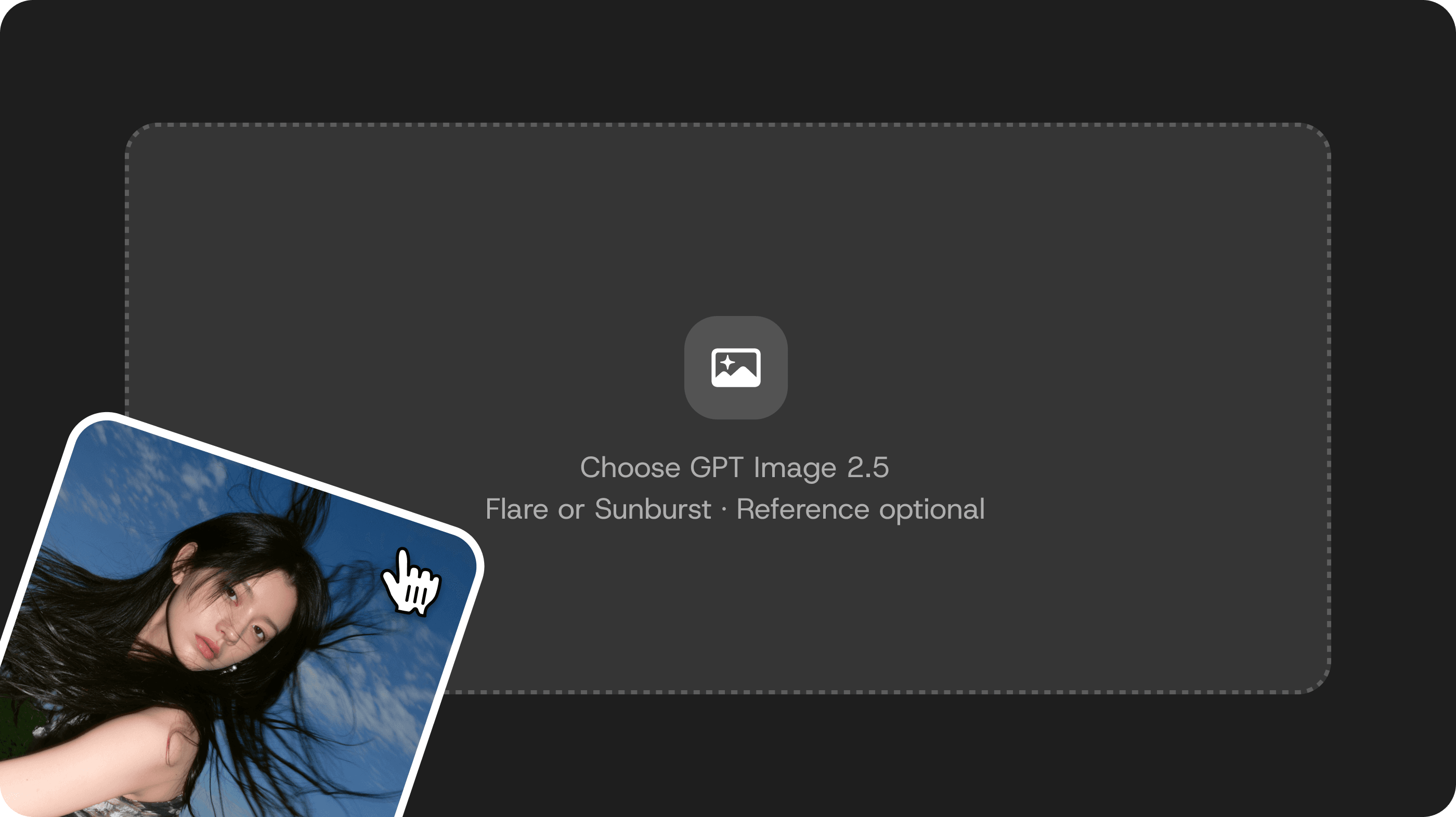
步驟 1:選擇模型
開啟圖片生成與編輯工具。日常圖片創作可選擇 GPT Image 2.5 Flare,精細編輯則選擇 Sunburst。若想從現有主體或設計開始,請上傳參考圖片。
在 DomoAI,GPT Image 2.5 可根據提示詞或參考圖片生成與編輯圖片,將照片變成新的個人頭像、繪製角色,或為下一場活動設計海報。Flare 適合快速完成日常圖片創作;Sunburst 則能在多輪編輯中保留細節。
#7
全球 Discord 伺服器排名
70+
AI 影片風格
5,000,000+
活躍使用者
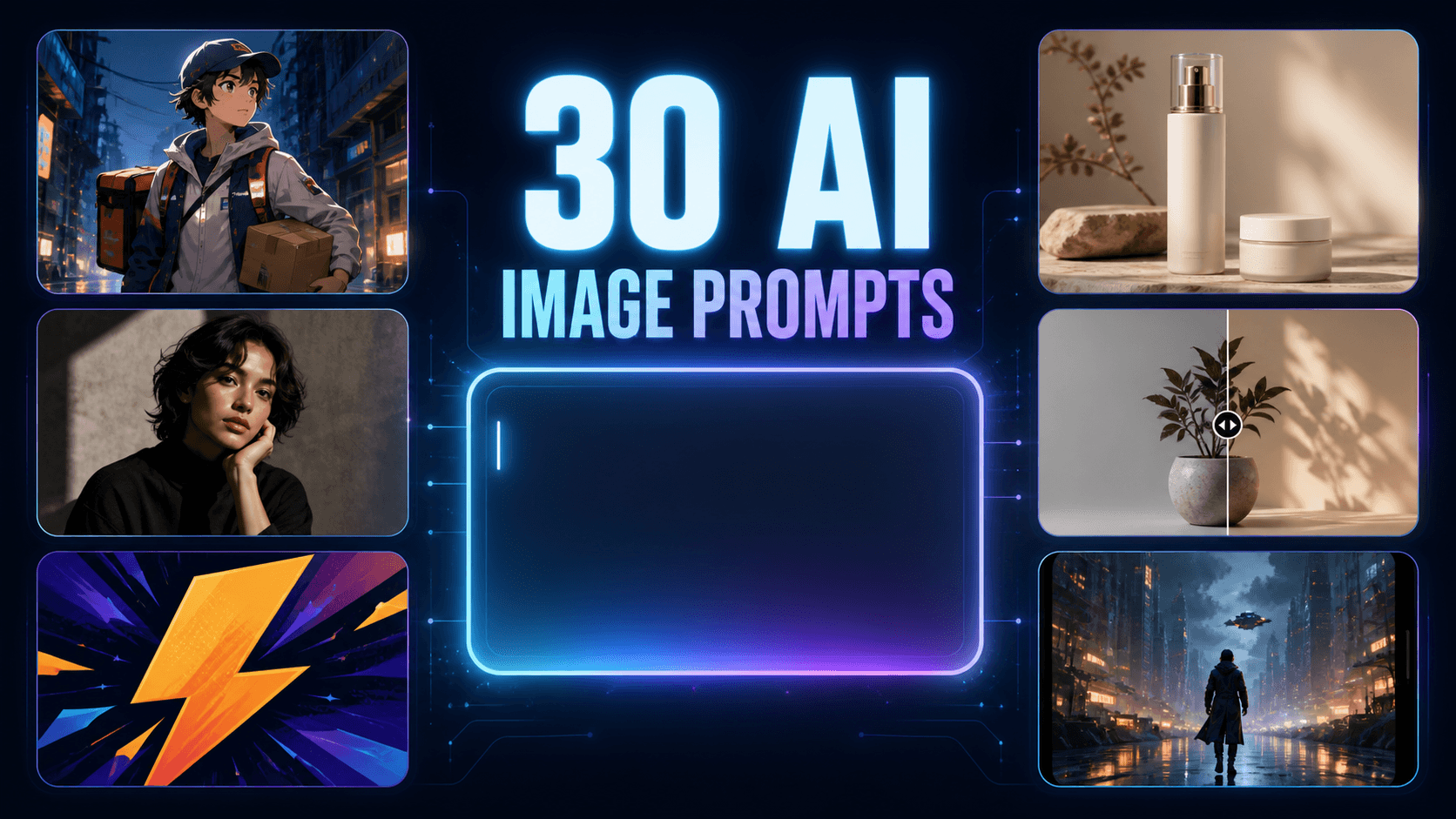
在 DomoAI 使用 GPT Image 2.5 生成與編輯的圖片,涵蓋人像、角色插畫、海報與產品視覺。
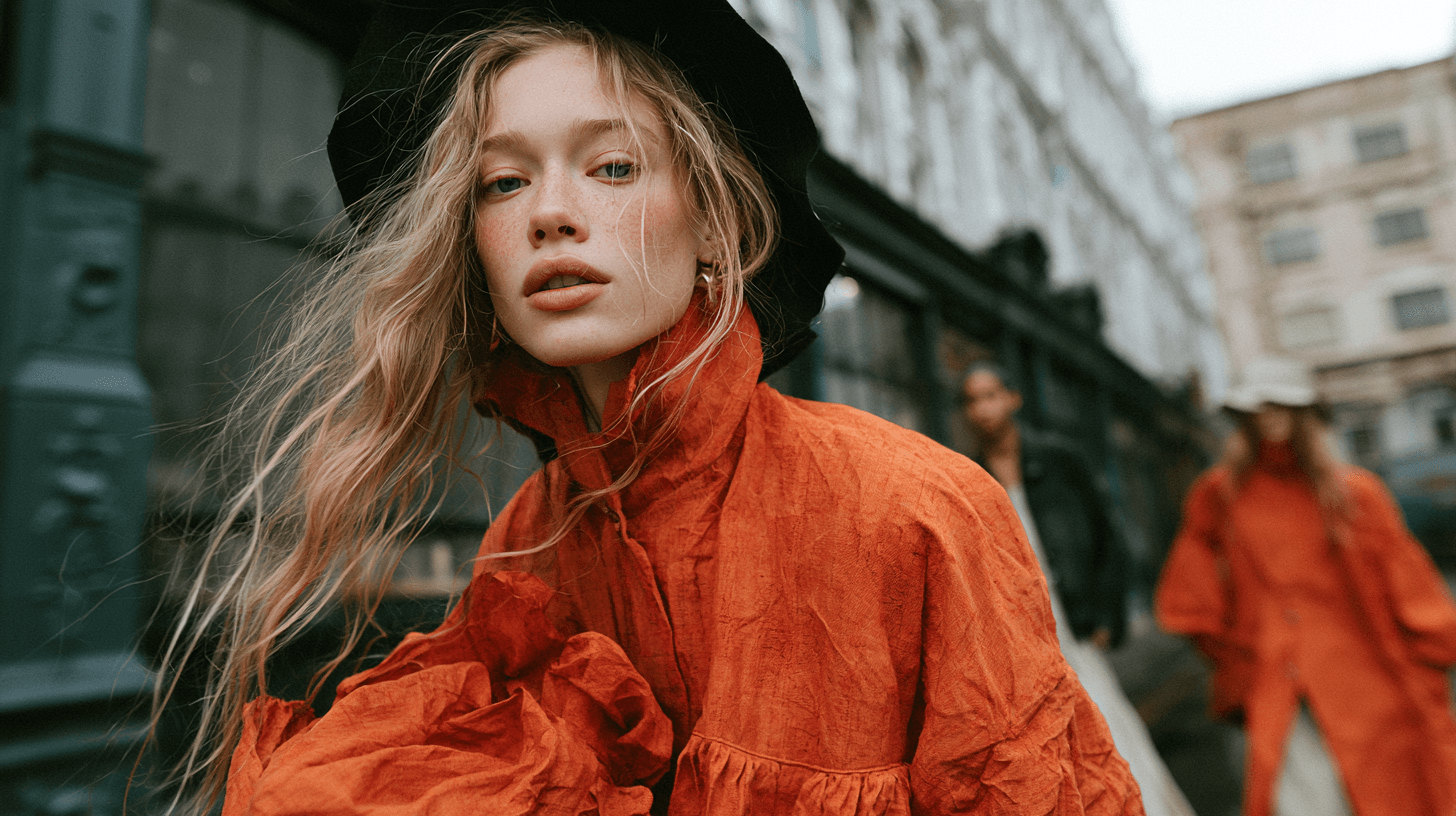
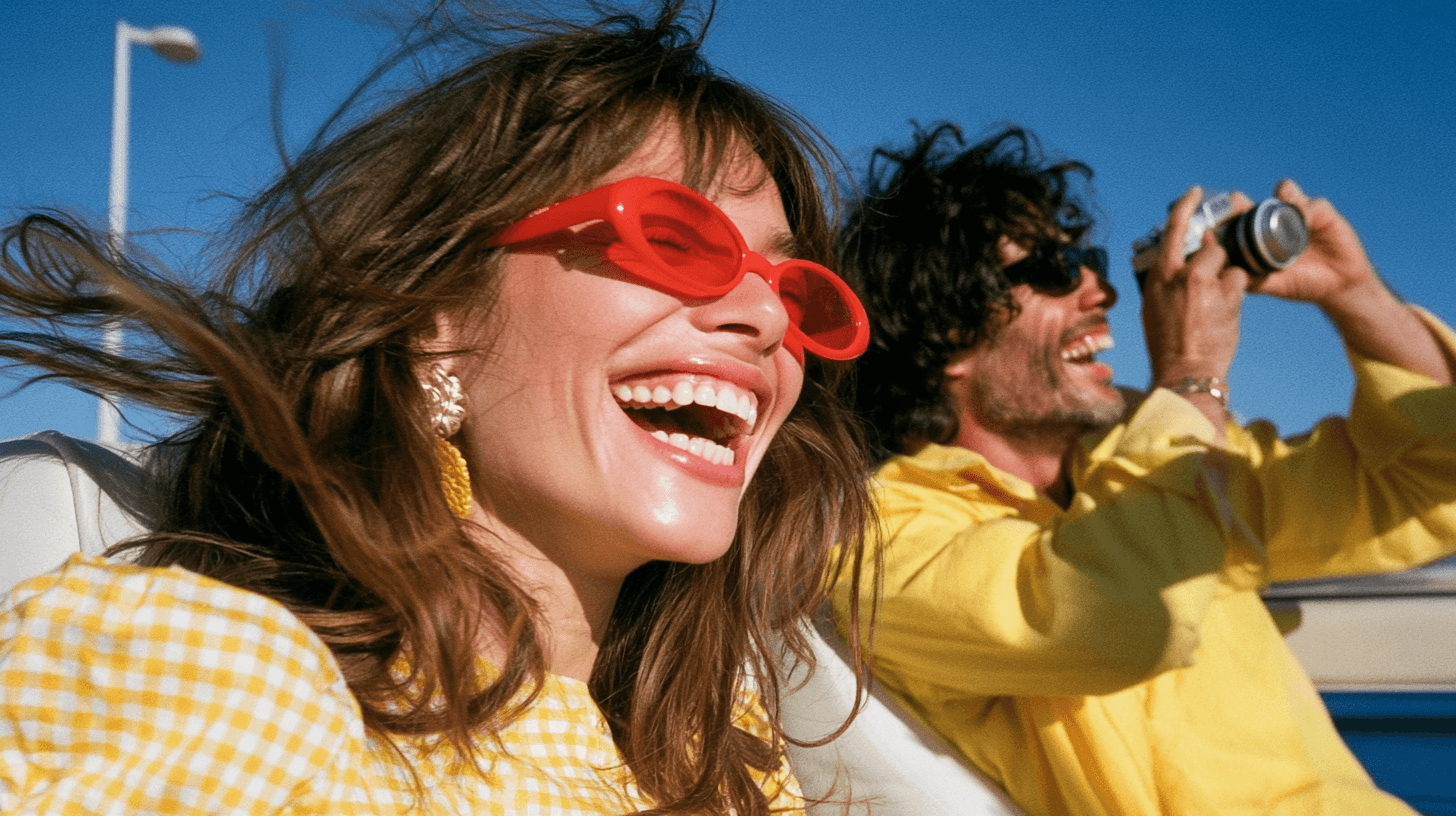 寫實人像
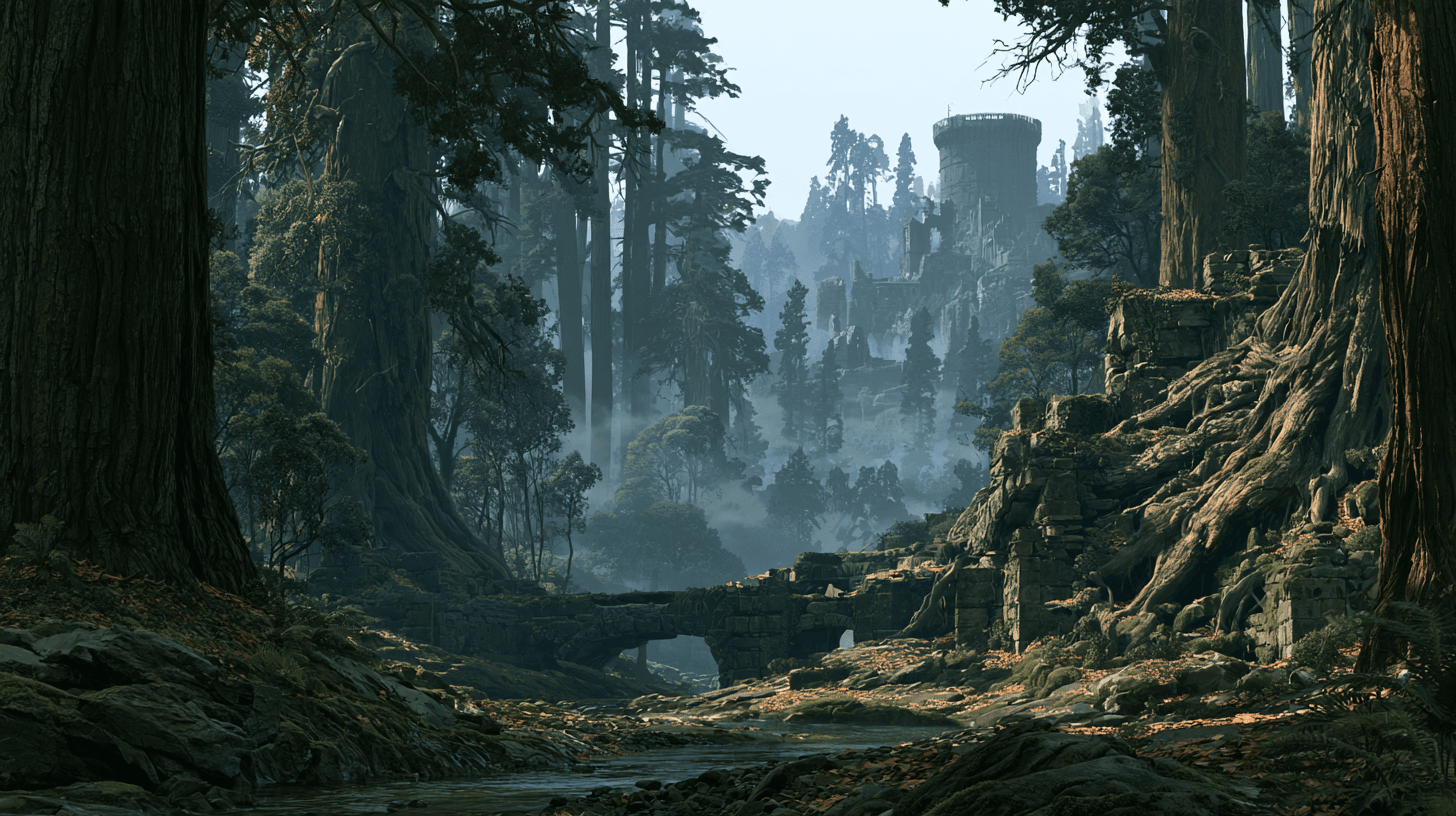
寫實人像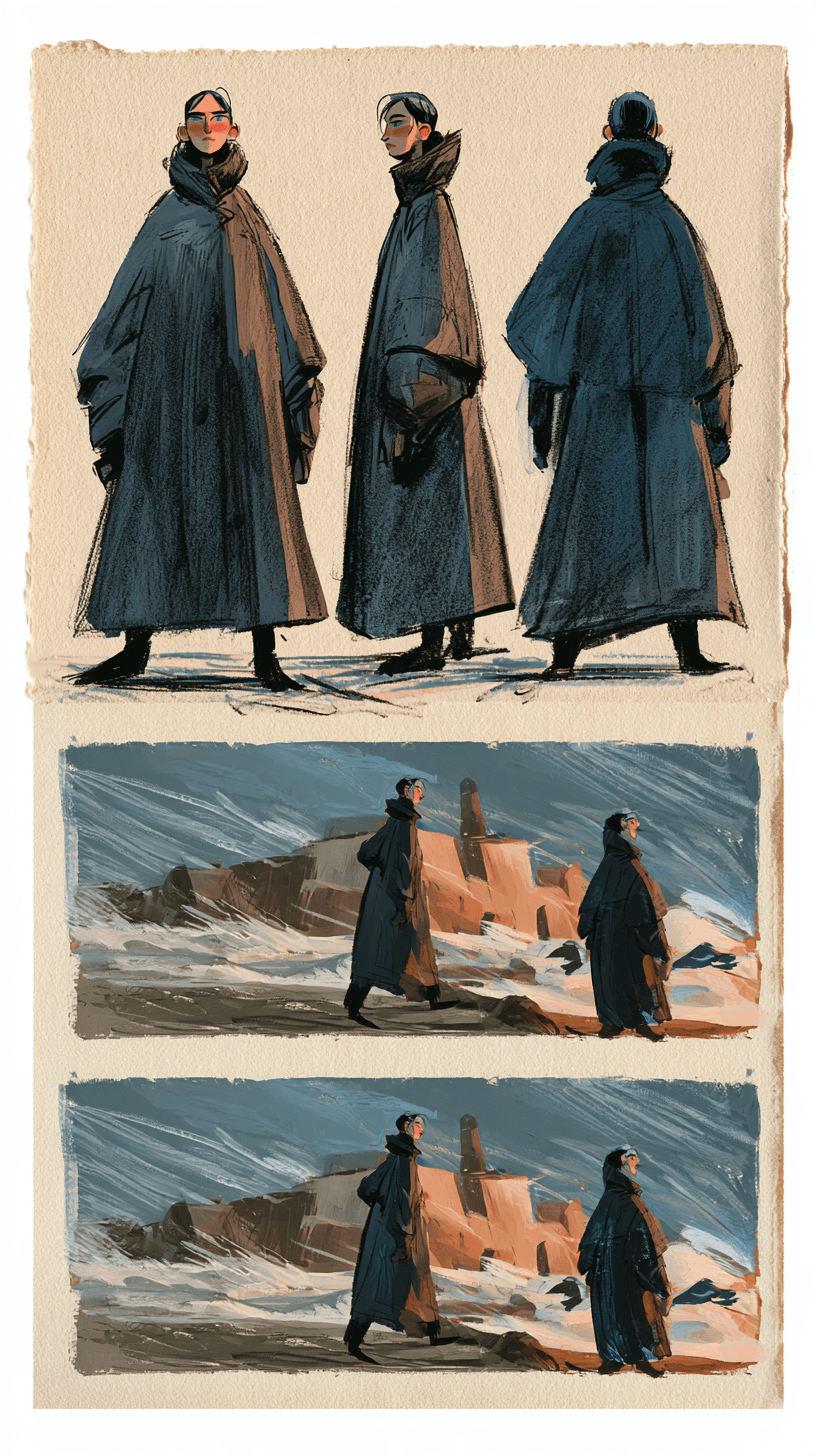 角色設定圖與分鏡
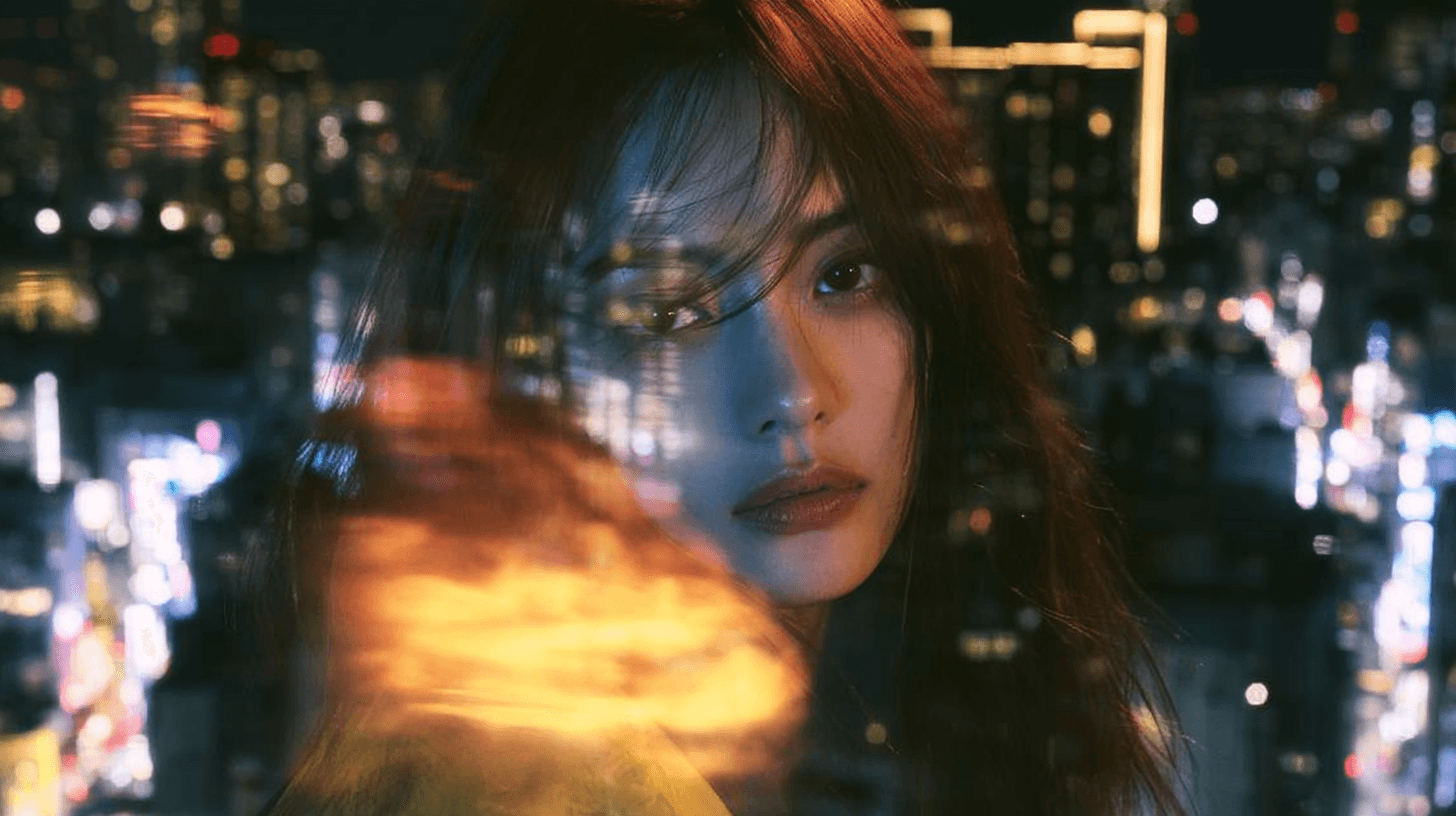 人像風格轉換
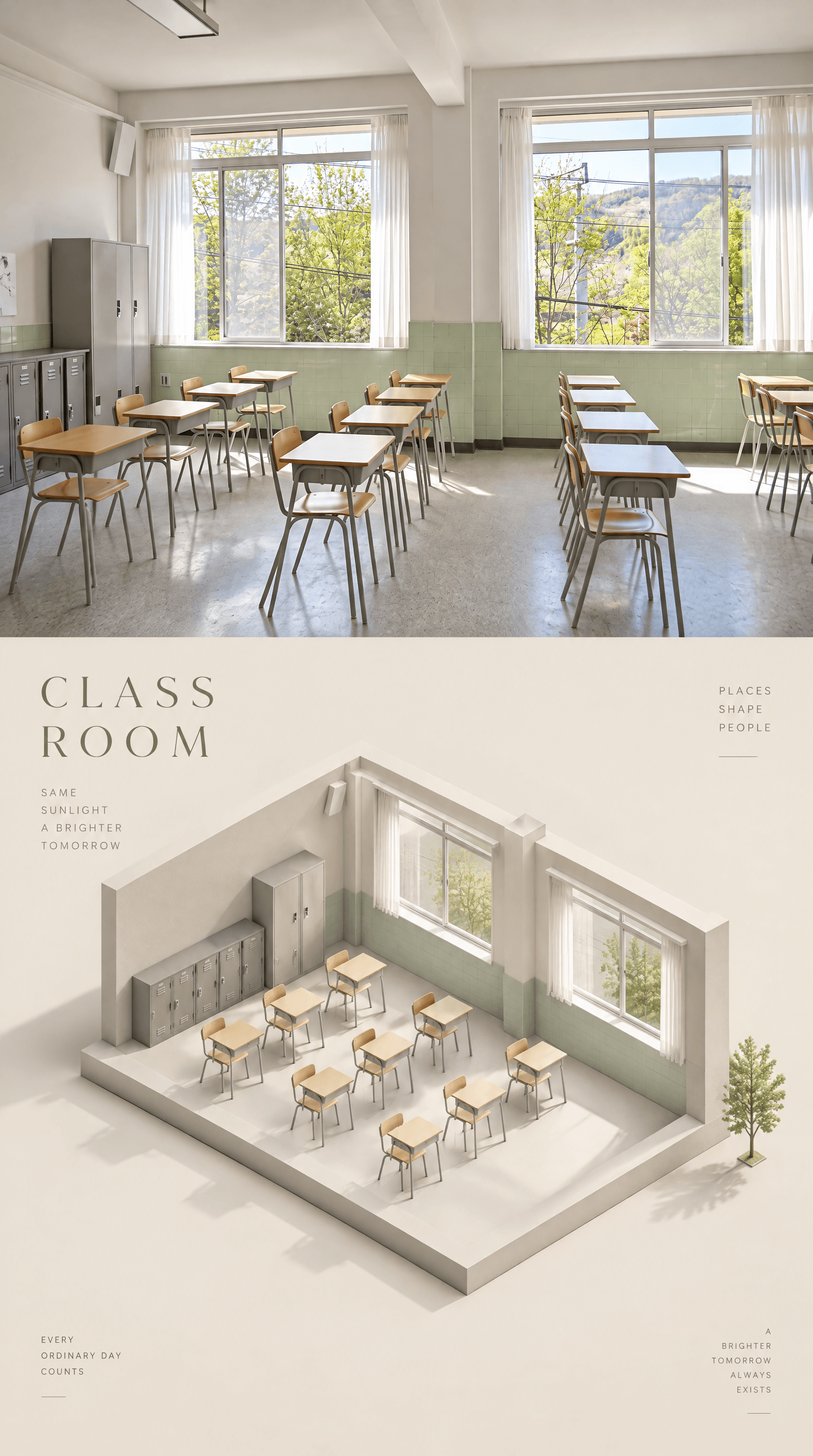
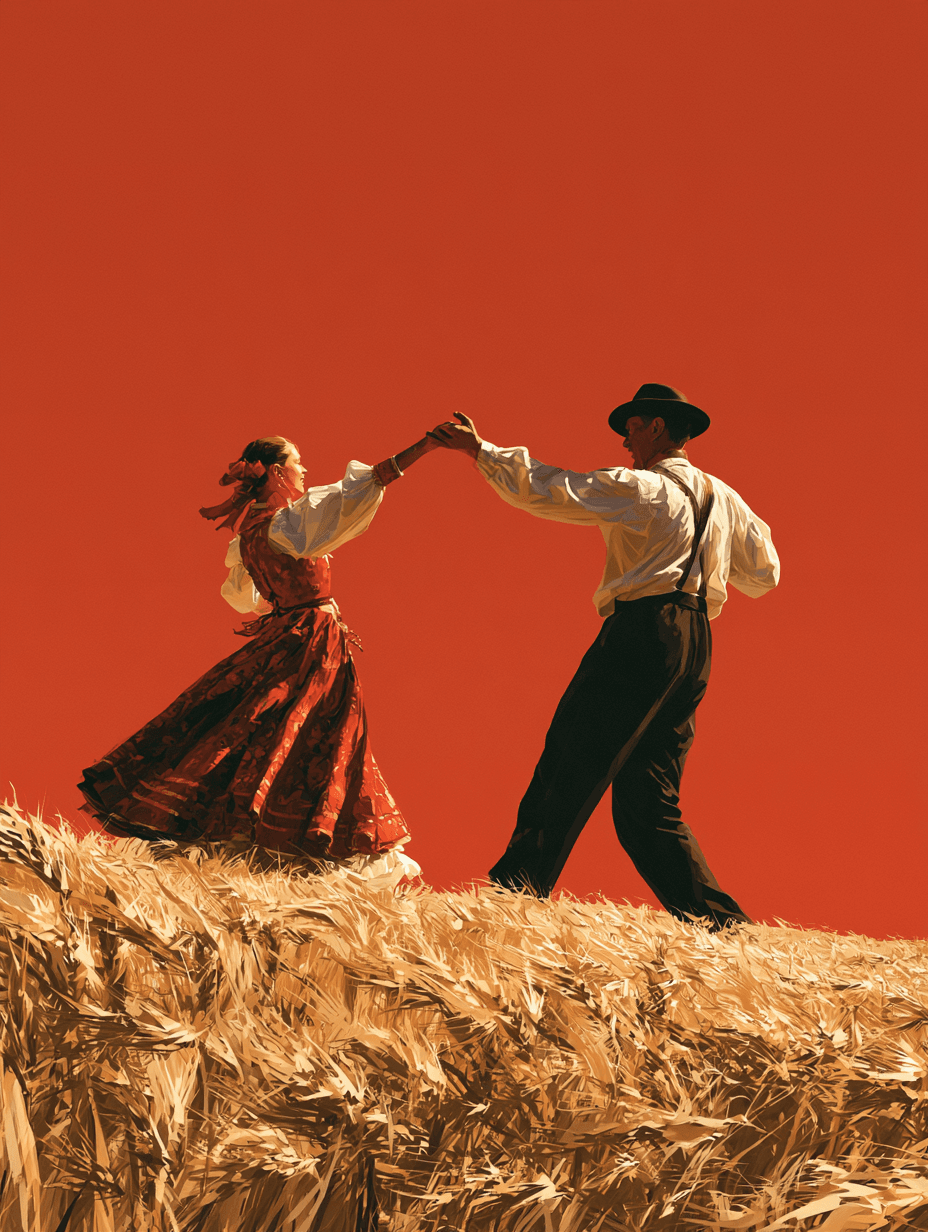 海報與文字排版
 產品攝影與背景編輯
 插畫與手作風格
 資訊圖表與圖解指南
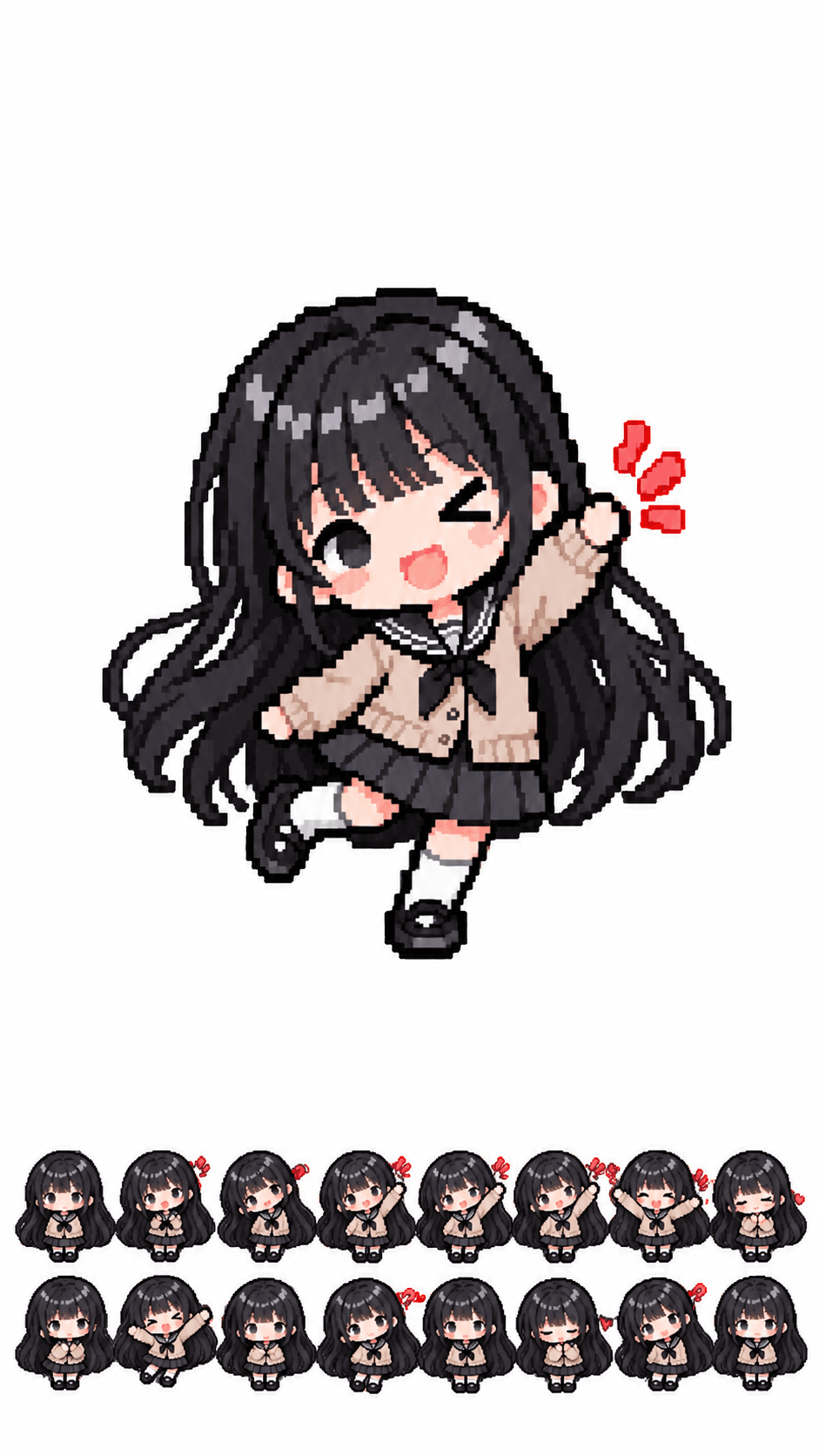 像素角色與動作圖集
從提示詞或照片開始。選擇模型、描述想要的效果,生成第一張圖片。
開啟圖片生成與編輯工具。日常圖片創作可選擇 GPT Image 2.5 Flare,精細編輯則選擇 Sunburst。若想從現有主體或設計開始,請上傳參考圖片。
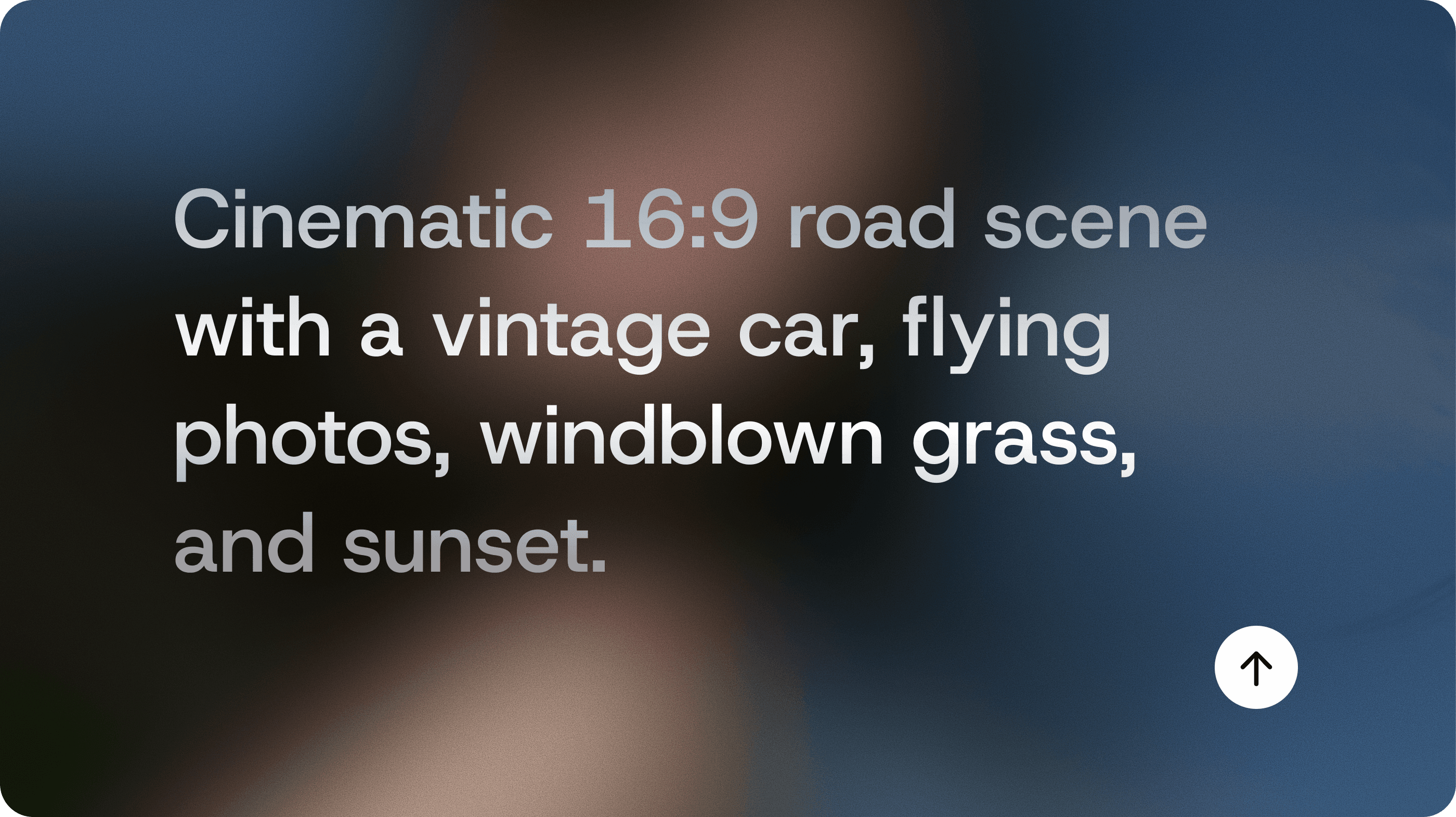
描述主體、風格與構圖。編輯圖片時,說明要修改及保留的部分。若想在圖片中加入文字,請用引號標示,再選擇長寬比與解析度。
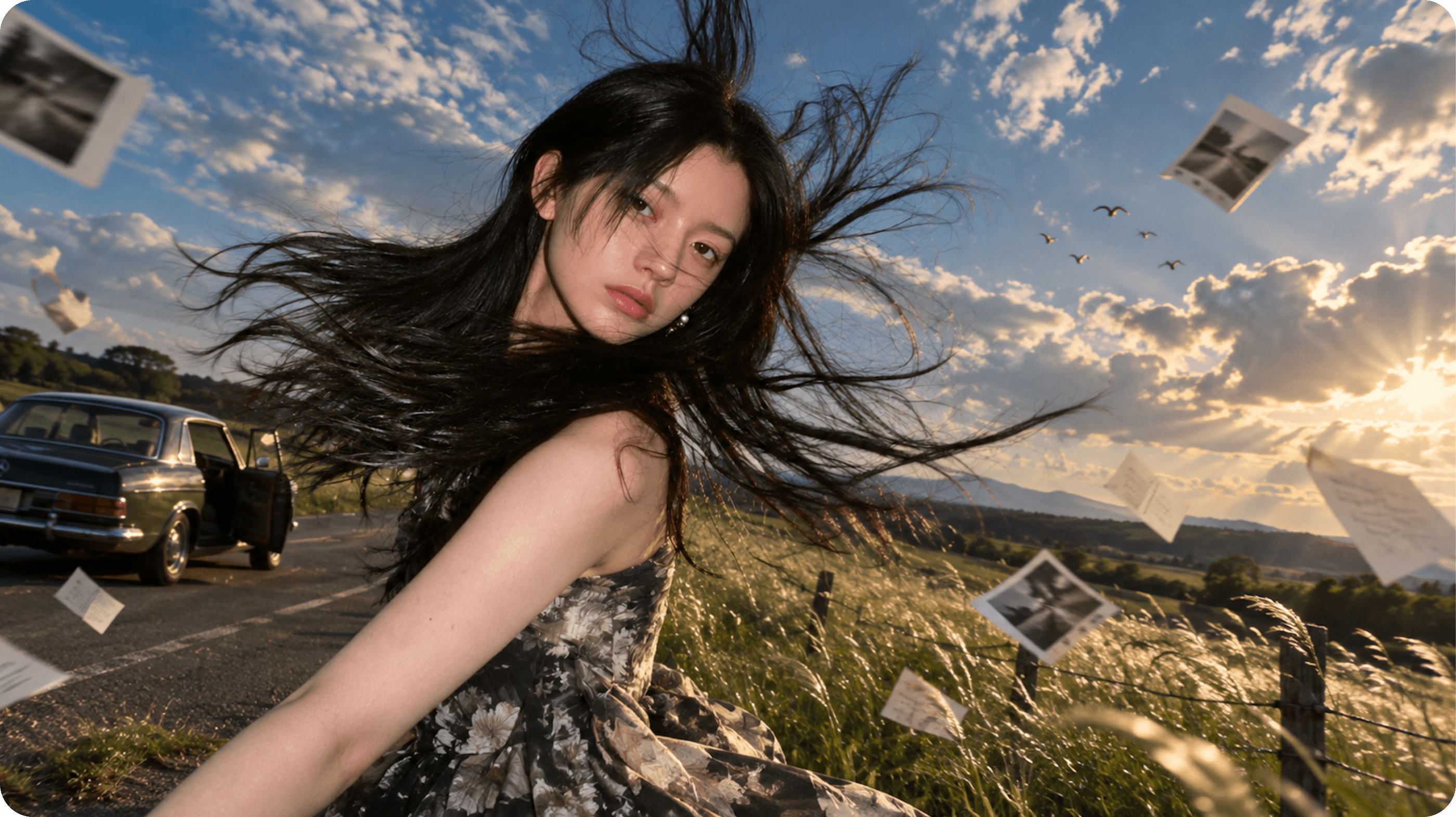
生成圖片後,對照提示詞檢查構圖、細節及圖片中的文字。儲存喜歡的版本。若要繼續編輯,將它上傳為新的參考圖片,每次集中描述一項修改。
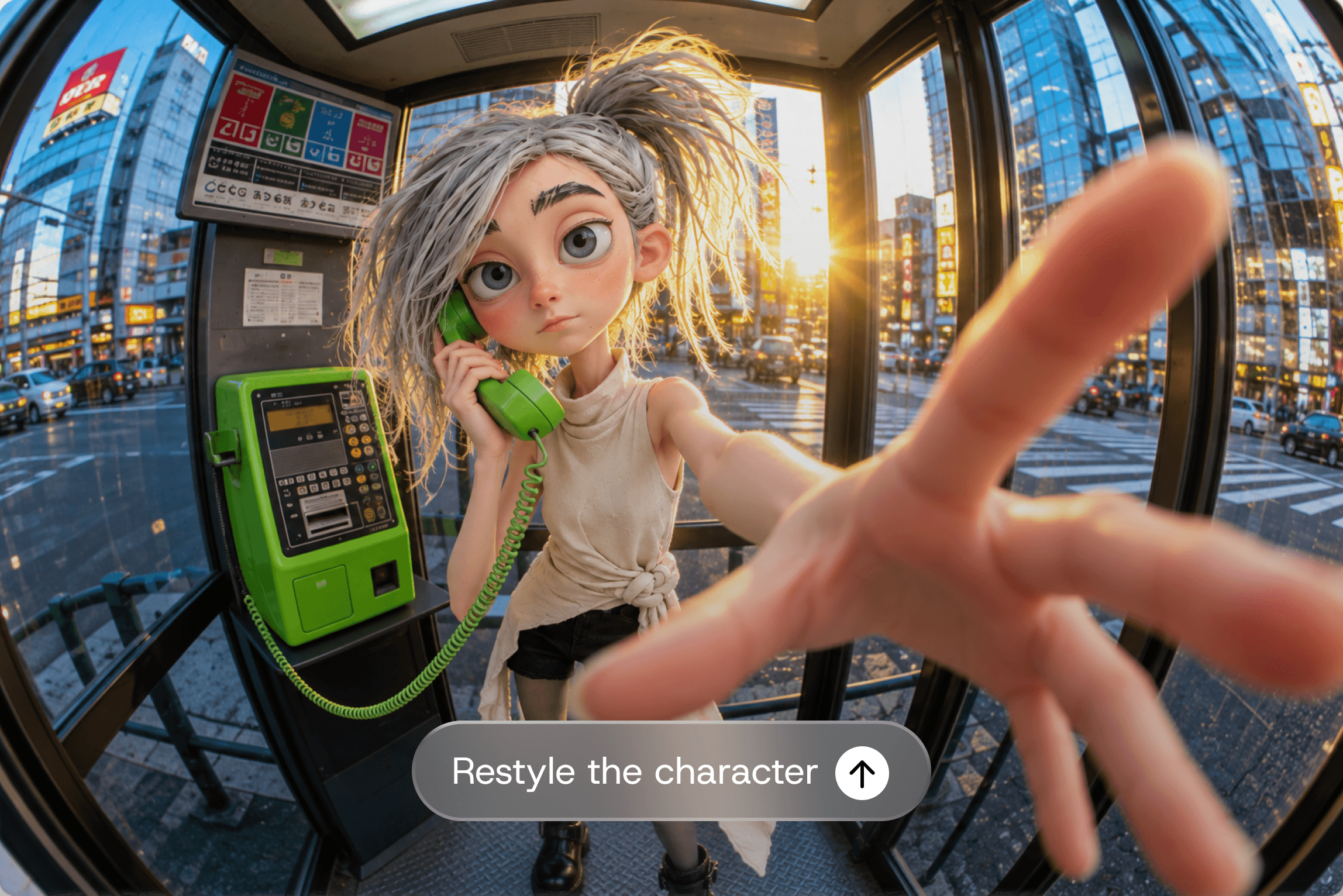
將角色參考圖變成生活抓拍、黏土公仔、像素動作圖集或寫實場景。使用 GPT Image 2.5 生成圖片,再將影格組合成 GIF,或用影片模型讓靜態圖片動起來。替換方括號中的內容,讓每組提示詞符合自己的構想。
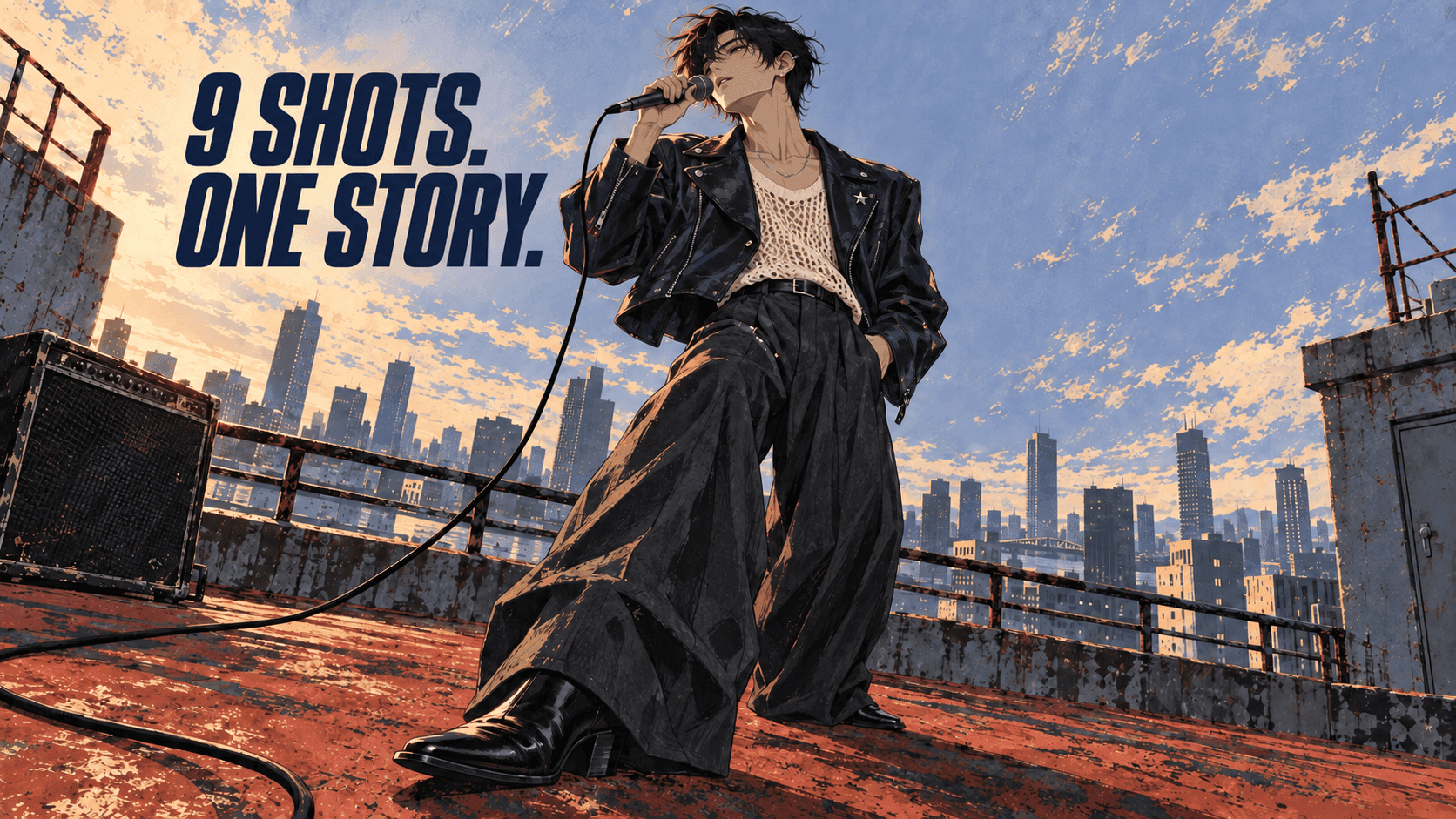
以參考角色為主角,製作一張在[日常場景]中的 3×3 生活抓拍九宮格。保留外觀、服裝與美術風格。使用自然表情、多種拍攝角度、輕微模糊、逆光及不完美的構圖,像朋友隨手拍下的照片。直式 9:16 畫布,不要邊框或文字。
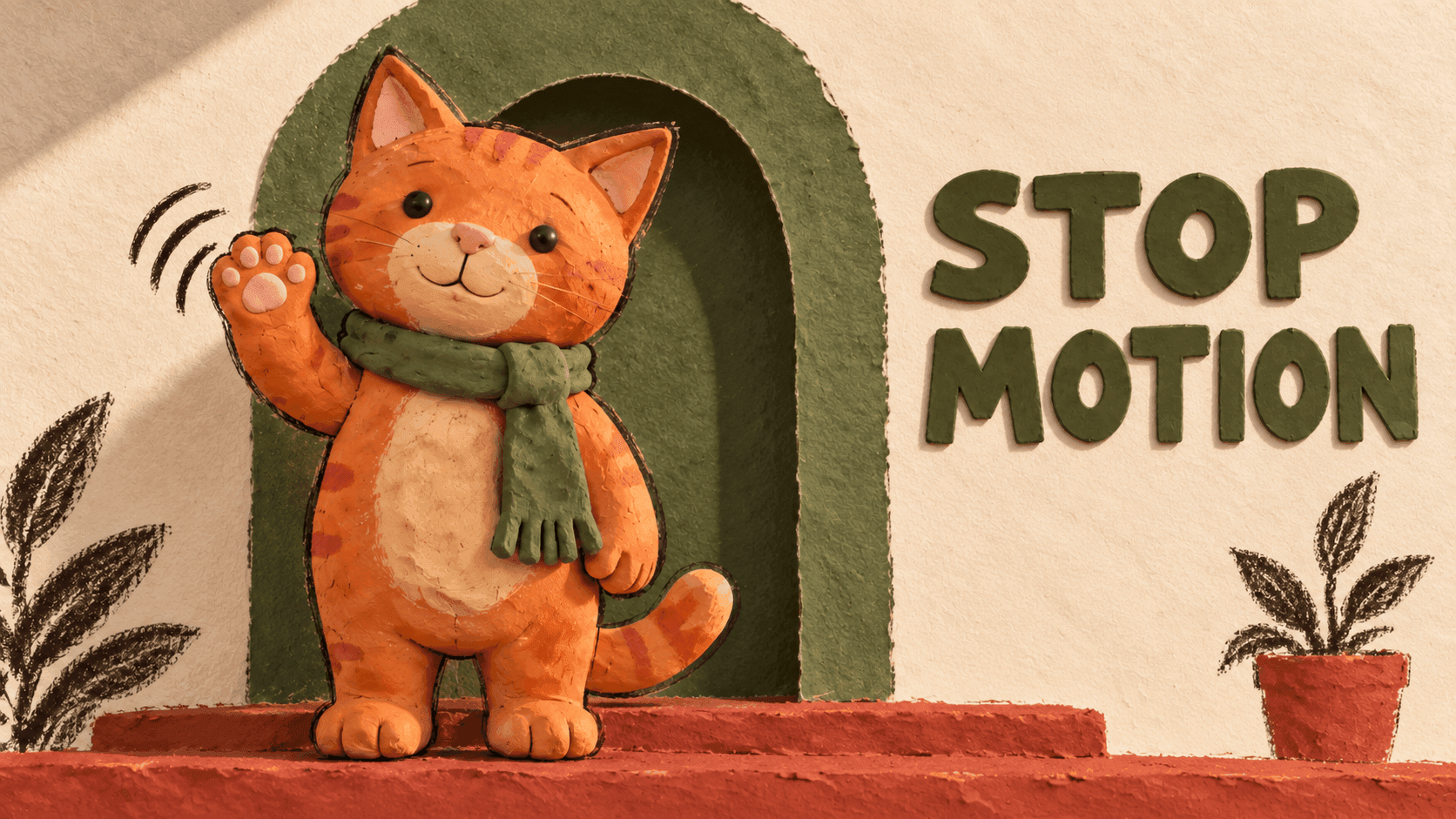
將參考角色變成手作黏土公仔。製作一張 4×4 圖集,呈現[簡單的循環動作]。保留可辨識的特徵,維持一致的比例,以及固定的鏡頭、光線與背景。不要邊框或文字。依閱讀順序拆成 16 個影格,各影格維持相同對齊位置;以每個影格 125 毫秒的速度,組合成無限循環的 GIF。
將參考角色變成像素風格精靈。製作一張 4×4 動作圖集,呈現[攻擊動作],從預備、收招到待機。保留細節、比例、視角與地面對齊位置。使用純洋紅色背景,角色本身不要使用洋紅色,不要格線或文字。移除背景,依閱讀順序拆分影格,製作背景透明的循環 GIF,過程中不要重新置中。
在[場景]中,將參考角色呈現為照片般寫實的形象,保留特徵、髮型與服裝。使用自然膚質、[光線]與中景構圖。直式 9:16,不要文字。將圖片上傳至影片模型,製作 6 秒鏡頭:角色做出[細微動作],鏡頭緩緩推近,動作自然,並有環境音。保留角色身分與周遭環境;不要切換鏡頭或加入對白。
新的個人頭像、行銷活動海報,或一系列角色概念圖。使用 GPT Image 2.5 生成與編輯圖片,以自己的圖片和指示引導成果。
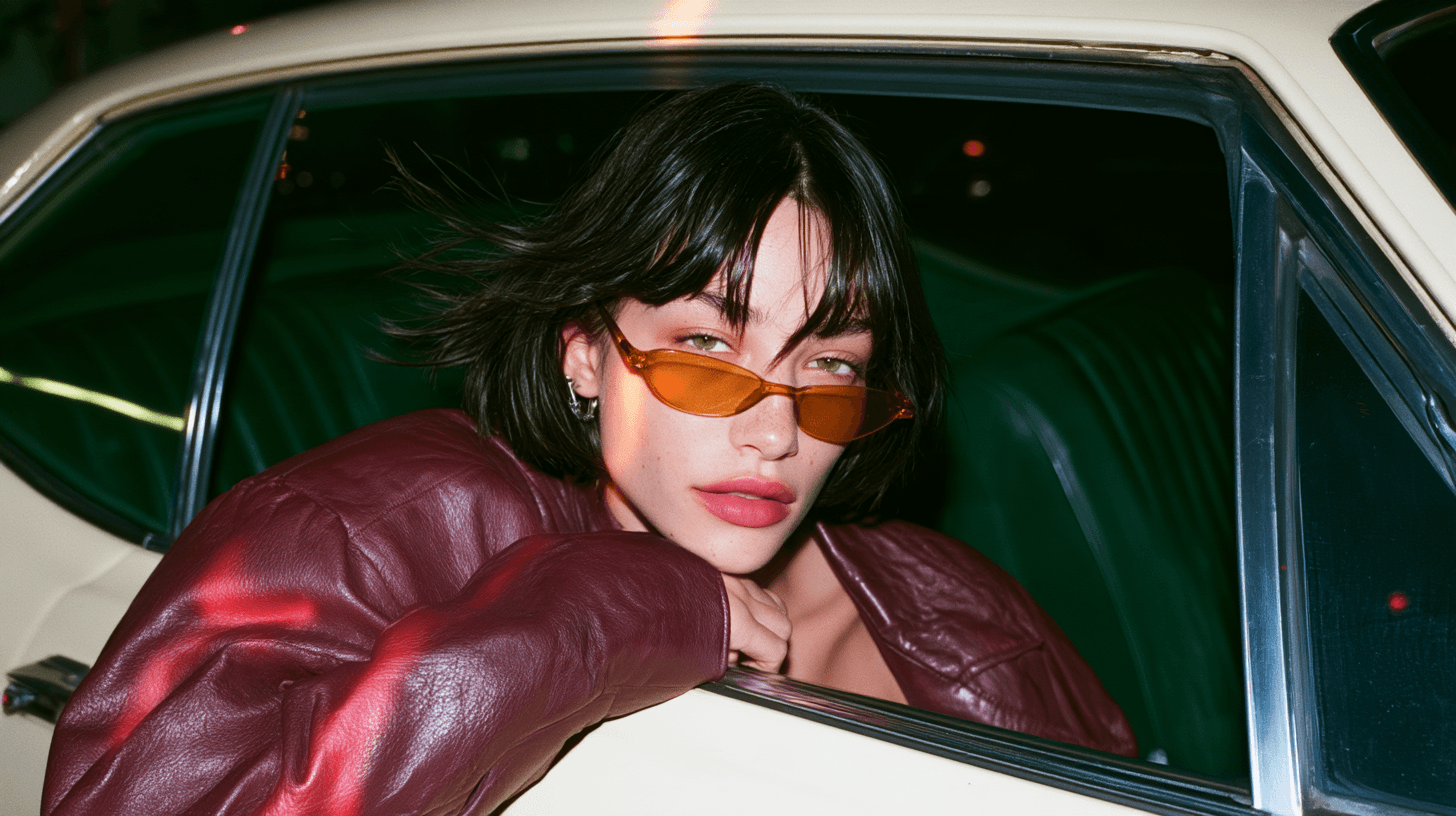
為人像換上復古風格、把自拍變成卡通頭像,或為下一篇貼文製作封面。從照片開始,描述想調整的風格、色彩與細節。
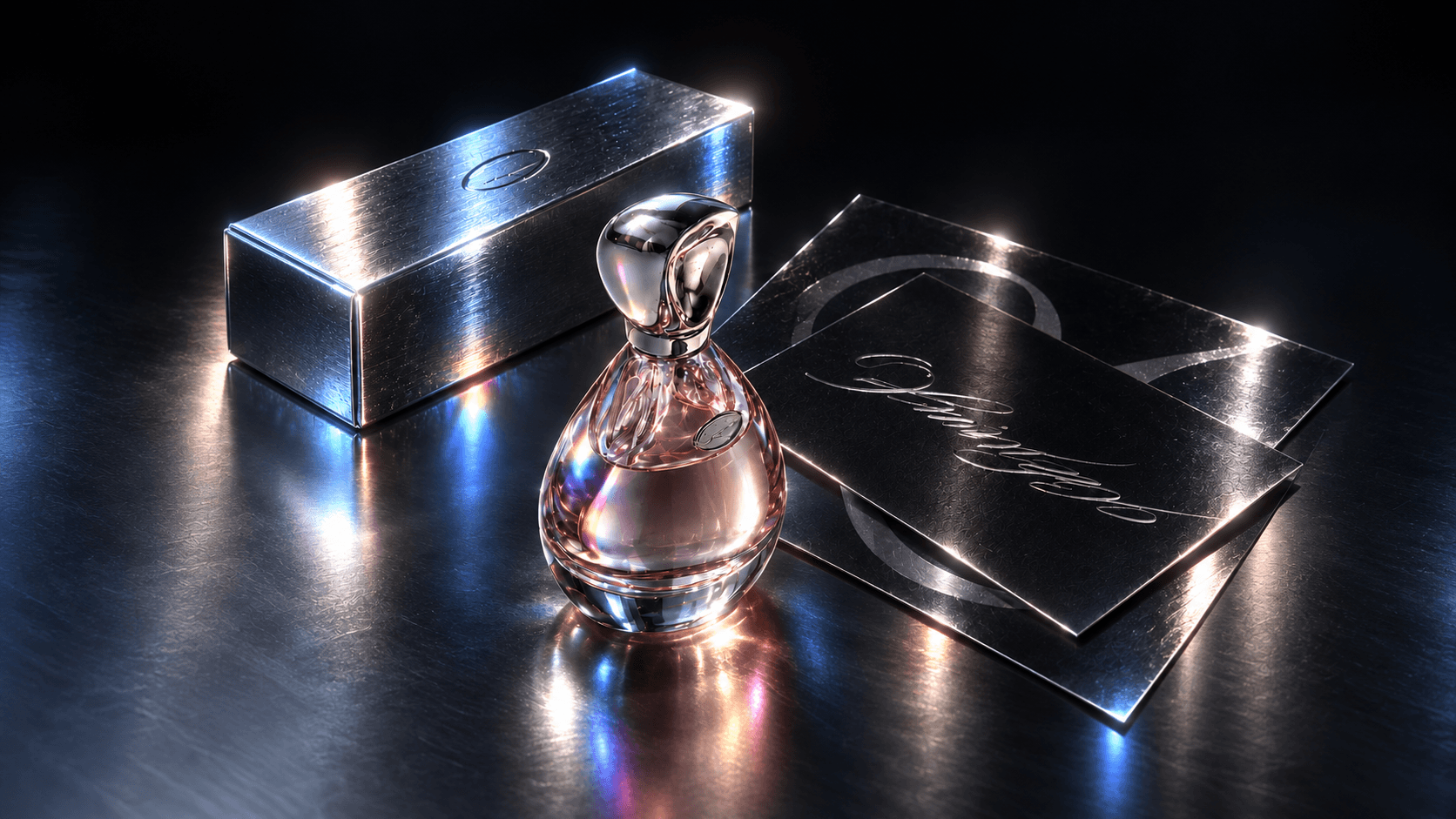
根據設計需求製作產品視覺、活動海報與行銷插畫。指定標題、版面配置與視覺風格,再隨著設計進展,逐一調整背景、文字等元素。
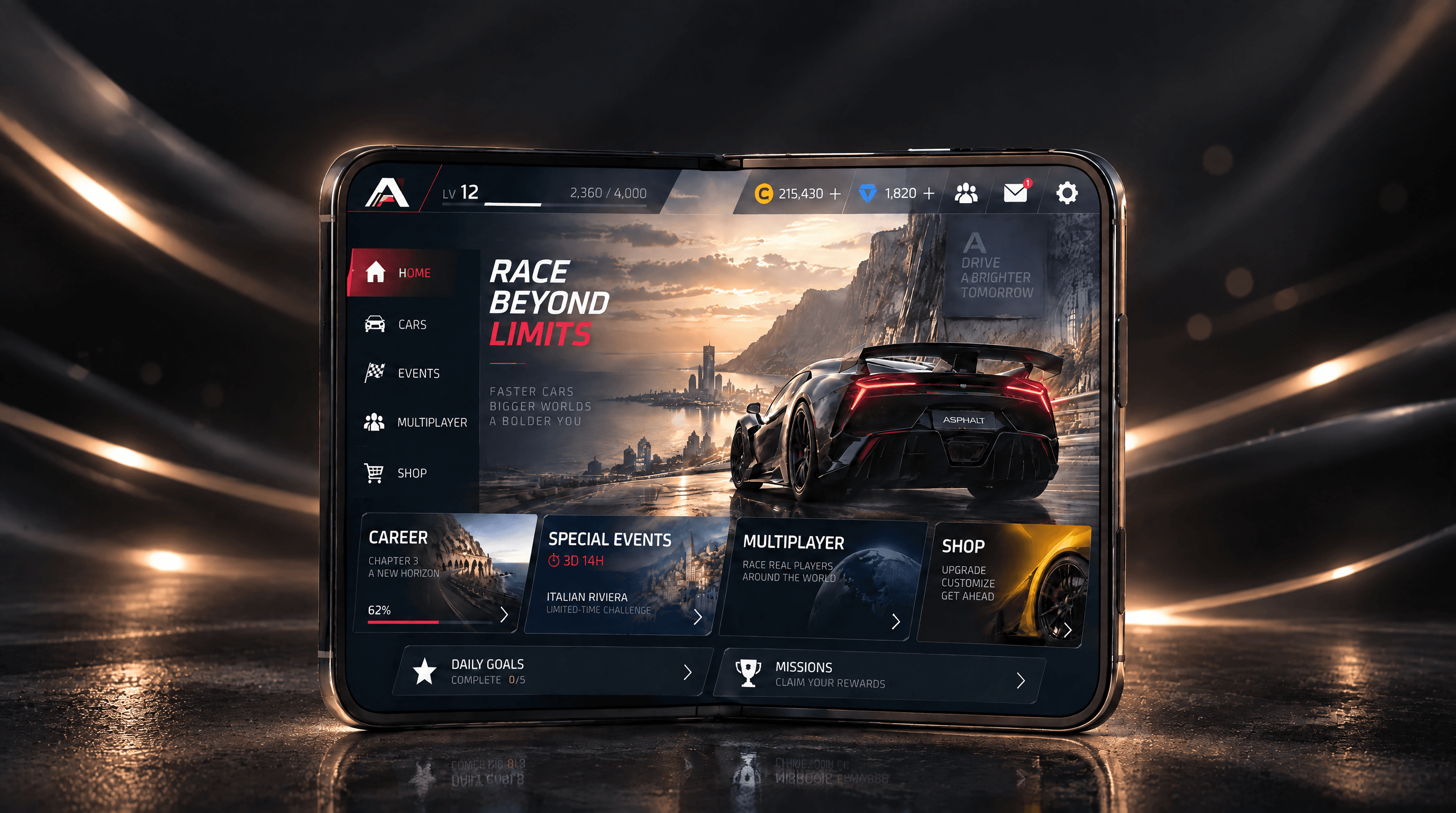
探索角色設計、分鏡場景與像素動作圖集。以角色參考圖引導外觀和服裝,再指定專案需要的姿勢、視角與分格配置。
生成新圖片,或從現有圖片開始。在 DomoAI 使用 GPT Image 2.5 探索構想、檢查成果,並持續調整想採用的版本。
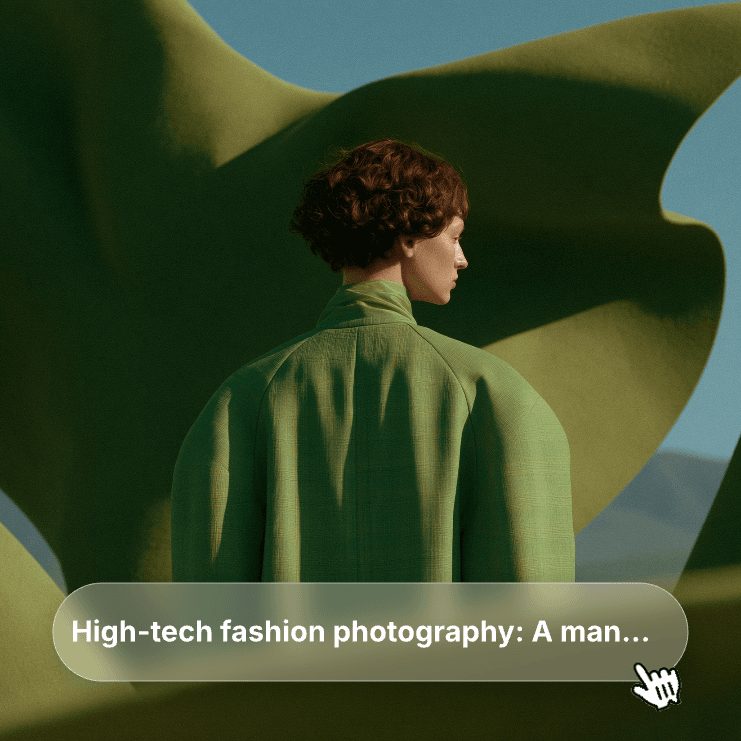
開啟圖片生成與編輯工具,選擇 GPT Image 2.5。輸入文字提示詞生成新圖片,或上傳照片、插畫、設計圖作為參考。
描述需要的圖片,包括主體、風格與構圖。若加入參考圖片,請說明它應控制的部分,例如人物外觀、產品或版面配置。想放入圖片的文字請用引號標示,並指定位置。
確認圖片是否符合預定用途。先看整體構圖,再檢查臉部、手部、文字及參考圖片中的重要細節。儲存最接近需求的版本,作為下一次編輯的起點。
上傳選定的版本,描述下一項調整,例如更換背景、修改標題或嘗試不同配色。說明哪些細節應保留,再將新成果與上一版比較。最後以實際使用時的尺寸檢查圖片。
不一定,要看創作需求:Flare 著重日常圖片生成的速度;Sunburst 速度較慢,但能在連續編輯中保留更細緻的細節。兩者消耗相同的 credits,因此應依成果而非價格選擇。可以用同一張圖片與提示詞比較兩者。
可以要求針對特定部分編輯,但未指定修改的區域仍可能改變。請指明要修改的物件與位置,再列出必須保留的部分。若某個區域必須與原圖逐像素一致,請在其他圖片編輯工具中保留原圖的該區域。
重複使用清晰的角色參考圖,並在每次提示詞中重申角色的主要特徵。繼續編輯前,先將每次成果與參考圖比對。如果編輯改變了臉部,請回到上一張符合需求的圖片,不要在已變形的版本上繼續修改。
以產品照片作為參考,指出需要保留的形狀、色彩與標籤。使用廣告圖片前,請仔細檢查這些細節。若需要精確重現包裝,請在圖片編輯工具中,將原始產品去背圖放到另外生成的背景上。
它可以生成文字,但拼字與位置仍可能出錯。請用引號標示最終文案、指定文字位置,並要求不要新增其他文字;生成後務必校對。若需要精確的文字排版或可編輯的圖層,請另外加入文字。
可以試著指定中性日光、均衡色彩與想要的表面質感。若暖色、復古或底片顆粒等描述與需求衝突,請移除這些描述。除了預覽,也要檢查下載後的圖片;單靠提示詞未必能消除所有生成瑕疵。
先使用原有提示詞,再比較成果。如果風格改變,請更明確地描述光線、配色與構圖,或加入範例圖片。先修改不符合需求的部分,再考慮替換原本有效的提示詞。
可以要求修正,但仍可能需要手動處理。請指出要修改的手部、姿勢,以及手中應拿的物件,並在編輯後檢查人體結構與位置是否正確。若多次嘗試仍出現相同錯誤,請用圖片編輯工具完成該細節。
可以,Standard 及以上方案提供 Relax Mode。Relax Mode 支援 2K 輸出,最多可輸入 9 張圖片。選擇 4K 或上傳超過 9 張圖片時,會依生成按鈕顯示的用量消耗 credits。