
GPT Image 2.5 分鏡:讓 9 個鏡頭保持一致|DomoAI

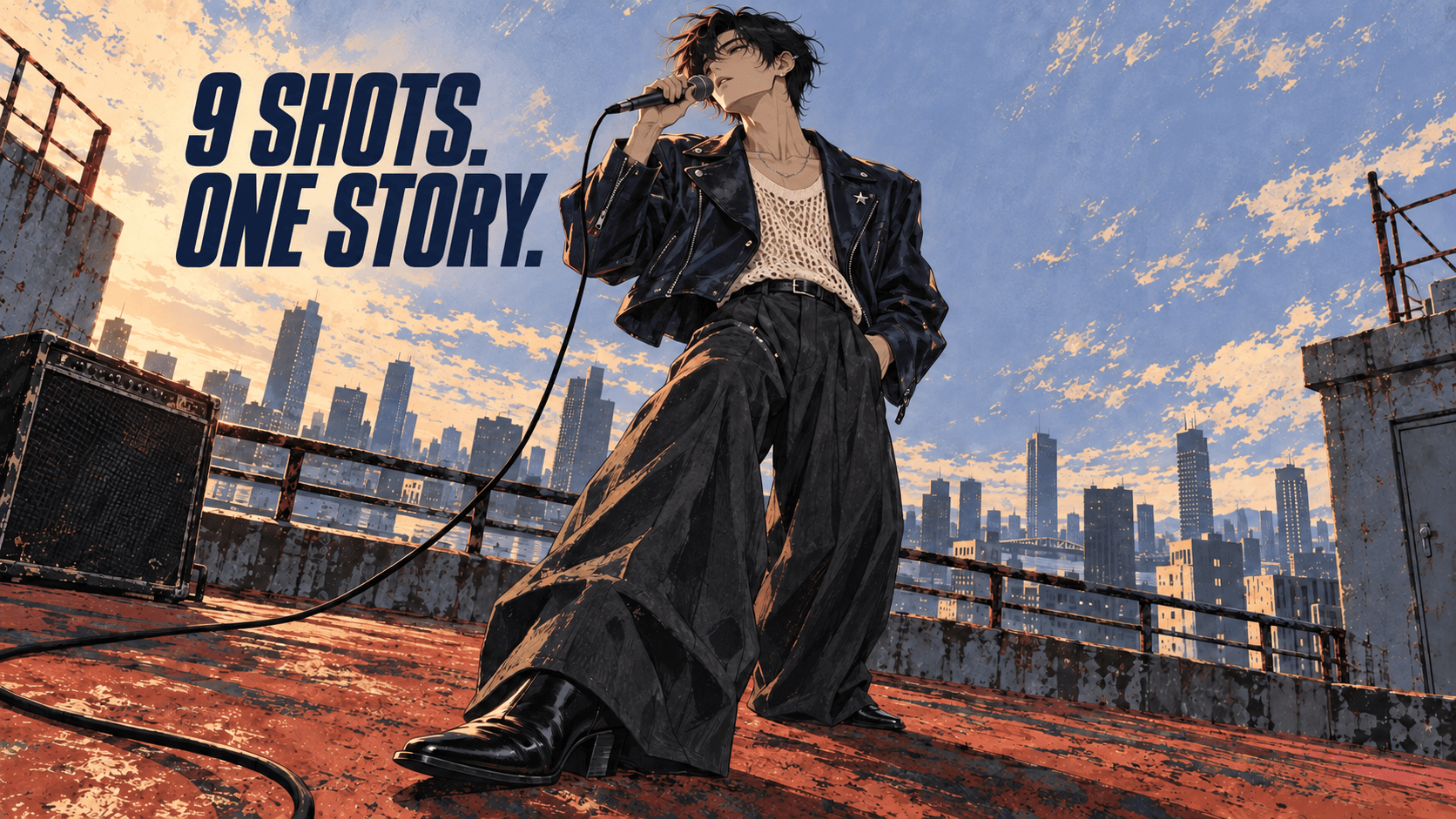
製作 GPT Image 2.5 分鏡時,先上傳角色參考圖,描述九個鏡頭,再生成一張 3×3 分鏡圖。逐格檢查臉部、服裝與場景是否一致,最後匯出要使用的鏡頭。
製作音樂影片時,這九張圖片可以呈現一小段表演。從屋頂全景開始,接著帶到歌手與麥克風的特寫,最後回到全景收尾。
以下提供這段表演的完整提示詞,以及保留已確認成果、只修正其中一格的方法。
從一張已確認的角色參考圖開始
選擇能清楚呈現角色臉部、髮型、服裝與身體比例的圖片。本例使用一位原創歌手:一頭微亂的黑髮,穿著深色騎士皮外套與奶油色鏤空針織上衣,搭配銀色星形別針。
規劃鏡頭前,先用一張已確認的參考圖固定角色的臉部、服裝、身體比例與配件。
列出需要保留的細節:
| 細節 | 保持一致的項目 |
|---|---|
| 臉部 | 臉型、眼睛與外觀年齡 |
| 頭髮 | 髮色、長度與分線 |
| 身體比例 | 體型與頭身比例 |
| 服裝 | 外套領型、上衣、袖子與扣件 |
| 配件 | 左側翻領上的一枚銀色星形別針 |
直接使用已確認的圖片。如果需要先換裝,請先編輯參考圖,確認修改後的版本,再製作分鏡。
單張圖片可能無法交代所有細節。只有在預定鏡頭需要時,才補上側面或背面視角。一起使用前,先確認補充視角與原圖中的角色一致。
開啟 DomoAI 的多模型圖片生成與圖片編輯工具,選擇 GPT Image 2.5。上傳已確認的參考圖,將輸出設為 2K,畫面比例選擇 16:9。
測試構圖或修正分鏡時,可使用休閒模式(Relax Mode);需訂閱符合使用資格的 DomoAI 方案。在 2K 設定下,輸入 0–9 張圖片即可使用休閒模式反覆生成,且不消耗 credits,但排隊時間可能較長。如需更快處理,或使用 4K 輸出,或輸入 10 張以上圖片,請選擇快速模式(Fast Mode);這些生成會消耗 credits。
讓九個鏡頭各自發揮作用
第一組鏡頭先從簡單的設定開始:一位歌手、一支有線手持麥克風、一處屋頂,以及夕陽光線。變換取景與表演動作,同時維持場景的連貫性。
| 鏡頭 | 取景 | 動作 | 用途 |
|---|---|---|---|
| 01 | 平視全景 | 歌手站在欄杆旁 | 交代屋頂場景與麥克風 |
| 02 | 四分之三側面中景 | 將麥克風舉向嘴邊 | 帶出接下來的動作 |
| 03 | 特寫 | 輕輕吸一口氣 | 營造期待感 |
| 04 | 手部細節 | 右手握住麥克風 | 銜接準備與演唱 |
| 05 | 側面中景 | 開始演唱 | 展開表演 |
| 06 | 四分之三側面特寫 | 表情放鬆 | 呈現情緒變化 |
| 07 | 低角度中景 | 唱到情緒最強烈的樂句 | 形成這組鏡頭的視覺高潮 |
| 08 | 平視中景 | 樂句結束後,手部放鬆 | 讓表演情緒緩和下來 |
| 09 | 平視全景 | 仍站在欄杆旁 | 回到先前交代的場景收尾 |
按順序讀一遍動作描述,即使不看圖片,也應該能理解這段表演的發展。如果兩個鏡頭的用途相同,就調整取景,或改選另一個瞬間。
在表格旁記下節奏安排。手部細節可能只用於快速切鏡,特寫則可能停留一整句歌詞。實際時長會在影片剪輯時設定。
如果 MV 較長,請先規劃鏡頭再生成,讓這組鏡頭能與前後場景銜接。
複製九鏡頭分鏡提示詞
附上已確認的參考圖,將這段提示詞貼入圖片生成工具。提示詞要求生成一張橫式分鏡圖,包含九格大小相同、比例為 16:9 的畫面。
屋頂歌手:九鏡頭分鏡
使用上傳的角色參考圖,製作一組九鏡頭的音樂影片分鏡。

角色:參考圖中的原創歌手,一頭微亂的黑髮,
穿著深色騎士皮外套、奶油色鏤空針織上衣,
左側翻領上有一枚銀色星形別針。凡是畫面中可見的銀色項鍊、
炭灰色寬褲、皮帶與黑色有跟靴,都必須保留。
全部九個鏡頭都使用這段角色描述與參考圖。
保留臉部、髮型、身體比例、服裝與配件位置。

故事:歌手準備在屋頂安靜地排練,唱完一個樂句後放鬆下來。

視覺風格:具有紋理與電影感的動漫插畫,線條細膩,
表面帶有繪畫筆觸,搭配暖色亮部與冷色陰影。
地點:同一處帶有風化痕跡的鏽紅色屋頂,設有金屬欄杆,
遠方可見城市天際線,左側放著一台黑色音箱。歌手右手握著一支黑色
有線麥克風。保持麥克風與線材一致。
光線:夕陽從最初屋頂視角的左側照入,
形成溫暖的琥珀色亮部與冷藍色陰影。固定光源位置。

版面:一張橫式分鏡圖,恰好三欄、三列。
生成九格大小相同、比例為 16:9 的畫面,閱讀順序由左至右、由上至下。
如有分隔線,必須細窄,且位於各格畫面之外。
不要加入分鏡編號、圖說、字幕、時間碼、對話框或浮水印。

鏡頭 01:平視全景,用來交代場景。歌手站在欄杆旁。
畫面須包含音箱,以及歌手握在腰部附近的麥克風。

鏡頭 02:四分之三側面中景。歌手將麥克風
舉向嘴邊,準備開始演唱。麥克風仍握在右手。

鏡頭 03:平視特寫。歌手輕輕吸一口氣。
保留角色參考圖中的臉部與髮型。

鏡頭 04:細節鏡頭。歌手右手握住麥克風。
保持外套袖子、麥克風設計與手部構造一致。

鏡頭 05:側面中景。歌手開始對著麥克風演唱。
維持先前建立的歌手、麥克風與欄杆之間的相對位置。

鏡頭 06:四分之三側面特寫。歌手的表情變得更放鬆。
保留角色設計,以及所有可見的服裝與配件。

鏡頭 07:低角度中景。歌手唱到情緒最強烈的樂句,
下巴微微抬起,姿態富有表現力,但仍自然。

鏡頭 08:平視中景。樂句結束,歌手的手部放鬆。
讓歌手與麥克風保持在屋頂的同一區域。

鏡頭 09:平視全景,作為收尾。回到最初交代的屋頂視角。
歌手仍站在欄杆旁,姿態更平靜。

保持角色、服裝、道具設計、地點與時段一致。
只改變指定的取景、表情與動作。
各鏡頭的景別須有明顯差異,並維持合理的畫面方向連貫性。
不要新增角色、複製歌手,或加入新道具。若要改用自己的角色,只需替換一次角色段落。各個鏡頭會沿用這段描述。若想改換場景,請更新風格與地點欄位,再調整各鏡頭的動作。
例如,吉他手需要呈現手部與樂器互動的細節,以及符合彈奏的表演姿勢。調整這些具體動作時,仍要保留整組鏡頭的敘事推進。
編輯前,先儲存第一張分鏡圖。檢查分格數量與閱讀順序,再對照鏡頭清單逐格檢查圖片。

生成結果範例:先由左至右,再由上至下閱讀。請將每格的取景與動作,和九鏡頭規劃逐一對照。
如果好幾格都重複相同的人像,請把取景指示寫得更具體。全景可明確要求呈現全身、欄杆與麥克風;手部細節則應明確指定以手與麥克風為畫面主體。
先檢查角色,再修正分鏡
從整體與細節兩個尺度檢查分鏡圖。先看完整鏡頭序列,判斷取景與場景是否連貫,再將每格與原始參考圖對照,檢查角色。
將每個細節標記為通過、待修正或無法看清。全景中的星形別針可能太小,無法判斷。夕陽的暖色亮部也可能影響外套看起來的顏色,但不代表設計已經改變。
留意具體錯誤,例如領型改變、髮型不同、別針重複,或麥克風變形。也要檢查動作銜接:鏡頭 04 的手部細節,應能合理銜接鏡頭 05 的姿勢。
較大型的專案,也可以用相同方式檢查MV 跨場景的角色連貫性。
修正其中一格
假設第 06 格的外套領型變了,別針也不見了。附上原始參考圖與目前的分鏡圖,再用以下提示詞指定修正範圍:
編輯這張 3x3 分鏡圖的第 06 格,也就是中間一列最右側的畫面。

使用原始角色參考圖,還原外套領型,
以及歌手左側翻領上的一枚銀色星形別針。

保留第 06 格的四分之三側面特寫、放鬆的表情、臉部、
髮型、麥克風位置與夕陽光線。

保留其餘八格畫面,以及目前的整張分鏡圖尺寸。
所有標籤與文字都必須位於畫面之外。
編輯後,檢查周圍各格是否受到影響。如果它們也被改動,請擷取第 06 格,單獨編輯。使用原始參考圖固定角色外觀,再用擷取的畫面固定構圖,最後在圖片編輯軟體中替換回去。
避免修正時損失更多細節
如果後續編輯增加了雜訊,或讓細節變模糊,請回到最早已確認、且仍保留這些細節的版本。附上原始角色參考圖,從那個版本完成剩餘修正。
以相同的縮放比例,比較臉部、服裝邊緣與背景。只有在修正了原定問題、且沒有損失其他重要細節時,才保留新版。
如果好幾格需要修正的問題各不相同,請分開處理。這樣就能自行決定哪些修正後的圖片放入最終分鏡圖。
以合適尺寸匯出九個鏡頭
開啟生成的圖片,儲存原始檔案。若只截取預覽畫面,可能會損失各格可用的細節。
2K 設定適用於整張分鏡圖。若分鏡圖沒有邊框,且均勻分成 3×3 格,就將寬度與高度各除以三。1920×1080 的分鏡圖,可分成九張 640×360 的畫面。請先檢查實際輸出尺寸,再決定裁切後的圖片是否適合剪輯。

尺寸計算範例:將整張分鏡圖的寬度與高度各除以三。此圖用來說明計算方式,並非上方生成分鏡圖的原始尺寸。
如果分鏡圖有分隔線或格間留白,請先量測再裁切。擷取的畫面不應包含這些分隔標記。
- 在圖片編輯軟體中標出各格邊界。
- 從最上列開始,由左至右擷取每格。
- 將檔案依序命名為
shot-01.png至shot-09.png。 - 開啟匯出的圖片,檢查裁切範圍、尺寸與鏡頭順序。
如果選定的鏡頭需要更多細節,請單獨生成:使用擷取的畫面作為構圖參考,並以原圖固定角色外觀。確認較大尺寸的輸出前,先檢查是否出現變化。
將參考圖、分鏡圖、提示詞、鏡頭清單,以及已確認的匯出檔放在一起。儲存一組可重複使用的角色素材,讓下一個場景能沿用相同設計。
挑選要製作成動畫的鏡頭
挑出需要動態的瞬間。開唱前吸氣的鏡頭,可能只需要頭部輕微移動;手部細節則需要稍微調整握住麥克風的動作。
想用參考圖片引導轉場時,可以使用多幀轉影片。DomoAI 整合 ByteDance 的 Seedance 2.0,提供首尾幀控制;DomoAI 自家的 2.4.1 模式則支援 2–8 張關鍵幀圖片。
依所選模式,挑選兩張圖片或一小組圖片序列。若要製作連續轉場,請使用位置與動作能順暢銜接的畫面。從全景切到特寫的切鏡應在剪輯時安排;只有想讓鏡頭在這兩種視角之間連續移動時,才要求攝影機運動。
將生成的片段加入時間軸前,先確認動作是否符合原先規劃。
分鏡常見問題
GPT Image 2.5 能讓九格中的角色保持一致嗎?
參考圖與具體的角色設計指示,有助於維持一致性。請檢查生成結果的臉部、服裝、身體比例與配件是否改變。九格代表有九個需要檢查的畫面,並不保證角色細節完全相同。
一定要準備完整的角色設定圖嗎?
先從一張清楚的參考圖開始。如果鏡頭清單需要原圖沒有呈現的細節,再補上已確認的側面或背面視角。
可以製作直式分鏡嗎?
可以。將版面指示改為直式 3×3 分鏡圖,每格大小相同、比例為 9:16。檢查生成的版面,並在每格較窄的畫面中,為動作預留足夠空間。
為什麼單獨匯出的鏡頭看起來模糊?
每格只占整張分鏡圖的一部分像素,請先檢查實際尺寸。如果重要鏡頭需要更多細節,可同時使用該格畫面與原始角色參考圖,單獨生成。
選好角色,調整九鏡頭提示詞,製作第一張分鏡圖。對照鏡頭清單與原始參考圖,判斷哪些畫面已經可以用於剪輯。