

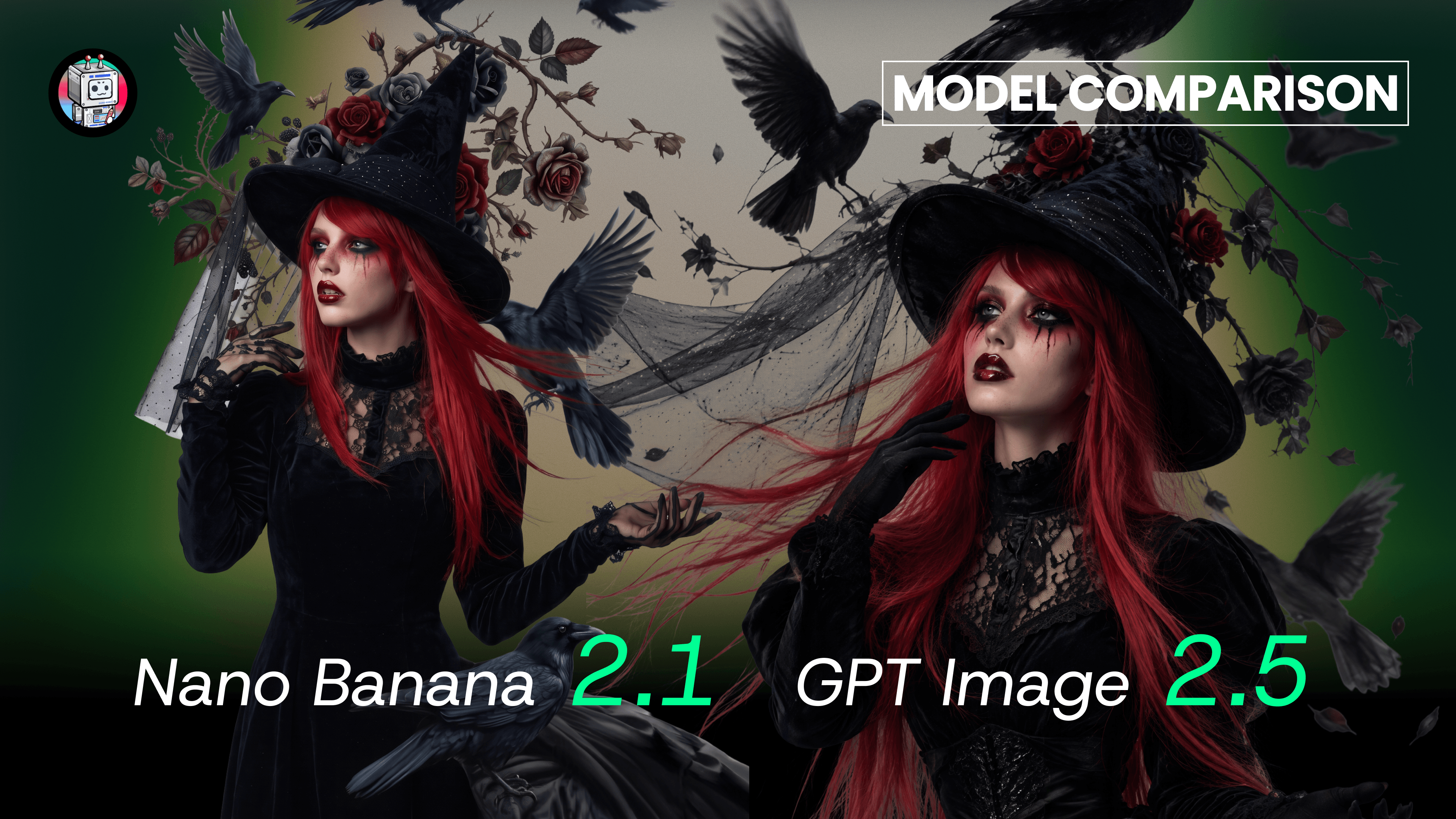
如果手上已有一組參考圖片,或想先確定版面配置,可以考慮 Nano Banana 2.1。選用 GPT Image 2.5 時,Flare 適合日常圖片創作,Sunburst 則適合細節調整。這兩個模型系列都能在 DomoAI 使用,可以隨著創作需求選擇。
Nano Banana 2.1 與 GPT Image 2.5 重點比較
Nano Banana 2.1 是 Google 的圖片生成與對話式編輯模型。GPT Image 2.5 是 OpenAI 的圖片模型系列,包含 Flare 和 Sunburst 兩個版本。
| 選擇時要考慮的問題 | Nano Banana 2.1 | GPT Image 2.5 Flare | GPT Image 2.5 Sunburst |
|---|---|---|---|
| 主要定位 | 根據提示詞與參考圖,有效率地生成及編輯圖片 | 日常圖片創作與反覆調整 | 注重細節的創作,以及更精確的編輯控制 |
| 適合從什麼任務開始 | 整合產品參考圖、場景與版面要求 | 發展行銷活動概念或社群視覺 | 調整已確認的構圖 |
| 值得留意的公開功能 | 最多 14 張參考圖;文字與版面處理有所改進 | OpenAI 的通用型 2.5 版本 | 精確度更高,但生成時間較長 |
| 是否可在 DomoAI 使用 | 可以 | 可以 | 可以 |
Google 在 Nano Banana 2.1 文件中說明了參考圖數量與版面功能的更新。OpenAI 則在 Images 2.5 發表公告中介紹 Flare 與 Sunburst 的差異。
選模型時,先找出工作最難的部分:是整合素材、探索創作方向,還是保留已確認的圖片,只改動一個細節?即使最後都要做出一張正方形產品廣告,這些也是不同的需求。
從手上的素材開始
如果需要將多張圖片的元素整合成一個構圖,可以考慮 Nano Banana 2.1。以保養品廣告為例,起點可能是一張瓶身照片、一張檯面材質參考圖,以及一份版面草圖。
重點是說明每份素材的用途,不必把參考圖數量用滿。
瓶身照片用來確定產品比例與瓶蓋外觀;波紋玻璃的參考圖用來指定檯面的質感;版面草圖則用來安排瓶身位置與文案留白。若沒有交代清楚,模型就得自行判斷:玻璃應該成為背景、瓶身材質,還是另一件裝飾物。
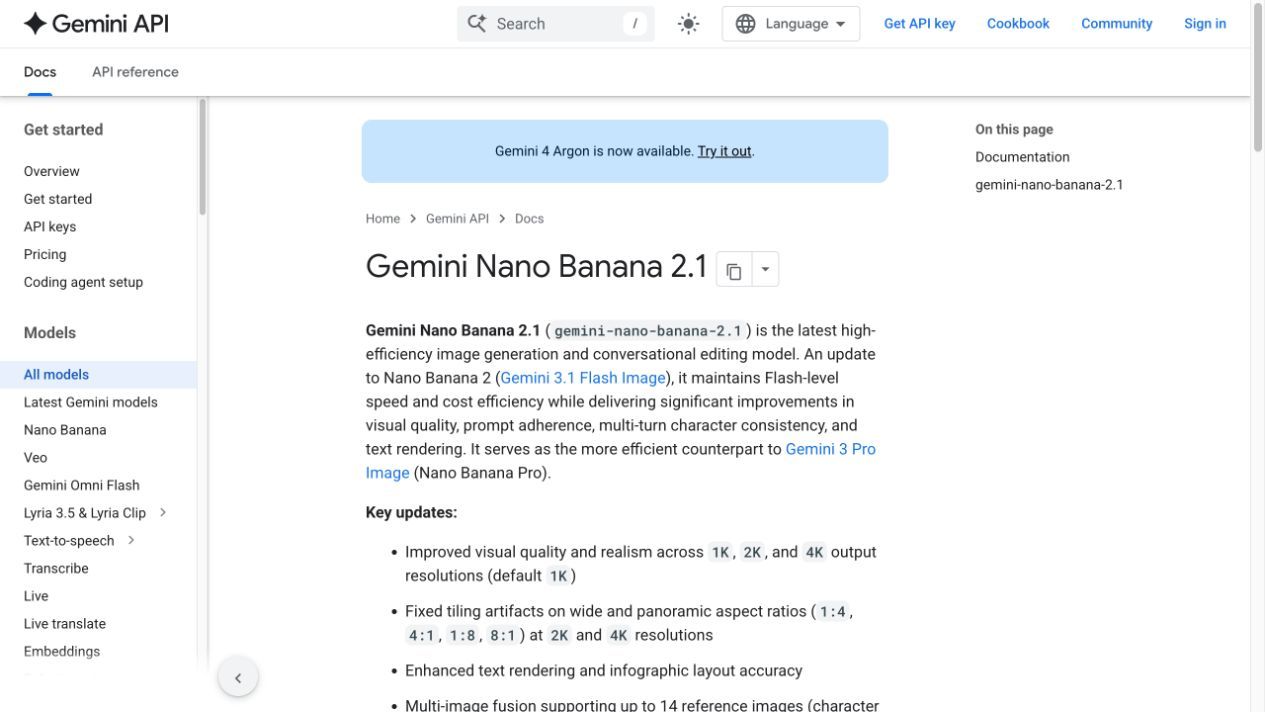
Google 官方的 Nano Banana 2.1 模型文件。
寫提示詞前,先區分哪些條件必須保留,哪些可以變動:
- **必須保留:**產品外形、標籤文字、品牌色,以及已確認的構圖。
- **可以變動:**輔助道具、光線方向、背景紋理與裁切方式。
- **不得出現:**會讓產品呈現失真的物件、效果或改動。
這比使用「電影感」或「高級感」等風格形容詞更有幫助。這些詞仍留下許多解讀空間;「保持瓶身直立,保留霧面白色瓶蓋,並放在淡藍色玻璃上」則給出了更具體的資訊。
可上傳多張參考圖,也不代表每張圖的所有細節都會完整保留。若主體辨識很重要,就要明確呈現它的特徵。同一個瓶子的幾張清晰照片,通常比一整組包裝相似的不同產品照片更容易理解。
如果正在考慮從上一代 Google 模型升級,可以閱讀 Nano Banana 2.1 與 Nano Banana 2 比較,進一步了解這兩個版本的選擇。
用 Flare 發展概念,用 Sunburst 調整細節
選用 GPT Image 2.5 時,先決定要用 Flare 還是 Sunburst。關鍵是:圖片還有多少部分需要探索,又有多少部分必須保留?
OpenAI 將 Flare 定位為多數應用的預設選擇,而 Sunburst 則適合需要在多次編輯中維持較高精確度的工作。因此,還在決定畫面方向時,可以先用 Flare;方向確定後,若剩下的是明確的細節修改,就可以考慮 Sunburst。
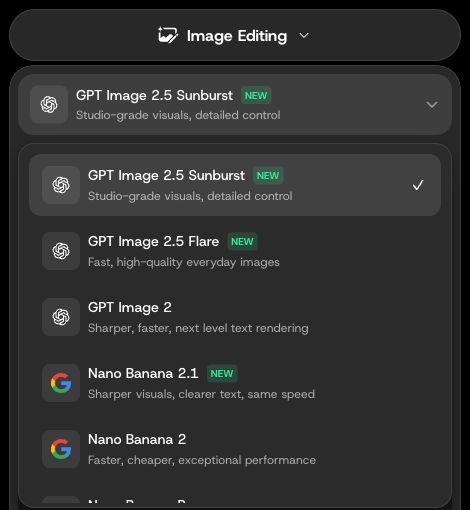
開啟 Add Images 上方的模型選單,即可選擇 GPT Image 2.5 Sunburst、GPT Image 2.5 Flare 或 Nano Banana 2.1。三者都位於同一個「圖片編輯」(Image Editing)選單中。
以保養品廣告為例,前期可能還在考慮瓶子要放在玻璃或石材上、構圖要近一些或寬一些,以及整體氛圍要清冷專業或溫暖柔和。這些都屬於概念方向的選擇。
到了後期,要求就不同了:保留裁切範圍與瓶身位置,移除一件道具,再柔化一處反光。此時,編輯是否成功,很大程度取決於能否保留原圖中的其他部分。
DomoAI 的 GPT Image 2.5 模型頁面提供平台內的功能介紹。儲存提示詞或檢視成果時,記得一併記錄使用的版本。只寫「GPT Image 2.5」,會漏掉一項重要設定。
根據圖片需求選擇模型
先想清楚成品最需要做對什麼:產品細節、清楚可讀的文字、特定修改,或可辨識的角色。
產品圖片
製作產品素材時,辨識度與準確性往往比裝飾細節更重要。請檢查輪廓、比例、瓶蓋或封口、材質,以及標籤位置。
強烈的反光可能很吸睛,卻遮住了產品。看似逼真的圖片,也可能出現按鈕數量不對,或容器外形略有變化的問題。這些問題與解析度不同。
清楚的創作需求會交代產品在畫面中的角色:主體、輔助物件,或正在被使用的物品,也會指出哪些外觀特徵不可改動。如果構圖需要整合大量來源素材,Nano Banana 2.1 是值得考慮的選項;若要針對已確定的圖片做特定修正,則可以考慮 GPT Image 2.5 Sunburst。無論選擇哪一個,都要檢查生成結果。
海報與文字較多的圖片
製作海報、標籤或資訊圖表版面時,可以考慮 Nano Banana 2.1。提供完整且正確的文字與明確的版面安排,再檢查結果中的拼字、換行與對齊。
將文字內容和視覺設計分開說明。先提供要呈現的文案,再指定層級:標題、輔助說明與小字區域。也要交代哪些文字可以換行,哪些必須保持在一起。
如果廣告需要法律聲明、產品尺寸或精確價格,請保留已確認的文案,方便最後核對。若設計需要能隨時編輯的文字,可以先生成視覺素材,再到設計工具中加入最終文字。
以實際展示尺寸檢視圖片,確認標題、輔助文案與小字都清楚可讀。
特定細節修改
編輯圖片時,同時寫清楚要改什麼,以及哪些元素必須保持不變。
「讓這張圖更有奢華感」可能同時改變光線、背景、配色與產品表面。改成「將粗糙的石材底座換成平滑的米色石灰岩;保留瓶身、標籤、裁切範圍與光線方向」,修改範圍就明確得多。
如果成果已經接近需求,一次提出好幾項互不相關的修改,會更難判斷是哪個要求造成了不想要的變化。先完成最重要的修正,再決定是否需要繼續修改。
這尤其適用於 Sunburst 的細節編輯用途,但提示詞的寫法對兩個模型系列都有幫助。
角色與反覆出現的主體
如果同一個主體會出現在多張圖片中,先確定它的辨識特徵,再更換場景。臉部、髮型、服裝與標誌性配件,不必每次都一起改變。
使用固定的來源圖片,並保留已確認的外觀設定。若要將生成結果當成新的參考圖,請先檢查;否則,意外產生的變化可能會被沿用到下一次指令中。
為圖片選擇比例與解析度
根據使用版位選擇圖片比例:直式限時動態、正方形卡片與橫幅,需要不同的構圖。接著選擇成品的解析度。在 DomoAI 中,開啟 Generate 旁的比例與解析度設定即可調整。
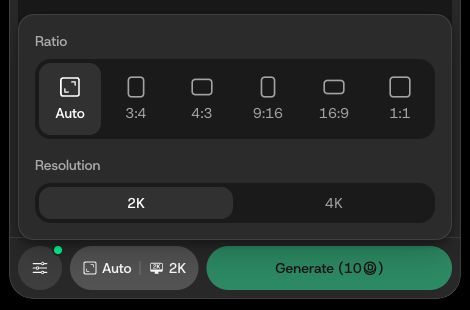
在 DomoAI 中,點選 Generate 旁的比例與解析度設定。此處的 GPT Image 2.5 Sunburst 畫面顯示可選的圖片比例與 2K/4K 選項;Generate 按鈕會顯示目前設定所需的 Credits。
提高解析度前,先確認產品外形與標籤文字正確。圖片尺寸變大,細節仍然需要做對。
發展概念時,先判斷圖片方向是否符合需求;最終匯出前,再確認尺寸是否適合使用版位。構圖尚未確定就提高尺寸,可能增加費用,卻沒有解決真正的創作問題。
在 DomoAI 使用這些模型的費用
在 DomoAI 中,Flare 與 Sunburst 的定價相同。可以根據概念發展或細節調整的需求選擇,不會僅因選用 Sunburst 就多付費。
生成前,確認解析度、參考圖數量與生成模式,再查看 Generate 按鈕顯示的 Credits 用量。
符合資格的 Standard 及以上方案,可在支援的設定下使用 Relax Mode。GPT Image 2.5 的 Relax Mode 支援 2K 輸出與最多 9 張參考圖;4K 輸出或更多參考圖則會使用 Credits。Relax Mode 生成速度較慢,符合條件的任務不會扣除 Credits。比較訂閱方案時,可查看 DomoAI 定價與方案詳情。
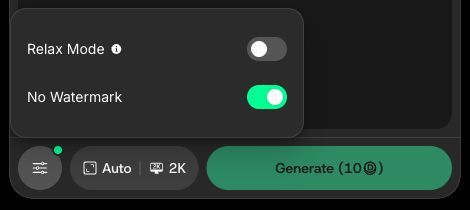
開啟編輯器左下角的滑桿圖示,即可找到 Relax Mode。截圖中的開關為關閉狀態;是否可用取決於訂閱方案與所選設定。
比較費用時,除了預計任務所需的 Credits,也要考量完成可用素材所需的準備與修改工作。
實際選擇模型的五個步驟
先確定一項交付成果,並明確定義完成標準。以保養品廣告為例,目標可以是一張正方形宣傳圖片,準確呈現一個瓶子,搭配簡潔背景,並為短標題保留空間。
- **準備來源素材。**使用已確認的產品圖片,只補充說明場景或構圖所需的參考圖。
- **根據任務選擇第一個模型。**整合多張參考圖時,可以考慮 Nano Banana 2.1;探索概念時選 Flare;修改細節時則考慮 Sunburst。
- **依照版位設定輸出。**先選圖片比例,再選擇可用的解析度與生成模式。
- **寫出範圍明確的需求。**描述主體、構圖、要修改的部分,以及必須保留的細節。
- **確認費用並檢查結果。**將圖片用於其他地方前,先檢查產品是否準確、文字是否正確,以及裁切是否合適。
可以參考以下提示詞,再依需求調整:
使用上傳的瓶身圖片作為產品參考,製作一張正方形廣告圖片。保持瓶身外形、霧面白色瓶蓋與標籤文字不變。將瓶子直立放在淡藍色紋理玻璃上,搭配溫暖的米白色背景。使用從左側照入的柔和日光。右上方保持簡潔,為稍後加入的標題留白。不要加入其他產品,也不要生成新的文字。
後續編輯時,縮小修改範圍:
保持瓶身、標籤、裁切範圍與光線不變。移除瓶子旁的小型裝飾物。保留檯面紋理,以及瓶身與檯面接觸處的陰影。
第一段提示詞用來建立畫面,第二段則在保留既有設計的前提下修改一個元素。根據這個差別選擇模型,比尋找適合所有任務的唯一贏家更有幫助。
在 DomoAI 開啟所需模型
兩個模型系列都能在同一個編輯器中選擇。開啟 DomoAI 左側欄的 AI 圖片(AI Image),從頂部分類選單選擇圖片編輯(Image Editing),再開啟 Add Images 上方的模型選單。根據目前的任務,選擇 Nano Banana 2.1、GPT Image 2.5 Flare 或 Sunburst。
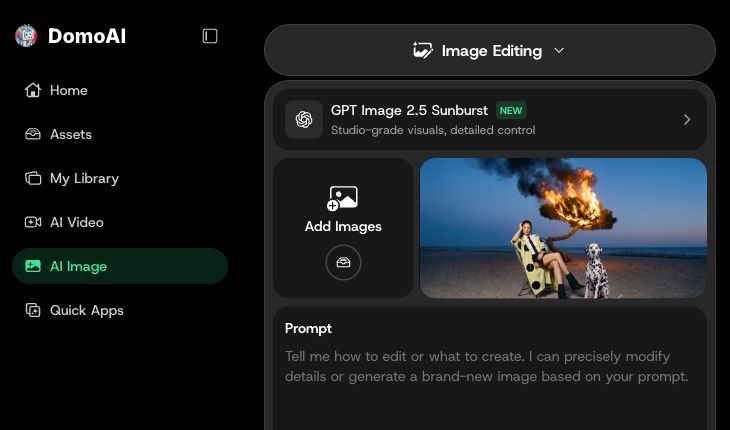
操作路徑:AI 圖片(AI Image)→ 圖片編輯(Image Editing)→ 模型選單。點選 Add Images 加入參考圖,再於 Prompt 欄位描述任務。
也不必每次對結果不滿意就更換模型。先檢查需求是否漏了重要細節,或參考圖之間是否互相衝突。如果任務本身已經改變,例如從探索場景轉為保留已確認的畫面,再重新考慮模型選擇。
帶著已確認的參考圖與明確的第一項任務,開啟 DomoAI 多模型圖片生成與編輯工具。選擇 Nano Banana 2.1、GPT Image 2.5 Flare 或 Sunburst,確認設定與 Credits 用量,開始製作符合實際需求的圖片。


