Bild-zu-Video-KI-Generator

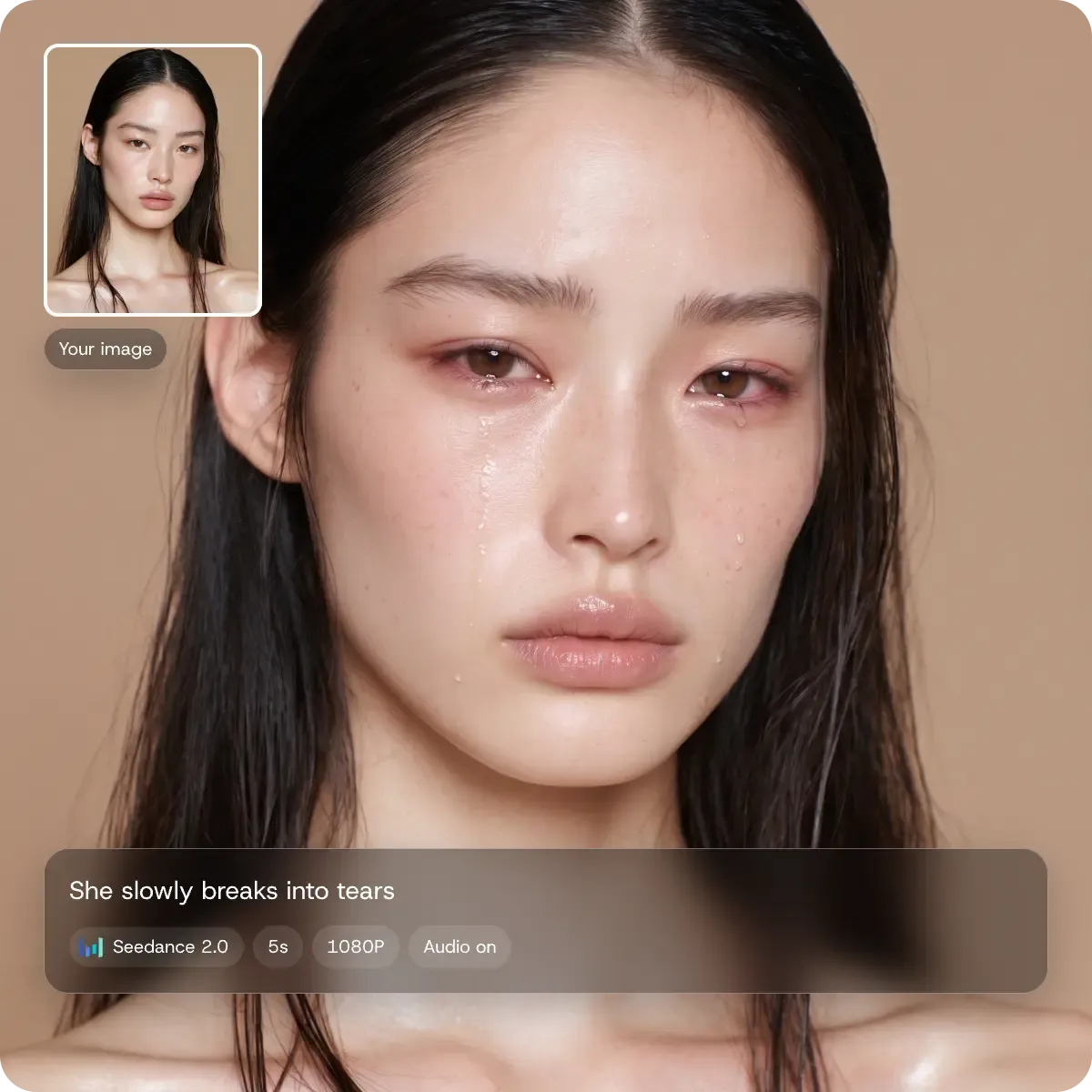
Ein Bild-zu-Video-KI-Generator macht aus einem einzelnen Standbild einen kurzen Clip. Lade das Bild hoch, beschreib eine Bewegung, wähle ein Modell, schalte den Ton an oder aus und generiere. Starte kostenlos.
Dein Bild animieren

#7

KI-Discord-Server

70+

KI-Videomodelle

5,000,000+

Nutzer weltweit

Civitai
Discord
TV Asahi
Andressen
Voicy
ESTEBANDIBA
ESTEBANDIBA

2693K

EMDOTTECH
EMDOTTECH

1768K

SEB.DRAWS.THINGS
SEB.DRAWS.THINGS

1559K

DENY KING
DENY KING

1340K

PLANET AI
PLANET AI

377K

MIKIMIKIWEB
MIKIMIKIWEB

288K

SHEDOESAI
SHEDOESAI

484K

ATEF ATAYA
ATEF ATAYA

288K

SUBOSE S
SUBOSE S

914K

MR REIS
MR REIS

669K

Warum Bild zu Video mit DomoAI erstellen

Ein Standbild geht in Bild zu Video von DomoAI hinein und ein Video kommt heraus

2 Modelllinien, ein Dropdown

DomoAIs eigenes Modell und Seedance von ByteDance stehen auf derselben Seite in einem Dropdown, sodass du sie mit demselben Bild und Prompt vergleichen kannst.

Ton, Länge und HD-Ausgabe

Schalte den Ton bei Modellen, die ihn unterstützen, an oder aus, wähle die Cliplänge und lade in HD herunter. Kein separater Audio-Schritt.

Bis zu 9 Eingabebilder

Nutze mehrere Bilder in einer Generierung: eins für das Motiv, eins für den Schauplatz, eins für ein Requisit. Nicht jedes Modell nimmt mehr als ein Bild an, also wähle eins, das mehrere unterstützt.

Ein Workflow, kein erneutes Hochladen

Erstelle das Bild in DomoAI, animiere es und zieh den Clip dann aus dem Verlauf in den Video-Upscaler (1080p, 2K oder 4K), in Talking Avatar oder als Videoreferenz für den nächsten Shot in Omni-Referenz. Kein Export, kein erneutes Hochladen.

Vorlagen, die keinen Prompt brauchen

Die Vorlage KI Umarmung animiert eine Umarmung zwischen zwei Personen auf einem Foto, und die Vorlage 360 View braucht ebenfalls keinen Prompt. Foto hochladen und generieren.

In 3 Schritten vom Bild zum Video

SCHRITT 1

Bild hochladen

Öffne das Foto-zu-Video-Tool und zieh eine JPG-, JPEG-, PNG- oder WEBP-Datei bis 20 MB hinein, oder wähle im Verlauf ein Bild, das du in DomoAI erstellt hast.

SCHRITT 2

Eine Bewegung beschreiben

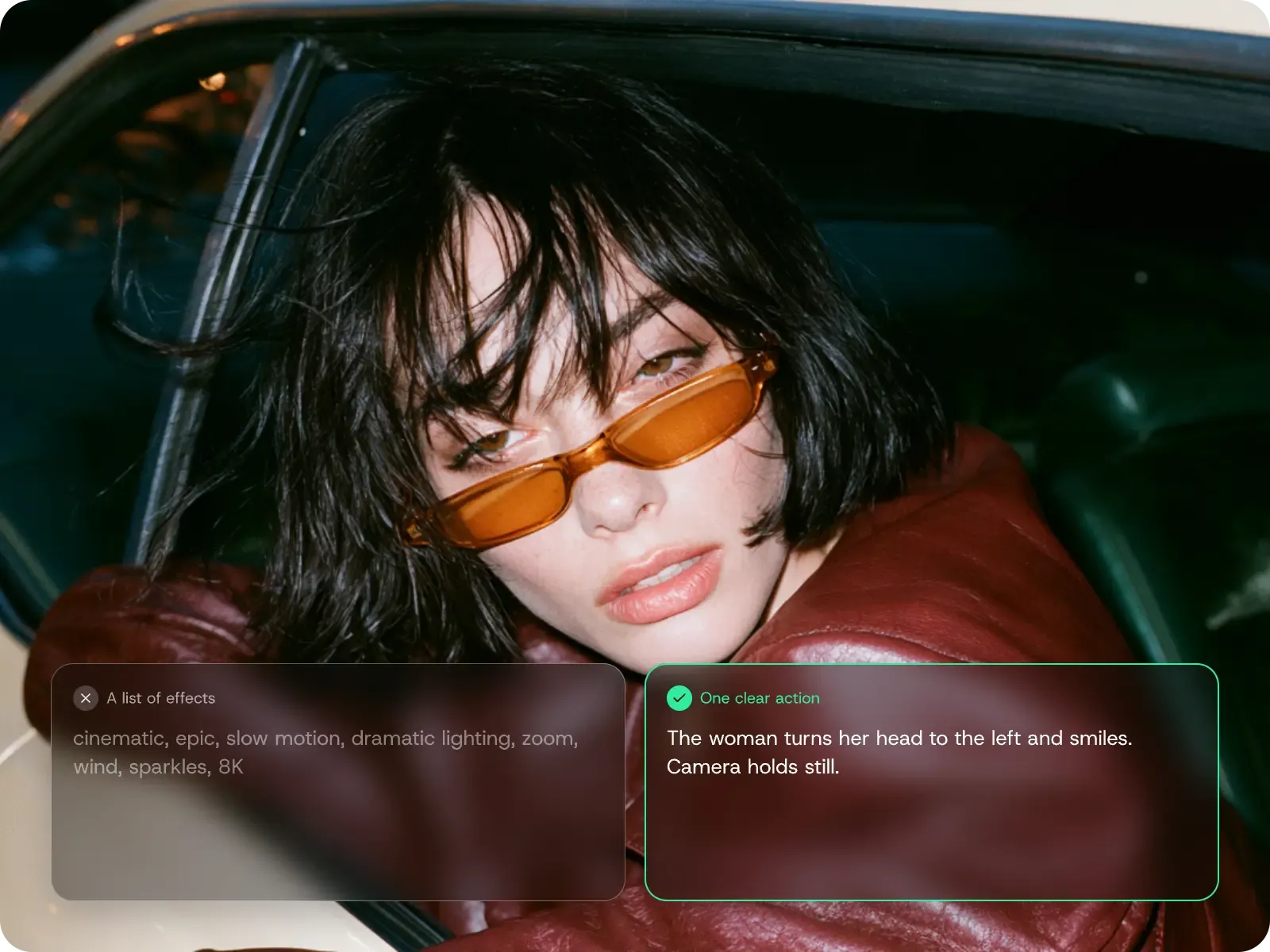
Schreib, was sich bewegt und wo es endet. Beispiel: „Die Frau dreht den Kopf nach links und lächelt. Die Kamera bleibt still.“

SCHRITT 3

Modell und Einstellungen wählen, dann generieren

Wähle Modell, Länge und Seitenverhältnis und schalte den Ton an oder aus. Generiere, dann lade den Clip herunter oder zieh ihn aus dem Verlauf ins nächste Tool.

Modell und Einstellungen richtig wählen

DomoAI 2.5

Dauer: 4 bis 15 s. Auflösung: 720P. Ton: an / aus. Credits: 2 pro Sekunde (10 Credits für 5 s, 30 für 15 s). Relax-Modus: ab Standard verfügbar. Am besten für: Prompts testen oder viele Clips; ein Zehntel der Kosten von Seedance 2.0 Fast.

DomoAI 2.4.1 Fast / Advanced

Dauer: 5 oder 10 s. Auflösung: 720P. Ton: nein. Credits: siehe Preis im Tool. Relax-Modus: Fast und 5 s Advanced ab Standard; 10 s Advanced nur im Fast-Modus. Am besten für: einen kurzen Clip ohne Ton zum niedrigsten Preis (Fast).

Seedance 2.0 Fast (ByteDance)

Dauer: 4 bis 15 s. Auflösung: 480P / 720P. Ton: an / aus. Eingabe: bis zu 9 Bilder. Credits: 100 Credits für 5 s bei 720P. Relax-Modus: nein, nur Fast-Modus.

Seedance 2.0 (ByteDance)

Dauer: 4 bis 15 s. Auflösung: 480P / 720P / 1080P. Ton: an / aus. Eingabe: bis zu 9 Bilder. Credits: 12 bis 56 pro Sekunde je nach Auflösung. Relax-Modus: nein, nur Fast-Modus. Am besten für: einen Hero-Clip in 1080P oder eine Szene mit mehreren Shots.

So schreibst du einen Bewegungs-Prompt, der funktioniert

Prompt-Beispiele für Bild zu Video

Prompts sind Regieanweisungen, keine Shotliste. Kopiere einen und setz dein Motiv ein; die Karte mit mehreren Bildern braucht ein Modell, das mehrere Bilder annimmt. Lies, wie du eine klare Aktion schreibst und wie du ein Foto wählst, das Bewegung übersteht.

Eine Aktion pro Clip

Der Sneaker dreht sich auf der Stelle um volle 360 Grad. Das Studiolicht bleibt konstant.

Mit einem Character Sheet starten

Verwende die Anime-Figur aus dem Character Sheet, gleiche Haare, gleiches Outfit, gleiche Farben. Sie dreht sich zur Kamera und winkt. Die Kamera bleibt still.

Sichtbare Veränderung im Gesicht beschreiben

Die Frau dreht den Kopf nach links und lächelt. Die Kamera bleibt still.

Jedem Bild eine Aufgabe geben

Image 1 ist die Frau, Image 2 ist die Küche und der Kamerawinkel, Image 3 ist die Tasse. Sie hebt die Tasse und trinkt. Die Kamera bleibt still.
DomoAI vs. klassische Animationstools

DomoAI vs. klassische Animationstools
AufgabeKlassische AnimationstoolsDomoAI
OC-KonsistenzModel Sheet, in jedem Shot von Hand neu gezeichnetCharakterbild oder -video als Referenz, bei den meisten Modellen
StiloptionenEin Stil, vorgegeben durch das, was du zeichnest70+ Stile (40+ Anime), oder anpassen mit Text-, Bild- oder Videoreferenzen
Bewegung aus ReferenzReferenz Bild für Bild rotoskopierenLass deinen OC tanzen oder übernimm die Bewegung aus einem Referenzvideo
WorkflowGetrennte Apps für Zeichnen, Animieren und CompositingErstellen, bearbeiten, animieren, hochskalieren oder lippensynchronisieren ohne Export oder erneutes Hochladen
TonSeparat aufgenommen oder beschafft, dann von Hand synchronisiertTon pro Clip an oder aus, bei Modellen mit Audio

Was Creator damit machen

Opener für Shorts und Reels

Animiere ein Thumbnail oder ein Standbild aus deinem Material, damit sich schon die erste Sekunde bewegt.

Produktseiten und Anzeigen

Packshot drehen, enthüllen oder heranzoomen. Bereinige das Bild zuerst im Bildeditor von DomoAI und animiere es dann.

Comics, Illustrationen und eigene Charaktere

Lass eine gezeichnete Figur winken, blinzeln oder ihren Umhang im Wind wehen. Erstelle das Ausgangsbild in Text zu Bild und schick es direkt an Image to Video.

Shots für Musikvideos

Animiere Keyframes aus einem Storyboard und schneide sie zusammen.

Häufige Fragen

Was ist ein KI-Generator für Bild zu Video?
Ein Bild-zu-Video-KI-Generator macht aus einem Bild einen kurzen Clip: Das Modell liest das Bild, folgt deinem Text-Prompt und rendert Bewegung aus diesem Frame. Bei DomoAI lädst du das Bild hoch, schreibst den Prompt, wählst ein Modell und stellst den Ton an oder aus. Es ist kein Editor: Es gibt keine Kamera-Timeline, und eine Generierung ergibt einen Clip. Zuletzt geprüft: 23. Oktober 2026.
Wie mache ich mit KI aus einem Bild ein Video?
Lade ein JPG-, PNG- oder WEBP-Bild hoch, schreib einen Satz, der die Bewegung beschreibt, wähle Modell und Dauer und klick auf Generieren. Der Clip erscheint im Verlauf zum Herunterladen oder Weiterbearbeiten.
Ist der Bild-zu-Video-Generator von DomoAI kostenlos?
Du kannst kostenlos starten. DomoAI bietet eine kostenlose Testphase mit täglichen Nutzungslimits pro Tool, und jeder neu registrierte Nutzer erhält 30 Credits. Bezahlte Pläne starten bei 9 $ pro Monat bei jährlicher Abrechnung; aktuelle Preise und Credit-Kontingente findest du auf der Preisseite.
Welches Modell soll ich für Bild zu Video wählen?
Nimm DomoAI 2.5 für günstige, wiederholbare Clips mit Ton: 10 Credits für 5 Sekunden. Nimm Seedance 2.0, wenn du 1080P oder eine Szene mit mehreren Shots brauchst. Nimm DomoAI 2.4.1 Fast für einen schnellen Clip mit 5 oder 10 Sekunden ohne Ton.
Darf ich die Videos kommerziell nutzen, und gibt es ein Wasserzeichen?
Bezahlte Pläne exportieren ohne Wasserzeichen und enthalten volle kommerzielle Rechte an deinem Ergebnis. Prüfe die aktuellen Plandetails auf der Preisseite, bevor du Kundenarbeit veröffentlichst.
Wie lang kann ein Bild-zu-Video-Clip sein?
Bis zu 15 Sekunden pro Generierung mit DomoAI 2.5, Seedance 2.0 und Seedance 2.0 Fast; 5 oder 10 Sekunden mit DomoAI 2.4.1. Für längere Videos reihst du Clips mit dem Tool Einzelbilder zu Video aneinander oder schneidest sie in einem Editor zusammen.
Kann ich mehr als ein Bild verwenden?
Ja, mit Seedance 2.0 oder Seedance 2.0 Fast, die bis zu 9 Eingabebilder pro Generierung annehmen. DomoAI 2.5 und DomoAI 2.4.1 nehmen je ein Bild an, als JPG, JPEG, PNG oder WEBP bis 20 MB.
Hat Bild-zu-Video-KI Ton?
Das hängt vom Modell ab. DomoAI 2.5, Seedance 2.0 und Seedance 2.0 Fast generieren Audio, mit einem An-/Aus-Schalter. DomoAI 2.4.1 Fast und Advanced geben Video ohne Tonspur aus.
Kann ich die Kamera bei Bild zu Video Frame für Frame steuern?
Nein. DomoAI hat für Bild zu Video keine manuelle Kamera-Timeline und keinen Keyframe-Editor. Kamerabewegung kommt aus deinem Prompt, einer Vorlage oder den Modelleinstellungen. Für Kontrolle auf Keyframe-Ebene generierst du den Clip hier und stellst ihn dann in einem Videoeditor fertig.
Erzeugt DomoAI 2.5 Video in 1080P?
Nein. DomoAI 2.5 ist fest auf 720P eingestellt, ohne Auflösungsauswahl. Für 1080P in einer Generierung wählst du Seedance 2.0 im selben Dropdown. Oder du generierst mit DomoAI 2.5 in 720P und schickst den Clip durch den Video-Upscaler für 1080p, 2K oder 4K.

5 Mio.+ Creator Millionen virale Videos

Generieren, stilisieren und hochskalieren an einem Ort

Verändere deinen Animations-Workflow mit DomoAI. Keine Kreditkarte nötig.