

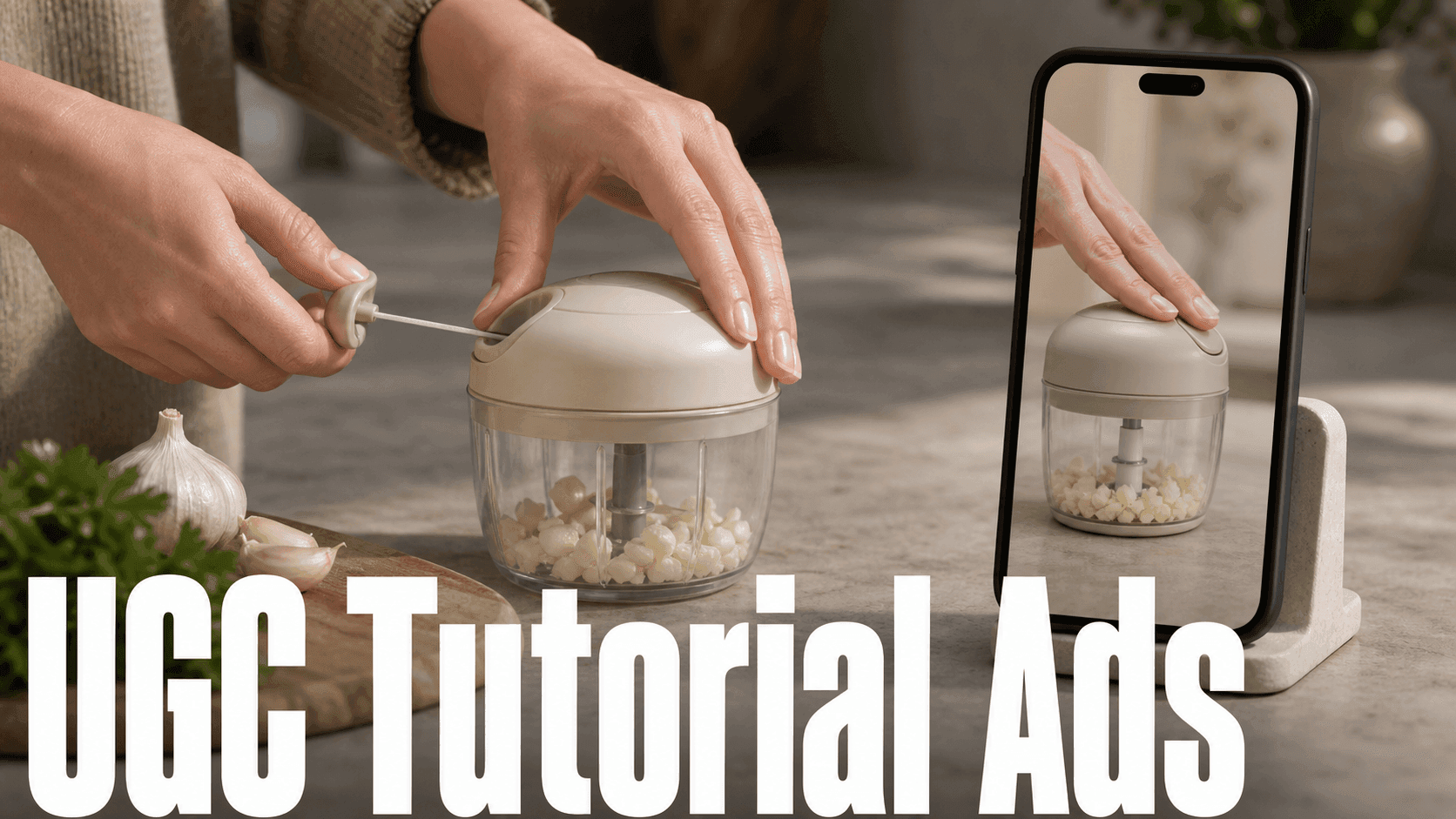
Eine KI-UGC-Tutorial-Anzeige funktioniert am besten, wenn sie mit einer freigegebenen Montage beginnt: einem glaubwürdigen Creator-Bild und einer exakten Produktreferenz. Ich betrachte dieses Standbild als Freigabepunkt. Sind Etikett, Verschluss, Finger oder Produktmaßstab schon vor der Animation falsch, halte ich dort an. Bewegung verstärkt den Fehler, statt ihn zuverlässig zu beheben.
Dieser Workflow vermeidet den größten Fehler bei KI-Produktanzeigen: einen einzigen Prompt gleichzeitig Person, Produkt, Szene, Handlung und Stimme erfinden zu lassen.
Das Präsentationsmuster: Zuerst die Person, dann das Produkt
Trenne bei Produkt-UGC während der Materialvorbereitung den Creator vom Produkt.
Erstelle das Personenbild mit leeren Händen und ohne sichtbares Produkt. Erstelle dann aus der echten Produktreferenz ein Raster verschiedener Produktansichten. Damit hat das Videomodell zwei klare Aufgaben: die Person konsistent und das Produkt erkennbar zu halten.
Verwende diese Referenzzusammenstellung:
| Material | Was es zeigen soll | Warum es wichtig ist |
|---|---|---|
| Creator-Bild | Eigenständiger erwachsener Creator, klares Gesicht, natürliche Umgebung, leere Hände | Hält die Moderationsfigur für viele Anzeigenversionen verwendbar |
| Raster mit Produktansichten | Vorderseite, Rückseite, Seite, Detail, Makro, Alltagssituation, Maßstab, Hauptansicht | Gibt dem Modell genügend Ansichten, um die Verpackung zu erhalten |
| Seedance-Prompt | Einstellungsfolge, Produktplatzierung, Kameraverhalten, Dialog | Verwandelt die beiden Referenzen in einen vertikalen UGC-Clip |
| TTS-Audio | Kurzer, mit DomoAI Text to Speech erzeugter Sprachsatz | Liefert Talking Avatar klares Audio zur Lippensynchronisation |
Deshalb sollte das erste Bild auch noch kein Produkt zeigen. Hält der Creator bereits ein zufällig generiertes Objekt, kann sich das Produkt schon vor Beginn der eigentlichen Vorführung verändern.
Die Creator-Referenz erstellen
Verwende DomoAI Text to Image oder ein hochgeladenes Creator-Foto. Das Ziel ist kein perfektes Anzeigenstandbild, sondern eine wiederverwendbare Presenter-Referenz.
Formuliere den Creator-Prompt für eine Produktdemonstration mit drei Stabilitätsregeln:
- Leere Hände.
- Kein Produkt sichtbar.
- Eine reale Umgebung, die zur Produktkategorie passt.
Präsentations-Prompt:
Eigenständige erwachsene Startup-Gründerin in einer sauberen modernen Büronische, schwarzer Rollkragenpullover, Notizbuch und Laptop hinter ihr, leere Hände, hält nichts, kein Produkt sichtbar, natürliches Tageslicht, hochwertiges, aber realistisches UGC-Porträt.
Dieser Prompt erzeugt eine glaubwürdige Gründerin in einem Arbeitsbereich. Er fordert das Bildmodell noch nicht auf, den Luftreiniger zu erfinden. Das kommt als Nächstes.
Verwende für ein Fitnessprodukt dieselbe Logik:
Frontkamera-Selfie eines eigenständig gestalteten erwachsenen Mannes nach einem Morgenlauf, steht an einem sonnigen Parkweg, Sportshirt, leicht verschwitzt, entspannte Atmung, leere Hände seitlich am Körper, hält nichts, kein Produkt sichtbar, natürlicher iPhone-UGC-Stil.
Die Formulierungen leere Hände, hält nichts und kein Produkt sichtbar wirken wiederholend, helfen aber. Sie verhindern, dass das Ausgangsbild eine falsche Flasche erfindet, bevor du die echte hochlädst.
Creator- und Produktmaterial vorbereiten
Eine KI-UGC-Tutorial-Anzeige funktioniert am besten mit zwei vorbereiteten Assets: einer sauberen Creator-Referenz und einer exakten Produktreferenz. Füge beide mit AI Image Editing zu einem freigegebenen Ausgangsbild zusammen; Nano Banana Pro eignet sich am besten für die Arbeit mit mehreren Referenzen. Prüfe Gesicht, Hände, Etikett, Verpackung und Maßstab, bevor du das Bild mit Image to Video animierst. Nutze Talking Avatar mit DomoAI Text to Speech für eine separate Nahaufnahme mit gesprochener Erklärung, wenn präzises Sprachtiming wichtig ist.
Erstelle mindestens zwei freigegebene Montagen: eine mit Schwerpunkt auf der Moderationsfigur und eine mit Produktdetails. Halte wichtige Etikettentexte von Händen und stark bewegten Bereichen fern.
Beispiel 1: Produktdemo am Schreibtisch im Gründerstil
Diese Version ist eine UGC-Bewertung im Gründerstil für einen tragbaren Luftreiniger. Sie verwendet zwei Bilder: die Gründerreferenz und das Raster der Produktansichten.
Verwende Image to Video mit Seedance 2.0, wenn der Clip Produktbewegung, Creator-Bildausschnitt und eine kurze Folge mehrerer Einstellungen enthalten soll.
Seedance-Prompt:
Eingabe: Freigegebenes Standbild der Montage aus Gründerfigur und Produkt.
8-sekündiger UGC-Clip im Handy-Stil, 9:16. Identität der Gründerfigur und Produktverpackung unverändert lassen. Mit einer mittleren Einstellung auf Schreibtischhöhe beginnen, zu einer Produktnahaufnahme mit sichtbarer Vorderseite schneiden und anschließend zur Gründerfigur zurückkehren. Natürliches Tageslicht, dezente Handbewegung, stabiles Etikett, keine generierten Untertitel, kein gesprochenes Testimonial.Erzeuge den Sprechertext separat mit TTS: „Für einen kleinen Arbeitsplatz ist eine kompakte Ausstattung wichtig. Das passt ordentlich neben einen Laptop, ohne den ganzen Schreibtisch einzunehmen.“
Warum das funktioniert:
- Er gibt dem Modell eine klare Einstellungsfolge.
- Er sagt, wann das Produkt in die Szene kommen soll.
- Er fordert einen Moment mit sichtbarer Produktvorderseite.
- Er vermeidet medizinische oder leistungsbezogene Aussagen.
- Er lässt die Stimme nach UGC statt nach einer Studiowerbung klingen.
Der Satz eignet sich auch sicher für eine Produktvorführung. Er sagt, dass das Produkt in den Arbeitsbereich passt und auf dem Schreibtisch ordentlich aussieht. Er behauptet nicht, dass der Luftreiniger einen bestimmten Schadstoff entfernt oder ein gesundheitliches Ergebnis erzielt.
Beispiel 2: Läuferkommentar und Produktclip
Diese Version ist für Elektrolyttropfen gedacht. Sie lässt sich auf zwei Arten umsetzen.
Nutze Seedance, wenn der Läufer die Flasche im Produktclip halten soll. Nutze Talking Avatar, wenn du eine sauberere Lippensynchronisation aus einer Gesichtsnahaufnahme und separate Produktbilder möchtest.
Seedance-Prompt:
Eingabe: Freigegebenes Standbild der Montage aus Läufer und Produkt.
6-sekündiger Produktclip im Handy-Stil, 9:16. Creator-Identität und Flaschenverpackung unverändert lassen. Kleines Nicken, Flasche etwa auf Schulterhöhe halten, Etikett zur Kamera, kein Ausgießen, Mischen, Trinken, keine generierten Untertitel und kein gesprochenes Testimonial.Erzeuge den Sprechertext separat mit TTS: „Nach einer kurzen Laufrunde vergisst man Elektrolyte leicht. Diese kleine Flasche lässt sich einfach in einer Sporttasche mitnehmen.“
Dieser Prompt hält die Aktion klein. Er verlangt kein Ausgießen, Mischen oder Trinken. Das ist hilfreich, wenn das Produkt klein und das Etikett wichtig ist.
Erzeuge für eine besser kontrollierbare Sprachspur zuerst den Satz in DomoAI Text to Speech. Verwende die TTS-Ausgabe anschließend als Audio für Talking Avatar.
Talking-Avatar-Prompt:
Verwende @Image und @Audio. Nahaufnahme eines Fitness-Creators, genaue Lippensynchronisation, natürlicher Blinzelrhythmus, kein Produkt sichtbar.
Diese Version trennt den Produktclip von der sprechenden Gesichtsaufnahme. Das wirkt in Anzeigen oft sauberer. Das Produkt kann in Seedance gut erkennbar bleiben, während Talking Avatar die Nahaufnahme mit Sprechertext aus dem generierten TTS-Audio übernimmt.
Seedance oder Talking Avatar?
Wähle das Werkzeug nach der Aufgabe der Einstellung.
| Aufgabe der Einstellung | Passenderes Werkzeug | Warum |
|---|---|---|
| Creator hält das Produkt und dreht es zur Kamera | Seedance / Image to Video | Eine freigegebene Montage animieren und Produkt sowie Presenter konsistent halten |
| Produktnahaufnahme auf Schreibtisch, Arbeitsfläche, Tasche oder Hand | Seedance / Image to Video | Der Prompt kann sich auf Etikettenstabilität und Kamerabewegung konzentrieren |
| Gesichtsnahaufnahme mit zuverlässigem Sprachtiming | Talking Avatar + DomoAI TTS | Das Audio steuert die Lippensynchronisation direkter |
| Kommentar ohne sichtbares Gesicht mit Produktbildern | DomoAI TTS + Produktclips | Die Stimme erklärt, während das Produkt im visuellen Mittelpunkt bleibt |
| Greenscreen-Moderationsfigur für spätere Bearbeitung | Talking Avatar mit Screen Keying | Du kannst den Presenter außerhalb von DomoAI einfügen |
Zwinge nicht jede Anzeige in ein einziges Format. Eine gute UGC-Tutorial-Anzeige kann eine Seedance-Produktaufnahme, einen Satz mit Talking Avatar, Untertitel und eine abschließende Produktnahaufnahme in einem Schnitt vereinen.
Aus der Präsentation eine Tutorial-Anzeige machen
Sobald der erste Clip funktioniert, schneide ihn zu einer kleinen Tutorial-Struktur.
Für den Luftreiniger:
Einstieg: Mein Schreibtisch ist winzig, also muss sich jedes Produkt seinen Platz verdienen.
Demo: Zeige den Luftreiniger auf dem Schreibtisch neben einem Laptop.
Beleg: Zeige Produktmaßstab, Vorderansicht und eine ordentliche Platzierung auf dem Schreibtisch.
Handlungsaufforderung: Speichere das, wenn du einen ruhigeren Arbeitsplatz einrichtest.
Für die Elektrolyttropfen:
Einstieg: Früher habe ich nach kurzen Läufen die Elektrolyte ausgelassen.
Demo: Zeige die kleine Flasche nahe der Schulter mit sichtbarem Etikett.
Beleg: Zeige die Flasche neben einer Sporttasche oder Wasserflasche.
Handlungsaufforderung: Packe das vor deinem nächsten Lauf in deine Tasche.
Das sind Tutorial-Anzeigen, keine aufdringlichen Verkaufserfahrungsberichte. Sie vermitteln eine kleine Verhaltensweise: wie das Produkt in einen Arbeitsplatz oder eine Laufroutine passt.
Untertitel außerhalb des generierten Clips ergänzen
Die meisten Zuschauer sehen UGC-Anzeigen zunächst ohne Ton. Füge nach der Generierung Untertitel im Editor hinzu, damit der Text lesbar bleibt.
Verwende Untertitel als Gerüst des Tutorials:
- Ausstattung für einen winzigen Schreibtisch.
- Das Produkt bleibt klein.
- Vorderes Etikett sichtbar.
- Kurze Schreibtischnahaufnahme.
- Für die Neugestaltung deines Arbeitsplatzes speichern.
Oder für den Läufer:
- Routine nach dem Lauf.
- Kleine Flasche.
- Keine Mischaufnahme nötig.
- Leicht mitzunehmen.
- Für deine Sporttasche speichern.
Füge diese Untertitel nicht in den Generierungs-Prompt ein. Generierter Text kann sich verformen, falsch geschrieben sein oder das Produkt verdecken. Ergänze den Text nach der Freigabe des Videos.
Die Anzeige kennzeichnen und Aussagen belegen
Behandle KI-UGC als Werbung, nicht als unabhängigen Kundenbericht. Hat der Avatar das Produkt nicht benutzt, schreibe keine Ich-Erfahrungsberichte und erwecke nicht den Eindruck eines echten Kunden. Mache den kommerziellen Charakter deutlich, lege wesentliche Markenverbindungen offen, wo dies erforderlich ist, und belege ausdrückliche oder angedeutete Leistungsversprechen vor dem Start. Die Anforderungen an KI-Kennzeichnungen unterscheiden sich je nach Plattform; prüfe deshalb die aktuelle Richtlinie der Zielplattform.
Vor der Animation eine Freigabeentscheidung treffen
Ich animiere kein Produktstandbild, das nur „ungefähr passt“. Ich bewerte zuerst die Montage, weil die teuersten Fehler meist schon vor der Videophase sichtbar sind.
| Prüfpunkt | Freigeben | Stoppen und korrigieren |
|---|---|---|
| Produktidentität | Etikett, Farbe, Verschluss und Silhouette stimmen überein | Ein markenprägendes Detail verändert sich |
| Maßstab | Die Produktgröße wirkt in der Hand oder Szene plausibel | Das Objekt wirkt winzig oder übergroß |
| Kontakt | Finger und Produktkanten treffen sauber aufeinander | Hände verschmelzen mit der Verpackung |
| Textsicherheit | Wichtiger Text bleibt frei sichtbar | Ein Finger oder der Ausschnitt verdeckt den Beleg |
| Platz für Untertitel | Ein freier Bereich bleibt für Text in der Nachbearbeitung | Das Motiv füllt jeden nutzbaren Bereich |
Dann bewerte ich das Handlungsrisiko. Halten, Neigen und Abstellen sind risikoarm. Öffnen und Übergeben bergen ein mittleres Risiko. Ausgießen, Sprühen oder Mischen bergen ein hohes Risiko, weil Produkt, Hand und Material konsistent bleiben müssen. Der Leitfaden für unveränderte Produkte erklärt dasselbe Problem ausführlicher, und der Ablauf für konsistente Verpackungen zeigt einen konkreten Anzeigenkontext.
Für Tests ändere ich jeweils eine Variable: das Eröffnungsbild für zwei Sekunden Aufmerksamkeit, die Reihenfolge der Belege für das vollständige Ansehen oder die Handlungsaufforderung für die Klickabsicht. Die freigegebene Montage bleibt unverändert. Wenn der endgültige Ausschnitt steht, nutze ich Video Upscaler erst nachdem die Produktdetails die Prüfung bestanden haben.
Drei Testvarianten erstellen
Behalte dieselben Creator- und Produktreferenzen. Ändere pro Test nur eine gestalterische Variable.
| Variante | Änderung | Gleich lassen |
|---|---|---|
| Produkt zuerst | Mit der Produktnahaufnahme beginnen | Creator, Produktraster, Dialog |
| Creator zuerst | Mit der sprechenden Person beginnen | Produktreferenz, Untertitelstil, Handlungsaufforderung |
| Anwendungsfall zuerst | Mit der Umgebung oder dem Problem beginnen | Produktaufnahme, gesprochener Satz, Schlussbild |
Teste beim Gründerclip, ob die Schreibtischnahaufnahme oder das Gesicht der Gründerfigur als erstes Bild besser funktioniert. Teste beim Läuferclip, ob das Produkt nahe der Schulter oder das sonnige Park-Selfie schneller zum Anhalten beim Scrollen führt.
Ändere nicht gleichzeitig Darsteller, Produktwinkel, Stimme, Untertitel und Handlungsaufforderung. Sonst weißt du nicht, was die Anzeige verbessert hat.
Korrekturen vor dem Export prüfen
Betrachte die erste Generierung wie jemand, der mobil ohne Ton zusieht. Produkt, Beleg und nächster Schritt sollten bereits verständlich sein, bevor die Stimme wichtig wird.
Das Produkt sieht falsch aus
Generiere oder bearbeite das Raster der Produktansichten neu. Ergänze genaue Regeln für Verpackung, Etikett, Verschluss, Farbe und Maßstab, bevor du weitere Videoversionen erstellst.
Der Creator wirkt zu glatt
Verwende im Prompt Formulierungen für Handyaufnahmen. Bitte um natürliches Tageslicht, entspannte Haltung und eine mit dem Handy aufgenommene Stimme statt Studiolicht oder perfekt produziertem Werbekommentar.
Die Lippensynchronisation ist nicht sauber genug
Erzeuge mit DomoAI Text to Speech einen kurzen Audiosatz und leite ihn anschließend an Talking Avatar weiter. Halte den Avatar in Nahaufnahme und verlagere den Umgang mit dem Produkt in separate Seedance-Einstellungen.
Die Produktaktion wird ungenau
Entferne komplexe Handlungen. Nutze Halten, Neigen, Abstellen, Zeigen oder eine Schreibtischnahaufnahme. Vermeide Ausgießen, Mischen, Sprühen oder Öffnen, sofern die Produkthandlung nicht wesentlich ist.
Die Anzeige wirkt zu verkäuferisch
Verschiebe die Handlungsaufforderung nach hinten. Lass die erste Hälfte den Anwendungsfall zeigen. Eine Tutorial-Anzeige sollte wirken, als würde ein Creator eine kleine Routine erklären.
Häufige Fragen
Was ist eine KI-UGC-Tutorial-Anzeige?
Eine KI-UGC-Tutorial-Anzeige ist ein kurzes Produktvideo im Creator-Stil, das einen Anwendungsfall vermittelt, bevor es zu einer Handlung auffordert.
Kann ich eine solche Anzeige allein aus einem Produktfoto erstellen?
Ja. Erstelle aus dem Produktfoto ein Raster verschiedener Ansichten, generiere eine Creator-Referenz oder lade sie hoch und erstelle dann den Produktdemo-Clip.
Kann Talking Avatar Audio aus DomoAI Text to Speech verwenden?
Ja. Erzeuge die Stimme mit DomoAI Text to Speech und verwende das Audio anschließend in Talking Avatar für eine lippensynchrone Creator-Nahaufnahme.
Soll das Produkt im Creator-Referenzbild erscheinen?
Bereite Creator und Produkt vor der Animation gemeinsam in einer Montage vor und gib diese frei. Prüfe Hände, Verpackung, Etikettposition und Maßstab im Standbild, statt das Bewegungsmodell mit dem Zusammenfügen zu beauftragen.
Sollte jede UGC-Anzeige einen sprechenden Avatar verwenden?
Nein. Nutze Talking Avatar, wenn Sprachtiming wichtig ist. Nutze Seedance-Produktclips, wenn Produkt, Übergabe, Schreibtischaufnahme oder Alltagssituation wichtiger sind.
Wie lang sollte die erste Version sein?
Beginne mit einem 6–8 Sekunden langen Präsentationsclip und erweitere ihn auf eine 15–25 Sekunden lange Anzeige, wenn Produkt und Creator stabil aussehen.
Erstelle die Creator-Referenz und das Produktraster, generiere einen Seedance-Produktclip und ergänze TTS-gesteuerten Talking Avatar nur dort, wo die Stimme eine präzise Lippensynchronisation braucht.
Verwende für die Planung bezahlter Kampagnen AI Ads Solution, um jeden Tutorialclip mit Einstieg, Angebot und Handlungsaufforderung zu verbinden. Für eine Variante ohne Gesicht kann der Leitfaden für Produkterklärvideos ohne sichtbares Gesicht dieselben Produktreferenzen in ein Erklärvideo mit Sprachkommentar überführen.


