

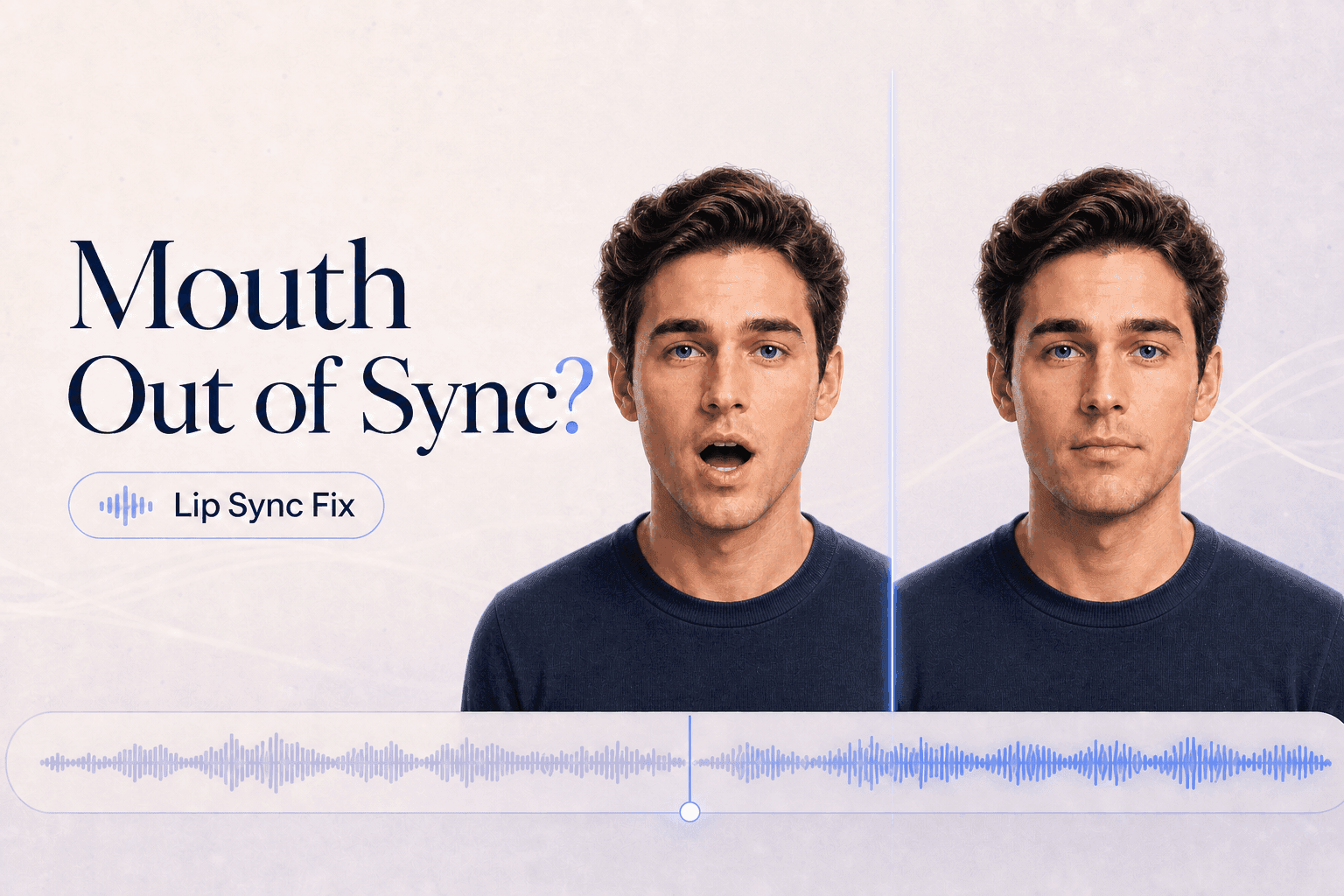
Wenn dein Avatar-Mund nicht synchron ist, nenne das Timing-Muster, bevor du es bearbeiten. Eine feste Verzögerung, wachsende Drift und Mundbewegung während der Stille denken auf verschiedene Ursachen hin. Überprüfe den Rohexport und korrigiere dann die kleinste Audio-, Foto- oder Timeline-Eingabe.
Beginne nicht mit einem vollständigen Rendern. Entscheide zuerst, ob der Mund immer zu spät kommt, später schlechter wird, sich bewegt, wenn niemand spricht, oder einfach falsch aussieht. Diese Probleme fühlen sich ähnlich an, aber sie müssen unterschiedliche Tests durchführen.
Wenn der Mund nicht synchron ist, prüfe den Rohexport an drei Punkten: beim ersten Wort, bei einer stillen Pause und beim letzten Wort. Das Muster zeigt dir meist, wo du als Nächstes suchen solltest.
Spielen du den rohen Avatar-Export und überprüfe drei Momente:
- Spiele den unbearbeiteten Avatar-Export vor jeder Bearbeitung ab.
- Eine ruhige Pause
- Das letzte gesprochene Wort
Beschrifte dann das Problem.
| # | Führe einen kurzen Test durch, bevor du den vollständigen Clip neu erstellst. | Timing-Muster | Zuerst reparieren |
|---|---|---|---|
| 1 | Der Mund bleibt früh oder spät um die gleiche Menge | Versatz behoben | Audio-Start überprüfen, erstes Wort abgeschnitten und Ausrichtung bearbeiten |
| 2 | Die Eröffnung sieht nah aus, dann fallen spätere Worte zurück | Abweichung | Teile langes Audio und überprüfe Tempo, Joins oder Geschwindigkeitsbearbeitungen |
| 3 | Der Mund bewegt sich während der Stille oder Musik | Falsche Bewegung | Saubere Atemzüge, Raumton, Echo, Rauschen oder Hintergrundmusik |
| 4 | Der Mund öffnet sich pünktlich, sieht aber gestreckt aus | Mundformproblem | Porträtwinkel, sichtbare Lippen, Zähne, Zuschneiden oder Eingabeaufforderung verbessern |
Ein Timing-Muster ist besser als ein Gefühl. "Es fühlt sich an" sagt dir nicht, was du reparieren sollen. "Das erste Wort beginnt spät, aber das Ende bleibt genauso spät" gibt dir einen nützlichen Test.
Überprüfe den Rohexport vor der Bearbeitung
Vergleiche immer den Rohexport, bevor du die endgültige Bearbeitung beurteilen. Wenn die Rohdatei synchron ist, aber die gepostete oder bearbeitete Version nicht, ist die Avatar-Generierung nicht das erste Problem.
Suche nach:
- Eine Titelkarte, die das Video, aber nicht das Audio verschiebt
- Getrenntes Audio um ein paar Bilder verschoben
- Geschwindigkeitsänderungen auf nur einer Spur
- Ein Übergang vor dem Avatar-Clip
- Ein Social-Plattform-Export, der das Timing geändert hat
Duplizieren du die Bearbeitungszeitleiste, entferne Übergänge und Geschwindigkeitsänderungen und richte die Audio- und Video-Startpunkte aus. Wenn der Rohexport funktioniert, korrigiere die Zeitleiste. Regeneriere den Avatar nicht.
Für eine breitere Ansicht, wo jedes DomoAI-Tool in die Produktionskette passt, verwende die DomoAI-Leitfaden Bevor du das Projekt neu aufbauen.
1. Fester Versatz: Der Mund beginnt früh oder spät
Die Verzögerung des ersten Wortes kommt oft vom Beginn des Audios. Der Ton hat möglicherweise zu viel Leerraum vor dem ersten Wort. Es kann auch den ersten Konsonanten abschneiden.
Das sind gegensätzliche Probleme. Repariere sie anders.
Spiele beide Dateien in normaler Geschwindigkeit ab. Passe nur den Audiostart oder die Timeline-Ausrichtung an, bevor du das Porträt oder die Eingabeaufforderung berühren.
Wenn die Datei eine lange Einleitung hat, kürze die Stummschaltung. Wenn der erste Ton abgeschnitten ist, stelle einen winzigen sauberen Rand vor dem Wort wieder her. Schneide nicht direkt an der Wellenformspitze.
Verwende eine Testleitung mit einem klaren ersten Laut:
Bitte überprüfe vor dem Meeting den blauen Ordner.
Teste nur den Startpunkt. Behalte die gleiche Länge von Porträt, Stimme, Eingabeaufforderung und Clip bei.
Versionsnamen:
, aber ein Titelübergang verschiebt das Video nach hinten. Verschiebe Audio und Video gemeinsam, statt einen weiteren Avatar zu generieren.
Wenn du bereits ein fertiges Video hast und nur eine neue Mundbewegung brauchst, vergleiche den
Workflow „Talking Avatar vs. Lip Sync“
. Bei vorhandenem Videomaterial eignet sich
Video-first AI Lip Sync
möglicherweise besser als ein Porträt-Avatar-Workflow.
Zuerst beheben: Teile die Linie in kürzere natürliche Abschnitte und vergleiche dasselbe Porträt mit derselben Eingabeaufforderung.
Teile dasselbe Audio in kürzere natürliche Abschnitte auf und teste sie gegen dasselbe Porträt.
| Aufsatz | Audio | Behalte das Gleiche | Bericht |
|---|---|---|---|
| A | Volle 20-Sekunden-Linie | Porträt und Aufforderung | Erstes Wort, mittlere Pause, letztes Wort |
| B1 | Die ersten 10 Sekunden | Porträt und Aufforderung | Erstes Wort und Ende |
| B2 | Wenn der Anfang fast passt, spätere Wörter aber zurückfallen, teste einen kürzeren Abschnitt desselben Audios, bevor du das gesamte Projekt änderst. | Porträt und Aufforderung | Neues erstes Wort und Ende |
Wenn die kürzeren Teile in der Nähe bleiben, ist dein vollständiger Abschnitt möglicherweise zu lang für eine saubere Überprüfung oder Bearbeitungssteuerung. Platziere Verbindungen dort, wo der Betrachter eine Änderung erwartet:
- Bei einem Satzende
- Unter einer Bildunterschrift
- Während einer Bildschirmaufnahme
- Unter einer Produktnahaufnahme
- Bevor eine neue Idee beginnt
Wenn ein kurzer Rohabschnitt immer noch abdriftet, überprüfe das Audio- und Sprachtempo dieses Abschnitts. Überstürzte Formulierungen, lange Atemzüge und eine ungleichmäßige Lautstärke können dazu sein, dass sich der Mund zu spät anfühlt, selbst wenn die Datei sauber beginnt.
Überprüfe auch, ob du das Audio nach der Generation bearbeitet haben. Wenn du die Spur gedehnt, komprimiert, entarrt oder ersetzt haben, vergleiche sie mit der genauen Datei, die den Avatar generiert hat. Ein sauberes Rendering kann eine Fehlübereinstimmung, die später in der Timeline aufgetreten ist, nicht beheben.
3. Falsche Bewegung: Der Mund bewegt sich während der Stille oder der Musik
Mundbewegung während der Stille bedeutet normalerweise, dass der Avatar immer noch etwas hört. Es kann ein Atem, ein Raumton, ein Musikschwanz, ein Tastaturgeräusch, ein Echo oder eine grobe Bearbeitung sein.
Zuerst beheben: Generiere aus nur sprach- oder nur stimmlichem Audio und füge dann nach dem Export Musik hinzu.
Verwende nur Sprach- oder reine Gesangs-Audio für die Generation. Füge nach dem Export in einem Video-Editor Hintergrundmusik hinzu.
Für eine saubere, erzeugte Stimme erstelle die Erzählung in DomoAI Text zu Sprache, Dann sende es in den Avatar-Workflow. Verwende einen kurzen Test mit einer echten Pause:
Öffne das Projekt. Pause für einen Beat. Überprüfe nun den endgültigen Rahmen.
Höre vor der Erzeugung mit Kopfhörern zu. Vergrößere die Pause und prüfe, ob die Wellenform wirklich still wird. Die Rauschunterdrückung kann auch Artefakte erzeugen, also vergleiche das verarbeitete Audio mit dem Original.
Generiere für einen singenden Avatar nicht aus einem vollständigen gemischten Song, wenn du ein präzises Mund-Timing benötigen. Verwende die Gesangsspur für den Avatar. Füge den Instrumental- oder vollständigen Mix nach dem Export hinzu.
4. Problem mit der Mundform: Das Timing ist richtig, aber der Mund sieht immer noch falsch aus
Manchmal öffnet sich der Mund im richtigen Moment, aber die Form sieht falsch aus. Das ist kein Timing-Problem. Es ist ein visuelles Lesbarkeitsproblem.
Zuerst beheben: Teste dasselbe Audio mit einem klareren Frontporträt, bevor du das Skript neu schreiben.
Überprüfe das Porträt:
- Ist das Gesicht zu weit zur Seite gedreht?
- Bedecken Haare, eine Hand oder ein Mikrofon den Mund?
- Ist der Mund im ersten Rahmen bereits offen?
- Sind Zähne oder Lippen verschwommen?
- Beschneidet die Ernte das Kinn oder den Kiefer zu fest?
Führe denselben Audio mit einem klareren Frontporträt aus. Schreib das Skript während dieses Tests nicht um.
Wenn das Porträt eine kleine Korrektur benötigt, verwende die Multi-Modell-Bildgenerator und -Editor Um die Ernte, den Hintergrund oder die Behinderung zu reinigen. Halte die Gesichtsidentität und die Mundform während des Tests stabil.
Sonderfall: Testlieder, übersetzte Zeilen und harte Wörter getrennt
Einige Synchronisierungsprobleme treten nur bei einer Phrase auf. Namen, Abkürzungen, Zahlen, übersetzte Zeilen und gesungene Endungen können Timing-Probleme aufdecken, die ein einfacher Testsatz übersieht.
Für einen schwierigen Namen teste zuerst die genaue Zeile:
Die SKU-Migratation für das dritte Quartal beginnt am zwölften August.
Probiere dann eine klarere gesprochene Version aus:
Das Update beginnt am zwölften August. Betrifft archivierte Produktvarianten.
Wenn der genaue Wortlaut erhalten bleiben muss, unterstütze ihn mit Bildunterschriften. Zwinge den Avatar nicht, eine dichte Linie einfach zu machen.
Verwende für übersetzte Zeilen das endgültige lokalisierte Audio. Beurteile einen japanischen, spanischen oder deutschen Clip nicht mit einem englischen Platzhalter. Überprüfe die Aussprache, die Bildunterschriften, das Timing des ersten Wortes und den endgültigen Mundverschluss für jede Sprache.
Teste zum Singen die echte Gesangsphrase. Ein gesprochener Ersatz zeigt nicht die gleichen Mundformen oder gehaltenen Endungen. Füge eine saubere Instrumentallücke hinzu, damit du siehst können, ob sich der Mund beruhigt, wenn der Gesang aufhört.
Führe Einen Gleichporträt-Synchronisierungstest Durch
Verwende einen kurzen Test, bevor du das gesamte Video neu erstellen. Es geht darum, das Timing zu isolieren, nicht die endgültige Szene zu machen.
Vorbereiten:
- Ein klares Porträt
- Eine saubere Audioleitung von 8 bis 12 Sekunden
- Eine sichtbare Pause
- Eine einfache Aktionsaufforderung
- Ein Zeitstempelblatt
Skript:
Bitte packe die blaue Schachtel ein. Pause für einen Beat. Stelle es an die Haustür.
Eingabeaufforderung:
Ruhiger Moderator, direkter Blickkontakt, entspannter Ausdruck, während der Pause still bleiben, ein kleines Ninken nach dem letzten Wort.
Führe den Test auf DomoAI Talking AvatarSieh dir den Clip ohne Ton an und vereinfache den Prompt
Versionsnamen:
Sync_PorträtA_Audio-Original_v01
sync_portraitA_audio-cleanpause_v02
sync_portraitA_audio-slower_v03
Vergleichen V01 Mit V02 Um die Pause zu testen. Vergleichen V02 Mit V03 Um das Tempo zu testen. Vergleiche nicht zwei Versionen, bei denen sich sowohl Porträt als auch Audio geändert haben.
Wenn das gleiche Problem jeden sauberen Test überlebt
Verwende die endgültige lokalisierte Zeile und das von einem Muttersprachler geprüfte Audio. Beurteile eine Sprache nicht anhand eines englischen Tests. Prüfe:
Speichere ein kleines Beweispaket:
- Quellporträt oder Avatar-Video
- Genaue Audiodatei, die für die Erzeugung verwendet wird
- Rohexport vor der Bearbeitung
- Fehlgeschlagener Zeitstempel
- Aktionsaufforderung
- Clip-Länge
- Versionsnamen und die eine Änderung zwischen den Versionen
Dies hilft dir, den nächsten Schritt zu entscheiden. Du kannst ein anderes Quellporträt ausprobieren, nur den fehlgeschlagenen Abschnitt neu erstellen oder die Dateien mit einer genauen Beschreibung an den Support senden.
Sende nicht nur den endgültigen sozialen Export. Soziale Apps können das Timing komprimieren, kürzen oder verschieben. Der Rohexport und der genaue Quellaudio sind wichtiger.
Verwende diesen Satz, wenn du das Problem dokumentieren:
Im Rohexport beginnt das erste Wort pünktlich, aber der Mund bewegt sich während der stillen Pause um 00:06 Uhr weiter.
Eine solche Notiz gibt einem Rezensenten einen echten Ausgangspunkt. "Der Mund ist seltsam" nicht.
Verwende ein Fünf-Zeitstempel-Überprüfungsblatt
Wenn man den gesamten Clip auf einmal anschaut, fühlt sich die Synchronisierung subjektiv an. Zeitstempel verwenden.
AVATAR-SYNCHRONISIERUNGSÜBERPRÜFUNG

Dateiname:
Porträt:
Audioversion:
Eingabeaufforderung:

00:00 erste sichtbare Mundbewegung:
00:__ erstes gesprochenes Wort:
00:__ ruhige Pause:
00:__ schwieriges Wort oder Name:
00:__ letzter Mundverschluss:

Muster:
Wahrscheinliche Ursache:
Eine nächste Änderung:
Füllen du dies aus, bevor du es erneut aufgeben. Wenn du das Muster nicht benennen können, führe einen kürzeren Test durch.
Verwende das Blatt sowohl für Roh- als auch für bearbeitete Dateien. Beschrifte sie deutlich:
Rohexport_syncsheet_v01
Bearbeitete_Zeitlinie_Syncsheet_v01
Wenn das Rohblatt bestanden wird und das bearbeitete Blatt fehlschlägt, korrigiere die Bearbeitung. Wenn beide an derselben Stelle fehlschlagen, korrigiere die Eingabe oder führe den Kurzgenerationstest erneut aus.
Häufig gestellte Fragen
Ist WAV immer besser als MP3?
Nein. Verwende ein unterstütztes Format und vergleiche dieselbe Aufnahme. Klare Sprache, vollständige Wortstarts, saubere Pausen und stabile Lautstärke sind mehr wichtig als die Dateierweiterung.
Kann die Lippensynchronisationskraft einen Mund reparieren, der spät beginnt?
Nicht von selbst. Die Lippensynchronisationsstärke kann den angelegten Mundbewegungseffekt anpassen, aber keinen festen Versatz. Überprüfe zuerst den Audiostart und die Timeline-Ausrichtung.
Sollte ich den gesamten Clip nach einem schlechten Satz regenerieren?
Der Test braucht keinen vorbestimmten Gewinner. Er sollte dir zeigen, was du als Nächstes prüfen musst.
Kann ein Seitenwinkelfoto Synchronisierungsprobleme verursachen?
Es kann die Mundform falsch aussehen lassen. Teste dasselbe Audio mit einer klaren, nach vorne gerichteten Quelle, bevor du entscheiden, dass der Ton falsch ist.
Kann Upscaling die Mundsynchronisation beheben?
Nein. Die Skalierung kann die endgültige Schärfe verbessern, aber sie kann den Mund nicht auf den richtigen Zeitstempel verschieben. Verwende die Video-Upscaler Nachdem du die synchronisierte Aufnahme ausgewählt haben.
Behebe den ersten fehlgeschlagenen Zeitstempel
Öffne den Rohexport, markiere das erste Wort, eine Pause und den letzten Mundverschluss. Behebe den ersten fehlgeschlagenen Zeitstempel mit einer kleinen Änderung. Mache dann einen kurzen Test erneut, bevor du den gesamten Clip neu erstellen.


