DomoAI funktioniert jetzt direkt in den KI-Tools, die du bereits nutzt. Mit dem neuen MCP-Server und der CLI kannst du Videos, Bilder und Voiceovers aus Claude, ChatGPT, Cursor, Codex und anderen MCP-kompatiblen Agenten wie Antigravity, Kimi und Grok heraus erstellen — kein Tab-Wechsel, kein Kopieren von Dateien zwischen Apps. Die KI zeigt dir einen Plan samt geschätzten Credits, bevor irgendetwas erstellt wird, und zieht deine DomoAI-Credits erst nach deiner Freigabe ab.
Dieser Beitrag zeigt, was du erstellen kannst, wie du alles einrichtest und was dich erwartet.
Was du erstellen kannst
Der MCP-Server bietet dieselben 12 Erstellungsfunktionen wie die DomoAI-Website — mit denselben Modellen, Videolängen und Credit-Preisen.
Einige Highlights:
- Charakter zu Video (Move) — Lade ein Charakterbild und ein Referenzvideo hoch. Der Charakter folgt der Bewegung aus dem Referenzvideo. Verfügbar mit Seedance 2.0 (ByteDance-Modell, über API integriert) und DomoAI 2.4.1.
- Talking Avatar — Kombiniere ein Gesichtsbild oder -video mit Audio für lippensynchrone Sprache. Bis zu 60 Sekunden mit Pro- und Team-Plänen.
- Omni-Referenz — Erstelle ein neues Video aus einer Mischung von Bild-, Video- und Audio-Referenzen. Mit Seedance 2.5 (ByteDance-Modell, über API integriert; bis zu 30 Sekunden, unterstützt bis zu 30 Bilder, 10 Videos und 10 Audiodateien) oder MiniMax H3 (Modell von MiniMax).
- Image to Video — Verwandle Standbilder in Videos, optional mit Kamera-Vorlagen. Zu den Modellen gehören Seedance 2.0, DomoAI 2.5 und die DomoAI-2.4-Familie.
- Text zu Sprache — Vorgefertigte Stimmen, Zwei-Sprecher-Dialog und Stimmklonen aus einer einzigen Sprachprobe (bis zu 20 geklonte Stimmen pro Konto).
Die weiteren Funktionen sind ebenfalls verfügbar: Text to Video, Einzelbilder zu Video, Video zu Video (Restyling), Bildbearbeitung, Text zu Bild sowie Bild- und Video-Upscaling.
Einrichtung
Der schnellste Weg: Sende deinem KI-Agenten den Link zu domoai.app/de/mcp oder füge die folgende Nachricht ein. Der Agent liest die Einrichtungsanleitung, installiert die CLI und führt dich durch die Anmeldung.
Bitte hilf mir, den DomoAI MCP-Server zu installieren, indem du der Einrichtungsanleitung unter https://www.domoai.app/mcp.md folgst und den Autorisierungsprozess abschließt.
Das funktioniert am besten mit Agenten, die Terminal-Befehle ausführen können, zum Beispiel Codex oder Claude Code.
Manuelle Einrichtung
Wenn du es lieber selbst machst oder dein Client eine manuelle Konfiguration erfordert (zum Beispiel Claude Desktop):
1. CLI installieren. Erfordert Node.js 22.12 oder neuer.
npm install -g @domoai/cli
Der Befehl lautet domoai.
2. KI-Tool verbinden.
domoai setup codex
Ersetze codex durch claude-code, cursor oder claude-desktop, je nachdem welches Tool du nutzt.
3. Anmelden.
Dein KI-Tool zeigt eine URL und einen kurzen Code an. Öffne die URL im Browser, melde dich bei DomoAI an, prüfe, ob der Code übereinstimmt und klicke auf Approve. Starte dann das KI-Tool neu.
Andere MCP-kompatible Agenten — darunter Antigravity, Kimi und Grok — lassen sich ebenfalls verbinden: Füge DomoAI als lokalen MCP-Server in den MCP-Einstellungen des Agenten hinzu.
ChatGPT: Verwende die ChatGPT-Desktop-App. ChatGPT im Browser und andere Produkte, die nur Remote-MCP unterstützen, werden noch nicht unterstützt — es gibt keinen Remote-MCP-Server in dieser Version.
So funktioniert eine Erstellung
Jede Erstellung folgt einem vierstufigen Ablauf:
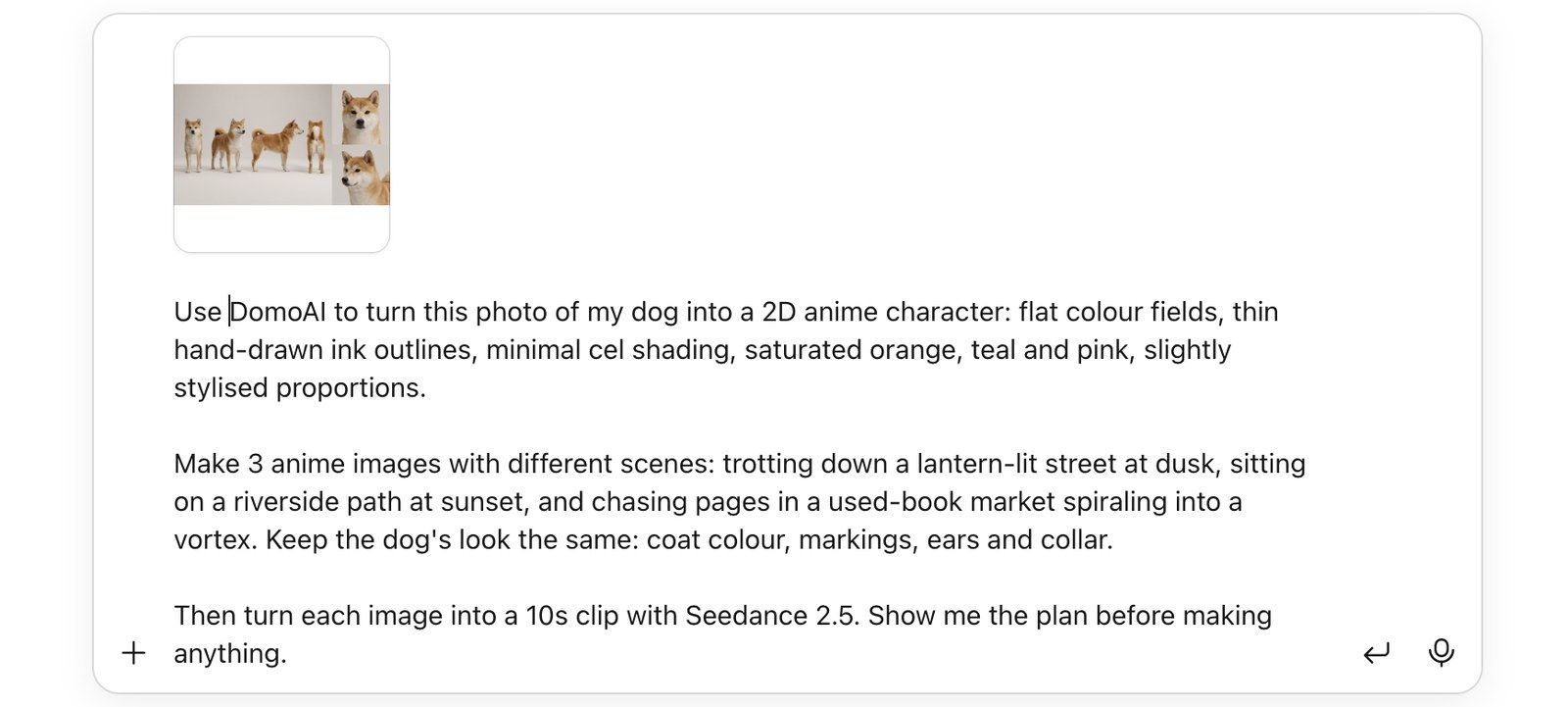
- Plan. Du beschreibst, was du willst. Die KI ruft DomoAI auf und erhält einen Plan mit Modell, Dauer, Auflösung, geschätzten Credits und möglichen Blockern (nicht unterstützter Input, zu wenig Guthaben, Abo-Limit). Es wird nichts erstellt, und es werden keine Credits abgezogen.
- Freigabe. Du prüfst den Plan und bestätigst. Einige Clients (zum Beispiel Codex) fragen zusätzlich, ob der Tool-Aufruf erlaubt werden soll.
- Erstellung und Credit-Abzug. DomoAI generiert das Ergebnis und zieht deine Credits ab — dieselben Credit-Regeln wie auf der Website, über dein persönliches oder Team-Konto.
- Ergebnis. Die KI prüft den Fortschritt. Unterstützte Clients zeigen Bild-, Video- oder Audio-Player direkt im Chat an. Das Ergebnis erscheint auch in deiner DomoAI-Bibliothek.
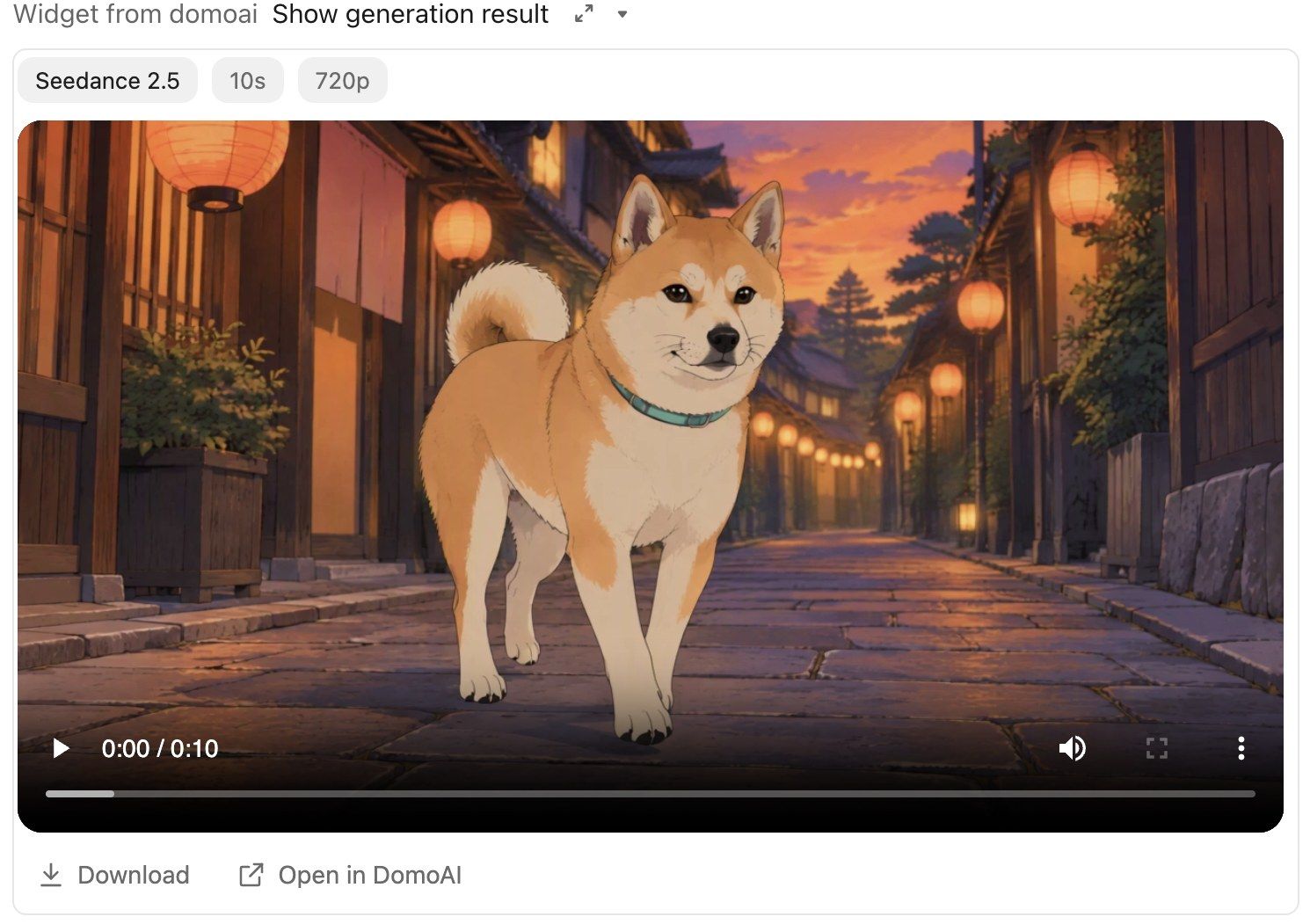
Sicherheitsmechanismen:
- Wenn sich Inputs oder der Preis nach deiner Freigabe ändern, verweigert der Server die Erstellung und gibt einen neuen Plan zur erneuten Freigabe zurück. Es werden nie mehr Credits abgezogen, als du bestätigt hast.
- Ein erneuter Versuch nach einem Netzwerkfehler führt weder zu einer doppelten Erstellung noch zu einem doppelten Credit-Abzug.
- Wenn die Länge einer hochgeladenen Video- oder Audiodatei zum Zeitpunkt der Planung unbekannt ist, zeigt der Plan eine Credit-Spanne an; abgezogen wird nach der tatsächlich gemessenen Länge.
Anwendungsfälle
Hier sind drei Dinge, die du sofort ausprobieren kannst.
Einen Trend aus Social Media nachbauen
- Füge einen TikTok-, Instagram- oder X-Link ein oder lade die gespeicherte Videodatei hoch.
- Füge dein eigenes Bild hinzu — einen Charakter, ein Produktfoto, ein Haustier.
- Der Agent analysiert Einstellungen, Kamerabewegungen und Timing und schreibt den Prompt.
- Du prüfst den Plan und gibst frei, bevor irgendetwas erstellt wird.
Agenten, die Befehle ausführen können (Codex, Claude Code), können das Video über einen Link abrufen; andernfalls speichere das Video und lade die Datei hoch. Baue nur Videos nach, für die du die Nutzungs- oder Remix-Rechte hast.
1. Produktwerbung aus einem Link
Hier ist eine Produktwerbung, die mir gefällt: [einen TikTok-Link einfügen]. Mein Produktfoto ist product-hero.png. Verwende DomoAI Omni-Referenz mit Seedance 2.5: Nutze das Video als Kamera- und Pacing-Referenz und das Produktfoto als Motiv. Schreibe einen Prompt, der mein Produkt in eine ähnliche Werbestruktur setzt. Zeig den Plan vor der Erstellung.
Verwandle dich oder dein Haustier in einen Anime-Charakter
- Beginne mit einem Foto von dir oder deinem Haustier.
- Verwende Bildbearbeitung, um die Anime-Version zu erstellen.
- Nutze sie als Referenz für Clips mit Omni-Referenz (Seedance 2.5), Tänze mit Charakter zu Video oder VTuber-artige Sprechclips mit Talking Avatar.
- Dasselbe Referenzbild über mehrere Einstellungen hinweg sorgt für bessere Konsistenz, wobei die Ergebnisse variieren können.
2. Foto zum Anime-Charakter, dann ein kurzer Clip
Verwende DomoAI Bildbearbeitung, um my-photo.png in ein Anime-Charakterporträt umzuwandeln (das kannst du sein oder dein Hund). Dann verwende DomoAI Omni-Referenz mit Seedance 2.5: Nutze das Anime-Porträt als Charakteridentität (Bild 1) und schreibe eine 10-Sekunden-Szene, in der der Charakter nachts durch eine neonbeleuchtete Stadt geht. Zeig mir den Plan für jeden Schritt.
Produktionsmaterial aus einem Skript erstellen
- Der Agent liest eine Skript-Datei in deinem Projektordner (Claude Code, Codex, Cursor).
- Er teilt das Skript in Einstellungen auf und schreibt einen Prompt pro Einstellung.
- Er plant Charakterbilder, Video-Einstellungen, Dialoge (Text zu Sprache) und Sprechszenen (Talking Avatar).
- Du gibst jeden Plan frei, bevor irgendetwas erstellt wird oder Credits abgezogen werden.
3. Skript aufteilen und Einstellungen planen
Lies script.md. Liste die Einstellungen für Szene 1 auf, schreibe einen DomoAI-Prompt für jede Einstellung, generiere zuerst die Charakter-Referenzbilder mit Bildbearbeitung und zeig mir dann den Plan für die Video-Einstellungen mit diesen Bildern als Referenzen.
Konto-Tools
Der MCP-Server gibt deiner KI auch Zugriff auf Konto-Tools:
- Guthaben — Prüfe persönliche Credits, Abo-Kontingent und Team-Credits. Die KI kann dir Links zum Aufladen und Upgraden anzeigen, die du selbst öffnest.
- Team-Abrechnung — Wähle die Bezahlung über ein Team-Konto statt mit deinen persönlichen Credits — dieselben Regeln wie auf der Website.
- Gespeicherte Standardeinstellungen — Lass die KI ein Standardmodell und eine Wasserzeichen-Einstellung pro Funktion speichern. Sie liegen in deinem Konto und folgen dir auf jeden Computer.
- Erstellungsliste — Durchsuche vergangene Erstellungen, einschließlich Team-Arbeit. Filtere nach Funktion, neueste zuerst.
- Image-to-Video-Vorlagen — Greife auf Kamera- und Effekt-Vorlagen für Image to Video zu.
- Geklonte Stimmen — Verwalte deine Text-zu-Sprache-Stimmklone (bis zu 20 pro Konto).
- Wasserzeichen entfernen — Entferne das Wasserzeichen, wenn der Plan des zahlenden Kontos dies einschließt.
Wichtige Einschränkungen
- Nur Fast-Modus. Es gibt keinen Relax-Modus über MCP oder die CLI.
- Kein Ghost Mode. Für private, verlaufsfreie Erstellung nutze Ghost Mode auf der DomoAI-Website.
- Eine Anmeldung pro Konto. Eine Anmeldung auf einem anderen Computer meldet den vorherigen ab. Das ist beabsichtigt.
- Preise wie auf der Website. Gleiche Credit-Kosten, gleiche Plan-Beschränkungen. Kein MCP-Rabatt.
- Rate-Limits pro Konto: 20 Video-Erstellungen/Minute (300/Stunde), 30 Bild-Erstellungen/Minute (600/Stunde), 6 Guthaben-Abfragen/Minute.
- Node.js 22.12+ erforderlich. Nach einem Node.js-Upgrade erneut
domoai setup <tool>ausführen. - Zugriff widerrufen: Gehe auf deine DomoAI-Kontoseite > CLI & MCP > Revoke. Das widerruft die Autorisierung auf allen Geräten.
domoai logoutentfernt nur die lokale Anmeldung. - Plan-Beschränkungen wie auf der Website. Einige längere oder hochwertigere Optionen erfordern einen PRO-Plan — zum Beispiel Video-Upscaler, Charakter zu Video mit DomoAI 2.4.1, Video zu Video ab 20 Sekunden und Talking Avatar ab 30 Sekunden.
Häufig gestellte Fragen
Welche KI-Tools werden unterstützt?
Codex, Claude Code, Claude Desktop und Cursor bieten eine Ein-Befehl-Einrichtung. Andere MCP-kompatible Agenten, darunter Antigravity, Kimi und Grok, verbinden DomoAI als lokalen MCP-Server. Bei ChatGPT verwende die Desktop-App; ChatGPT im Browser und andere Produkte, die nur Remote-MCP unterstützen, werden noch nicht unterstützt.
Kostet MCP extra?
Nein. Credit-Preise und Plan-Regeln sind dieselben wie auf der DomoAI-Website. Es gibt kein MCP-Abo und keine zusätzliche Gebühr.
Kann ich mein bestehendes DomoAI-Konto verwenden?
Ja. Melde dich während der Einrichtung mit deinem bestehenden Konto an. Deine Credits, dein Abo, dein Team-Workspace, deine geklonten Stimmen und deine Bibliothek sind dieselben wie auf der Website.
Was passiert, wenn eine Erstellung fehlschlägt?
Credits folgen denselben Regeln wie auf der Website. Davor gilt: Für einen Plan, den du nicht freigegeben hast, werden keine Credits abgezogen. Wenn sich Inputs oder Preis nach der Freigabe ändern, gibt der Server einen neuen Plan zurück statt zu erstellen, und ein erneuter Versuch nach einem Netzwerkfehler führt weder zu einer doppelten Erstellung noch zu einem doppelten Credit-Abzug.
Kann ich Ergebnisse im Chat sehen?
In unterstützten Clients erscheinen Bild-, Video- und Audio-Player direkt im Chat. Jedes Ergebnis wird außerdem in deiner DomoAI-Bibliothek gespeichert, unabhängig vom Client.
Gibt es eine Möglichkeit, privat zu erstellen?
Ghost Mode steht auf der DomoAI-Website für private, verlaufsfreie Erstellung zur Verfügung. Über MCP oder die CLI ist er nicht verfügbar.
Kann mein Team das nutzen?
Ja. Bei der Erstellung kannst du wählen, ob du mit den Credits deines Teams statt mit deinen persönlichen bezahlst — dieselben Regeln wie auf der Website. Die Erstellungsliste enthält auch Team-Arbeiten.
Muss ich Prompts selbst schreiben?
Nein. Du kannst dem KI-Agenten deine Referenzbilder und -videos geben und das gewünschte Ergebnis in einfacher Sprache beschreiben. Der Agent analysiert die Referenzen, schreibt einen detaillierten Prompt und zeigt dir den Plan, bevor irgendetwas erstellt wird. Du gibst frei, passt an oder bittest um Änderungen — der Agent schreibt den Prompt um und plant bei Bedarf neu. Wenn du eine Skript-Datei in deinem Projektordner hast, kann der Agent sie direkt lesen, in Szenen aufteilen und die Prompts für jede Einstellung schreiben.
Jetzt starten
Besuche domoai.app/de/mcp für die Einrichtungsanleitung oder führe npm install -g @domoai/cli und domoai setup <tool> aus, um sofort loszulegen.
Die CLI funktioniert auch eigenständig im Terminal — führe domoai text-to-video, domoai balance oder einen anderen Befehl direkt aus.
Fragen oder Probleme? Wende dich an den DomoAI-Support.