


Die wichtigsten Punkte dieses Artikels
- DomoAIs Face-Swap-Funktion kann die gesamte Person statt nur das Gesicht austauschen.
- „Nur das Motiv zeichnen“ und eine passende Komposition sind entscheidend für hochwertige Videos ohne Bildfehler.
- Besonders stark ist die Kombination mit NanoBanana 2, Lippensynchronisation und Upscaling.
DomoAIs Face-Swap-Funktion ist eine moderne KI-Videoumwandlung, die nicht nur das Gesicht, sondern eine ganze Person ersetzen kann. Das neueste Update von 2026 hat die Genauigkeit deutlich verbessert; hochwertige montierte Videos sorgen auch in sozialen Medien für Aufmerksamkeit.
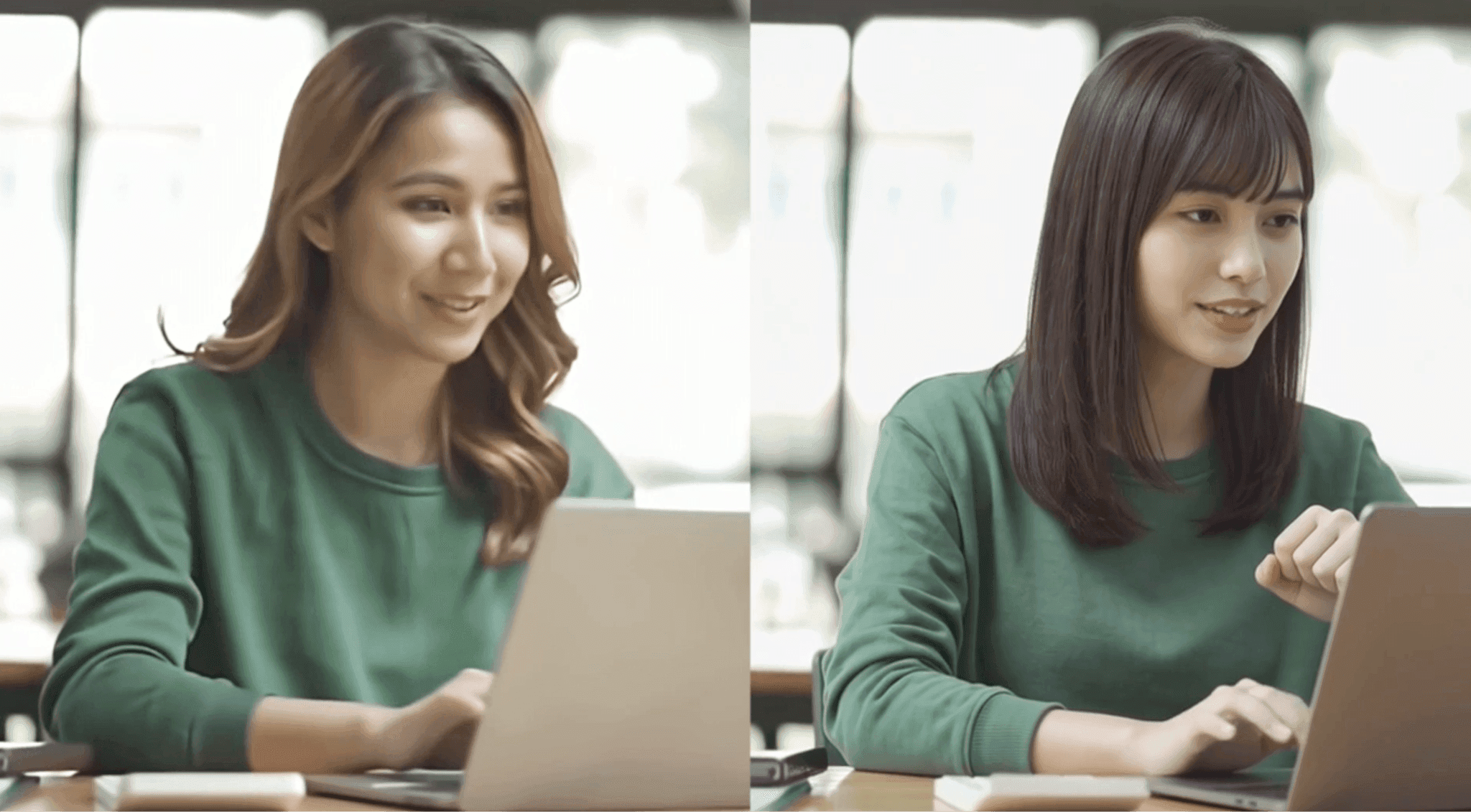
Mit Character to Video von DomoAI kann jeder aus einem Ausgangsvideo und einem Figurenbild in wenigen Minuten ein professionelles Face-Swap-Video generieren.
Für wen sich dieser Artikel eignet
- Alle, die DomoAIs Face-Swap-Funktion zum ersten Mal ausprobieren möchten
- Kreative, deren Videos beim Austausch von Personen Bildfehler bekommen
- Alle, die ihre Videoproduktion durch KI-Avatare und Lippensynchronisation effizienter gestalten möchten
- Alle, die kurze Videos oder YouTube-Intros allein fertigstellen möchten
Dieser Artikel erklärt sorgfältig die Grundlagen von DomoAI Face Swap, Tipps gegen Fehler und fortgeschrittene Techniken. Außerdem zeigt er praktische Abläufe mit Nano Banana 2 und Lippensynchronisation, damit du die Qualität deiner Videoproduktion schon heute verbessern kannst.
Hier ist ein mit Face Swap erstelltes Video
Was ist die Face-Swap-Funktion von DomoAI?

DomoAIs Face-Swap-Funktion ist eine KI-Videoumwandlung, die eine Person im Video vollständig durch eine andere Figur ersetzt.
Herkömmliche Face-Swap-Werkzeuge tauschten meist nur den Gesichtsbereich aus. DomoAI unterstützt dagegen den Austausch der gesamten Person einschließlich Gesicht, Frisur, Kleidung und Körperbau.
Was die Face-Swap-Funktion ermöglicht
- Die gesamte Person ersetzen: Nicht nur das Gesicht, sondern auch Körperbau, Kleidung und Pose umwandeln
- Hintergrund bewahren: Mit „Nur das Motiv zeichnen“ bleibt die Atmosphäre des Ausgangsvideos erhalten
- Bewegung per Prompt steuern: In Textform anweisen, wie sich die neue Person bewegen soll
- Hochauflösende Ausgabe: Mit Upscaling lässt sich die Bildqualität bis auf 4K erhöhen
Die grundlegende Verwendung von DomoAI Face Swap
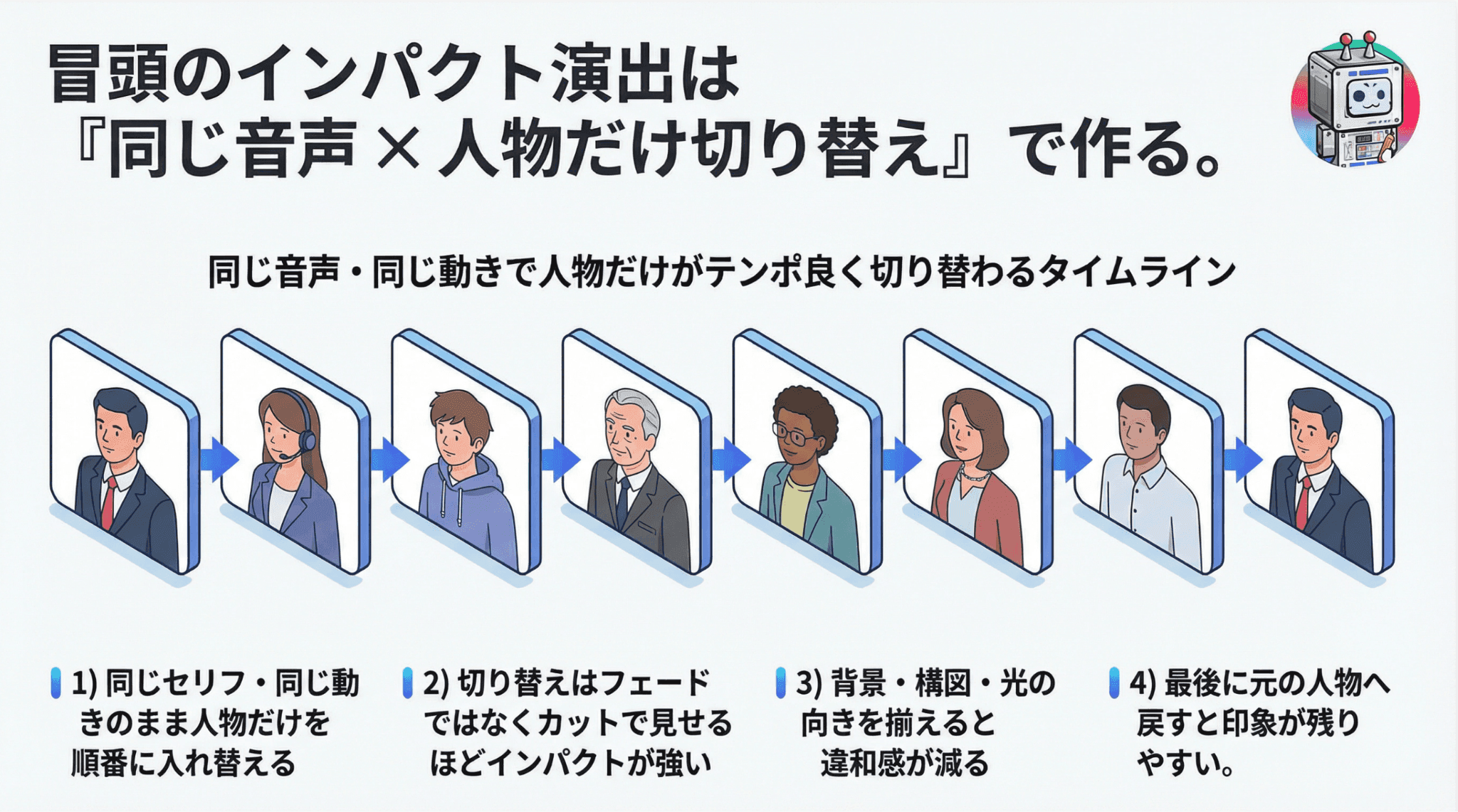
Jetzt erläutern wir die Schritte, um mit DomoAI ein Face-Swap-Video zu erstellen.
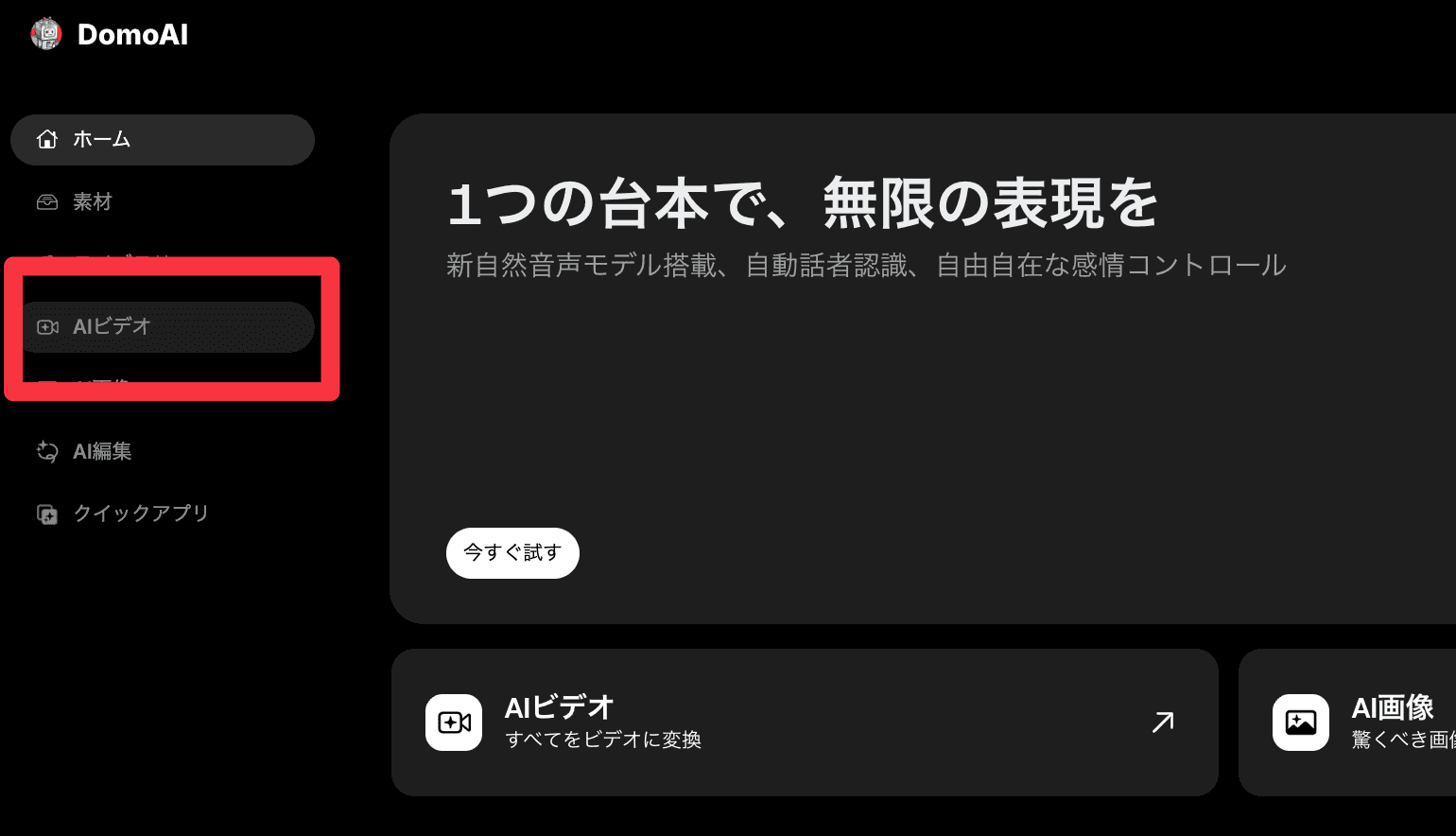
SCHRITT 1: Bei DomoAI anmelden und AI Video öffnen
Öffne die offizielle DomoAI-Website und melde dich mit deinem Google-Konto an. Klicke im linken Menü auf „AI Video“.
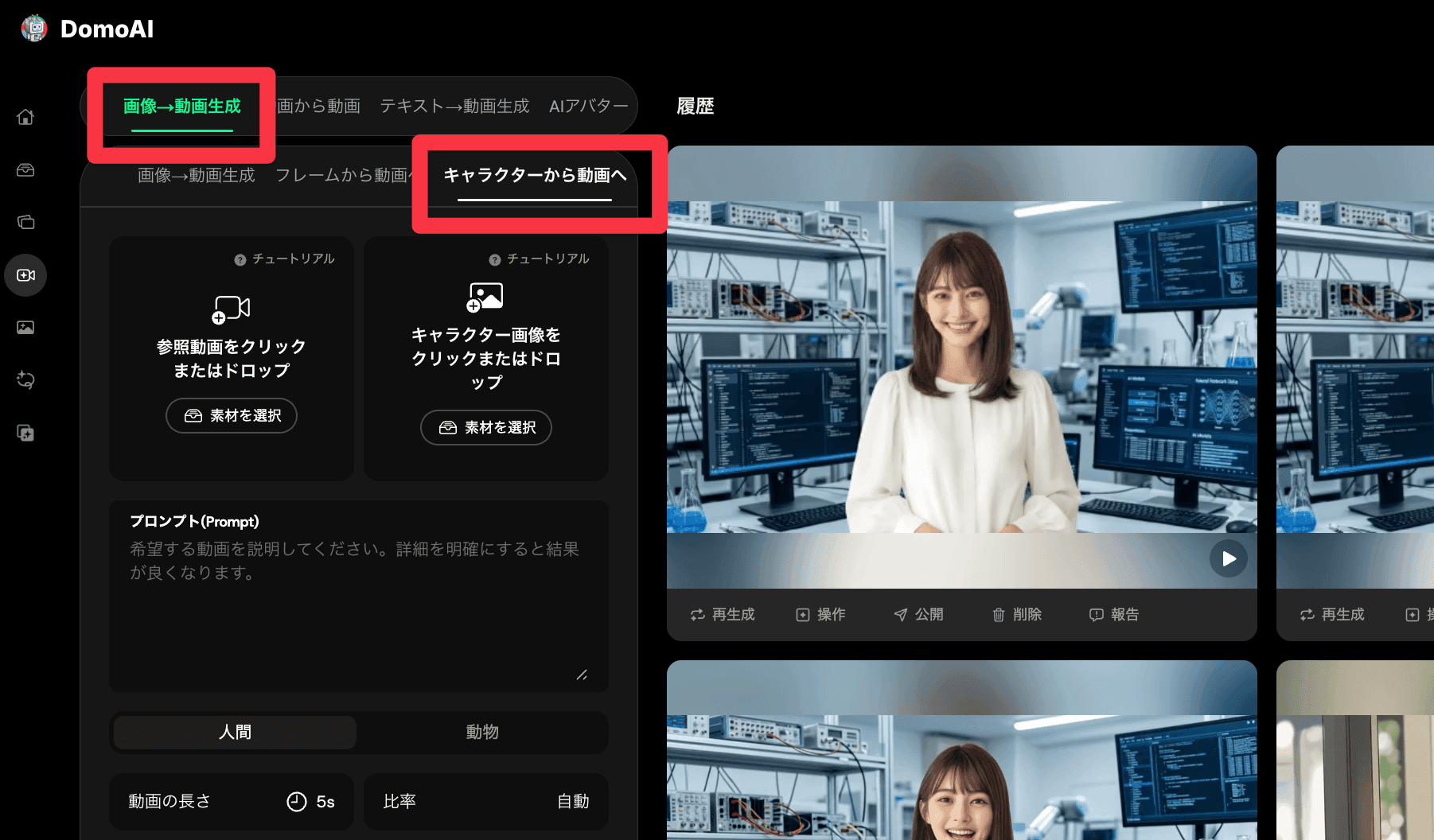
SCHRITT 2: Character to Video auswählen
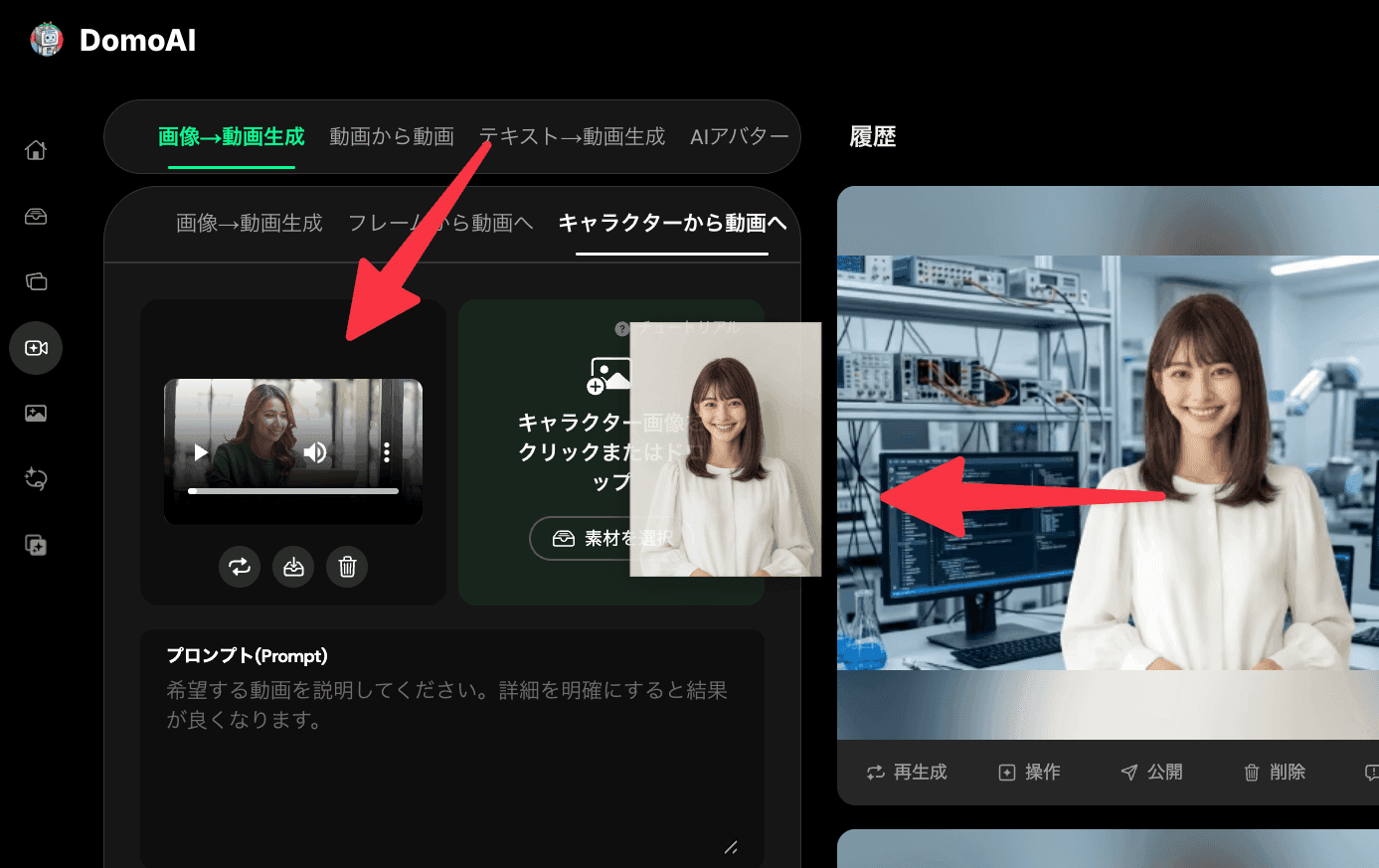
Wähle auf dem Bildschirm „Character to Video“. Das ist der Einstieg in DomoAIs Face-Swap-Funktion.
SCHRITT 3: Ausgangsvideo und Figurenbild hochladen
Lade links das Ausgangsvideo hoch und ziehe rechts das Bild der gewünschten Ersatzperson in das Feld „Figurenbild“. Damit ist die Einrichtung bereits abgeschlossen.
SCHRITT 4: Bewegung per Prompt vorgeben
Beschreibe im Promptfeld die gewünschte Bewegung, etwa „spricht lächelnd nach vorn, während sie am Computer tippt“. Bei einer menschlichen Person wähle außerdem die Schaltfläche „Mensch“.
SCHRITT 5: Auf Generieren klicken
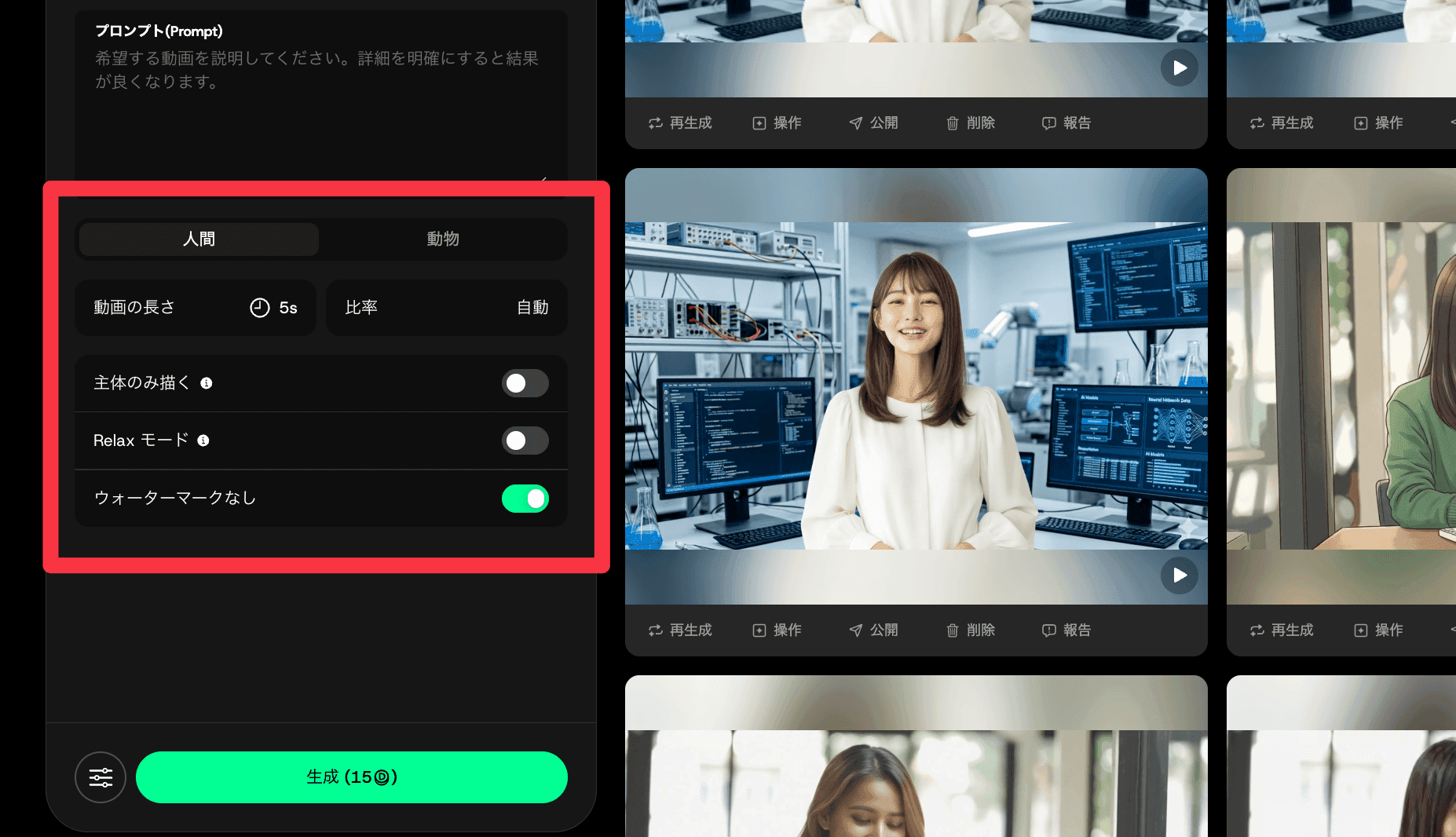
Stelle Videolänge, Seitenverhältnis und Modus ein und klicke unten links auf Generieren. Nach wenigen Minuten ist das Face-Swap-Video fertig.
Wichtige Einstellungen zur Fehlervermeidung
Damit DomoAI Face Swap zuverlässig gelingt, solltest du einige wichtige Einstellungen beachten.
„Nur das Motiv zeichnen“ aktivieren
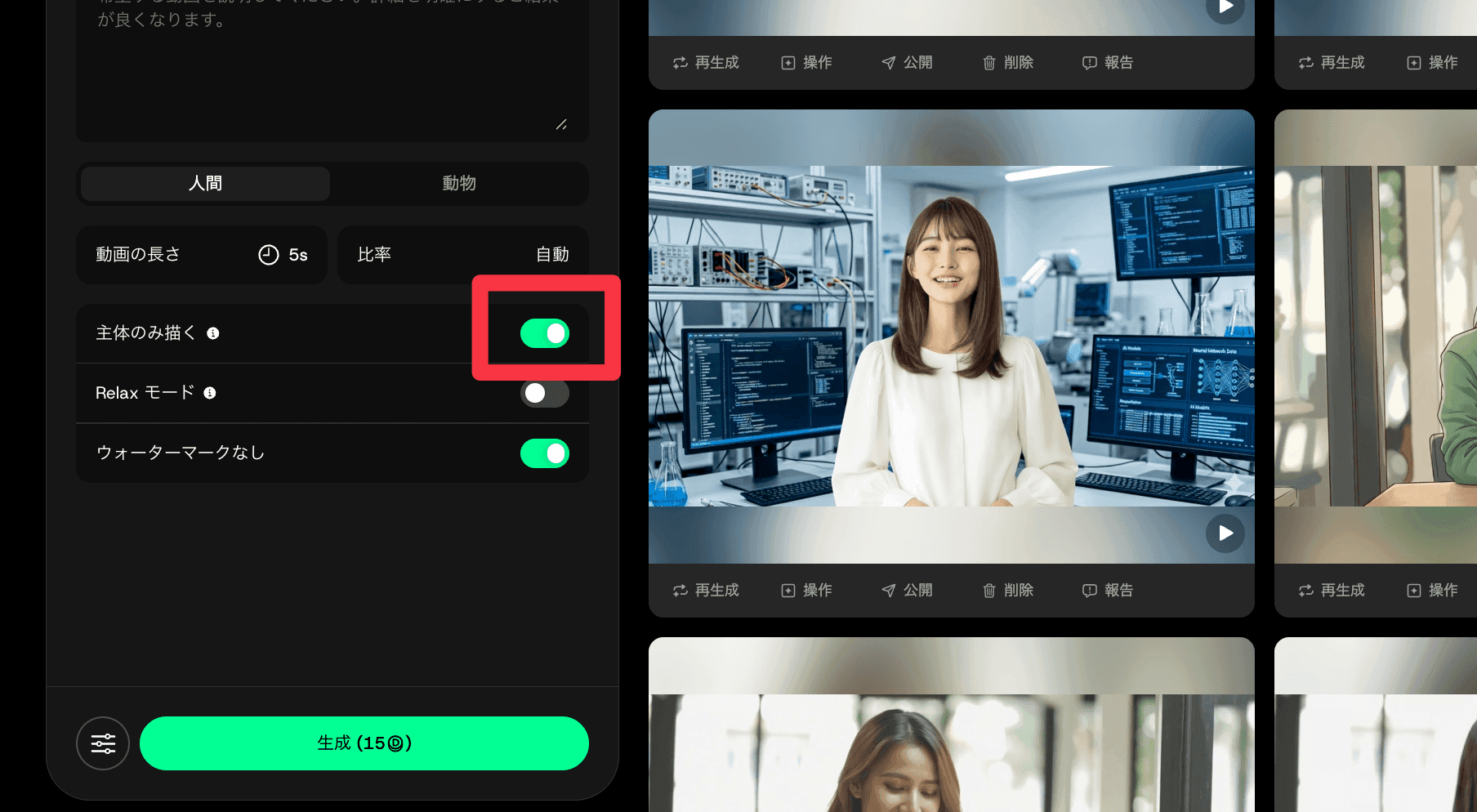
Am wichtigsten ist es, „Nur das Motiv zeichnen“ einzuschalten. Ist die Einstellung deaktiviert, vermischen sich der Hintergrund des hochgeladenen Bildes und der des Ausgangsvideos, wodurch die Atmosphäre verloren geht.
Mit aktivierter Einstellung kannst du nur die Person sauber austauschen und den ursprünglichen Videohintergrund behalten. Das verbessert die Qualität des zusammengesetzten Videos deutlich.
Videolänge länger als das Ausgangsmaterial einstellen
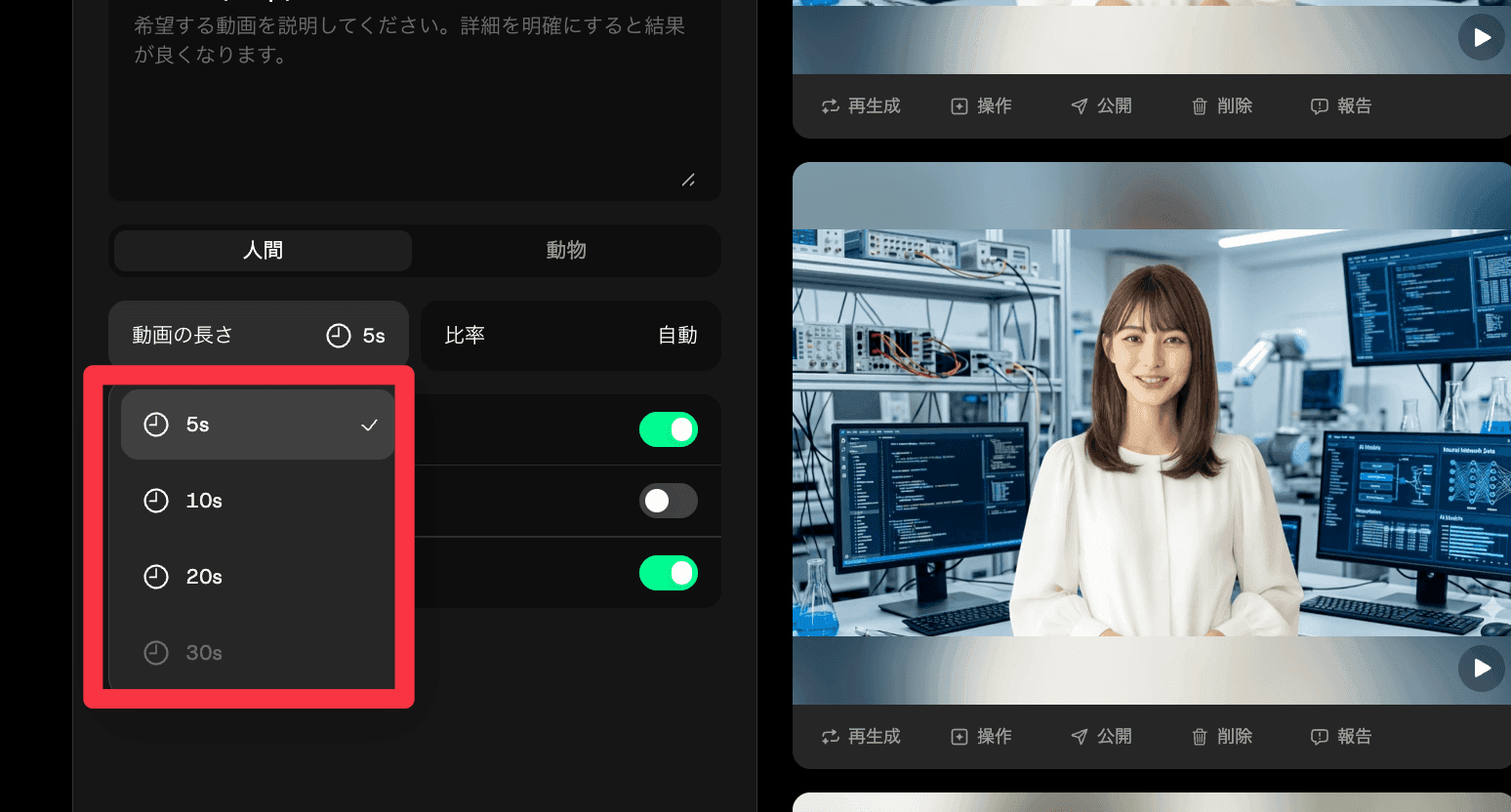
Stelle die Generierungslänge unbedingt länger ein als das hochgeladene Ausgangsvideo. Wenn du etwa ein 15-Sekunden-Video mit einer Einstellung von 5 Sekunden generierst, wird es mittendrin abgeschnitten.
Seitenverhältnis festlegen und Relax Mode nutzen
Statt „Automatisch“ empfiehlt sich ein manuell festgelegtes Seitenverhältnis. Bei Automatik kann sich die Ausgabe unerwartet nach Video oder Bild richten. Mit dem gewünschten Endformat wie 16:9 oder 9:16 vermeidest du das. Hast du genügend Zeit, aktiviere außerdem Relax Mode. Die Generierung wird etwas langsamer, dafür kannst du ohne Credit-Verbrauch beliebig viele Videos erstellen. Das erleichtert Experimente und wiederholte Anpassungen, bis du zufrieden bist.
Fortgeschrittene Technik: Kompositionen für fehlerfreie Face Swaps angleichen
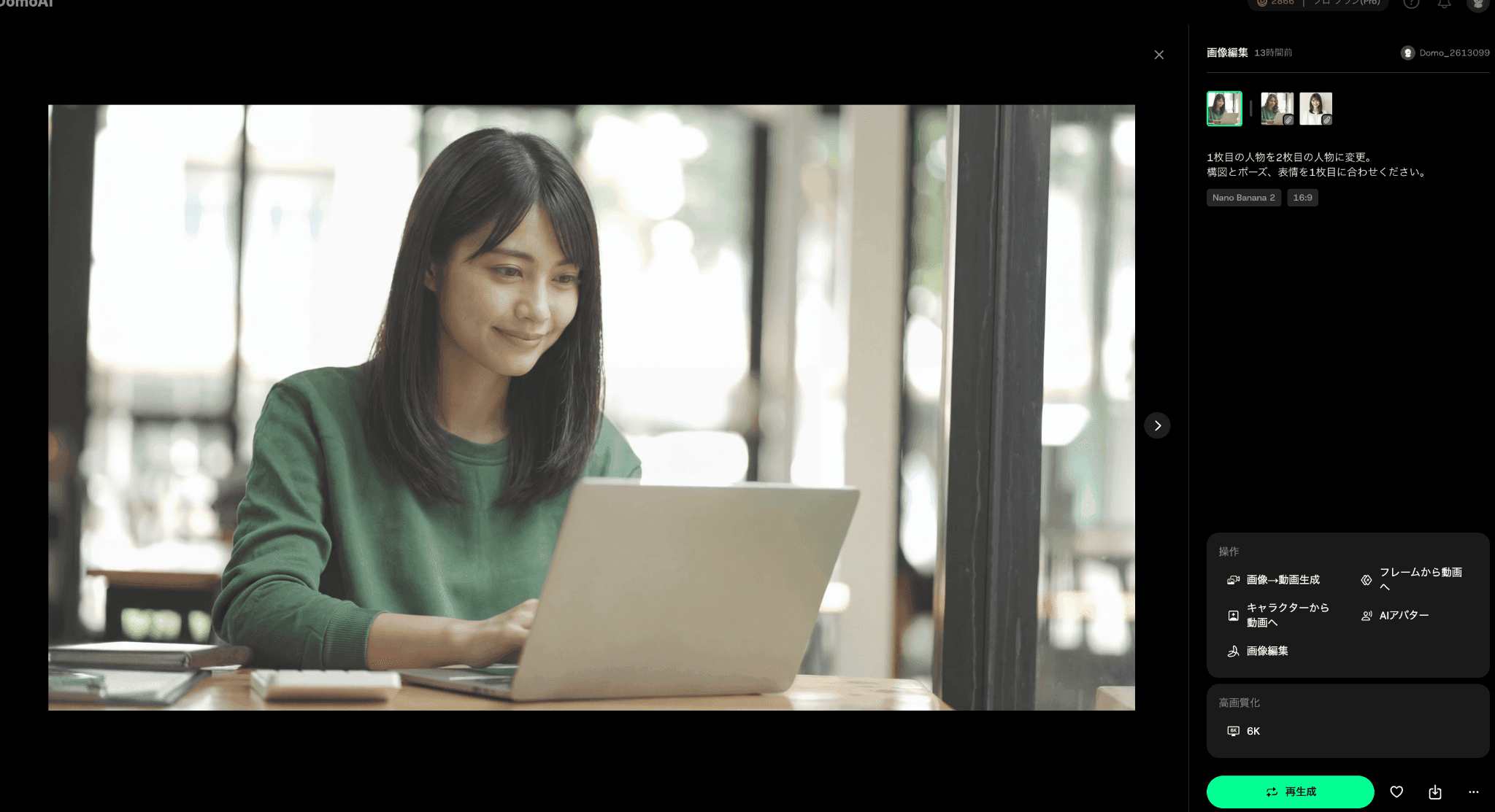
Bei einem direkten Face Swap aus einem Video kommt es häufig zu versetzten Bewegungen und Bildfehlern.
Die Person bedient im Original beispielsweise einen Computer, hält im generierten Video aber plötzlich Papier. Solche rätselhaften Ersetzungen entstehen, weil die KI die Komposition des Videos und des Ersatzbildes nicht richtig zusammenführen kann.
Daher empfiehlt es sich, zuerst mit Bildgenerierungs-KI eine kompositorisch passende Vorlage zu erstellen und diese anschließend zu animieren.
Ablauf zum Angleichen der Komposition mit NanoBanana2
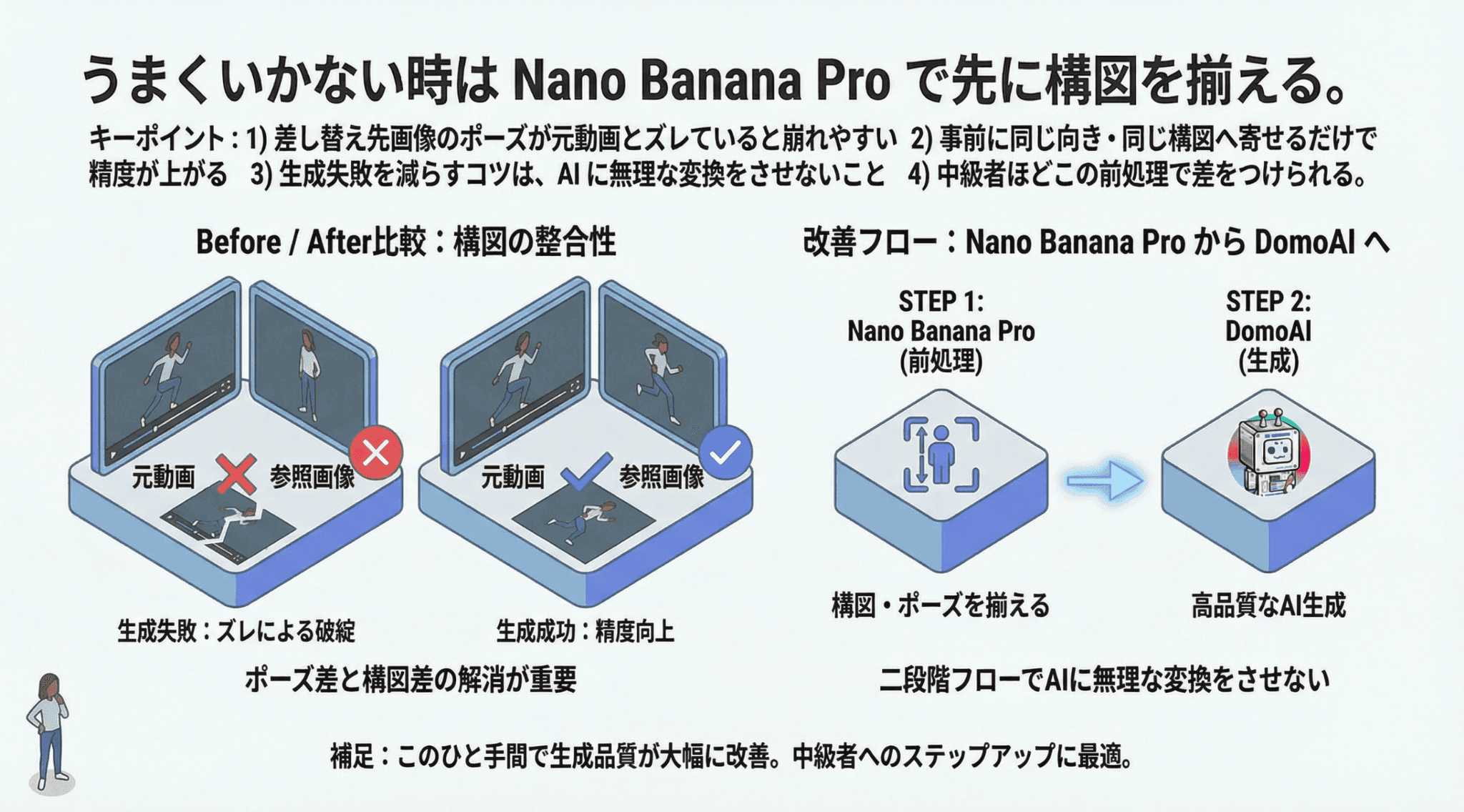
- In DomoAI auf „Bildbearbeitung“ klicken; NanoBanana2 und NanoBananaPro werden unterstützt
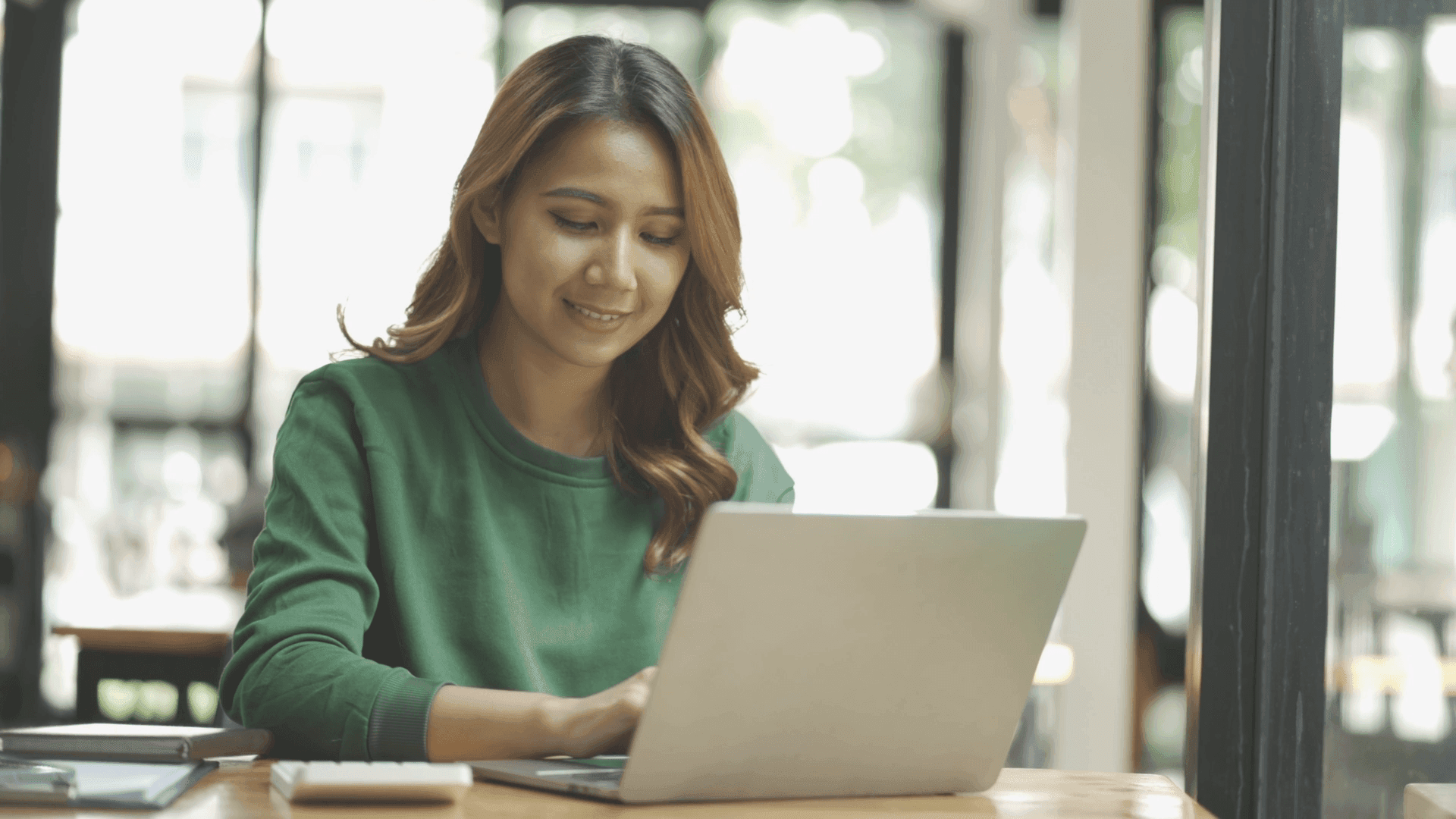
- Ein aus dem Ausgangsvideo ausgeschnittenes Einzelbild hochladen
- Zusätzlich das Bild der gewünschten Ersatzperson hochladen
- Als Prompt eingeben: „Ersetze die Person im ersten Bild durch die Person im zweiten Bild. Passe Komposition, Pose und Gesichtsausdruck an das erste Bild an.“
- Für passende Beleuchtung ergänzen: „Auch die Lichtrichtung vereinheitlichen.“
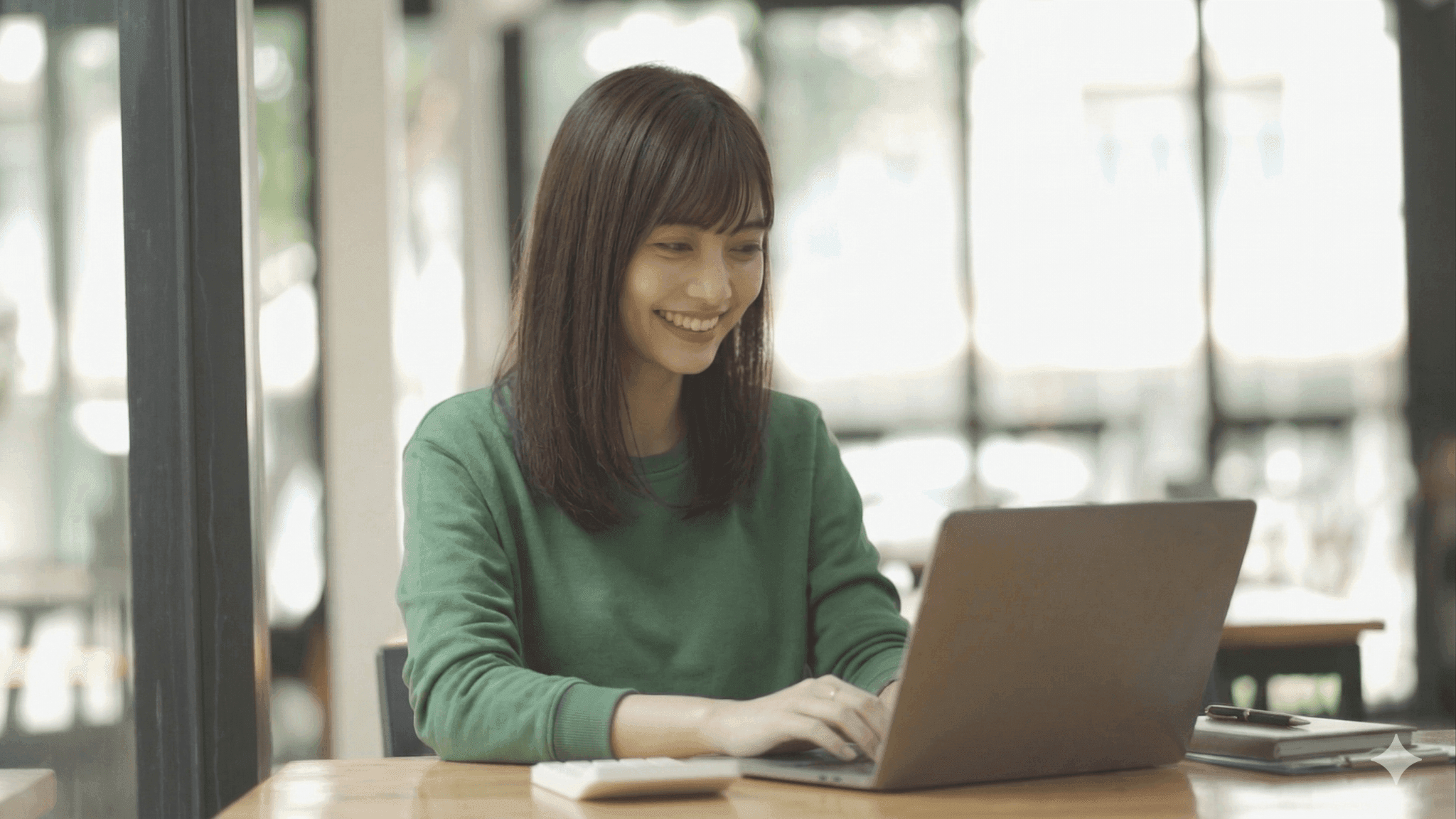
- Das generierte Bild erneut als Figurenbild für den Face Swap verwenden
Schon dieser zusätzliche Schritt ermöglicht zusammengesetzte Videos, in denen Bewegung, Gesichtsposition, Ausdruck und Gestik perfekt zusammenpassen.
Entscheidend ist, zuerst die Komposition der Zielperson sorgfältig vorzubereiten, statt sofort den Face Swap auszuführen.
Mit Lippensynchronisation und Upscaling fertigstellen
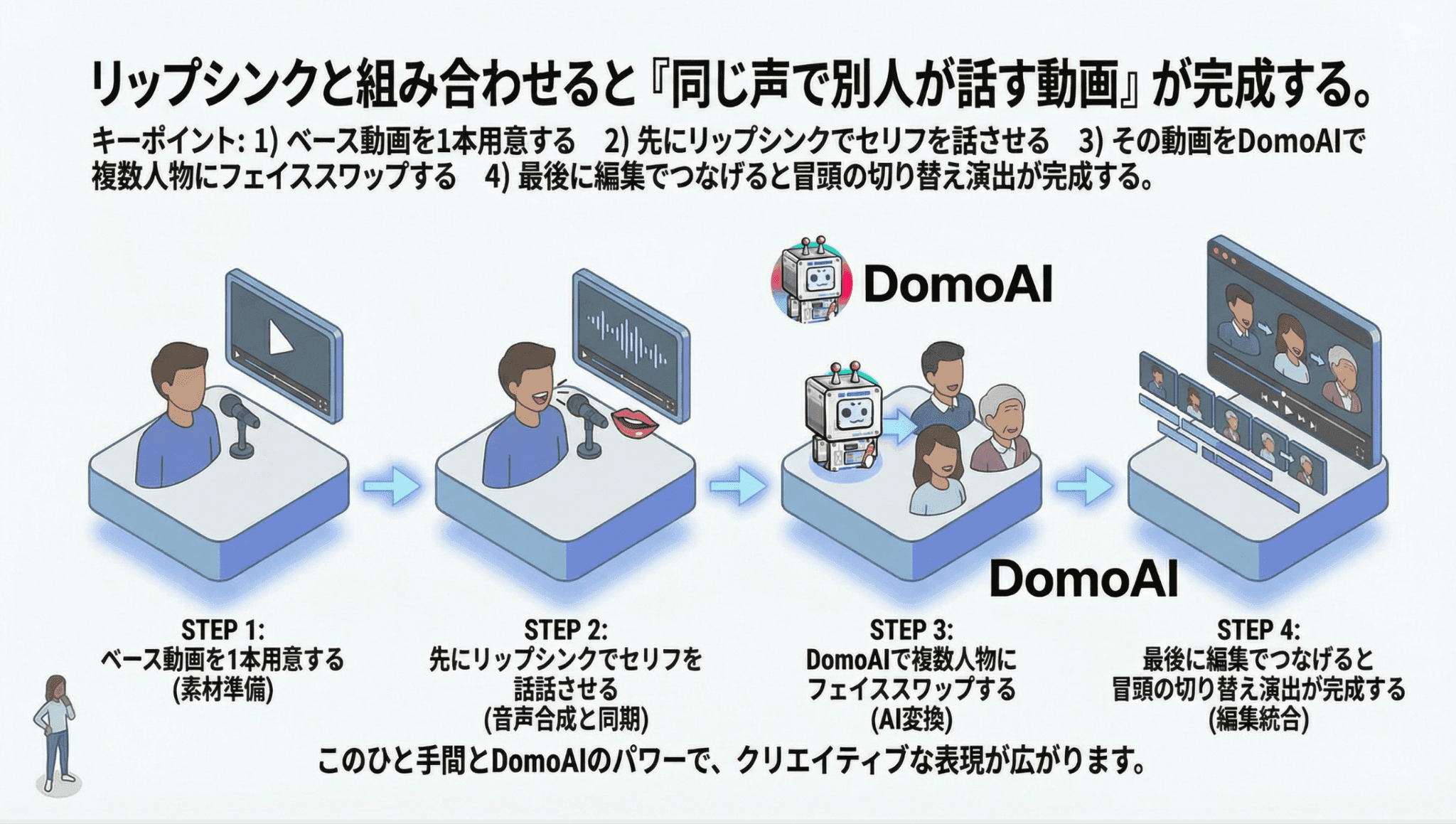
Nun folgen weiterführende Techniken, die sich etwa für Intro-Videos eignen.
Mit der Lippensynchronisation des KI-Avatars kombinieren
Soll die ausgetauschte Person sprechen, kombiniere sie mit DomoAIs AI-Avatar-Funktion zur Lippensynchronisation. Lade unter „AI Avatar“ im Bereich AI Video das Ausgangsvideo und eine Audiodatei hoch und lege die Bewegung per Prompt fest. So entsteht ein Video, in dem die Figur natürlich spricht.
Hier ist ein Video mit ausführlicher Erklärung der Lippensynchronisation
Tipp: Eine Vorlese-KI ist möglich. Mit einer eigenen Aufnahme oder einer hochwertigen Audiodatei aus einer Sprach-KI erreicht das Ergebnis jedoch schnell professionelles Niveau.
Die Bildqualität durch Upscaling verbessern
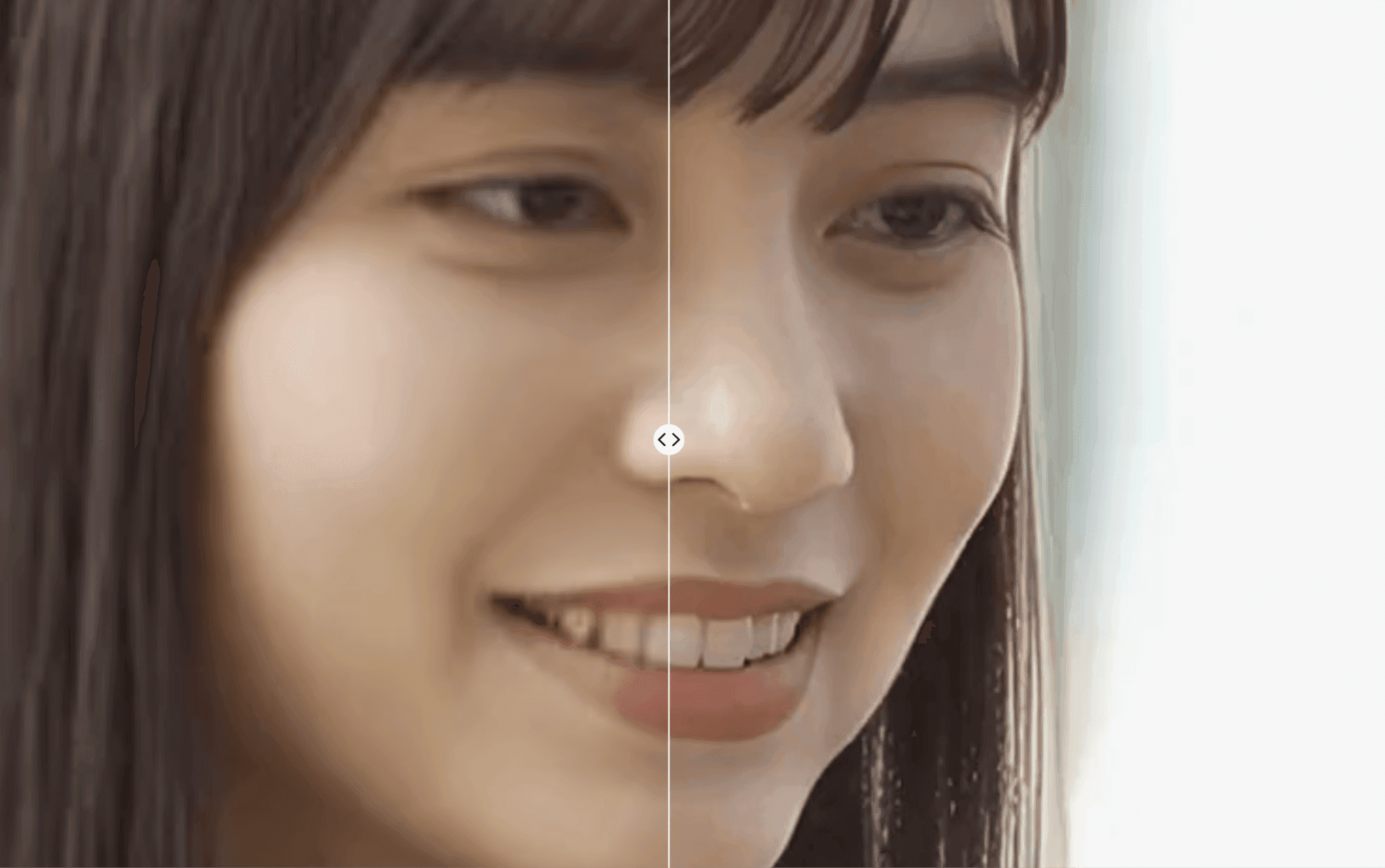
Mit der Upscaling-Funktion unter „AI Editing“ in DomoAI lassen sich Bilder und Videos verbessern. Je höher die Qualität des Ausgangsbildes, desto stabiler die daraus generierten Videos. Ein einmaliges Upscaling vor der Animation kann die endgültige Videoqualität erheblich verändern.
Fazit: Mit kleinen Kniffen zu professionellen DomoAI Face Swaps

Wir haben die Verwendung von DomoAI Face Swap, Tipps gegen Fehler und fortgeschrittene Techniken erläutert.
- Für DomoAI Face Swap, das ganze Personen ersetzt, ist „Nur das Motiv zeichnen“ unverzichtbar.
- Um Bildfehler zu vermeiden, sollte zuerst ein mit NanoBanana2 kompositorisch angepasstes Bild erstellt werden.
- Mit Lippensynchronisation und Upscaling kannst du allein Videos auf Intro-Niveau produzieren.
- Relax Mode ab dem Standard-Tarif ermöglicht unbegrenztes Experimentieren bei geringen Kosten.
Die Entwicklung der KI-Videogenerierung ist rasant. Inzwischen können auch Einzelkreative mühelos filmreife Szenen erstellen. Nutze diesen Artikel als Ausgangspunkt und probiere mit Face Swap von DomoAI neue visuelle Ausdrucksformen aus.


