

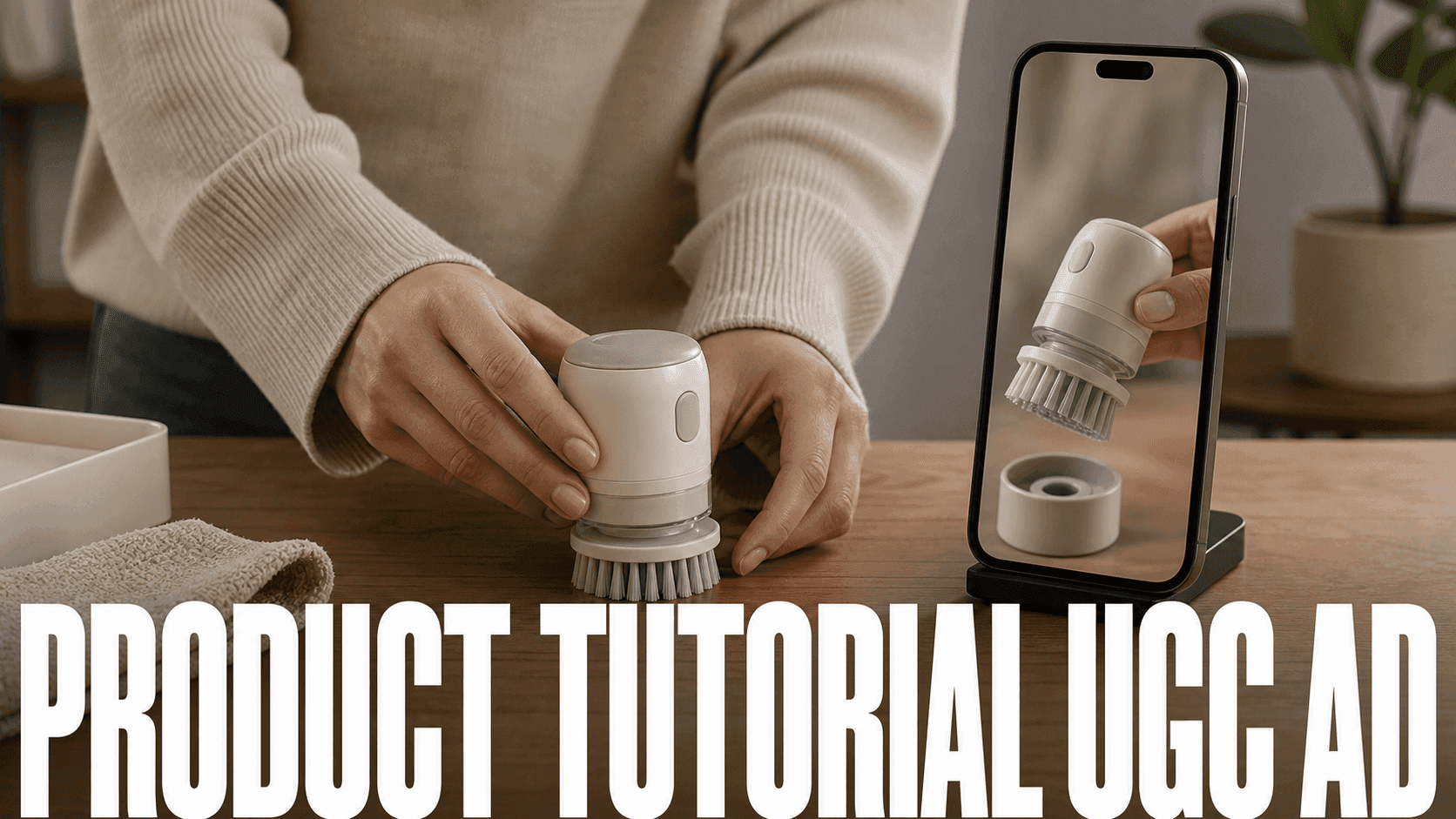
Erstelle eine UGC-Produkttutorial-Anzeige, indem du eine Handlung vermittelst und mit einem sichtbaren Beleg abschließt. Ich würde sie als kleines Tutorial mit einem Produkt darin behandeln, nicht als Anzeige mit drei hastigen Anweisungen. Avatar, Untertitel und Kamerabewegung sind unterstützende Entscheidungen.
Meine Regel lautet: eine Aussage, eine Handlung, eine belegende Aufnahme. Versteht man das Produkt ohne Ton nicht, vereinfache ich zuerst die Demonstration, bevor ich mehr Text ergänze.
Mit einem kurzen Produktbriefing beginnen
Erledige das vor den Prompts. Eine UGC-Produkttutorial-Anzeige braucht einen Zweck, nicht nur eine attraktive Produktaufnahme.
Fülle diese fünf Zeilen aus:
Käufer: [konkrete Zielgruppe]
Problem: [bekanntes Alltagsproblem]
Tutorial-Versprechen: [eine Handlung, die das Video vermittelt]
Belegaufnahme: [Bild, das das Ergebnis glaubwürdig macht]
Hook-Test: [Problem-Hook] / [Ergebnis-Hook]
Beispiel:
Käufer: Remote-Beschäftigte, die Inhalte über ihre Schreibtischeinrichtung filmen.
Problem: Ladekabel fallen hinter den Schreibtisch.
Tutorial-Versprechen: In drei Schritten einen aufgeräumteren Schreibtisch einrichten.
Belegaufnahme: Schreibtischoberfläche vorher/nachher mit sichtbarem Produkt.
Hook-Test: „Wenn deine Schreibtischkabel jeden Morgen verschwinden …“ / „Damit bleibt mein Ladegerät den ganzen Tag in Reichweite.“
Nutze dieses Kurzbriefing als Filter für jeden Prompt. Lasse Aufnahmen weg, die das Briefing nicht unterstützen.
Ein Tutorialversprechen auswählen
Schreibe die Anzeige um ein Ergebnis herum:
- „So verwendest du es vor dem Training.“
- „So packst du es in zehn Sekunden ein.“
- „So korrigierst du diesen häufigen Hautpflegefehler.“
- „So kombinierst du diese Jacke auf drei Arten.“
Halte das Versprechen klein. Ein klares Tutorial lässt sich leichter verfolgen als eine umfassende Produktpräsentation.
Bilder für die Produktdemo erstellen
Nutze Bildgenerator und Editor mit mehreren Modellen, um das Produktfoto zu bereinigen oder es in eine Anwendungsszene zu setzen.
Prompt:
Referenzbearbeitung für ein vertikales Produkttutorial-Standbild, 9:16. Nutze das hochgeladene Produktfoto als Identitätsreferenz. Platziere dasselbe Produkt mittig auf einem einfachen Tisch, das Etikett zur Kamera gerichtet. Weiches Studiolicht von links, eine Hand zeigt neben das Produkt, ohne das Etikett zu verdecken. Oben bleibt Platz für später ergänzten Text. E-Commerce-UGC-Stil, klare Creator-Demoszene. Produktform, Farbe, Etikettenlayout, Verpackungsmaterial, Verschluss und Tischoberfläche bleiben unverändert. Keine generierten Wörter, kein erfundenes Logo, keine verformte Hand und keine Produktverformung.
Den Produktmoment animieren
Nutze Image to Video mit Seedance 2.0 für die Produktbewegung:
Bild zu Video, 5 s, 9:16. Nutze das hochgeladene Produkttutorial-Standbild als erstes Bild. Bewegung: langsame Kamerafahrt nach vorn; die Hand zeigt einmal neben das Produkt und bleibt dann ruhig; das Produkt bleibt mittig und das Etikett sichtbar. Klares Creator-Demotempo, weiches Studiolicht, nur dezente Bewegung des Tischschattens. Produktetikett, Verpackung, Farbe, Verschluss, Tisch und Hintergrund bleiben unverändert. Kein generierter Text, kein Wasserzeichen, kein erfundenes Logo, keine Produktverformung, kein verzerrtes Etikett.
Bei Bedarf einen Moderator ergänzen
Nutze Talking Avatar, wenn eine Person, ein Maskottchen, ein Haustier oder eine Markenfigur das Produkt erklären soll.
Skriptvorlage:
Hook: Ich nutze das, wenn ich [konkretes Ergebnis] brauche.
Schritt 1: [erste Handlung].
Schritt 2: [zweite Handlung].
Schritt 3: [Ergebnis].
CTA: Probiere es aus, wenn du [Vorteil] möchtest.
Pro Variante nur eine Variable ändern
Ich verwende dasselbe geprüfte Produktmaterial und trenne klar, welchen Zweck jede Version erfüllt. Sonst wird ein „Test mit drei Varianten“ zu drei zusammenhanglosen Anzeigen, aus denen ich wenig lerne.
| Variante | Einzige Änderung | Beantwortete Frage |
|---|---|---|
| A | Der Einstieg | Welches Problem gewinnt die ersten zwei Sekunden? |
| B | Moderator gegenüber einer Demo nur mit Händen | Hilft ein Gesicht oder lenkt es von der Handlung ab? |
| C | Das Belegbild | Welches Bild macht den Nutzen am leichtesten glaubwürdig? |
Vor der Freigabe prüfe ich, ob das Etikett lesbar bleibt, sich die Form nicht verändert, die Handlung ohne Ton funktioniert und der Beleg ohne unbegründete Behauptung sichtbar ist. Wackelt ein Hintergrunddetail spät im Clip, schneide ich es möglicherweise heraus. Scheitern Etikett, Silhouette oder Handinteraktion während der eigentlichen Vorführung, generiere ich neu.
Bei einem verpackungsbetonten Produkt übernehme ich die Prüfungen aus dem dem Workflow für Produktverpackungsanzeigen. Eine Version nur mit Händen oder ohne Gesicht kann dem dem Workflow für Produkterklärungen ohne Gesicht folgen. Nutze für die Erstellung und Bereinigung von Standbildern DomoAI Text to Image vor dem vorhandenen Bildbearbeitungsschritt und finalisiere freigegebene Exporte anschließend mit Video Upscaler.
Varianten erstellen
Erstelle drei Anzeigenvarianten:
- Problem zuerst.
- Tutorial zuerst.
- Ergebnis zuerst.
Behalte dieselben Produktbilder bei. Ändere den Einstieg und die erste Texteinblendung.
Erst Reaktion, dann Demo
Eine Produkttutorial-Anzeige kann mit einer menschlichen Reaktion beginnen, sollte dort aber nicht lange verweilen. Eine passende Struktur lautet: Reaktion, Produkt, Tutorial, Beleg.
Nutze diese Reihenfolge, wenn das Produkt Persönlichkeit braucht:
- Reaktionssatz: „Dieses Kabel ist mir ständig hinter den Schreibtisch gerutscht.“
- Produktenthüllung: Zeige den Organizer deutlich.
- Tutorial-Schritt: Zeige, wo es eingeklemmt oder aufgestellt wird.
- Belegbild: Zeige die aufgeräumtere Einrichtung.
Nutze diese Reihenfolge, wenn das Produkt selbsterklärend ist:
- Nahaufnahme des Problems.
- Produkthandlung.
- Ergebnisbild.
- Texteinblendung mit Handlungsaufforderung.
Diese Entscheidung zeigt auch, ob ein Avatar sinnvoll ist. Wenn die Produkthandlung eindeutig ist, können Hände und Texteinblendungen glaubwürdiger wirken als ein sprechender Moderator.
Eine Stimme im Creator-Stil ergänzen
Schreibe in klarer Creator-Sprache, aber behaupte keine persönliche Nutzung, Ergebnisse oder echte Kundenempfehlung, sofern diese Aussagen nicht wahr und dokumentiert sind. Ein KI-Avatar sollte nachweisbare Produktfakten präsentieren oder als klar erkennbarer Marken- beziehungsweise fiktiver Sprecher auftreten.
Steif:
Dieses innovative Produkt bietet eine Lösung für Nutzer, die eine bessere Organisation anstreben.
Besser:
Ich habe das in meiner Tasche, weil sich meine Kabel bis zur Mittagspause immer verknoten.
Verwende „ich“ oder „du“ ganz natürlich. Benenne das genaue Problem und zeige dann, wie das Produkt es löst.
Prompts für das Produkttutorial
Nutze diese Beispiele als Ausgangspunkt:
Produktaufstellung als Standbild: Referenzbearbeitung, Hochformat 9:16. Nutze das hochgeladene Produktfoto als Identitätsreferenz. Produkt mittig auf einem einfachen Schreibtisch, Etikett zur Kamera, eine Hand zeigt daneben, ohne das Etikett zu verdecken. Weiches seitliches Tageslicht, oben freier Platz für späteren Text, UGC-Anzeigenstil. Produktfarbe, Etikettenlayout, Form, Verschluss, Verpackungsmaterial und Tischoberfläche bleiben unverändert. Keine generierten Wörter, kein erfundenes Logo, keine verzerrte Hand.
Demobewegung: Bild zu Video, 5 s, 9:16. Nutze das Produkttutorialbild als erstes Bild. Die Hand hebt das Produkt einmal an und legt es neben den Gegenstand, dessen Problem es löst; langsame Kamerafahrt nach vorn, klares Creator-Demotempo. Produktetikett, Form, Farbe, Verschluss, Verpackungsmaterial, Tischoberfläche und Hintergrund bleiben unverändert. Kein generierter Text, kein Wasserzeichen, keine Produktverformung, keine unlesbare Etikettenverzerrung.
Ergebnisbild: Referenzbearbeitung, Hochformat 9:16. Zeige dasselbe Produkt ordentlich in der endgültigen Anwendung, sauberer Hintergrund, natürliches Licht, sichtbares Etikett und seitlich Platz für später im Schnitt ergänzte Handlungsaufforderungen. Produktform, Farbe, Etikett, Verpackung und Größenverhältnis bleiben unverändert. Keine generierten Wörter, kein erfundenes Logo, keine neuen Produktteile.
Das Skript im UGC-Stil ehrlich halten
Erfinde für einen KI-Moderator keine persönliche Erfahrung, kein Kundenergebnis und keine Empfehlung. Nutze geprüfte Produktfakten und zeige belegbare Aussagen. Lege relevante Markenbeziehungen oder eine synthetische Darstellung offen, wenn dies erforderlich ist. Der Creator-Stil kann direkt wirken, ohne vorzutäuschen, dass ein fiktiver Moderator das Produkt benutzt hat.
Was die Anzeige einsatzfähig macht
Prüfe vor dem Export:
- Das Produkt ist in den ersten drei Sekunden sichtbar.
- Das Skript vermittelt eine Anwendung.
- Der Untertiteltext passt, ohne das Produkt zu verdecken.
- Das Ergebnisbild zeigt einen echten Nutzen.
- Die Handlungsaufforderung ist kurz und konkret.
Wenn einer dieser Punkte nicht erfüllt ist, überarbeite die Aufnahmeliste vor weiteren Varianten.
Beispiel einer Aufnahmeliste
Hier ist eine einfache 20-sekündige Produkttutorial-Anzeige für einen Schreibtischorganizer:
| Zeit | Aufnahme | Zweck |
|---|---|---|
| 0–2 s | Nahaufnahme des unordentlichen Schreibtischs | Zeigt das Problem schnell |
| 2–5 s | Produkt wird neben dem Schreibtisch gehalten | Stellt das Produkt vor |
| 5–10 s | Demonstration der Kabelführung | Erklärt die zentrale Handlung |
| 10–15 s | Aufgeräumtes Ergebnisbild | Zeigt den Nutzen |
| 15–20 s | Moderator oder textliche Handlungsaufforderung | Gibt dem Publikum einen nächsten Schritt |
Jede Einstellung sollte einen eigenen Prompt und ein eigenes Asset haben. Versuche nicht, mit einem einzigen generierten Clip die ganze Anzeige abzudecken. Kurze Clips lassen sich leichter freigeben, austauschen und in mehrere Hook-Varianten schneiden.
Hinweise zum Schnitt
Halte den fertigen Schnitt straff. Tutorialanzeigen verlieren Aufmerksamkeit, wenn das Produkt zu spät erscheint. Zeige Problem und Produkt in den ersten drei Sekunden und gehe dann zu den Schritten über.
Nutze Texteinblendungen als Anleitung:
Schritt 1: Klemme das Ladegerät hinter den Schreibtisch.
Schritt 2: Führe das Laptopkabel an der Seite entlang.
Schritt 3: Lass ein kurzes Kabel zum täglichen Laden lose.
Liefere den Beleg mit einem Schlussbild statt mit einer langen Behauptung. „Ein aufgeräumterer Schreibtisch in 20 Sekunden“ lässt sich leichter visuell stützen als ein pauschales Versprechen. Wenn die Produktkategorie vorsichtige Aussagen erfordert, bleibe beschreibend und vermeide Ergebnisse, die das Video nicht zeigen kann.
Was neu generiert werden sollte
Ersetze bei einer fehlerhaften Version den kleinsten betroffenen Teil:
- Ist der Einstieg schwach, schreibe die erste Texteinblendung und gesprochene Zeile neu.
- Verformt sich das Produkt, korrigiere das Standbild und generiere nur die betroffene Bewegungsaufnahme erneut.
- Ist das Tutorial unklar, ergänze eine Handgeste oder eine Vorher-nachher-Anordnung.
- Wirkt die Anzeige langsam, kürze die Einführung und zeige die belegende Aufnahme früher.
- Lenkt der Moderator ab, entferne den Avatar aus dem Mittelteil und zeige Produktclips.
So bleibt die Produktion in Bewegung. Eine Produkttutorial-Anzeige besteht aus einzelnen Bausteinen; gib deshalb jeweils einen Baustein frei.
Beispielbriefing für eine Anzeige
Nutze dieses Kurzbriefing vor der Generierung:
Produkt: Magnetischer Kabelorganisator.
Zielgruppe: Schreibtisch-Setup-Creator und Remote-Beschäftigte.
Problem: Kabel fallen hinter den Schreibtisch und wirken in Videoanrufen unordentlich.
Tutorial-Versprechen: In drei Schritten einen aufgeräumteren Schreibtisch einrichten.
Belegaufnahme: Schreibtischoberfläche vorher/nachher mit sichtbarem Produkt.
CTA: Probiere diese Anordnung vor deiner nächsten Schreibtisch-Neuordnung aus.
Das Briefing hält die Anzeige konkret. Es legt fest, was du zeigst, was du weglässt und was das Publikum behalten soll. Unterstützt der Prompt das Briefing nicht, schreibe ihn um, bevor du weitere Clips generierst.
Die Anzeige ohne Ton prüfen
Sieh dir den Schnitt vor der Veröffentlichung stumm an. Eine UGC-Produkttutorial-Anzeige sollte allein durch Bilder und Text verständlich bleiben. Problem, Produkt, Schritte, Ergebnis und Handlungsaufforderung müssen ohne Sprechertext erkennbar sein.
Wenn die stumme Version unverständlich ist, ergänze klarere Schrittuntertitel, zeige das Produkt früher oder erstelle ein neues Belegbild. Ton kann Persönlichkeit hinzufügen, sollte aber nicht die gesamte Erklärung tragen.
Wann ein Avatar sinnvoll ist
Nutze einen Moderator oder Talking Avatar, wenn das Produkt Erklärung, Vertrauen oder einen menschlichen Einstieg braucht. Verzichte auf den Avatar, wenn die Produktvorführung für sich genommen klar ist. Ein Kabelorganisator, Make-up-Werkzeug oder Küchenhelfer benötigt oft nur Hände, Untertitel und eine Belegaufnahme. Ein softwareartiges Produkt, ein Bildungsangebot oder eine von einer Figur getragene Marke kann von einem kurzen Avatar-Intro profitieren.
Halte einen verwendeten Avatar kurz. Lass ihn das Problem einführen und schneide dann rasch zur Produktdemo.
Schreibe bei einer Demo nur mit Händen zuerst die Textebene. Die Hände zeigen die Handlung, der Text erklärt den Schritt. So bleibt die Anzeige ohne Ton nützlich.
Das verwandte Format „Produkterklärvideo ohne sichtbares Gesicht“ kann dieselbe Produktdemo zu einem Erklärvideo machen. Ordne das fertige Tutorial für die Kampagnenplanung den KI-Werbelösungen zu, damit jede Version einen Einstieg, eine Zielgruppe, eine belegende Aufnahme und eine Handlungsaufforderung hat.
Die Produktdemo vor dem Export korrigieren
Wenn der Schnitt schwach wirkt, prüfe zuerst die Produktdarstellung. Eine klare Demo ist meist wichtiger als ein lautstärkerer Einstieg.
Die Anzeige wirkt unecht
Mache das Skript konkreter. Benenne eine Produktanwendung und ein realistisches Problem des Publikums.
Das Produkt verändert seine Form
Korrigiere zuerst das Standbild. Ergänze Produktform, Etikett und Verpackung in jedem Bewegungsprompt.
Wenn der Fehler wiederkehrt, nutze den Leitfaden KI-Produktvideos ohne Produktverformung erstellen, bevor du weitere Varianten erstellst.
Der Avatar spricht zu lange
Kürze das Skript. Nutze den Avatar für Einstieg und Anweisungen und zeige danach Produktclips.
Die Produktdemo ist schwer verständlich
Füge eine klare Handgeste oder eine Vorher-nachher-Anordnung hinzu. Verlasse dich nicht allein auf die Erzählstimme.
Häufige Fragen
Kann KI eine Produkttutorial-Anzeige erstellen?
Ja. Nutze KI, um Produktbilder zu erstellen, Vorführungen zu animieren und eine Avatar- oder Untertitelebene hinzuzufügen.
Brauche ich zuerst ein Produktvideo?
Nein. Ein klares Produktfoto reicht für den Anfang.
Was verleiht der Anzeige einen UGC-Charakter?
Ein konkretes Problem, einfache Sprache, kurze Tutorial-Schritte und ein Einstieg im Creator-Stil.
Wie viele Varianten sollte ich erstellen?
Beginne mit drei Varianten: zuerst das Problem, zuerst das Tutorial und zuerst das Ergebnis.
Beginne mit einem Produktfoto und einem Tutorialversprechen.


