

Sie haben gerade eine einstündige Sitzung auf Veo 3 aufgezeichnet und jetzt benötigen Sie ausdrucksstarke Clips für TikTok, YouTube Shorts und Instagram Rollen. Welcher KI-Editor findet die besten Momente, fügt präzise Bildunterschriften hinzu, schneidet in die Vertikale und fügt Highlight-Rollen zusammen, ohne stundenlang manuell zuschneiden zu müssen? Opus Clip glänzt mit automatischer Bearbeitung, transkriptgesteuertem Clipping, Szenenerkennung und schneller Untertitelerstellung, aber mehrere Alternativen konzentrieren sich auf Clip-Generierung, Neuverwendung von Inhalten, Videozusammenfassung und Social-Ready-Formate. Dieser Artikel hilft Ihnen dabei, diese Tools zu vergleichen, damit Sie die KI-Videogenerierungs- und -bearbeitungslösung auswählen können, die zu Ihrem Arbeitsablauf passt. Wenn Sie einen einfachen, schnellen Weg von der langen Aufnahme zu postfertigen Clips wünschen, beschleunigt der KI-Videogenerator von DomoAI das Ausschneiden, fügt automatische Untertitel und Untertitel hinzu und konvertiert Seitenverhältnisse mit Wenig Aufwand.
Wenn Ihre größte Herausforderung darin besteht, lange Veo 3-Sitzungen in ausgefeilte, für soziale Netzwerke geeignete Inhalte umzuwandeln, ist die AI Video Lip Sync eines der relevantesten Tools. Über das bloße Ausschneiden und Ändern der Größe hinaus stellt es sicher, dass der Dialog nach Bearbeitungen, Übersetzungen oder der Umnutzung für andere Formate perfekt auf die Sprecher auf dem Bildschirm abgestimmt bleibt.
Warum andere nach Opus Clip-Alternativen suchen?

Abrechnung, die sich anfühlt, als würde man zweimal in Rechnung gestellt
Viele YouTuber beschweren sich darüber Opus Clip-Abonnementverlängerungen, solange noch ungenutztes Guthaben vorhanden ist. Wenn eine Verlängerung ausgelöst wird, bevor die Credits abgelaufen sind, liest sich das so, als würde man zweimal für das gleiche Werk bezahlen.
Das untergräbt das Vertrauen in das Abrechnungsmodell für YouTuber, die lange Videos plattformübergreifend in kurze Clips umwandeln. Benutzer verlangen einen Credit-Rollover, eine anteilige Zeitsteuerung oder eine Pay-as-you-go-Option, damit sie vorhandene Credits aufbrauchen können, bevor sie sich zu einem anderen Zyklus verpflichten.
Wenn KI verspricht, sich aber wie Beta verhält
Opus Clip wirbt für KI-Tools wie automatisierte B-Roll-Generierung, automatische Hervorhebungen und intelligentes Zuschneiden für vertikale Videos. In der Praxis können sich diese Funktionen inkonsistent anfühlen. B-Rolls verfehlen möglicherweise den beabsichtigten Ton, das Timing der Untertitel kann falsch sein und die Szenenauswahl kann wichtige Takte verkürzen.
Auch die Verarbeitungszeit ist wichtig; Bei langen Videos kann es zu lange dauern, KI-generierte Clips zu rendern, was enge Zeitpläne für die Veröffentlichung von Social-Media-Videos sprengt. Ersteller benötigen eine vorhersehbare KI, damit ein automatisierter Clip nicht aufwendig manuell gerettet werden muss.
Bearbeitung, die Sie stört
Die Bearbeitungserfahrung ist frustrierend viele Benutzer. Zwischen den Clips erscheinen seltsame, ruckartige Frames, deren Entfernung sich als schwierig erweist. Den Editoren mangelt es an präzisem Zuschneiden und Bild-für-Bild-Steuerung, um KI-Fehler zu korrigieren, und die Zeitleiste verschiebt sich häufig, während Sie versuchen, anzuhalten und anzupassen.
Dadurch fühlt sich die Feinabstimmung von Untertiteln, Übergängen und Tempo eher umständlich als intuitiv an. Wenn der Editor den Arbeitsfluss unterbricht, suchen die Ersteller nach einem Clip-Editor, der eine präzise manuelle Steuerung ermöglicht.
Warten auf einen besseren Editor, für den niemand Zeit hat
Opus Clip hat einen überarbeiteten Editor angekündigt, der jedoch noch nicht allgemein verfügbar ist.
Viele Benutzer benötigen jetzt einen robusten Editor für schnelle Bearbeitungszeiten und professionelle Ausgabe und prüfen daher Alternativen, die bereits Folgendes bieten:
- Erweiterte Zeitleistentools
- Multi-Aspekt-Export
- Schnelleres Rendern
- Integrierte Untertitel
- Klarer Preise
Möchten Sie ein Tool, das Sie zum Warten zwingt, oder eines, das Massenexporte, Stapelverarbeitung und zuverlässige KI heute verarbeitet?
Worauf Sie bei einer Opus Clip-Alternative achten sollten

Konsistente Videoqualität, die auf jeder Plattform hält
Achten Sie auf:
- Flüssige Bewegung
- Saubere Frame-Interpolation
- Konsistente Auflösung bei allen Exporten
Testen Sie auf Probleme wie Artefakte, Farbstreifen oder Audiosynchronisierungsfehler, wenn das Tool langes Filmmaterial automatisch zuschneidet oder in kurze Clips umwandelt.
Achten Sie auf Unterstützung für Upscaling, stabile Bildraten und Voreinstellungen für vertikale Videos, Reels und TikTok, damit Ihre Highlights und Untertitel scharf bleiben. Führen Sie ein paar reale Projekte durch , um zu sehen, ob die Qualität sinkt, wenn Sie das Seitenverhältnis ändern, Untertitel aus Transkripten hinzufügen oder die KI die Aufnahmeauswahl durchführen lassen.
Flexible Kreativität, die sich an Ihre Ideen anpasst
Kann das Tool Textaufforderungen, ein Bild oder ein hochgeladenes Video aufnehmen? und sie in verschiedene kreative Ergebnisse umwandeln? Suchen Sie nach Plattformen, die mehrere kreative Modi bieten, von filmischer Farbkorrektur bis hin zu Anime-Stilisierung und Avatar-Erstellung, zusammen mit einer genauen Kontrolle über:
- Tempo
- Übergänge
- Bildschirmtext
Stellen Sie außerdem sicher, dass die Untertitelgenerierung aus Transkripten, das automatische Zuschneiden für soziale Formate und die Vorlagenanpassung unterstützt werden So bleibt Ihre Markenstimme konsistent. Versuchen Sie, Eingaben und Stile zu mischen, um zu beurteilen, wie gut das System die Absicht beibehält und Ihnen gleichzeitig Spielraum für Verfeinerungen gibt.
Transparente Preise und risikofreie Tests
Suchen Sie nach klaren Stufendefinitionen, Exportbeschränkungen und etwaigen zusätzlichen Gebühren für:
- Cloud-Rendering
- GPU Beschleunigung
- Aktienbestand
Ein kostenloser Plan oder eine Testversion, die echte Exporte und Muster ohne Wasserzeichen umfasst, gibt Ihnen einen wahrheitsgetreuen Überblick über den Wert.
Überprüfen Sie, ob sich der Preis ändert, wenn Sie eine höhere Auflösung, mehr Renderings pro Monat oder erweiterte Funktionen wie Batch-Neuverwendung und Zusammenfassung in Langform benötigen. Fragen Sie nach Gutschriften, Übergebühren und ob Unternehmensoptionen vorhersehbare SLAs beinhalten.
Leistung, die Fristen einhält
Messen Sie die Renderzeiten bei typischen Assets und achten Sie auf Stabilität unter Last, wenn Sie mehrere Jobs in die Warteschlange stellen oder Cloud-Rendering verwenden. Gute Alternativen lassen sich geräteübergreifend skalieren und verlagern schwere Arbeit auf GPUs, ohne Sie an einen einzigen Workflow zu binden.
Testen Sie die Reaktionsfähigkeit der Benutzeroberfläche, Absturzberichte und Versionierung, damit Sie Änderungen rückgängig machen oder unterbrochene Exporte wiederherstellen können. Überwachen Sie die Betriebszeit und die Hintergrundverarbeitung, damit geplante Beiträge und die Wiederverwendung von Stapeln ohne Überraschungen erfolgen.
Vorlagenvielfalt und umfassende Personalisierung
Vorlagen sollten Zeit sparen, Ihre Inhalte aber nicht wie Vorlagen aussehen lassen. Suchen Sie nach einer umfangreichen Bibliothek, die Intros, untere Drittel, Story-Vorlagen und Szenenübergänge umfasst, sowie die Option zum:
- Timing
- Schriftarten
- Farbkorrektur
- Bewegungskurven
Überprüfen Sie, ob Sie Markenvorlagen speichern, Assets in großen Mengen austauschen können usw Wenden Sie konsistente Bildunterschriften oder Callouts über eine Serie hinweg an. Bewerten Sie, wie das System mit wiederverwendbaren Assets umgeht, wenn Sie lange Aufzeichnungen in mehrere kurze Clips umwandeln.
Aktiver Support, Dokumente und eine hilfreiche Benutzer-Community
Stellt der Anbieter klare Dokumentation, durchsuchbare Hilfe und schnelle Kundensupportkanäle wie Chat oder E-Mail bereit? Ein lebendiges Benutzerforum, Beispielprojekte und eine Tutorial-Bibliothek beschleunigen die Einführung und verkürzen die Lernkurve.
Suchen Sie nach aktiven Versionshinweisen und einer Roadmap, um zu verstehen, wie oft das Tool die automatische Bearbeitung, Highlight-Extraktion und Schusserkennung verbessert. Versuchen Sie, in der Community eine technische Frage zu stellen, um die Reaktionsfähigkeit und die Qualität geteilter Vorlagen zu beurteilen.
Der transkriptgesteuerte Umnutzungstest
Möchten Sie testen, wie eine Plattform mit der Umnutzung in der Praxis umgeht, beispielsweise aus einem einstündigen Vortrag zehn Snack-Clips? Versuchen Sie zunächst, ein Transkript zu exportieren, und füttern Sie dann das Transkriptionstool, um zu sehen, wie gut es automatisch Hervorhebungen auswählt, Untertitel platziert und den Kontext für jedes Kurzform-Asset beibehält.
KI-gestützte Kreativität: Erweiterte Videoeffekte zugänglich machen
Das Erstellen cooler Videos erforderte früher stundenlange Bearbeitung und viel technisches Know-how, aber DomoAI ändert das völlig mit einem KI-Videoeditor , das Fotos in bewegte Clips verwandelt, Videos wie Anime aussehen lässt und aus einfachen Eingabeaufforderungen sprechende Avatare erstellt.
Erstellen Sie noch heute Ihr erstes Video kostenlos mit DomoAI .
Verwandte Lektüre
11 beste Opus Clip-Alternativen für KI-Videogenerierung und -bearbeitung
1. DomoAI: Ein kreativer, KI-orientierter Ansatz zur Videogenerierung
Bewegen Sie Fotos und Charaktere sprechen mit minimalem Aufwand
DomoAI bietet Erstellern Optionen, die über das einfache Schneiden von Clips oder das Extrahieren von Highlights hinausgehen. Es wandelt Fotos in animierte Clips um, verwandelt Filmmaterial in einen Anime-Stil und generiert sprechende Avatare aus Text.
Die KI übernimmt das Timing, die Szenenzusammenstellung und das automatische Zuschneiden für vertikale Kurzformate, sodass Sie Timeline-Wrestling und manuelles Zuschneiden vermeiden.
Hauptfunktionen
- Fotoanimation zum Geschichtenerzählen mit Standbildern
- Konvertierung im Anime-Stil für eine einzigartige visuelle Identität
- Text an sprechenden Avatar, damit Sie Talking-Head-Clips erstellen können, ohne zu filmen.
- Automatische Anpassung des Seitenverhältnisses und automatisches Zuschneiden für Social-Media-Clips
Testen Sie es, bevor Sie bezahlen.
DomoAI bietet ein kostenloses erstes Video, damit Sie es testen können Tools zur Erstellung von Kurzvideos und Kurzfilmen ohne Risiko. Überlegen Sie sich zuerst, welche Inhalte Sie umwandeln möchten, und probieren Sie gleich den kostenlosen Clip aus.
2. Synthesia
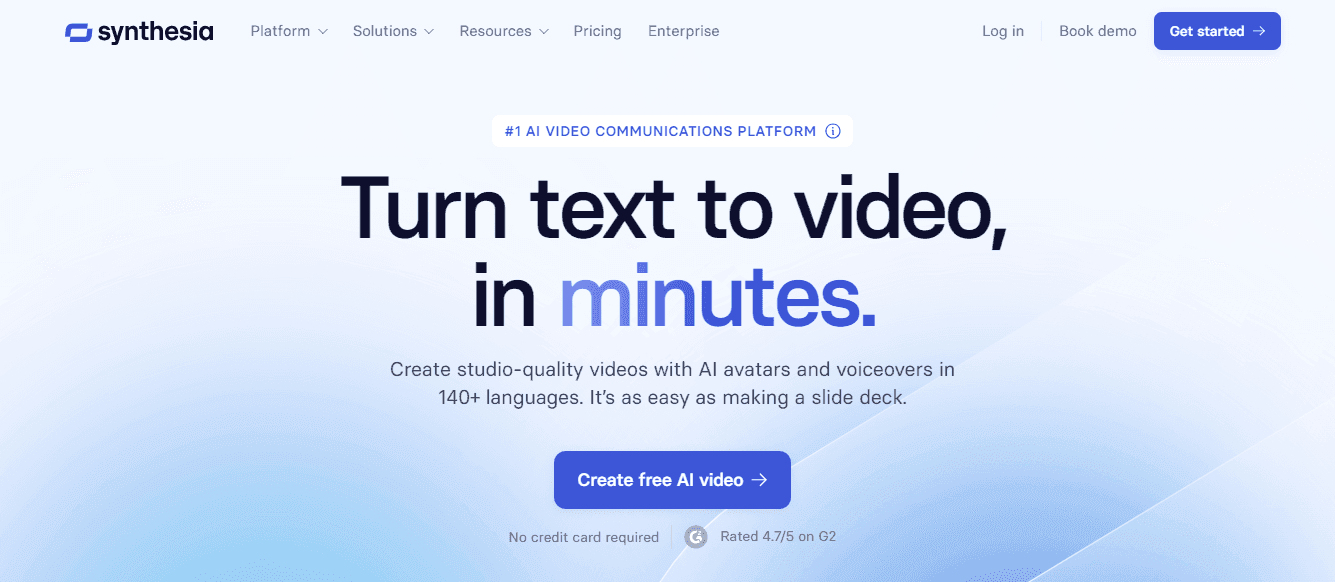
Realistische Talking-Head-Videos ohne Filmteam produzieren
Synthesia konzentriert sich auf Text-to-Video unter Verwendung realistischer KI-Avatare. Laden Sie ein Skript hoch, wählen Sie einen Avatar und eine Stimme aus und die Plattform generiert Talking-Head-Clips, die für Schulungsvideos, Werbeaktionen und Social-Media-Beiträge geeignet sind.
Es unterstützt mehrsprachige Sprachoptionen und automatische Untertitel, um die Veröffentlichung auf verschiedenen Plattformen zu beschleunigen.
Hauptfunktionen
- Bibliothek mit über 160 verschiedenen Avataren mit realistischen Gesichtsausdrücken
- Anpassbare Sprache in mehr als 140 Sprachen und automatische Untertitel
- Skripterstellung und automatische Übersetzung für wiederverwendete Clips
- Einfacher Workflow zum Erstellen von Kurzvideos und Social-Media-fähigen Versionen
Wie können Sie dies als Ersatz für einen automatischen Clip-Editor verwenden, der Highlights extrahiert und lange Aufnahmen in vertikale Kurzfilme umwandelt?
3. D-ID
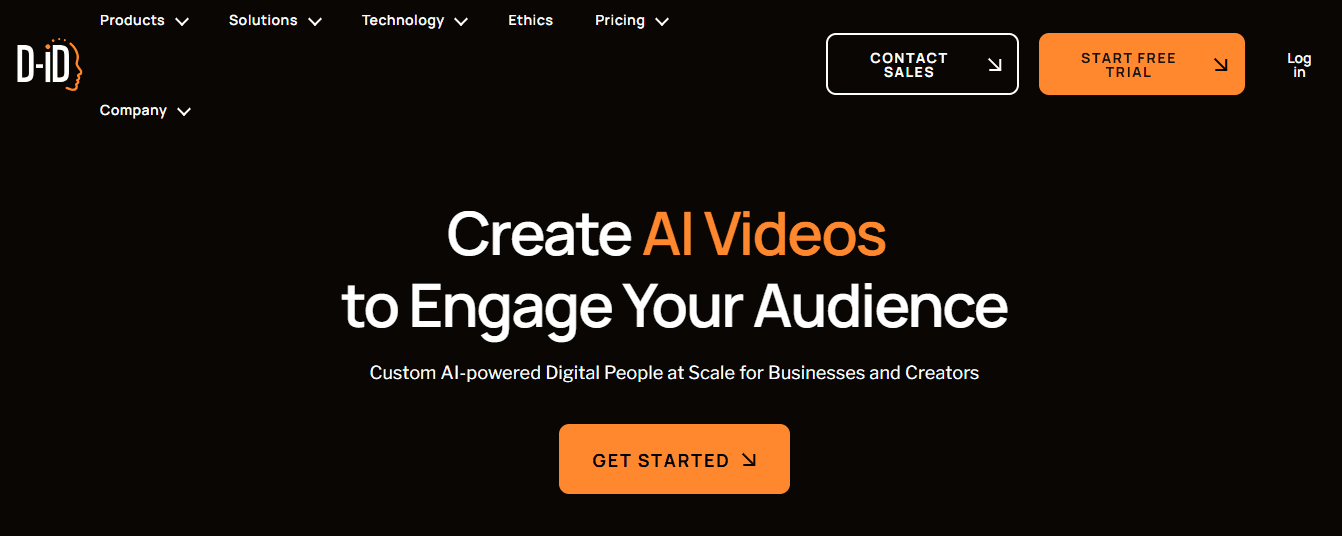
Verwandeln Sie ein einzelnes Foto in ein sprechendes Porträt, das Aufmerksamkeit erregt
D-ID ist auf die Animation statischer Bilder und die Synchronisierung natürlicher Sprache mit fotobasierten Gesichtern spezialisiert. Es eignet sich für Bildungsinhalte, personalisierte Begrüßungen und die Präsentation historischer Persönlichkeiten. Das Tool legt Wert auf ethische Verwendung und Transparenz und liefert gleichzeitig glaubhafte Lippensynchronisation und emotionale Ausdrücke.
Hauptfunktionen
- Fotoanimation mit realistischer Gesichtsbewegung und Lippensynchronisation
- Sprachanpassung und automatische Untertitel für Barrierefreiheit
- Zu den Anwendungsfällen gehören Erklärungen, Marketing und personalisierte Nachrichten
- Ethische Richtlinien und Ressourcen zur Reduzierung des Missbrauchs von Tools im Deepfake-Stil
Kombinieren Sie ein animiertes Porträt mit einer automatisch generierten Untertitelspur oder Zusammenfassung, und Sie erhalten einen kompakten Social-Clip für vertikale Formate.
4. Sora
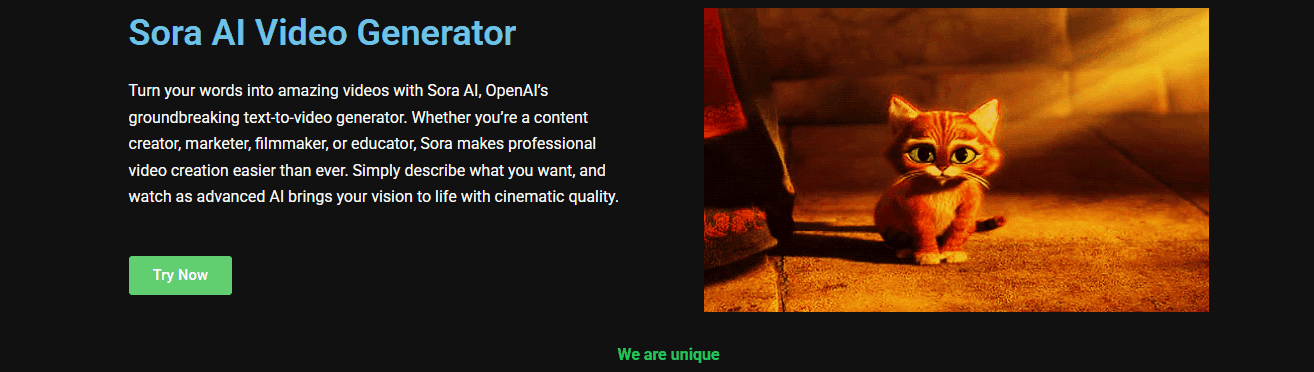
Generieren Sie ganze Szenen aus Textaufforderungen mit Fokus auf Umgebung und Aktion
Sora erstellt kurze, realistische Videos direkt aus Text. Das Modell erstellt detaillierte Umgebungen, choreografiert Charakteraktionen und verarbeitet Kamerawinkel, die Sie im Klartext beschreiben.
Während die aktuellen Grenzwerte bei etwa 60 Sekunden liegen, werden bereits High-Fidelity-Videos produziert, die für Konzeptclips und Story-Illustrationen geeignet sind.
Hauptfunktionen
- Text-zu-Szene-Video, das Umgebungsdetails und Charakterbewegungen erfasst.
- Schnelle Flexibilität für Kamerawinkel, Tempo und Bildmaterial Stil
- Hohe visuelle Wiedergabetreue für professionelle Präsentationen oder Marketingclips
- Potenzial für Videos in längerer Form, wenn sich das Modell weiterentwickelt
Möchten Sie ein Konzept zeigen, ohne zu drehen? Verwenden Sie Sora, um einen kurzen Konzeptclip zu erstellen, der mit automatischem Zuschneiden an vertikale und horizontale Seitenverhältnisse angepasst ist.
5. Deepbrain
Schnelle Text-zu-Video-Erklärung und schnelle Social-Media-Beiträge
Deepbrain wandelt Skripte in wenigen Minuten in Videos um. Es bietet eine Bibliothek mit realistischen KI-Avataren, schnelle Sprachsynthese und automatische Untertitelung, sodass Sie Inhalte für mehrere Plattformen skalieren können.
Die Benutzeroberfläche bleibt einfach, sodass Teams und Einzelersteller Erklärclips und Kurzfilme ohne umfangreiche Bearbeitung erstellen können.
Hauptfunktionen
- Schnelle Generierung vom Text zum fertigen Video
- Realistische Avatar-Optionen und mehrsprachige Stimmen
- Automatische Untertitel und Formatanpassungen für Social-Media-Clips
- Einsteigerfreundliche Benutzeroberfläche, die den manuellen Zuschneide- und Bearbeitungsaufwand reduziert
Wenn Geschwindigkeit wichtiger ist als die Bild-für-Bild-Steuerung, bietet Ihnen Deepbrain einen zuverlässigen Weg vom Skript zum zugeschnittenen Clip.
6. InVideo
Vorlagengesteuerte Videoerstellung, die sich an jeden sozialen Kanal anpasst
InVideo bietet eine umfangreiche Vorlagenbibliothek und innovative Bearbeitungstools für soziale Formate. Es wendet automatische Szenenübergänge, intelligente Größenänderung, Text-zu-Sprache und integrierte Stockmedien an, um Ihnen bei der schnellen Erstellung plattformoptimierter Clips zu helfen.
Die Plattform ist für Social-Manager konzipiert, die konsistente Kurzinhalte über alle Kanäle hinweg benötigen.
Hauptfunktionen
- Umfangreiche Vorlagen für Instagram, TikTok, YouTube Shorts und mehr.
- Intelligente Bearbeitung, wie automatische Szene Übergänge und automatische Konvertierung des Seitenverhältnisses
- Integration von Stockmedien und benutzerdefiniertes Branding für wiederholbare Arbeitsabläufe
- Planungs- und Veröffentlichungstools zum Verschieben fertiger Clips auf soziale Plattformen
Benötigen Sie einen Kurzfilmersteller, der auch Miniaturansichten und Untertitel verwaltet? InVideo verbindet Vorlagengeschwindigkeit mit Anpassung für wiederverwendete Clips.
7. Colossyan
Textgesteuerte Präsentationsvideos mit automatisierter Übersetzung und Zusammenfassungen
Colossyan konzentriert sich auf KI-Avatare , die Ihr Skript auf dem Bildschirm präsentieren. Es bietet Übersetzungen in viele Sprachen, einen KI-Assistenten für Drehbuchideen und eine automatische Zusammenfassung, die wichtige Punkte für die Wiederverwendung extrahiert.
Die Plattform hilft Teams dabei, lokalisierte kurze Clips zu produzieren und Reels aus längeren Aufnahmen hervorzuheben.
Hauptfunktionen
- Text zu Video mit vielfältiger Avatar-Auswahl
- Automatisierte Übersetzung in über 70 Sprachen und automatische Untertitelung
- KI-gestützte Skripterstellung und Video Zusammenfassungstools
- Tools zum Extrahieren von Highlight-Clips und Anpassen des Seitenverhältnisses für verschiedene Plattformen
Verwenden Sie Colossyan, wenn Sie Clips im Moderatorenstil mit integrierter Übersetzung und automatischer Zusammenfassung für Social Snippets wünschen.
8. Descript
Bearbeiten Sie Videos so, wie Sie Text bearbeiten und Audio mit einem Klick korrigieren
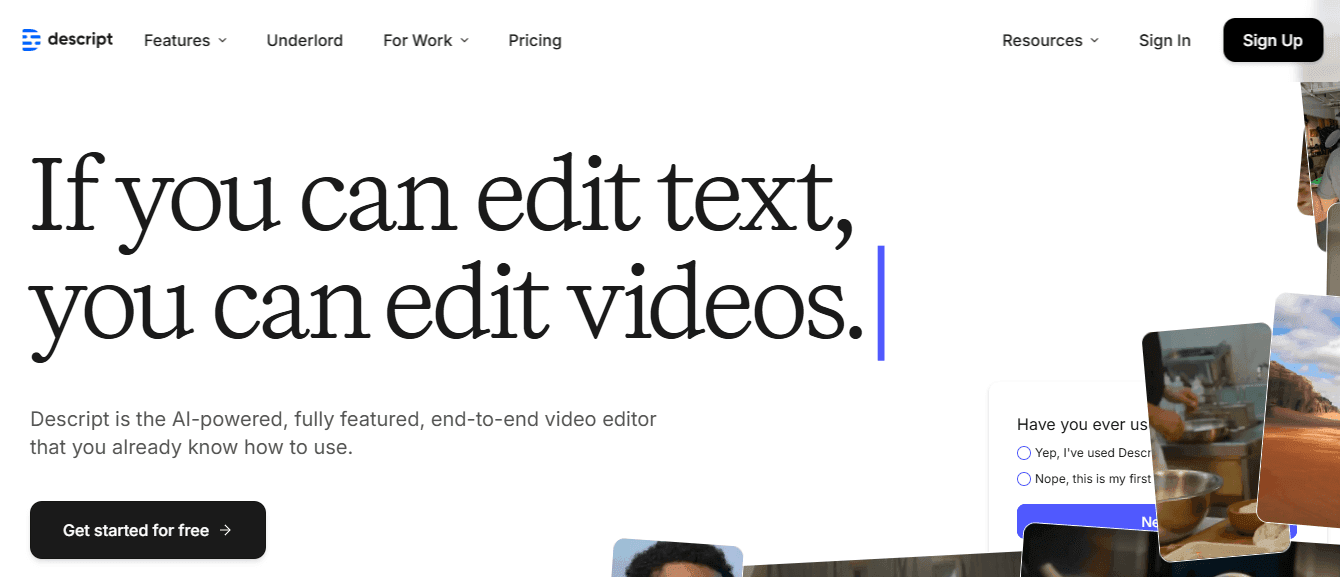
Descript ändert die Bearbeitung, indem Sie Ihr Transkript auf der Bearbeitungsoberfläche erstellen. Entfernen Sie einen Satz im Transkript und das Video folgt.
Descript bietet außerdem:
- Studio-Sound-Bereinigung
- Füllwortentfernung
- Bildschirmaufzeichnung
- Gemeinsame Bearbeitung
Dieser textbasierte Workflow vereinfacht die Erstellung zugeschnittener Clips, Highlight-Reels und Untertitel für die Verbreitung in Kurzform.
Hauptfunktionen
- Textbasierte Bearbeitung, die Transkript und Zeitleiste synchronisiert
- Studio-Sound-Tools zur Entfernung von Rauschen und zur Verbesserung der Dialogklarheit
- Bildschirmaufzeichnung und Integrationen mit Cloud-Speicherdiensten
- Funktionen für die Zusammenarbeit, mit denen Teams gleichzeitig an demselben Projekt arbeiten können
Möchten Sie Multiplattform-Clips aus einer langen Aufnahme erstellen? Verwenden Sie Descript, um Hervorhebungen im Transkript zu markieren, automatisch zuzuschneiden und vertikale und horizontale Versionen zu exportieren.
9. RunwayML
RunwayML bietet eine Bibliothek vorab trainierter Modelle für Aufgaben wie Hintergrundentfernung, Objektersetzung, Stilübertragung und Greenscreen-Effekte.
Es unterstützt kreative Experimente und präzise Kontrolle über Parameter, was es nützlich für Ersteller macht, die mehr als automatisches Ausschneiden benötigen und Spezialeffekte oder erweiterte Bearbeitungen auf Objektebene wünschen.
Hauptfunktionen
- Große Modellbibliothek für Hintergrundentfernung, Objektersetzung und Stilübertragung
- Parametersteuerung für Modelloptimierung und benutzerdefinierte Ergebnisse
- Community-gesteuerte Modelle und Open-Source-Beiträge für fortlaufende Innovation
- Eine benutzerfreundliche Oberfläche, die die Lernkurve für erweiterte KI-Bearbeitungswerkzeuge erleichtert
Wenn Sie ein Mikrofon aus einer Aufnahme entfernen oder einen einheitlichen Filmlook auf umfunktionierte Clips anwenden müssen, RunwayML bietet die Tools, um dies ohne manuelle Frame-für-Frame-Arbeit zu tun.
10. Repurpose.io
Verwandeln Sie lange Videos automatisch in plattformbereite Clips
Repurpose.io automatisiert die Arbeit des Extrahierens kurzer Clips, des Hinzufügens von Untertiteln und des Konvertierens von Seitenverhältnissen für mehrere Plattformen. Es analysiert Aufzeichnungen, um Sprecherwechsel und Schlüsselmomente zu finden, und veröffentlicht dann optimierte Versionen auf sozialen Kanälen.
Dadurch können Sie mit minimalem manuellen Ausschneiden mehr Wert aus Interviews, Podcasts und Webinaren ziehen.
Hauptfunktionen
- KI-basierte Analyse zum Auffinden wichtiger Szenen und Sprecherwechsel
- Automatische Erstellung vertikaler Kurzfilme und plattformspezifischer Formate
- Intelligent Optionen für Untertitel und plattformübergreifende Veröffentlichung
- Anpassungssteuerelemente zur Auswahl exakter Abschnitte oder zur Anpassung generierter Clips
Haben Sie ein langes Webinar, das Sie in eine Reihe kurzer Clips aufteilen möchten? Repurpose.io automatisiert diesen Prozess und übernimmt die Untertitelung für Barrierefreiheit.
11. HeyGen
Analysieren Sie Ihr Video und lassen Sie die KI Geschichten zur Wiederverwendung erstellen
HeyGen konzentriert sich auf das Geschichtenerzählen. Laden Sie ein langes Video hoch und das System generiert Skripte, die Kernbotschaften hervorheben, und hilft Ihnen dann, diese Skripte in kurze Videos oder Textelemente umzuwandeln.
Es lässt sich in Marketingtools integrieren , sodass Teams umfunktionierte Clips und Versionen mit Untertiteln mit weniger manuellem Aufwand über Kanäle verteilen können.
Hauptfunktionen
- Automatische Skriptgenerierung aus hochgeladenen Videos zur Wiederverwendung
- Konzentrieren Sie sich auf Erzählung und Nachrichtenextraktion, um prägnante Kurzclips zu erstellen
- Multiformat-Ausgabe für soziale Beiträge, Bildunterschriften oder die Neuverwendung von Blogs
- Integrationsoptionen für Marketing-Workflows und Veröffentlichungen
Welche Teile Ihrer Videos erzählen die klarste Geschichte? HeyGen hilft dabei, sie zu finden und wandelt diese Abschnitte in prägnante Inhalte um, die für kurze Aufmerksamkeitsspannen bereit sind.
Verwandte Lektüre
- Synthesia AI
- Pollo AI
- LTX Studio
- Pika Labs-Preise
- Animaker
- Higgsfield AI
7 Best Practices für den Einsatz von KI-Tools zur Videoerstellung

KI hat die Videoproduktion von einer kostenintensiven Spezialaufgabe in etwas Skalierbares und Zugängliches für das alltägliche Marken-Storytelling verwandelt. Für Digital-First-Marken bedeutet dieser Wandel, dass Videos kein gelegentliches Kampagnenelement mehr sind, sondern eine fortlaufende Sprache zur Einbindung des Publikums. Weltweit sehen sich über 3,48 Milliarden Menschen digitale Videos an.
Um das Beste aus der KI-Videoerstellung herauszuholen, sollten Sie die folgenden Best Practices in Betracht ziehen:
1. Wählen Sie den Videotyp aus und legen Sie ein messbares Ziel fest
Entscheiden Sie, ob Sie eine Produktdemo, einen Social Short, ein Schulungsmodul, eine Erklärung oder aus Text umfunktionierte Inhalte benötigen. Diese Wahl bestimmt Länge, Seitenverhältnis, Hakenplatzierung und ob Sie sich für die Erkennung von Highlights und die Erstellung von Kurzformen auf einen automatischen Clip-Generator wie Opus Clip verlassen sollten.
Möchten Sie Klicks, Wiedergabezeit, Anmeldungen oder Lernergebnisse? Digitale Videos erreichen Milliarden. Definieren Sie für die Skalierung im Vorfeld KPIs und ordnen Sie die gewünschte Zuschaueraktion dem Format und dem Vertriebsplan zu.
2. Nutzen Sie die Stärken der KI und respektieren Sie ihre Grenzen
KI übernimmt Aufgaben, die sich in großem Maßstab wiederholen: Zuschneiden, Untertiteln, automatische Neuformatierung, Cliperkennung und Stapelexport in vertikale oder quadratische Formate.
Tools wie Opus Clip und andere KI-Clip-Ersteller beschleunigen die Highlight-Auswahl und erstellen schnell Social Snippets. Dennoch müssen Menschen die Erzählung prägen, die Markenstimme verfeinern und die emotionale Dynamik anpassen. Entscheiden Sie, wer Skripte prüft, Sprachklone oder Avatare genehmigt und die endgültigen Änderungen abzeichnet. Legen Sie Überprüfungskontrollpunkte fest, damit die Automatisierung nie unbeaufsichtigt läuft.
3. Setzen Sie KI-Funktionen strategisch ein
Untertitel und Übersetzungen vergrößern die Reichweite. Verwenden Sie aus Geschwindigkeitsgründen maschinelle Untertitel und korrigieren Sie dann Zeitstempel und Sprecherbezeichnungen vor der Veröffentlichung. Durch die automatische Bearbeitung werden Pausen entfernt, Audiopegel nivelliert und Schnitte geglättet. Verwenden Sie es für die Massenverarbeitung, aber verfeinern Sie wichtige Szenen manuell.
Personalisierung ohne Filmen ist mit Avataren, Sprachklonen oder animierten Elementen möglich, die ihre Präsenz bewahren und gleichzeitig die Produktionszeit verkürzen. Inhaltszusammenfassung verwandelt lange Vorträge in ausdrucksstarke Kurzfilme oder Highlight-Reels für soziale Netzwerke. Testen Sie jede Funktion in einer kleinen Charge. Führen Sie beispielsweise Opus Clip für ein langes Interview aus, um mehrere vertikale Kurzfilme zu erstellen, und vergleichen Sie dann die Engagement-Metriken vor der Skalierung.
4. Behalten Sie kreative Kontrolle und Markenkonsistenz
Lassen Sie nicht zu, dass Standardvorlagen Ihr Aussehen bestimmen. Optimieren Sie Skripte, Tempo, visuelle Elemente und CTAs, um den Inhalt unverwechselbar zu halten. Pflegen Sie einen Styleguide für Miniaturansichten, untere Drittel, Schriftarten und Farbbehandlung, damit automatisch generierte Clips der Marke entsprechen.
Wem gehört die Markenstimmeund wie werden Prüfer sie durchsetzen? Trainieren Sie Ihre KI-Workflows anhand dieses Leitfadens und aktualisieren Sie Vorlagen nur nach menschlicher Genehmigung.
5. Für plattformspezifische Anforderungen optimieren
Passen Sie Seitenverhältnis, Dauer und Eröffnungsbeats je nach Plattform an. Kurze vertikale Videos funktionieren für Reels und TikTok, während horizontale lange Videos für YouTube geeignet sind. Automatische Neurahmen- und Zuschneidewerkzeuge helfen bei der Konvertierung von Mastern in mehrere Formate, zeigen Sie jedoch immer eine Vorschau auf den Zielgeräten an, um umständliche Schnitte an Gesichtern oder Text zu vermeiden.
Priorisieren Sie die ersten drei Sekunden auf Plattformen, auf denen Benutzer schnell scrollen. Verwenden Sie plattformspezifische Metadaten und Miniaturbildtests, um die Erkennung und Aufbewahrung zu erhöhen.
6. Priorisieren Sie Barrierefreiheit und globale Reichweite
Fügen Sie Untertitel für den Hörzugriff und für Zuschauer hinzu, die ohne Ton zuschauen. Erstellen Sie Versionen in mehreren Sprachen und lokalisieren Sie den Bildschirmtext, nicht nur die Untertitel. Nutzen Sie KI für schnelle Übersetzungen und die Generierung von Untertiteln, aber lassen Sie Muttersprachler den Ton, die Redewendungen und das Timing überprüfen.
Erwägen Sie Audio-descriptions für komplexe visuelle Darstellungen, wenn Barrierefreiheitsvorschriften oder Publikumsbedürfnisse dies erfordern. Planen Sie die Zugänglichkeit in die Produktion ein, um zu vermeiden, dass es sich um eine Last-Minute-Erweiterung handelt.
7. Kontinuierliches Testen, Überprüfen und Iterieren
Vorschau jedes KI-generierten Clips vor der Veröffentlichung. Führen Sie A/B-Tests für Hooks, Thumbnails und Länge durch. Verfolgen Sie die Bindung, die Wiedergabezeit, die Klickrate und die Konvertierung und geben Sie die Ergebnisse dann zurück in die Skripterstellung und Clipauswahl.
Verwenden Sie die Highlight-Erkennung und -Analyse von Tools wie Opus Clip, um leistungsstarke Momente zu finden, und verfeinern Sie dann Tempo und Untertitel, um das Engagement zu steigern. Legen Sie einen regelmäßigen Überprüfungsrhythmus fest und behandeln Sie die Iteration als Teil des Produktionsworkflows.
Erstellen Sie Ihr erstes Video kostenlos mit unserem KI-Video-Editor
DomoAI verwandelt komplexe Bearbeitung in einfache Eingabeaufforderungen. Laden Sie Fotos oder kurze Clips hoch, geben Sie den gewünschten Effekt ein, und die KI erstellt eine Zeitleiste, wendet Änderungen an und exportiert eine Datei, die zum Posten bereit ist. Der Editor übernimmt das automatische Zuschneiden, das intelligente Zuschneiden, die Szenenerkennung und die Generierung von Untertiteln, sodass Sie weniger manuell schneiden müssen und mehr entscheiden müssen, was Sie als Nächstes sagen möchten.
Möchten Sie eine vertikale Formatierung für Rollen oder quadratische Dateien für Feeds? Das Tool konvertiert das Seitenverhältnis und rahmt das Motiv automatisch ein.
Verwandeln Sie Standbilder ohne großen Aufwand in bewegte Clips
Sie können Fotos mithilfe von KI-Motion-Mapping und Frame-Interpolation in bewegte Clips animieren. Der Prozess sorgt für Tiefe, sanfte Kamerabewegungen und ein gleichmäßiges Tempo, sodass ein einzelnes Bild wie ein Minivideo abgespielt wird.
Verwenden Sie dies, um Teaser mit Miniaturansichten, animierte Beiträge oder B-Rolls mit geringem Aufwand zu erstellen, die ein längeres Stück unterstützen. Wie würden Sie animierte Fotos in Ihrem nächsten Beitrag verwenden?
Erstellen Sie Videos im Anime-Stil mit einer einzigen Anleitung
Wenden Sie Stilübertragung an, um das gesamte Aussehen eines Clips in Anime oder andere künstlerische Bearbeitungen zu verwandeln. Die KI passt Farbabstufungen, Umrisse und Texturen an, um den Stil durch Bewegung zu übertragen, sodass Charaktere und Hintergründe konsistente Bewegung und Charakter behalten.
Dies ist nützlich für Markeninhalte, Kurzgeschichten oder die Erstellung einer Reihe thematischer Clips mit einer klaren visuellen Identität.
Eingeben, um sprechende Avatare und eine synchronisierte Stimme zu erstellen
Generieren Sie sprechende Avatare, indem Sie ein Skript eingeben und eine Stimme auswählen. Das System erzeugt Lippensynchronisation, Gesichtsbewegungen und passende Gesten, sodass der Avatar natürlich und fokussiert aussieht. Sie können ein Porträtfoto hochladen, um den Avatar einem Abbild zuzuordnen, oder aus voreingestellten Charakteren auswählen.
Der Editor exportiert auch Untertitel und unterstützt die transkriptbasierte Bearbeitung für eine schnelle Iteration.
Wie DomoAI stundenlange Bearbeitungsarbeit ersetzt
Die KI automatisiert die Highlight-Erkennung, Clip-Extraktion und Montageerstellung. Mithilfe der automatischen Highlight-Erkennung und Hook-Auswahl können kurze Clips aus längerem Filmmaterial erstellt werden.
Die Stapelverarbeitung hilft Ihnen, lange Inhalte in mehrere soziale Clips wie Reels, Kurzfilme und TikTok-Beiträge umzuwandeln, mit Untertiteln und Miniaturbildern. Zu den Funktionen, die das widerspiegeln, was Tools wie Opus Clip bieten, gehören automatisch generierte Clips, Transkript-zuerst-Bearbeitung, Clip-Sequenzierung und ausdrucksstarke Intro-Schnitte.
Workflows für Social Creators und Teams
Verwenden Sie DomoAI um Podcasts, Livestreams, Vorträge oder Interviews in Highlight-Reels und kurze Clips umzuwandeln. Der Redakteur erstellt Untertitel, findet Momente mit hohem Engagement und wendet intelligentes Zuschneiden für die mobile Anzeige an.
Teams können die Veröffentlichung mit Vorlagen, einheitlichem Branding und automatischen Exporteinstellungen beschleunigen, die den Plattformanforderungen entsprechen. Auf welcher Plattform posten Sie am häufigsten?
Starten Sie schnell und testen Sie die KI kostenlos
Registrieren Sie sich, laden Sie ein Asset hoch und wählen Sie einen Ausgabestil aus. Die Benutzeroberfläche führt Sie durch die Auswahl eines Formats, das Hinzufügen von Untertiteln und den Export einer Datei, die zum Hochladen bereit ist. Mit der kostenlosen Stufe können Sie Ihr erstes Video kostenlos erstellen, sodass Sie die Bewegung von Fotos, Anime-Effekten und sprechenden Avataren testen können, ohne sich an ein Budget zu binden. Bereit, noch heute Ihren ersten Clip zu erstellen
Verwandte Lektüre
- Krea KI
- Vidu KI
- Pixverse KI
- KI während der Reise


