

Du möchtest mit KI Animationen oder kurze Videos erstellen.
Der Einstieg ist heute leichter als noch vor einigen Jahren.
Früher waren die Wahl eines Generators, mehrere getrennte Benutzerkonten und wechselnde Gesichter zwischen den Aufnahmen häufige Hindernisse.
Heutige Werkzeuge können aus Text Videos erzeugen, Bilder animieren, Figuren sprechen lassen und mehrere Einstellungen zu einer Geschichte verbinden.
Hallo, ich bin Ny@Tech.
Ich arbeite im Webmarketing. Seit 2024 teste ich außerdem Bild- und Videogeneratoren, um ihre praktischen Einsatzmöglichkeiten kennenzulernen.
Einer der Dienste, die dabei mein Interesse geweckt haben, ist Pollo AI.
Pollo AI verbindet Modelle wie Googles Veo, Kling AI, Runway und Seedance mit Werkzeugen für die Videoproduktion auf einer Plattform.
Dieser Leitfaden erklärt das Credit-System, den grundlegenden Ablauf und wichtige Funktionen von Pollo AI, einschließlich des Agenten, für den Einstieg in KI-Videos.
Er zeigt außerdem die Werkzeuge von DomoAI und ihre Verwendung in der Videoproduktion.
Verschaffe dir zunächst einen Überblick über den Ablauf und darüber, was du mit den beiden Diensten erstellen kannst.
Was ist Pollo AI?
Pollo AI ist eine Plattform für die Bild- und Videogenerierung sowie Aufgaben wie Lippensynchronisation innerhalb eines Dienstes.
Wo hat Pollo AI seinen Sitz?
Pollo AI wird von COCOSOFT TECHNOLOGY PTE. LTD. entwickelt und betrieben, einem Unternehmen mit Sitz in Singapur.
Bei einem Dienst aus dem Ausland stellen sich möglicherweise Fragen zum Umgang mit Daten oder zu den unterstützten Sprachen.
Pollo AI bietet eine japanische Benutzeroberfläche, die japanischsprachigen Nutzern die Orientierung erleichtert.
In Singapur, wo der Betreiber seinen Sitz hat, schafft der Personal Data Protection Act (PDPA) außerdem einen rechtlichen Rahmen für den Umgang mit personenbezogenen Daten.
Angesichts der Bedenken, die ein ausländischer Dienst auslösen kann, finde ich es beruhigend, dass eine gewisse rechtliche Grundlage vorhanden ist.
Japanische Artikel und Videos zeigen ebenfalls, wie der Dienst eingesetzt wird und welche Ergebnisse andere damit erzielt haben.
Mehrere KI-Modelle auswählen
Ein wesentlicher Vorteil von Pollo AI ist der Zugriff auf mehrere Bild- und Videomodelle über ein Konto.
Die folgende Grafik veranschaulicht den Unterschied zu getrennten Diensten.
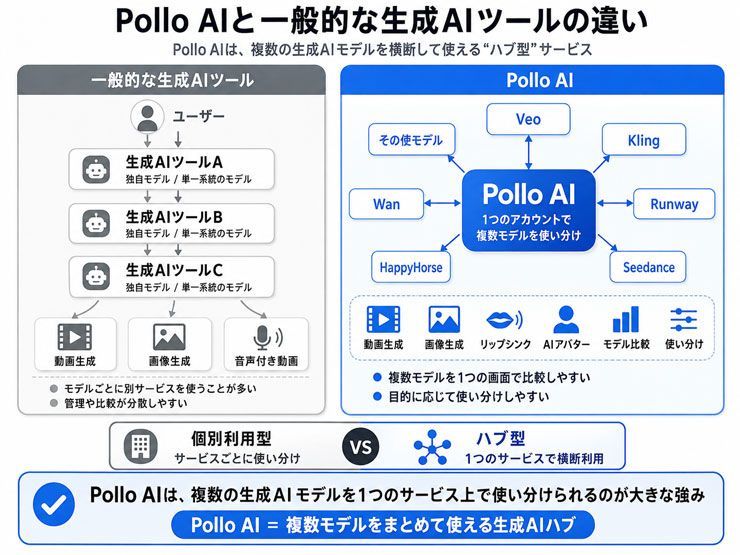
Je nach Einsatzzweck und Vorstellung vom gewünschten Video kannst du somit aus den folgenden wichtigen Modellen auswählen.
| Modell | Entwickler | Typische Einsatzmöglichkeiten |
|---|---|---|
| Google Veo 3 / Veo 3.1 | Unterstützt neben einer realistischen Videodarstellung auch native Audiogenerierung, sodass Bild und Ton gleichzeitig entstehen können | |
| Kling AI, darunter Kling 3.0 und Kling V3 Omni | Kling / beteiligte Entwicklungsteams | Besonders geeignet für Videos mit Bewegungen von Personen und Objekten sowie Kameraführung; unterstützt auch komplexe Bewegungsabläufe |
| Runway | Runway | Ermöglicht die Generierung von Videos mit einer filmischen Bildsprache und dynamischer Kameraführung |
| Seedance-Reihe | ByteDance | Zeichnet sich durch zusammenhängende Szenen, natürliche Bewegungen und eine am Prompt orientierte Videogenerierung aus |
| HappyHorse 1.0 | Entwicklungsteam im Alibaba-Umfeld | Unterstützt die kombinierte Generierung von Video und Audio sowie eine Gestaltung mit mehreren Einstellungen |
| Wan-Reihe | Alibaba / Wan-Modellteam | Kann für Videos mit konsistenten Charakteren und erzählerische Videos aus mehreren Einstellungen genutzt werden |
Die Plattform führt außerdem Modelle wie Sora, MiniMax Hailuo, Luma Dream Machine, eigene Pollo-Modelle, GPT Image und FLUX auf.
Derselbe Prompt kann je nach Modell unterschiedliche Oberflächen, Bewegungen und Kameraführungen hervorbringen.
Wähle nach dem gewünschten Ergebnis, etwa realistischem Bildmaterial, Animation oder einer bestimmten Bewegung.
Mehrere Modelle auf einer Plattform auszuprobieren hilft Einsteigern beim Vergleich, ohne für jeden Dienst ein eigenes Abonnement zu verwalten.
Preise und kommerzielle Nutzung
Pollo AI verwendet ein Credit-System: Je nach gebuchtem Tarif wird jeden Monat eine bestimmte Anzahl an Credits gutgeschrieben.
Die Tarife mit Stand August 2026 sind in der folgenden Tabelle aufgeführt.
| Merkmal | Free | Lite | Pro | Ultra |
|---|---|---|---|---|
| Monatspreis bei monatlicher Zahlung | $0 | $15.00 | $29.00 | $139.00 |
| Monatspreis bei jährlicher Zahlung mit 50 % Rabatt | — | $7.50 | $14.50 | $69.50 |
| Gutgeschriebene Credits | 20 Credits | 300 Credits | 800 Credits | 5.000 Credits |
| Gleichzeitige Generierungsaufträge | 1 | 2 | 3 | 6 |
| Kommerzielle Nutzung | Nein | Ja | Ja | Ja |
※ Preise, Rabatte und Tarifleistungen können sich durch Preisanpassungen oder Aktionen ändern. ※ Auf der offiziellen Website wird angegeben, dass der Free-Tarif 20 Credits enthält. Bei meiner tatsächlichen Registrierung wurden mir jedoch keine Credits gutgeschrieben.
Eine einzelne Generierung kann je nach Modell sehr unterschiedlich viele Credits kosten.
Wenn du beispielsweise alle oben genannten Credits für Generierungen mit demselben Modell verwendest, ergibt sich ungefähr die folgende Anzahl an Videos oder Bildern.
| Modell und Generierungsbedingungen | Free | Lite | Pro | Ultra |
|---|---|---|---|---|
| Pollo 2.5: 720p, 5 Credits je 5 Sekunden | 4 Videos | 60 Videos | 160 Videos | 1.000 Videos |
| Pollo 2: 720p, 10 Credits je 10 Sekunden | 2 Videos | 30 Videos | 80 Videos | 500 Videos |
| Seedance 2 Fast: 720p, 60 Credits je 5 Sekunden | Nicht verfügbar | 5 Videos | 13 Videos | 83 Videos |
| Pollo Image 2.0: 2 Credits je Bild | 10 Bilder | 150 Bilder | 400 Bilder | 2.500 Bilder |
| Pollo Image 1.6: 4 Credits je Bild | 5 Bilder | 75 Bilder | 200 Bilder | 1.250 Bilder |
| GPT Image 2: 1 Credit je Bild | 20 Bilder | 300 Bilder | 800 Bilder | 5.000 Bilder |
Modell, Dauer und Auflösung beeinflussen deutlich, wie viele Ergebnisse ein Credit-Kontingent ermöglicht.
Teurere Videoeinstellungen können Credits schnell aufbrauchen, besonders wenn du mehrere Varianten erzeugst.
Teste Bildaufbau und Bewegung zunächst mit einem günstigeren Modell oder einer günstigeren Einstellung. Erzeuge die erforderlichen Aufnahmen anschließend mit den gewünschten Qualitätseinstellungen.
Auch die Bedingungen für die kommerzielle Nutzung sind bei der Tarifwahl wichtig.
Wie die obige Tabelle zeigt, ist die kommerzielle Nutzung im Free-Tarif nicht erlaubt. Mit kostenpflichtigen Tarifen ab Lite ist sie möglich.
Wähle für monetarisierte YouTube-Videos, Werbung, geschäftliche Social-Media-Konten oder Kundenaufträge einen Tarif, dessen Bedingungen deinen Einsatz abdecken.
Grundlegender Ablauf und wichtige Werkzeuge in Pollo AI
Pollo AI unterstützt eine japanische Oberfläche.
Ein Suchergebnis kann stattdessen die englische Version öffnen.
Zum Sprachwechsel scrollst du ans Seitenende und wählst im Sprachmenü Japanisch aus.
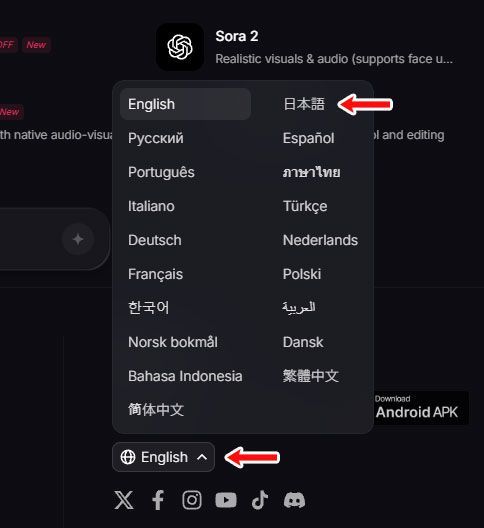
Der folgende Link öffnet direkt die japanische Startseite.
Ein einfaches Video erstellen
Trotz der vielen Werkzeuge ist der grundlegende Ablauf überschaubar.
Beginne mit diesen vier Schritten.
- Wähle eine Methode zur Videogenerierung.
- Wähle ein Modell, etwa Pollo 2.5, Seedance 2.0 oder eine verfügbare HappyHorse-Version.
- Beschreibe das Video mit einem Prompt oder lade ein Bild hoch.
- Stelle Dauer, Auflösung und Seitenverhältnis ein und klicke auf Generate.
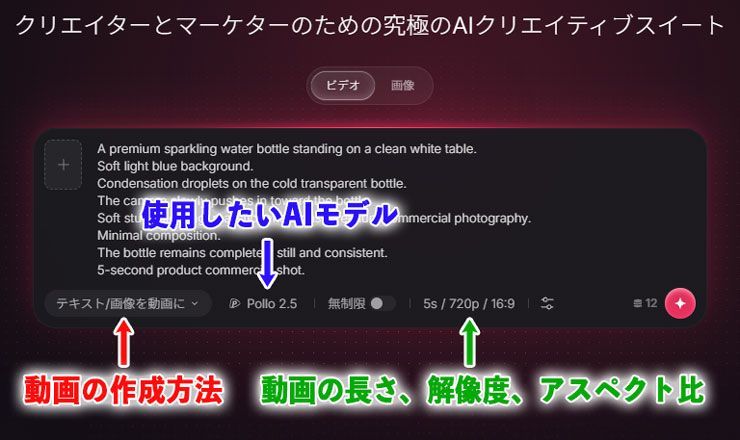
Nach einigen Minuten Wartezeit ist das Video fertig und kann heruntergeladen oder geteilt werden.
Das folgende Bild ist eine GIF-Version eines Videos, das ich zum Test erstellt habe.

Der Artikel vom August 2026 stellte die folgenden Generierungsmodi vor.
Text oder Bild zu Video
Beschreibe das Video mit einem Prompt oder lade ein Bild zum Animieren hoch. Dieser Modus eignet sich für den Einstieg.
Referenz zu Video
Dieser Modus generiert Videos auf Grundlage von Referenzbildern von Personen, Charakteren oder Produkten und hält dabei ihr Erscheinungsbild konsistent. Er eignet sich beispielsweise dafür, denselben Charakter in mehreren Szenen auftreten zu lassen.
Frames zu Video
Gib Schlüsselbilder wie Start- und Endbild vor, um den Übergang dazwischen zu steuern. So lässt sich festlegen, wo eine Aufnahme beginnt und endet.
Marketingvideos
Erstelle Videos für Werbung, Social-Media-Beiträge und Kampagnen.
Produktvideos
Entwickle aus Produktbildern ein Video, das Merkmale oder Vorzüge eines Artikels zeigt, etwa für einen Onlineshop, einen Beitrag oder eine Anzeige.
Virtuelle Anprobe als Video
Mit Bildern von Kleidung oder Accessoires lässt sich ein Video erzeugen, das ein Modell beim Tragen zeigt. Das kann eine Stylingidee veranschaulichen, belegt aber nicht die tatsächliche Passform.
Neben Text-zu-Video bietet Pollo AI Abläufe für Figurenreferenzen, Werbung, Produktvorstellungen und virtuelle Anproben.
Mehrere Blickwinkel mit AI Image Shots Generator vorbereiten
Lege vor der Videogenerierung fest, welche Szenen und Bildkompositionen du brauchst.
Eine einzelne kurze Aufnahme benötigt möglicherweise nur wenig Planung.
Bei einer Abfolge wie
Produkt ansehen → Produkt aufnehmen → in die Kamera lächeln
können unabhängig erzeugte Aufnahmen zu wechselnden Gesichtern, Kleidungsstücken oder Hintergründen führen.
Mit AI Image Shots Generator kannst du zuerst mögliche Bildkompositionen vorbereiten.
Das Werkzeug erzeugt anhand von Referenzbildern mehrere Ansichten mit unterschiedlichen Kamerawinkeln und Bildausschnitten.
Vorder-, Seiten-, Nah- und Gesamtansichten derselben Person oder desselben Produkts geben dir Auswahlmaterial für eine zusammenhängende Sequenz.
Wähle zum Öffnen im linken Menü Tools.
Öffne oben AI Image Tools und wähle anschließend AI Image Shots Generator.
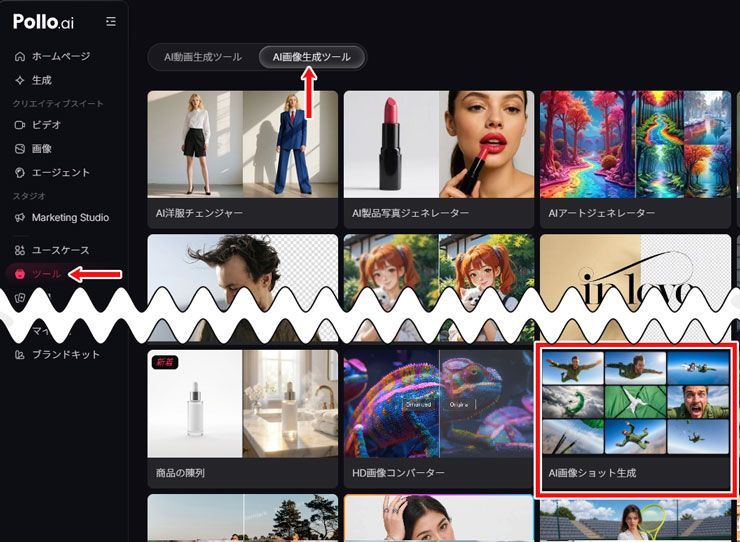
Sobald der Bildschirm zur KI-Generierung von Bildeinstellungen angezeigt wird, lade 1 bis 4 Ausgangsbilder hoch und beschreibe im Prompt, welche Bilder du erstellen möchtest.
Wähle danach die Anzahl der Aufnahmen.
Mehr Einstellungen sind jedoch nicht automatisch besser. Die beiden Optionen haben jeweils die folgenden Eigenschaften.
- 9 Einstellungen: Die Handlung ist etwas weniger ausgeprägt, dafür lassen sich Bildqualität und Details leichter in den Vordergrund stellen, und es entstehen weniger Darstellungsfehler.
- 25 Einstellungen: Die Handlung lässt sich stärker gewichten, dafür sind die Bilder etwas weniger scharf und weisen mehr Darstellungsfehler auf.
Für dieses Beispiel habe ich neun Aufnahmen gewählt.
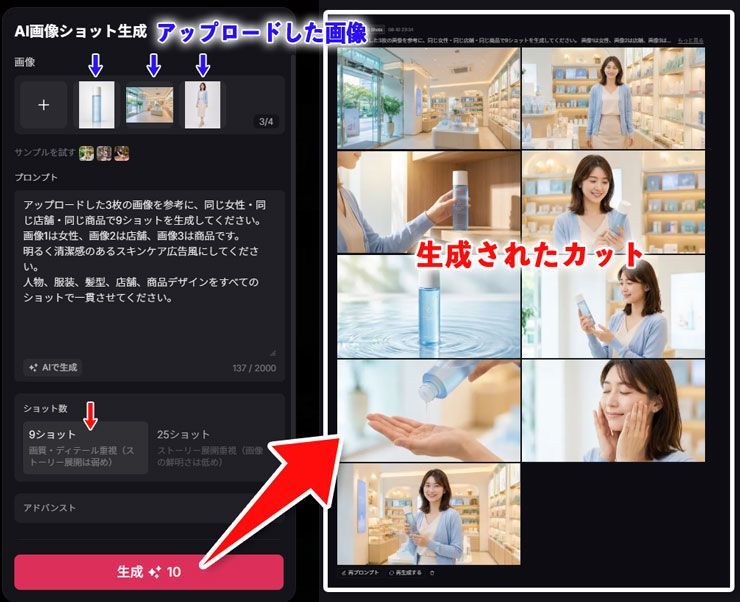
Diese Funktion zur KI-Generierung von Bildeinstellungen wurde vermutlich früher unter dem Namen Pollo Shots angeboten.
Im August 2026 leitete die alte URL /app/shots auf die Seite Image Shots weiter.
Wähle geeignete Bilder, animiere sie und setze die Clips in einem Editor wie Adobe Premiere zusammen.
Eine Person oder Figur mit AI Lip Sync sprechen lassen
Lippensynchronisation erweitert die Einsatzmöglichkeiten eines Videos.
Sie passt die Mundbewegungen einer Person oder Figur an eine Audiospur an.
In Pollo AI kannst du ein Video hochladen und den dargestellten Charakter mit Text-to-Speech oder vorbereitetem Audio sprechen lassen.
Der grundlegende Ablauf ist einfach.
Wähle zunächst Tools im linken Menü.
Öffne oben AI Video Tools und anschließend AI Lip Sync.
Lade das Video der Person oder Figur sowie die gewünschte Audiodatei hoch.
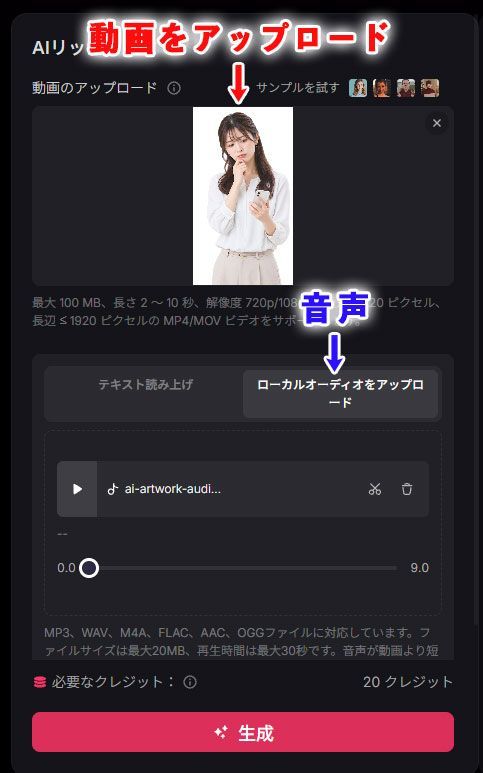
Auf Englisch kannst du die gesprochenen Sätze auch als Text eingeben und vorlesen lassen, ohne eine Audiodatei vorzubereiten.
Zum Zeitpunkt der Erstellung dieses Artikels unterstützte die Text-to-Speech-Funktion jedoch noch kein Japanisch.
Wenn die Figur Japanisch sprechen soll, musst du daher vorher eine japanische Audiodatei erstellen und hochladen.
Verwende für überzeugendere Ergebnisse Material, in dem Gesicht und Mund gut sichtbar sind.
Ein starkes Seitenprofil, eine Hand vor dem Mund oder schnelle Bewegungen können die Synchronisation erschweren.
Beginne mit einer frontalen oder leicht schrägen Ansicht, bei der das Gesicht ausreichend groß im Bild erscheint.
Die Produktion mit Pollo Agent organisieren
Pollo AI bietet außerdem Pollo Agent, dessen Ablauf über die Generierung einzelner Clips hinausgeht.
Bei einem üblichen Generierungsablauf beschreibst du einen Clip, erstellst weitere Aufnahmen und setzt sie bei Bedarf zusammen.
Bei Pollo Agent teilst du hingegen mit, welche Art von Video du erstellen möchtest. Die KI stellt die notwendigen Produktionsschritte zusammen und erstellt daraus ein fertiges Video.
Als Eingaben dienen Ideen, Bilder, Produkt-URLs, Skripte und Referenzen. Mehrere Arbeitsschritte lassen sich in einem Gespräch bearbeiten.
Du kannst beispielsweise eine Anzeige aus einer Produkt-URL, eine Geschichte aus einem Skript oder Werbung im UGC-Stil entwickeln.
Im August 2026 führte der Artikel diese Skills von Pollo Agent auf.
- Foto zu Videoanzeige
- URL zu Videoanzeige
- Skript zu Videoanzeige
- UGC-Videoanzeige
- Videoanzeige nachbilden
- Geschichtenvideo
Der Ablauf endet nicht nach einem einzelnen Clip aus einem Prompt.
Pollo Agent ordnet die bereitgestellten Informationen und erstellt bei mehrstufigen Projekten einen Plan.
Während der Produktion kannst du eine andere Szene oder ein anderes Bild anfordern und die Richtung ändern, ohne zwangsläufig das ganze Projekt neu zu beginnen.
Der Ablauf lässt sich in drei Schritte gliedern.
- Beschreibe Ziel und Ausgangsmaterial.
- Lass den Agenten die Anfrage analysieren.
- Prüfe und überarbeite das Ergebnis.
So habe ich mit dem Agenten ein Beispielvideo erstellt.
Zuerst habe ich Agent im linken Menü ausgewählt.
Ich wählte Photo to Video Ad und lud drei Bilder eines Stofftiers hoch, das als fiktives Produkt diente.
Ich beschrieb das gewünschte Video in einem Prompt und klickte auf Generate.
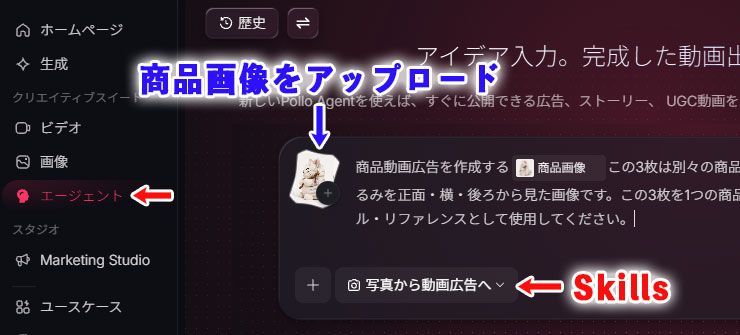
Der Agent analysierte die Produktbilder und schlug mögliche Richtungen vor. Ich musste daher nicht jedes Detail am Anfang festlegen.
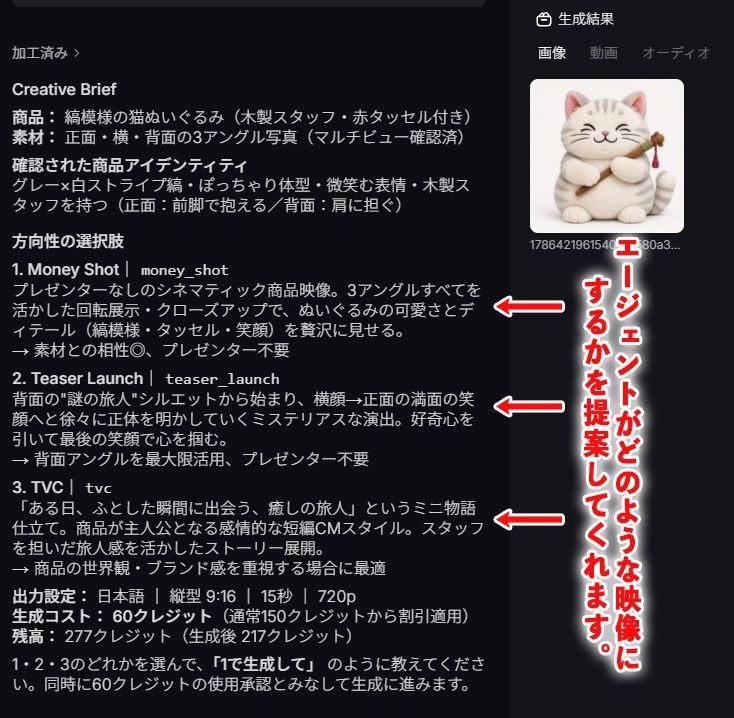
Während der Produktion stellte er Fragen zum gewünschten Video, die ich entsprechend meiner Vorstellung beantwortete.
Das folgende Video zeigt das Ergebnis dieses Beispiels.
Mit den normalen Werkzeugen wählst du Modelle und erstellst einzelne Clips. Mit Pollo Agent entwickelst du die Produktion im Gespräch.
Die Produktion lässt sich fortsetzen, ohne die Modellauswahl oder den Videoaufbau im Detail planen zu müssen. Deshalb ist diese Funktion auch für die erste Erstellung eines KI-Videos leicht zu nutzen.
Ein Agentenprojekt kann mehr Credits verbrauchen als eine einzelne Videogenerierung.
Behalte während der Generierung und Überarbeitung dein Guthaben im Blick, besonders beim Vergleich mehrerer Varianten.
Für mich gehört dieser geführte Ablauf zum Reiz von Pollo AI: Man kann beginnen, ohne zuvor jedes Produktionswerkzeug zu beherrschen.
Ablauf und wichtige Funktionen in DomoAI
Neben Pollo AI genießt auch DomoAI unter KI-Videoproduzenten hohes Ansehen.
DomoAI bietet Videogenerierung aus Text und Bildern, Video to Video sowie die Umwandlung von Realaufnahmen in einen Animationsstil.
Auch Abläufe zur Anpassung von Mundbewegungen an Audio sind verfügbar.
Die folgenden Beispiele zeigen die Grundlagen und einige der verfügbaren Funktionen.
Bilder und Videos in DomoAI erstellen
Wähle eine Generierungsmethode in der Oberfläche und stelle die dafür benötigten Eingaben bereit.
Der allgemeine Ablauf sieht so aus.
- Wähle AI Image oder AI Video in der Seitenleiste.
- Gib einen Prompt ein oder lade die erforderlichen Bilder und Videos hoch.
- Wähle Modell oder Generierungsmethode.
- Stelle Seitenverhältnis, Auflösung und weitere verfügbare Optionen ein.
Für dieses Beispiel erstellte ich zuerst Bilder und verwendete sie anschließend für ein Video.
Bereite zunächst die Bilder für das Video vor.
Wähle AI Image in der Seitenleiste von DomoAI und anschließend Bildbearbeitung im oberen Menü.
Ich wählte GPT Image 2 und beschrieb das gewünschte Bild in einem Prompt.
Nach der Einstellung von Seitenverhältnis und Auflösung klickte ich auf Generate.
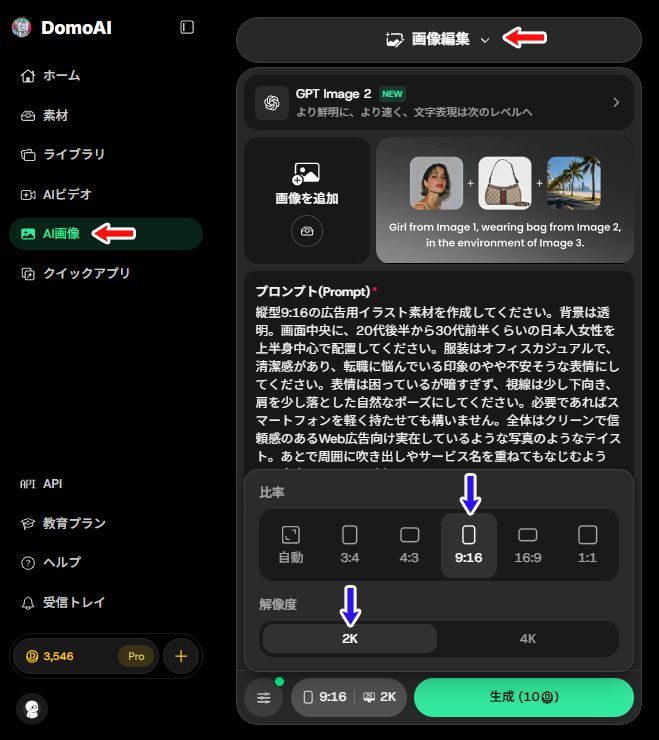
Ich wiederholte den Ablauf für drei Bilder: eine Frau, eine Sprechblase und ein Logo.
Mit Seedance 2.0 aus Bildern ein Video erzeugen
Seedance 2.0 ist eines der Videomodelle aus diesem DomoAI-Beispiel.
Unter Image to Video kannst du in DomoAI zwischen Seedance 2.0 und dem auf Generierungsgeschwindigkeit ausgerichteten Seedance 2.0 Fast wählen.
Ich erstellte damit einen Werbeclip für eine fiktive Personalvermittlung.
Das Video verwendet die drei zuvor vorbereiteten Bilder.
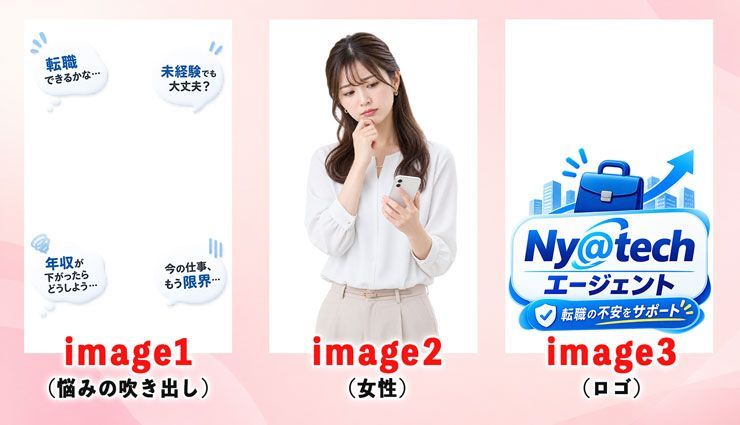
Im Prompt behandelte ich image1 als Vordergrundebene, die sich wie eine automatische Tür von der Mitte nach links und rechts öffnet. Gleichzeitig sollte sie ausblenden und image3 dahinter sichtbar machen.
Das Beispiel nutzte außerdem die Audiogenerierung von Seedance 2.0. Ich setzte die gesprochenen Sätze im Prompt in Anführungszeichen, um mit dem Video auch eine Sprecherstimme anzufordern.
Den Prompt bereitete ich vor, indem ich ChatGPT die gewünschte Bewegung und den Aufbau beschrieb.
Wähle für den gezeigten Ablauf AI Video in der Seitenleiste und danach Image to Video im oberen Menü.
Wähle Seedance 2.0 und beschreibe das Video und die Bewegungen im Prompt.
Stelle Seitenverhältnis, Dauer, Auflösung und Audiooption ein und klicke auf Generate.
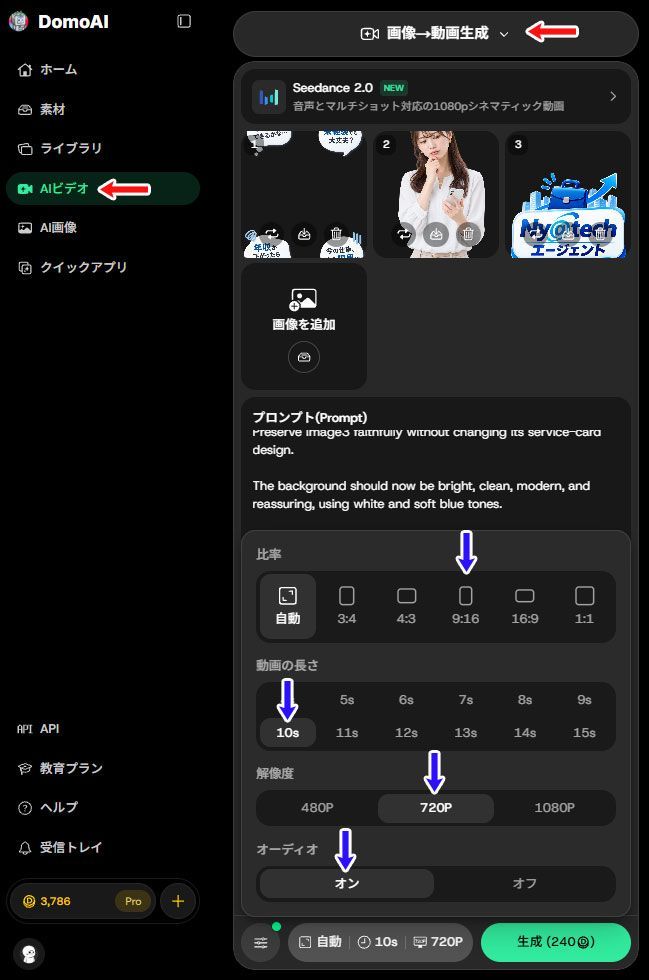
So entstand das zuvor gezeigte Beispiel.
Im August 2026 kam mit Seedance 2.5 eine noch weiterentwickelte Version zu DomoAI hinzu, mit der sich auch Videos von bis zu 30 Sekunden generieren lassen.
Derzeit wird sie allerdings unter Omni Reference angeboten. Die Nutzung unterscheidet sich von Seedance 2.0 unter Image to Video.
Mit Scenarios von einem Anwendungsfall ausgehen
DomoAI bietet außerdem Scenarios als Einstieg in ein Videoprojekt.
Dabei handelt es sich um Vorlagen nach gewünschtem Ergebnis, nicht lediglich um ein Werkzeug zum Schreiben eines Skripts.
Die Scenarios-Seite enthält unter anderem Musikvideos, Anime-Figurenvideos, KI-UGC-Werbung und KI-Storyboards.
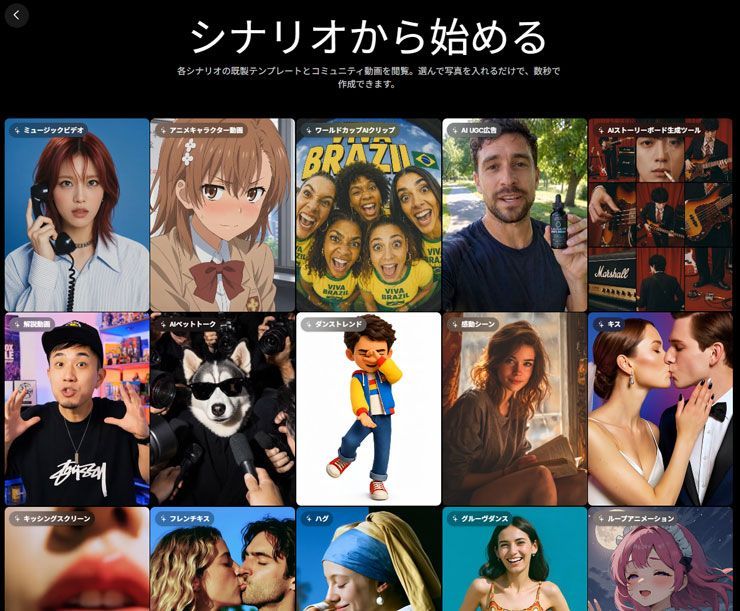
Wähle eine passende Vorlage und stelle die angeforderten Bilder, Videos oder sonstigen Eingaben bereit.
Bei manchen Vorlagen lassen sich auch Prompt, Dialog oder Videoinhalt anpassen.
Für Einsteiger kann die Entscheidung, was sie erstellen möchten, ebenso schwierig sein wie das Formulieren eines Prompts.
Das Beispiel einer Vorlage macht die Möglichkeiten anschaulicher.
Probiere zunächst eine Vorlage für ein kurzes Video aus und ersetze Bilder oder Prompts, sobald du mit dem Ablauf vertraut bist.
Eine Figur mit Talking Avatar sprechen lassen
DomoAIs Talking Avatar erzeugt Mundbewegungen passend zu einer Audiospur.
Kombiniere ein Bild oder Video mit Audio, um eine Person oder Figur lippensynchron sprechen zu lassen.
Der grundlegende Ablauf sieht so aus.
- Öffne Talking Avatar, etwa über die Schnellzugriffe der Startseite.
- Lade ein Bild oder Video der Person oder Figur hoch.
- Lade die gewünschte Sprachaufnahme hoch.
- Beschreibe bei Bedarf Gesichtsausdruck oder Körperbewegung im Prompt.
- Wähle die verfügbaren Daueroptionen und starte die Generierung.
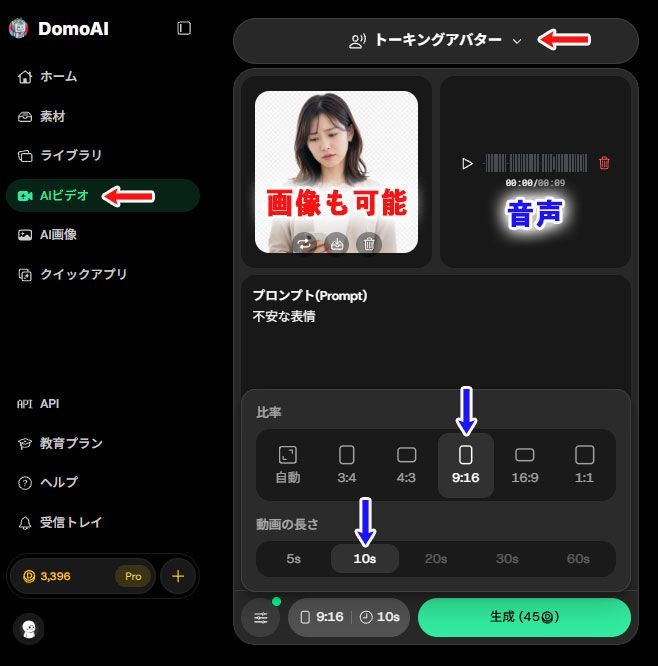
Talking Avatar kann sowohl mit einem einzelnen Standbild als auch mit einem Video beginnen.
Wenn du natives Audio erzeugen möchtest, kannst du außerdem die Funktion Text-to-Speech verwenden und dort Text eingeben, um eine Stimme zu erstellen.
Sie unterstützt selbstverständlich Japanisch und ermöglicht die Erstellung sehr natürlich klingender Stimmen.
Diese Abläufe bieten verschiedene Einstiegsmöglichkeiten, ohne zuerst eine vollständige Produktionsumgebung erlernen zu müssen.
Worauf du bei KI-Videos achten solltest
Neben ihren kreativen Möglichkeiten werfen Werkzeuge wie Pollo AI und DomoAI Fragen zu Ausgangsmaterial und Verwendung der Ergebnisse auf.
Zwei Bereiche verdienen besondere Aufmerksamkeit.
Rechte an bestehenden Werken und Figuren prüfen
Sei vorsichtig bei erkennbaren Anime- oder Spielfiguren, insbesondere in Werbung.
Die Generierung eines neuen Videos beseitigt keine Rechte am ursprünglichen Werk, Bild oder an der konkreten Gestaltung einer Figur.
Ein Inhalt darf nicht allein deshalb frei verwendet werden, weil ihn eine KI erstellt hat. Wenn das Ergebnis einem bestehenden Werk ähnelt, kann dies als Urheberrechtsverletzung angesehen werden.
Japans Kulturbehörde veröffentlicht Hinweise auf ihrer Seite KI und Urheberrecht.
Dort wird die Beurteilung von KI-Ergebnissen anhand der etablierten Kriterien der Ähnlichkeit und des Rückgriffs auf ein bestehendes Werk erläutert.
Prüfe für Unternehmensseiten, Werbung, monetarisierte Videos oder Kundenprojekte, ob das Material für die geplante Veröffentlichung und kommerzielle Verwendung geeignet ist.
Täuschenden Einsatz von Gesichtern und Stimmen vermeiden
Lippensynchronisation kann missbraucht werden, um eine reale Person etwas sagen zu lassen, das sie nie gesagt hat.
Fotos vom Gesicht oder Videos anderer Personen in eine KI einzugeben, zu bearbeiten und in sozialen Medien zu veröffentlichen, kann einen schweren Eingriff in die Privatsphäre sowie eine Verletzung des Rechts am eigenen Bild oder der Rechte an der kommerziellen Nutzung der eigenen Identität darstellen und rechtliche Schritte nach sich ziehen.
Zudem wurde berichtet, dass das japanische Justizministerium im April 2026 eine Expertenrunde eingerichtet hat, um neue Regeln zu Rechtsverletzungen durch die unbefugte Nutzung von Stimmen und Gesichtern mittels KI zu erarbeiten. Es wird erwartet, dass die Regelungen künftig noch klarer gefasst werden.
Ein Fanprojekt oder ein unbezahlter Beitrag ist von diesen Fragen nicht automatisch ausgenommen.
Berücksichtige bei der Produktionsplanung die folgenden Grundsätze.
- Verwende Gesicht oder Stimme einer realen Person nicht ohne Erlaubnis zur Lippensynchronisation.
- Nutze eigenes Material oder Material, dessen Verwendung ausdrücklich erlaubt wurde.
- Kennzeichne KI-generierte Videos entsprechend ihrem Verwendungskontext.
- Erfinde keine Aussagen, die Menschen täuschen oder Falschinformationen verbreiten könnten.
KI-Videowerkzeuge können kreative Arbeit unterstützen.
Die Verantwortung für das gewählte Ausgangsmaterial und die Darstellung des Ergebnisses bleibt dennoch bei den Erstellern.
Häufige Fragen zu Pollo AI und DomoAI
Hier findest du Antworten auf typische Fragen zu beiden Diensten.
F1. Kann ich Pollo AI kostenlos nutzen?
A1. Auf der offiziellen Preisseite sind mit Stand August 2026 für den Free-Tarif 20 Credits vorgesehen. Als ich mein Konto tatsächlich registrierte, wurden mir diese 20 Credits aus unbekanntem Grund jedoch nicht gutgeschrieben. Prüfe deshalb nach der Registrierung dein Credit-Guthaben, um festzustellen, ob du den Dienst kostenlos testen kannst. Wenn du ernsthaft Videos erstellen möchtest, solltest du auch einen kostenpflichtigen Tarif in Betracht ziehen.
F2. Kann ich DomoAI kostenlos ausprobieren?
A3. Ja, DomoAI kann kostenlos ausprobiert werden. DomoAI bietet eine kostenlose Testphase an. Laut der offiziellen Hilfe mit Stand August 2026 werden bei der Registrierung 25 Credits gutgeschrieben. Damit kannst du Funktionen wie die Bild- und Videogenerierung testen. Die Anzahl kostenloser Nutzungen ist allerdings begrenzt. Wenn du regelmäßig Videos mit DomoAI erstellen oder Modelle mit hohem Credit-Verbrauch wie Seedance 2.0 verwenden möchtest, solltest du einen kostenpflichtigen Tarif in Betracht ziehen. DomoAI bietet unter anderem Basic, Standard und Pro an.
F3. Unterstützen die Dienste Japanisch?
A3. Beide Dienste lassen sich auf Japanisch verwenden. Japanische Oberflächen und Prompts sind möglich, komplexe Anweisungen liefern aber nicht immer das gewünschte Ergebnis. Übersetze einen Prompt bei Bedarf ins Englische und vergleiche die Ergebnisse. Englisch ist nicht grundsätzlich besser; eine andere Formulierung oder Sprache kann die Interpretation verändern.
F4. Kann ich japanische Dialoge oder Sprechertexte erzeugen?
A4. Ja, allerdings hängt die Unterstützung von der verwendeten Funktion oder dem KI-Modell ab. In DomoAI unterstützt Text to Speech Japanisch und ermöglicht die Erstellung japanischer Sprechertexte als Audio. Seedance 2.0 kann außerdem Video und natives Audio gleichzeitig generieren. Auch Pollo AI bietet Audiogenerierungsmodelle und Lippensynchronisationsfunktionen an, die japanische Sprache unterstützen. Allerdings sind nicht alle Videogenerierungsmodelle und Audiofunktionen mit Japanisch kompatibel. Prüfe die Unterstützung für japanische Sprache bei der Auswahl des Modells.
F5. Was muss ich bei kommerzieller Nutzung prüfen?
A5. Lies die Bedingungen des Dienstes und Modells und prüfe die Rechte am Ausgangsmaterial. KI-Generierung erlaubt nicht automatisch die Verwendung bestehender Anime- oder Spielfiguren oder von Fotos realer Personen. Beachte bei Werbung, Unternehmensseiten, monetarisierten Inhalten und Kundenaufträgen die Rechte an Bildern, Videos und Audio sowie die kommerziellen Tarifbedingungen.
F6. Kann KI allein ein längeres Video erstellen?
A6. Keiner der beiden Dienste bietet eine umfassende Bearbeitung auf einer Timeline wie eine Videoschnittsoftware. Deshalb musst du zunächst Einstellungen von wenigen bis etwas mehr als zehn Sekunden erstellen und sie anschließend in einer Videoschnittsoftware zusammensetzen.
F7. Welcher Dienst eignet sich für Einsteiger?
A7. Entscheide nach dem gewünschten Ablauf. Pollo AI bietet mehrere Bild- und Videomodelle und einen dialogbasierten Produktionsagenten. DomoAI hat aufgabenbezogene Optionen wie Bildanimation, Video-Stilumwandlung, Talking Avatar und Scenarios. Probiere in beiden Diensten eine kleine typische Aufgabe aus und vergleiche Bedienung und Ergebnis mit deinem Ziel.
Diese Fragen decken die wichtigsten Entscheidungen für den Einstieg ab.
Beide Dienste bieten Möglichkeiten, Text und Bildmaterial in Videos umzusetzen.
Beginne mit einem kurzen Projekt, vergleiche Werkzeuge und Modelle und entwickle einen passenden Ablauf.


