

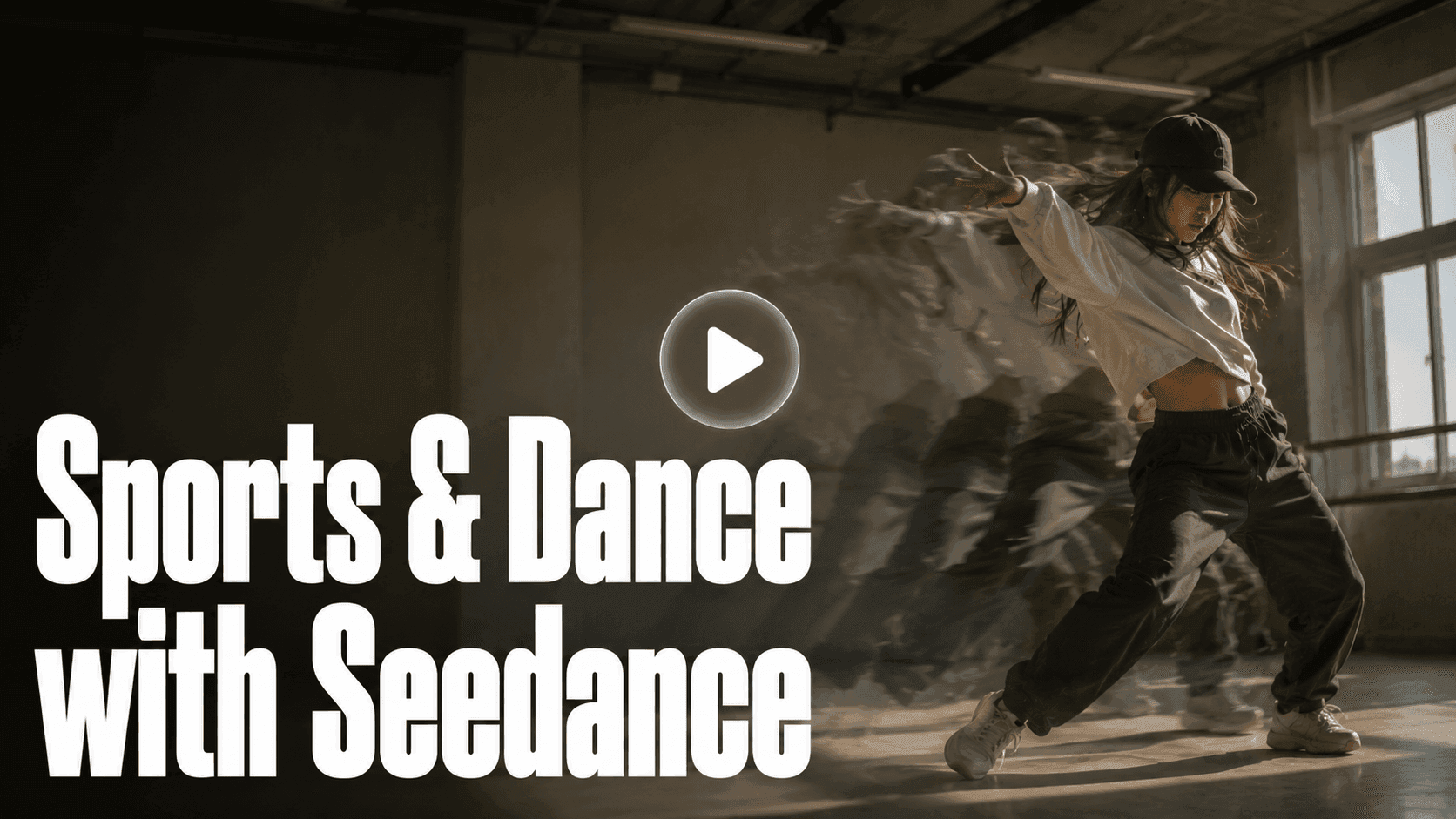
Seedance 2.0 eignet sich gut für filmische, bewegungsreiche Clips, und Sport und Tanz passen besonders gut dazu. Es läuft innerhalb von DomoAI und ist dort der Antrieb für Image to Video (Animate). Für Clips, die eine echte Darbietung kopieren, kombinierst du es mit Character to Video. Dieser Beitrag führt durch beide Wege: ein Standbild oder ein Referenzvideo in einen Sport- oder Tanzclip mit echter Bewegung und nativem Audio verwandeln.
Was du mit Seedance 2.0 erstellen kannst
Seedance 2.0 ist das Modell hinter dem Werkzeug Image to Video / Animate. Du lädst ein Standbild hoch, schreibst einen Bewegungs-Prompt, und es animiert das Bild.
Es erzeugt filmische Bewegungen, per Prompt gesteuerte Kamerafahrten und Atmosphäre, Sequenzen mit mehreren Einstellungen und natives Audio. Letzteres ist für Sport und Tanz wichtig, weil der Klang die Energie vermittelt.
Als Ausgangspunkt eignen sich ein hochgeladenes Bild, ein generiertes Bild oder eine Datei aus deinem Assets-Bereich. So kann aus einem einzelnen Motiv – etwa einem Spieler im Lauf oder einer Tänzerin in einer Pose – eine bewegte Einstellung werden.
Für schnellere Generierungen gibt es außerdem Seedance 2.0 Fast, wenn du Ideen testen möchtest, bevor du Credits investierst.
Image to Video oder Bewegung aus einer Referenz: Was passt?
Welcher der beiden Wege passt, hängt von deinem Ausgangsmaterial ab.
Ein Standbild animieren: Image to Video mit Seedance 2.0. Wähle diesen Weg, wenn du ein aussagekräftiges Bild hast und das Modell neue Bewegung erzeugen soll. Beschreibe Aktion, Kamera und Stimmung. Das eignet sich für dramatische Enthüllungen, einen nach vorn stürmenden Spieler oder einen von Grund auf neu gestalteten, stilisierten Tanzmoment.
Bewegung aus einer Referenz übertragen: Character to Video. Wähle diesen Weg, wenn du bereits ein Video mit genau der gewünschten Bewegung hast. Character to Video kopiert die ursprüngliche Bewegung und setzt deine Figur ein. Das eignet sich, um echte Choreografien oder eine bestimmte sportliche Bewegung nachzubilden.
Faustregel:
- Bild vorhanden, neue Bewegung gewünscht → Image to Video
- Video vorhanden, genau diese Bewegung für eine neue Figur gewünscht → Character to Video
Ablauf: Ein Sporthighlight aus einem Bild erstellen
Beginne hier, wenn du ein einzelnes Standbild hast und daraus eine Aktion entstehen soll.
- Ein aussagekräftiges Bild auswählen oder erstellen. Verwende eine klare Aufnahme des Motivs, etwa eines Sportlers, Maskottchens oder stilisierten Charakters. Erzeuge das Bild mit einem Bildwerkzeug oder lade ein eigenes hoch.
- Image to Video / Animate öffnen. Lade das Bild hoch oder wähle es im Assets-Bereich aus.
- Einen Bewegungs-Prompt schreiben. Beschreibe Aktion und Atmosphäre, zum Beispiel: „Ein Spieler sprintet über das Feld, die Kamera folgt ihm aus niedriger Position, Staub und Stadionlichter im Hintergrund.“ Gib Kameraführung und Stimmung möglichst konkret an.
- Das Modell auswählen. Seedance 2.0 für volle Qualität, Seedance 2.0 Fast, um zunächst günstig zu testen.
- Generieren und prüfen. Achte auf Körperbewegung und Kameraführung. Passe den Prompt an, wenn die Aktion vom gewünschten Ablauf abweicht.
Die Clips sind kurz. Plane deshalb mehrere einzelne Momente ein, die du anschließend im Schnittprogramm zusammenfügst.
Ablauf: Einen Tanzclip aus einem Referenzvideo erstellen
Nutze diesen Weg, wenn du die Choreografie exakt beibehalten und nur ändern möchtest, wer sie ausführt.
- Ein klares Referenzvideo auswählen. Klare Körperbewegung, einfache Kamerabewegung und eine sichtbare Person. Diese Darbietung wird Character to Video kopieren.
- Das Bild deiner Figur vorbereiten. Erstelle eine frontale oder ganzkörperliche Ansicht mit klar erkennbarer Kleidung und gleichbleibenden Gestaltungsdetails.
- Beide Dateien in Character to Video hochladen. Füge das Referenzvideo und das Figurenbild hinzu. Unterstützte Videoformate sind MP4, MOV und AVI; Bilder können JPEG, PNG oder JPG sein und bis zu 10 MB groß sein.
- Bei Bedarf Subject Only aktivieren. Dadurch wird die Hauptfigur ausgetauscht, während der übrige Bildinhalt näher am Original bleibt.
- Mehrere Varianten generieren. Wähle das Ergebnis mit klarer Silhouette, stabilem Gesicht und möglichst sauberen Hand- und Gliedmaßenbewegungen.
Jede Generierung läuft bis zu 30 Sekunden. Teile längere Choreografien deshalb in Abschnitte und füge sie später zusammen.
Fertigstellung: Audio, Hochskalierung und Export
Mit einigen letzten Schritten wird aus den einzelnen Clips eine veröffentlichungsfähige Sequenz.
Natives Audio. Seedance 2.0 erzeugt in Image to Video den Ton zusammen mit der Bewegung. So erhalten Sport- und Tanzaufnahmen mehr Wirkung, ohne dass ein separater Durchgang nötig ist.
Die Clips zusammenfügen. Setze die kurzen Szenen in CapCut, Premiere Pro oder einem anderen Schnittprogramm zur vollständigen Sequenz zusammen.
Für das Zielformat hochskalieren. Verarbeite den fertigen Schnitt mit dem Video Upscaler, um die Qualität vor dem Export auf bis zu 4K zu erhöhen.
Für die Plattform exportieren. Schneide das Bild auf 9:16 für Shorts, Reels und TikTok oder auf 16:9 für YouTube zu.
Häufige Fragen
Ist Seedance 2.0 in DomoAI verfügbar? Ja. Seedance 2.0 ist der Antrieb hinter dem Werkzeug Image to Video / Animate. Du greifst direkt in DomoAI darauf zu; Seedance 2.0 Fast steht als schnellere Option zur Verfügung.
Soll ich für einen Tanzclip Image to Video oder Character to Video verwenden? Verwende Image to Video, wenn du ein Standbild hast und das Modell die Bewegung erzeugen soll. Wähle Character to Video, wenn du ein Referenzvideo hast und genau dessen Choreografie auf eine neue Figur übertragen möchtest.
Lässt sich die Bewegung eines Referenzvideos genau übertragen? Ja. Character to Video behält die ursprüngliche Bewegung bei und tauscht die Figur aus. Jede Generierung läuft bis zu 30 Sekunden. Teile längere Choreografien deshalb in Abschnitte.
Wird auch Ton erzeugt? Image to Video mit Seedance 2.0 erzeugt natives Audio zusammen mit der Bewegung. Das hilft bei energiegeladenen Sport- und Tanzclips.
Warum sind die Clips so kurz? Generierungen sind absichtlich kurz. Erstelle mehrere Clips, füge sie im Schnittprogramm zusammen und verarbeite das Ergebnis anschließend mit Video Upscaler, um die endgültige Qualität zu erreichen.
Welchen Tarif brauche ich? Bei jährlicher Abrechnung beginnen die Tarife bei Basic für 6,99 $ pro Monat, Standard für 19,59 $ pro Monat und Pro für 48,99 $ pro Monat. Relax Mode ist bei Standard und Pro verfügbar. Details findest du auf der Preisseite.
Fazit
Damit sind die Schritte für Sport- und Tanzclips mit Seedance 2.0 in DomoAI abgedeckt: Animiere ein Standbild mit Image to Video oder kopiere eine echte Darbietung mit Character to Video. Füge anschließend Audio hinzu, skaliere das Ergebnis hoch und exportiere es. Starte deinen ersten Clip auf der Animate-Seite.


