

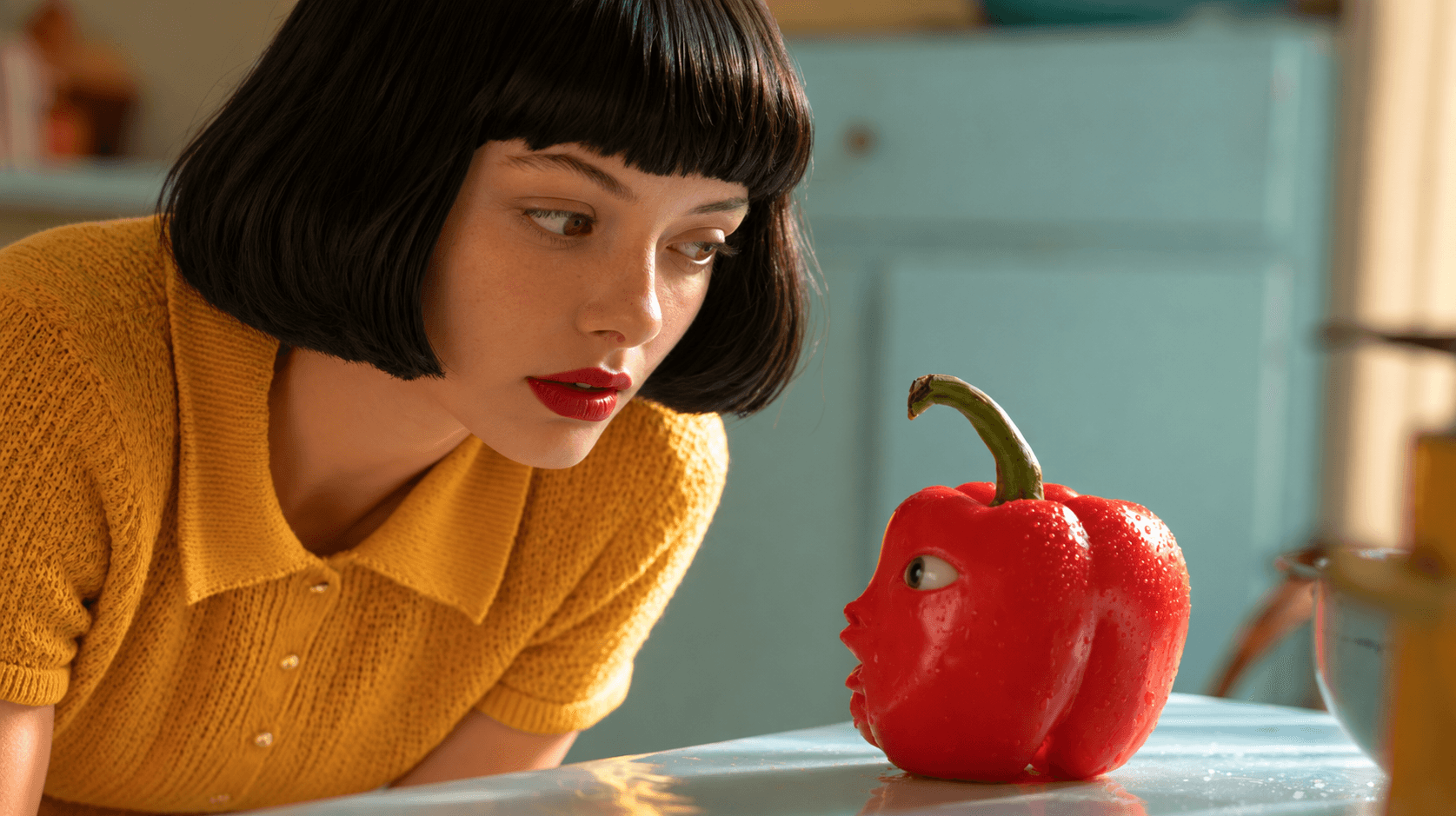
In Instagram Reels, auf TikTok und in YouTube Shorts sieht man manchmal Videos, in denen Figuren, Tiere, Lebensmittel, Haushaltsgeräte oder Alltagsgegenstände wie Menschen sprechen.
Zum Beispiel erzählt Gemüse von seinen Nährstoffen, ein Haushaltsgerät erklärt seine Eigenschaften oder eine niedliche Figur vermittelt Wissenswertes.
Auf den ersten Blick scheint die Herstellung solcher Videos schwierig.
Mit dem KI-Videogenerator DomoAI lassen sich jedoch Bilder und Audio kombinieren, um Figuren und Gegenstände scheinbar sprechen zu lassen.
Hallo, ich bin Ny@Tech.
Ich habe bisher im Webmarketing gearbeitet. Seit 2024 beschäftige ich mich mit den Möglichkeiten generativer KI und teste und erforsche inzwischen täglich verschiedene KI-Videogeneratoren.
In diesem Artikel zeige ich, wie Sie mit DomoAI KI-Videos mit sprechenden Figuren und Gegenständen erstellen.
Das fertige Kurzvideo kann beispielsweise so aussehen:
Video ansehen (YouTube)
Der gesamte Ablauf für ein KI-Video mit DomoAI
Zunächst betrachten wir den Ablauf für das Kurzvideo, das wir erstellen möchten.
Wenn Sie mit DomoAI und ähnlichen Werkzeugen Figuren oder Gegenstände sprechen lassen möchten, lässt sich die Arbeit in fünf Schritte gliedern.
- Ein Skript erstellen
- Ein Figurenbild erstellen
- Audio erstellen
- Mit Talking Avatar (KI-Avatar) ein Video erzeugen
- Das Video schneiden
Entscheidend ist, nicht sofort mit der Videoerstellung anzufangen.
Bereiten Sie zuerst das Skript vor und erstellen Sie anschließend passende Figurenbilder und Audio. So lässt sich der gesamte Arbeitsablauf leichter organisieren.
Ein Skript erstellen
Der erste Schritt ist das Schreiben des Videoskripts.
Da Kurzvideos nur eine kurze Laufzeit haben, scheint es einfach, direkt in DomoAI mit der Erstellung zu beginnen.
Doch auch ein kurzes Video benötigt einen nachvollziehbaren Ablauf, wenn es eine Geschichte erzählen soll.
Ein Skript als erste „Landkarte“ erleichtert deshalb die Erstellung der Figurenbilder, des Audios und des Videos.
Bei Videos mit sprechenden Figuren und Gegenständen helfen insbesondere drei vorab festgelegte Punkte beim Schreiben.
- Wer spricht?
- Worüber wird gesprochen?
- Was soll beim Publikum ankommen?
Für ein Video über ein Beauty-Gerät könnte das so aussehen:
- Ein Gesichtspflegegerät oder Haartrockner (wer)
- Produkteigenschaften und Vorteile der Nutzung (worüber)
- Die Verwendung löst ein Problem (die Botschaft)
Bei einem Video über Lebensmittel können Figuren wie Paprika oder Tomaten von ihren Nährstoffen und Vorzügen erzählen.
Wenn Sprecher, Inhalt und Ziel zuerst feststehen, lässt sich auch für ein kurzes Video leichter ein Skript mit einer Geschichte entwickeln.
KI-Werkzeuge wie ChatGPT oder Gemini nutzen
Sie können das Skript selbst schreiben. Mit KI-Werkzeugen wie ChatGPT oder Gemini geht es jedoch effizienter.
Verwenden Sie beispielsweise folgenden Prompt.
Ziel: Erstelle ein Skript für ein YouTube Short.
Thema: Eine Bauchspeicheldrüse erzählt von ihrer Aufgabe und Bedeutung. Figur: eine niedliche Bauchspeicheldrüsenfigur. Videolänge: etwa 60 Sekunden. Stimmung: freundlich, mit etwas Dringlichkeit. Ziel: Interesse an der Funktion der Bauchspeicheldrüse und der Bedeutung alltäglicher Lebensgewohnheiten wecken. Aufbau: Einstieg, Hauptteil und abschließender Satz.
Mit solchen Vorgaben lässt sich leichter ein Skript für ein Kurzvideo erstellen.
Legen Sie auch Persönlichkeit und Stimmung der Figur fest. Das hilft später bei der gestalterischen Ausrichtung der Bilder in DomoAI.
Hier steht eine Bauchspeicheldrüsenfigur im Mittelpunkt. Bilder, Audio und Videos entstehen nach folgendem Ablauf.
- Vorstellung
- Die Aufgabe der Bauchspeicheldrüse erklären
- Darauf hinweisen, dass die Bauchspeicheldrüse ein wenig beachtetes Organ ist
- Auf Warnsignale (SOS) aufmerksam machen
- Die abschließende Botschaft vermitteln
Ein solcher Aufbau erleichtert anschließend die Erstellung von Bildern, Audio und Videos.
Die Dialoge des KI-Avatars in kurze Abschnitte teilen
Bei Videos mit sprechenden Figuren sollten die Dialoge nicht zu lang werden.
Ein Text kann beim Lesen natürlich wirken, als japanische Sprachausgabe aber unpassende Pausen oder Betonungen enthalten.
Im Japanischen können Partikeln, Satzenden und die Einteilung der Sätze Bedeutung und Wirkung verändern. Kurze Sätze sind deshalb die sicherere Wahl für eine natürliche KI-Aussprache.
Im Video sind beispielsweise folgende kurze Abschnitte leichter verständlich.
Hallo, ich bin die Bauchspeicheldrüse. Ich falle kaum auf, unterstütze aber den Blutzuckerspiegel und die Verdauung. Heute erzähle ich euch kurz etwas über meine Aufgaben.
Auch beim menschlichen Vorlesen erschweren überlange Sätze das Atmen und die Betonung.
Ebenso kommt KI-Audio mit kurzen Sätzen einer natürlichen japanischen Sprechweise leichter nahe.
Priorisieren Sie bei den Texten für den KI-Avatar deshalb die Verständlichkeit der japanischen Sprachausgabe gegenüber der Informationsdichte des geschriebenen Textes.
Figurenbilder und Hintergründe in DomoAI erstellen
Nach dem Skript erstellen wir das Figurenbild.
Da die Bauchspeicheldrüsenfigur später mit Talking Avatar in DomoAI sprechen soll, erstellen wir ein Bild mit frontal ausgerichteter Figur.
Bilder mit dem Modell GPT Image 2 erstellen
DomoAI bietet eine KI-Bildfunktion, die Bilder aus Text erzeugen kann.
Wählen Sie im linken Menü „KI-Bild“.
Wählen Sie anschließend im im Mai 2026 neu hinzugefügten Dropdown-Menü „Text zu Bild“, um ein Bild anhand eines Textprompts zu erzeugen.
Diese Funktion erzeugt Bilder allerdings entsprechend den vorbereiteten Animationsvorlagen.
Deshalb erstellen wir das Figurenbild hier mit dem Modell „GPT Image 2“ über die Bildbearbeitung.
Instagram Reels, TikTok und YouTube Shorts verwenden grundsätzlich Hochformatvideos.
Wenn Sie schon die Bilder im Hochformat anlegen, wird die spätere Videobearbeitung einfacher.
Für das vertikale Kurzvideo wählen wir hier das Seitenverhältnis 9:16.
Für die spätere Verwendung von Talking Avatar sind neben dem Aussehen auch die Gesichtsrichtung und die Sichtbarkeit des Mundes wichtig.
Selbst ein niedliches Figurenbild kann für Lippensynchronisation unpraktisch sein, wenn das Gesicht zur Seite zeigt, der Mund zu klein ist oder der Hintergrund zu komplex wirkt.
Die folgenden Angaben im Prompt helfen, ein für KI-Avatare geeignetes Bild zu erzeugen.
- Das Gesicht blickt nach vorn
- Der Mund ist sichtbar
- Das Gesicht ist nicht zu klein
- Ein weißer oder einfacher Hintergrund
- Die Figur steht in der Bildmitte
Geben Sie zunächst im Prompt eine frontale Figurenansicht mit deutlich erkennbarem Gesicht und Mund vor.
Wenn das Frontalbild fertig ist, können Sie bei Bedarf Seiten- und Rückansichten oder verschiedene Gesichtsausdrücke erstellen, um das spätere Video näher an Ihre Vorstellung zu bringen.
Als Nächstes erstellen wir den Hintergrund.
Figur und Hintergrund werden getrennt erzeugt, um unbeabsichtigte Kompositionen und Darstellungen zu vermeiden.
Beides kann auch zusammen in einem Bild generiert werden. Dann entsprechen jedoch Gesichtsausdruck, Position der Figur oder Hintergrundstimmung möglicherweise nicht den Vorstellungen.
Deshalb habe ich hier Figurenbild und Hintergrund separat erstellt und später mit der Bildbearbeitung von DomoAI zu einem Bild kombiniert.
In der Bildbearbeitung von DomoAI können übrigens bis zu neun Bilder hochgeladen werden.
Da mehrere Referenzbilder für die Generierung möglich sind, eignet sich die Funktion auch zum Kombinieren von Figuren- und Hintergrundbildern.
Audio mit DomoAI erstellen
Wenn Figur und Hintergrund fertig sind, erstellen wir das Audio.
Audio mit Text-to-Speech erstellen
In DomoAI können Sie nicht nur extern erstellte Audiodateien hochladen, sondern auch mit „Text-to-Speech“ Audio erzeugen.
Die Bedienung ist einfach.
Wählen Sie zuerst im linken Menü „KI-Video“.
Wählen Sie dann „Text-to-Speech“ im im Mai 2026 neu hinzugefügten Dropdown-Menü.
Wählen Sie die gewünschte Stimme und geben Sie im Textskriptfeld den Dialog der Figur ein.
Stand Mai 2026 stehen in der Text-to-Speech-Funktion acht Stimmen zur Auswahl.
Bei Bedarf können Sie einzelnen Stellen Emotionen oder eine bestimmte Stimmlage hinzufügen, damit das Audio natürlicher klingt.
Text-to-Speech unterstützt selbstverständlich auch Japanisch.
Kanji werden allerdings gelegentlich anders als beabsichtigt ausgesprochen.
Ersetzen Sie in diesem Fall leicht falsch gelesene Kanji durch Hiragana oder setzen Sie die korrekt auszusprechende Stelle in doppelte Anführungszeichen.
Soll beispielsweise das japanische Wort für „Schwachstelle“ korrekt ausgesprochen werden, geben Sie seine Lautschrift „jakuten“ in Hiragana ein. So wird die gewünschte Aussprache erzeugt.
Die Figur mit der KI-Avatar-Funktion sprechen lassen
Sobald Bild und Audio vorliegen, lassen Sie die Figur mit Talking Avatar sprechen.
In der früheren japanischen Version hieß die Funktion „KI-Avatar“, inzwischen wird sie als „Talking Avatar“ bezeichnet.
Talking Avatar verwenden
Bereiten Sie zunächst das zuvor erstellte Figurenbild oder das kombinierte Bild aus Figur und Hintergrund vor.
Wählen Sie ein Bild aus den Assets in DomoAI oder laden Sie ein neues hoch.
Für eine sprechende Figur liefern frontal ausgerichtete Bilder mit deutlich sichtbarem Mund leichter natürliche Ergebnisse.
Seitenansichten oder schräge Perspektiven können ebenfalls funktionieren. Ich halte erste Versuche mit einer Frontalansicht jedoch für weniger fehleranfällig.
Fügen Sie anschließend das Audio hinzu, das die Figur sprechen soll.
Hier habe ich das zuvor erstellte Audio ausgewählt.
Wählen Sie danach die Videodauer passend zur Audiolänge.
Bei zwölf Sekunden Audio wählen Sie beispielsweise zwanzig Sekunden, damit die Aufnahme vollständig abgedeckt wird.
Stellen Sie abschließend das Format auf 9:16 für Kurzvideos und klicken Sie auf „Generieren“.
Nach dem oben beschriebenen Aufbau für das Bauchspeicheldrüsenvideo habe ich auf diese Weise fünf Videos und einige zusätzliche Aufnahmen erstellt.
Bilder, Audio und Videos aus DomoAI lassen sich in folgenden Formaten herunterladen.
- Bilder: PNG
- Audio: WAV
- Videos: MP4
Importieren Sie die heruntergeladenen Materialien anschließend in eine Videoschnittsoftware wie Adobe Premiere Pro oder Final Cut Pro und verbinden Sie sie zu einem Kurzvideo.
Das Video bearbeiten
DomoAI eignet sich zum Generieren von Videos aus Bildern und zum Sprechenlassen von Figuren, bietet grundsätzlich jedoch keine vollwertige Schnittfunktion zum Zusammenfügen mehrerer Videos.
Nutzen Sie deshalb Adobe Premiere Pro, Final Cut Pro oder eine ähnliche Videoschnittsoftware, um generierte Clips zu verbinden und Soundeffekte, Hintergrundmusik und Untertitel hinzuzufügen.
Soundeffekte und Hintergrundmusik herunterladen
Ein Video, in dem nur die Stimme der Figur zu hören ist, kann etwas karg wirken.
Passende Soundeffekte und Hintergrundmusik geben ihm Rhythmus und machen das Kurzvideo angenehmer anzusehen.
Es gibt mehrere japanischsprachige Materialportale mit kostenlosen Soundeffekten und Hintergrundmusik, die auch kommerziell genutzt werden dürfen.
Bekannt sind beispielsweise „Sound Effect Lab“ und „DOVA-SYNDROME“. Die folgende Tabelle fasst einige typische Angebote für Soundeffekte und Hintergrundmusik zusammen.
| Dienst | Materialarten | Quellenangabe | Merkmale und Hinweise |
|---|---|---|---|
| Sound Effect Lab | Soundeffekte | Nicht erforderlich | Ein etablierter Anbieter mit Schwerpunkt Soundeffekte. Für Privatpersonen, Unternehmen und öffentliche Einrichtungen kostenlos. Weiterverbreitung und Nutzung als KI-Trainingsdaten sind jedoch untersagt. |
| DOVA-SYNDROME | Hintergrundmusik und Soundeffekte | Nicht erforderlich | Umfangreiche Hintergrundmusik. Innerhalb der Nutzungsbedingungen kostenlos für kommerzielle und nicht kommerzielle Zwecke. Einzelne Urheber können jedoch zusätzliche Bedingungen festlegen. |
| OtoLogic | Hintergrundmusik, Soundeffekte und Jingles | Erforderlich | Ein Materialportal auf Basis von CC BY 4.0. Kommerzielle Nutzung und Bearbeitung sind möglich; bei kostenloser Nutzung ist eine Quellenangabe erforderlich. |
| Amacha Music Studio | Hintergrundmusik | Grundsätzlich nicht erforderlich | Viele sanfte Hintergrundmusikstücke. Für kommerzielle und private Nutzung geeignet. Der Verkauf der Musik allein, ihre Weiterverbreitung und die Registrierung bei YouTube Content ID sind untersagt. |
| Maou Damashii | Hintergrundmusik, Soundeffekte und Songs | Nicht erforderlich | Stark bei spieltypischer oder markanter Hintergrundmusik und Soundeffekten. Eine Nutzungsmeldung und Nutzungsgebühren werden als nicht erforderlich angegeben. |
| BGMer | Hintergrundmusik | Optional | Ein Portal, auf dem sich Hintergrundmusik für Videos leicht finden lässt. Innerhalb der Nutzungsbedingungen kostenlos für private und kommerzielle Zwecke. |
Da sich Nutzungsbedingungen ändern können, prüfen Sie vor der tatsächlichen Verwendung die aktuellen Bedingungen des jeweiligen Dienstes.
Das Video in der Schnittsoftware fertigstellen
Importieren Sie die erstellten Videoclips, Soundeffekte und weiteren Materialien in Adobe Premiere Pro, Final Cut Pro oder eine andere Videoschnittsoftware.
Für ein einfaches Kurzvideo genügt es oft, die Clips in der richtigen Reihenfolge zusammenzufügen und unnötige Teile herauszuschneiden.
Ergänzen Sie bei Bedarf Hintergrundmusik, Soundeffekte und Untertitel, damit sich das Video angenehmer ansehen lässt.
Beim Bearbeiten von Videos aus generativen KI-Werkzeugen wie DomoAI ist die Einstellung „Geschwindigkeit/Dauer“ besonders hilfreich.
In Videogenerierungsdiensten lässt sich die Bewegungsgeschwindigkeit einzelner Frames manchmal nur schwer genau steuern.
Wirken Bewegungen etwas zu schnell oder Passagen zu langatmig, können Sie die Wiedergabegeschwindigkeit im Schnittprogramm anpassen und dadurch Unstimmigkeiten verringern.
Das Bild unten zeigt Adobe Premiere Pro. Ähnliche Geschwindigkeitsfunktionen gibt es auch in vielen anderen Schnittprogrammen.
Zudem bieten inzwischen viele Videoschnittprogramme neben Adobe Premiere Pro eine automatische Untertitelerstellung.
Damit lassen sich Untertitel in Kurzvideos ergänzen und der Aufwand für die manuelle Eingabe reduzieren.
Hier ist das tatsächlich erstellte Video.
Video ansehen (YouTube)
In DomoAI lassen sich Bilder und Audio erstellen und lippensynchrone Mundbewegungen innerhalb eines einzigen Dienstes erzeugen.
So können Sie auch ohne spezielle Videoproduktionskenntnisse die aus Instagram Reels, TikTok und YouTube Shorts bekannten Videos erstellen, in denen Lebensmittel oder Haushaltsgeräte sprechen.
Bei der kostenlosen Registrierung in DomoAI erhalten Sie Credits zum Ausprobieren. Testen Sie die Funktionen, wenn Sie neugierig geworden sind.
Zusammenfassung und häufige Fragen (FAQ)
Abschließend beantworte ich einige Fragen, die beim Erstellen von Kurzvideos häufig auftreten.
F1. Wie viele Sekunden sollte ein Kurzvideo idealerweise dauern?
A1. Das hängt vom Inhalt ab. Für den Einstieg halte ich etwa 20 bis 60 Sekunden für einen praktikablen Richtwert. Als entscheidend dafür, dass das Publikum bis zum Ende zusieht, gilt das Wecken von Interesse in den ersten drei Sekunden. Deshalb werden Einstiege wie „Probiert das aus!“, „Hört sofort damit auf!“ oder „Das solltet ihr unbedingt wissen!“ verwendet.
F2. Welches Seitenverhältnis eignet sich am besten für Kurzvideos?
A2. Für TikTok, Instagram Reels und YouTube Shorts ist das Hochformat 9:16 üblich. Beim Export mit 1080 × 1920 px wird das Bild ohne Qualitätsverlust klar dargestellt. Ein unverändert hochgeladenes Querformatvideo (16:9) erhält oben und unten schwarze Balken. Schneiden und bearbeiten Sie es daher für das Hochformat.
F3. Sollte ich Untertitel oder Texteinblendungen hinzufügen?
A3. Das empfehle ich. Viele Menschen sehen Videos in sozialen Netzwerken ohne Ton. Ohne Untertitel wird der Inhalt dann nicht vermittelt und die Wahrscheinlichkeit steigt, dass sie weiterscrollen.
F4. Darf ich mit DomoAI erstellte Videos kommerziell nutzen?
A4. Bei einem kostenpflichtigen Tarif liegen die Rechte an generierten Inhalten grundsätzlich beim Nutzer. Das gilt allerdings nicht uneingeschränkt, wenn Dritte die Urheberrechte an den verwendeten Bildern oder Figuren besitzen. Achten Sie bei bestehenden Figuren und fremden Bildern besonders darauf, keine Urheberrechte zu verletzen.
F5. Gibt es kostenlose Videoschnittprogramme?
A5. Ja, beispielsweise CapCut und Vrew. Die Grundfunktionen beider Programme sind kostenlos. Sie eignen sich deshalb gut für den Einstieg.
Damit sind die häufigen Fragen zur Erstellung von Kurzvideos beantwortet.
KI-Sprachausgabe entwickelt sich stetig weiter.
Mit DomoAI können Sie Bilderzeugung, Audioerstellung und lippensynchrone Videos in einem zusammenhängenden Ablauf ausprobieren.
Erstellen Sie mit dem sich laufend weiterentwickelnden DomoAI eigene Kurzvideos mit sprechenden Figuren und Gegenständen.


