

Wan 3.0 und Kling 4.0 erzeugen beide Videos mit bis zu 30 Sekunden Länge. Wan unterstützt bis zu 20 Referenzdateien und kann Dokumente und Webseiten einbeziehen. Kling bietet bis zu 10 Keyframes, mit denen du den Ablauf steuerst. Wan kommt infrage, wenn du mit unterschiedlichen Ausgangsmaterialien beginnst; Kling, wenn dein Storyboard bereits bestimmte Momente vorgibt.
Wenn du daraus einen Produktionsplan entwickelst, bietet DomoAI passende Funktionen: Produktfotos animieren, Videos aus verschiedenen Referenzen erzeugen, einen sprechenden Moderator ergänzen und den ausgewählten Clip hochskalieren. Wähle für jeden Schritt die Funktion, die deine Einstellung braucht.
Wan 3.0 und Kling 4.0 im Überblick
| Entscheidungskriterium | Wan 3.0 | Kling 4.0 |
|---|---|---|
| Veröffentlichte native Videolänge | Bis zu 30 Sekunden | 3–30 Sekunden |
| Referenzlimit | Bis zu 20 Dateien | Insgesamt bis zu 15 Dateien |
| Besondere Eingabefunktion | Auswertung von Dokumenten und Webseiten | Referenzen für Bilder, Videos, Motive und Stimmen |
| Besondere Regiefunktion | Videobearbeitung anhand von Referenzen und Anweisungen | Bis zu 10 Keyframe-Bilder |
| Ein Grund für die engere Auswahl | Du beginnst mit einem schriftlichen Briefing und vielfältigem Material | Deine Sequenz braucht klar definierte visuelle Zwischenziele |
Ein höheres Referenzlimit hilft nur, wenn du weiteres relevantes Material hast. Eine längere Laufzeit hilft nur, wenn die Szene mehr Zeit braucht. Keine der beiden Zahlen sagt aus, ob das fertige Video deine Idee verständlich vermittelt.
Wann Wan 3.0 infrage kommt
Wans veröffentlichter Funktionsumfang verbindet Referenzeingaben, die Auswertung von Dokumenten und Webseiten sowie Videobearbeitung. Das macht es interessant, wenn du mit einer Materialsammlung statt mit einem fertigen Storyboard beginnst.
Stell dir ein Einführungsvideo für eine Keramiklampe vor. Das Briefing enthält Produktfotos, eine Seite über die Materialien, eine Raumreferenz und eine kurze Beschreibung der Stimmung. Diese Quellen erfüllen verschiedene Aufgaben: Einige definieren das Objekt, andere den Schauplatz oder die Botschaft.
Wans dokumentierte Eingabefunktionen passen zu solchen Briefings. Trotzdem musst du entscheiden, welche Details zählen. Eine Produktseite kann Maße, mehrere Farben und unpassende Lifestyle-Fotos enthalten. Du musst weiterhin festlegen, welche Lampe und welche Szene du zeigen möchtest.
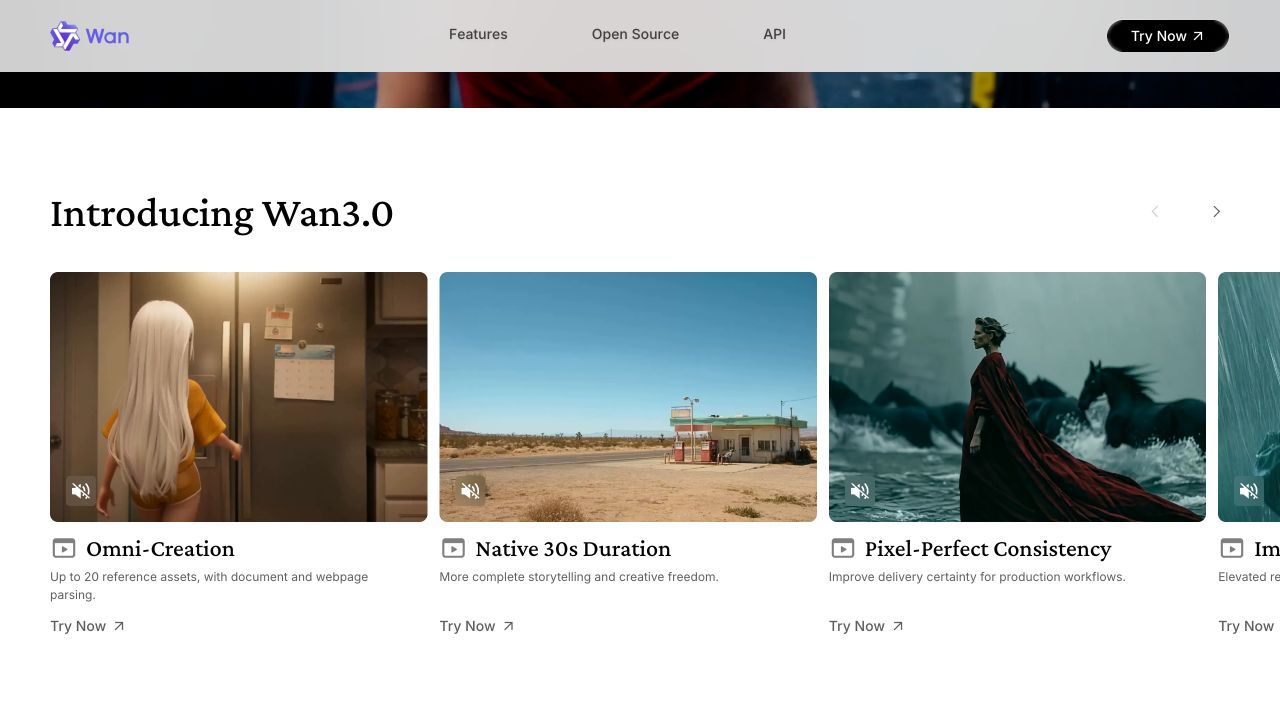
Wans offizielle Website stellt das Referenzlimit und die native Videolänge heraus.
Gib jeder Datei vor dem Hochladen eine Aufgabe:
- Identität: das Produkt, die Person oder die Figur, die wiedererkennbar bleiben muss.
- Schauplatz: der Raum, die Landschaft oder der Hintergrund.
- Aussehen: Beleuchtung, Farbpalette oder Materialwirkung.
- Handlung: das Geschehen im Clip.
- Kontext: Informationen zum Verständnis des Briefings.
Diese Zuordnung hilft dir, widersprüchliche Versionen desselben Motivs zu vermeiden.
Das Limit von 20 Dateien allein ist kein überzeugender Grund für Wan. Eine einfache Produktenthüllung braucht vielleicht nur ein klares Produktbild und eine kurze Anweisung. Dafür kannst du DomoAIs Image to Video: KI-Video aus einem Bild nutzen: Beschreibe die Handlung und Kamerabewegung im Prompt, um ein Produktfoto zu animieren. Zusätzliche Referenzen sind sinnvoll, wenn sie die Einstellung genauer erklären.
Kläre bei Überarbeitungen zuerst, ob du eine lokale Änderung oder eine neue Szene brauchst. „Ändere die Wandfarbe, behalte die Lampe bei“ ist etwas anderes als „Versetze die Lampe in einen völlig anderen Raum“. Wenn du beides als kleine Korrektur behandelst, wird die Bewertung des Ergebnisses schwieriger.
Wann Kling 4.0 infrage kommt
Kling 4.0s Keyframe-Steuerung ist besonders relevant, wenn die Abfolge visueller Ereignisse bereits feststeht. Ein Keyframe definiert einen Zustand, den das Video erreichen soll; das Modell erzeugt die Bewegung dazwischen. Klings Anleitung „Multiple Keyframes“ beschreibt dafür bis zu 10 Bilder.
Für die Lampe könntest du drei Zustände planen: die ausgeschaltete Lampe im ruhigen Raum, eine Hand am Schalter und die Lampe, die die Wand beleuchtet. Jeder Zustand erfüllt eine andere Aufgabe. Referenzen beschreiben Objekt und Umgebung, Keyframes den Verlauf.
Die Zahl der Referenzen beschreibt die Menge des Ausgangsmaterials. Die Zahl der Keyframes beschreibt die visuellen Zwischenziele auf der Zeitachse.
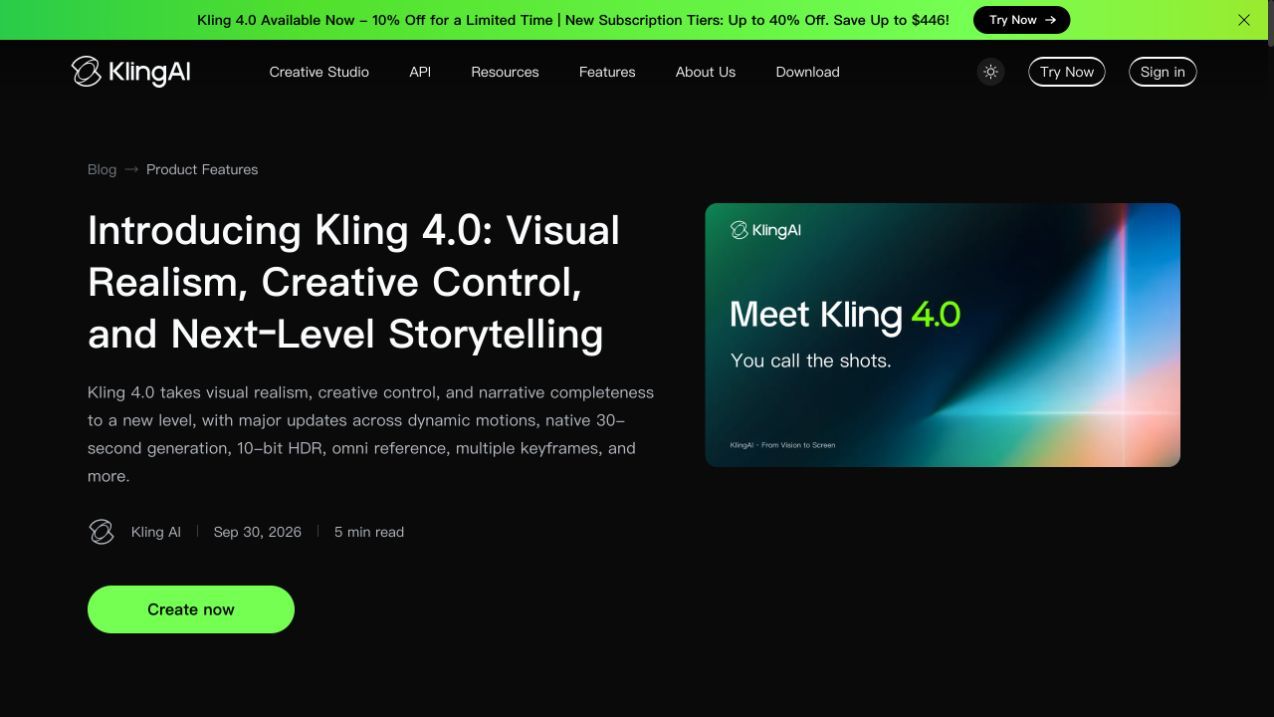
Kling 4.0 auf der offiziellen Kling-Website.
Entscheidend ist, ob du diese Bildzustände vorbereitet hast. Falls ja, kannst du ihre Reihenfolge mit Keyframes klarer vermitteln. Wenn du nur eine allgemeine Stimmung, aber kein Storyboard hast, musst du möglicherweise zuerst Bilder erstellen.
Nutze nicht jeden Keyframe als Aufforderung, alles zu verändern. Neue Kamerawinkel, Hintergründe, Outfits und Objektpositionen an jedem Zwischenziel ergeben eine anspruchsvollere Sequenz als eine einzelne Handlung am selben Ort.
Unterscheide im Storyboard außerdem zwischen einer durchgehenden Einstellung und einem Schnitt. Eine Kamera, die eine stillstehende Lampe umkreist, erzeugt einen anderen Übergang als der Schnitt von der Raumtotalen auf den Schalter. Beschreibe diese Absicht ausdrücklich; eine Bilderfolge allein erklärt die Schnittsprache nicht immer.
Kling 4.0 ist für geplante Enthüllungen, Demonstrationen und erzählerische Momente interessant. Wenn Anfangs- und Schlussbild einer Produktenthüllung feststehen, bietet DomoAIs Einzelbilder zu Video einen Ablauf mit Start- und Endframe auf Basis von ByteDances Seedance 2.0. Wähle zuerst beide Kompositionen und beschreibe dann, wie sich Produkt oder Kamera dazwischen bewegen sollen.
Vier Spezifikationen, die Kontext brauchen
Native Videolänge und Verlängerung
Die native Videolänge ist die Dauer, die in einem Durchlauf entsteht. Eine Verlängerung ergänzt einen vorhandenen Clip. Ein Modell mit 30 Sekunden nativer Generierung bietet nicht automatisch zwei Minuten native Generierung, nur weil eine Verlängerungsfunktion auf der Roadmap steht.
Klings Ankündigung bezeichnet die Verlängerung auf bis zu zwei Minuten und die Ausgabe in 10-bit HDR als kommende Funktionen. Prüfe vor der Planung, ob sie in deiner gewählten Oberfläche verfügbar sind.
Wähle die kürzeste Dauer, die für die Handlung reicht. Eine fünfsekündige Produktdrehung braucht ein anderes Timing als ein Gespräch. Die Drehung nur wegen eines höheren Limits zu strecken, macht sie nicht unbedingt nützlicher.
Ton und Dialog
Wans Übersicht beschreibt integriertes Sounddesign. Klings Anleitung nennt ausdrücklich Zweikanal-Stereoton.
Gib für eine Sprechszene die Person, den genauen Satz und die Art der Stimme an: im Bild gesprochen oder als Off-Kommentar. Entscheide bei einer Produktaufnahme, ob du ein Schalterklicken, Raumgeräusche, Musik oder Stille brauchst.
Prüfe, ob dein Zugang die benötigte Audioeinstellung anbietet. Ein stummer Modus auf einer Plattform beweist nicht, dass das Modell keinen Ton erzeugen kann. Wenn du einen sprechenden Moderator brauchst, kombiniert DomoAIs Talking Avatar ein Porträt mit hochgeladener Sprache oder Text-to-Speech-Audio für KI-Lippensynchronisation. So kannst du für Produktvorstellungen und Erklärvideos gezielt ein Foto zum Sprechen bringen.
Auflösung und Bildqualität
Auflösung beschreibt die Abmessungen eines Bildes oder Videoframes. Sie bewertet weder glaubwürdige Handbewegungen noch eine stabile Produktform oder eine Kamerafahrt, die dem Briefing folgt.
Prüfe beim Vergleich der Exportoptionen auch, ob die genannte Größe direkt erzeugt oder erst durch zusätzliches Upscaling erreicht wird. Das sind unterschiedliche Produktionsschritte.
Wenn die Lieferung bestimmte Abmessungen erfordert, kontrolliere diese Einstellung im konkreten Modell und in der vorgesehenen Oberfläche. DomoAIs KI-Video-Upscaler kann einen ausgewählten Clip in einem separaten Abschlussschritt auf bis zu 4K hochskalieren. Prüfe vorher Bewegung, Produktform und Schrift. Ein größeres Bild bestätigt nicht deren Richtigkeit.
Referenzlimits und Konsistenz
Referenzlimits sind Eingabegrenzen, keine Konsistenzwerte. Mehrere Ansichten desselben Objekts können sein Aussehen verdeutlichen. Mehrere widersprüchliche Versionen können das gewünschte Ergebnis unklar machen.
Bei einer Lampe kann ein zusätzliches Bild der Rückseite die Form erklären. Eine andere Lampe in einem attraktiveren Raum kann dagegen Motiv und Schauplatz vermischen. Beschreibe, welcher Teil jedes Bildes das Video beeinflussen soll.
Damit ändert sich auch, was „besser“ bedeutet. Wer mehrere Produktansichten braucht, hat andere Prioritäten als jemand, dessen letzter Frame einer vorbereiteten Komposition entsprechen muss.
Preis und Zugang gehören zur Entscheidung
Ein belastbarer Preisvergleich braucht gleiche Einstellungen und einen klar benannten Zugang. Abo-Credits, API-Abrechnung und Credits einer Drittplattform sind unterschiedliche Einheiten. Ein niedriger beworbener Einstiegspreis belegt keine geringeren Kosten für dasselbe fertige Ergebnis.
Prüfe den angezeigten Preis für deine Einstellungen in der Anbieteroberfläche, bevor du dich festlegst. Wenn du auch referenzbasierte Videos oder Talking-Avatar-Clips in DomoAI einplanst, sieh dir die DomoAI-Tarife und Credits an und kontrolliere anschließend den Preis jeder Generierung. Vergleiche die Kosten der fertigen Sequenz einschließlich Überarbeitungen und separatem Upscaling.
Halte Modellversion, Dauer, Auflösung, Audioeinstellung und Preis zusammen fest. Ändert sich ein Wert, behandle das neue Angebot als andere Konfiguration.
Berücksichtige auch die Arbeit rund um die Generierung. Referenzbilder vorbereiten, ein Storyboard erstellen, Ergebnisse korrigieren und den finalen Schnitt zusammenstellen kostet Zeit. Eine Funktion, die deine konkrete Vorbereitung erleichtert, kann wichtiger sein als eine kleine Preisdifferenz beim ersten Versuch.
Häufige Fragen
Wie bleibt die Kamera still, während sich das Motiv bewegt?
Beschreibe Kamera und Motivbewegung getrennt, etwa: „Statische halbnahe Einstellung. Position und Bildausschnitt bleiben unverändert, während die Person eine Hand hebt.“ Entferne widersprüchliche Anweisungen wie eine Umkreisung oder Vorwärtsfahrt. Wenn du Kling-4.0-Keyframes nutzt, müssen deren Bildausschnitte zur festen Kamera passen.
Wie bleiben Produktetiketten lesbar?
Beginne mit einer scharfen Referenz, auf der das Etikett gut sichtbar ist, und plane eine Einstellung mit dem Etikett zur Kamera. Vermeide eine vollständige Drehung ohne Referenzen für die anderen Seiten und prüfe die Schrift im gesamten Clip. Wenn die Verpackung exakt stimmen muss, plane das Compositing freigegebener Produktgrafiken in einem Videoeditor ein.
Wie bleibt eine Figur über mehrere Einstellungen gleich?
Verwende dieselben Figurenreferenzen erneut und halte Kleidung, Haare und Merkmale in jeder Beschreibung konsistent. In Kling 4.0 steuern Referenzen die Identität und Keyframes den visuellen Ablauf; prüfe vor der Generierung, ob beides zusammenpasst. DomoAIs Leitfaden zur Figurenkonsistenz mit Seedance 2.5 erklärt die Vorbereitung und Wiederverwendung von Figurenreferenzen in Omni-Referenz. Sieh benachbarte Clips zusammen an, um Veränderungen zu erkennen, die einzeln weniger auffallen.
Wie vermeide ich unnötigen Credit-Verbrauch durch Überarbeitungen?
Bereite Referenzbilder und Einstellungen vor, beginne mit einer klar definierten Handlung und prüfe den Preis sowie dein Budget für Korrekturen. Wenn das Ergebnis vom Briefing abweicht, ändere jeweils nur eine Anweisung oder Referenz, damit du hilfreiche Änderungen erkennst. Protokolliere Prompt, Einstellungen und Kosten jedes Versuchs.
Referenzbasierte Videos in DomoAI erstellen
Für KI-Produktvideos, Figurenszenen oder kurze Geschichten aus mehreren Dateien kombiniert DomoAIs Omni-Referenz Bild-, Video- und Audioeingaben. Wähle zwischen ByteDances Seedance 2.5 und MiniMax H3. Ordne jeder Referenz eine Aufgabe zu, etwa Produktidentität, Schauplatz oder Bewegung, und erkläre im Prompt das Zusammenspiel der Eingaben.
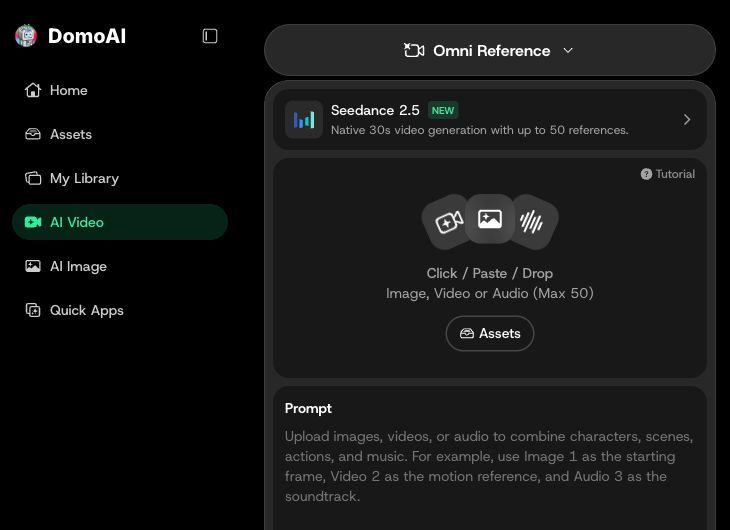
Pfad: AI Video → Omni Reference → model selector (Modellauswahl). Lade Bild-, Video- oder Audioreferenzen im Upload-Bereich hoch. Im Chrome-Screenshot ist Seedance 2.5 ausgewählt; das angezeigte Upload-Limit gilt für dieses Modell.
Wähle das Modell nach der benötigten Cliplänge und Ausgabegröße:
| DomoAI-Modell | Dauer | Ausgabeeinstellungen |
|---|---|---|
| Seedance 2.5 | 4–30 Sekunden | 480P oder 720P |
| MiniMax H3 | 4–15 Sekunden | 768P bis 2K |
Beginne beim fertigen Ergebnis. Für eine Produktenthüllung genügt vielleicht eine Einstellung; eine kurze Geschichte braucht einen klaren Anfang, eine Handlung und ein Ende. Plane die Einstellungen vor dem Zusammensetzen, wie im Kurzfilm-Workflow mit Seedance 2.5 beschrieben.
Schreibe für die Lampe ein kurzes Briefing mit dem genauen Produkt, Raum, der Handlung und dem gewünschten Schlussbild. Wähle ein Modell mit passender Dauer und Ausgabegröße, ergänze die relevanten Referenzen und prüfe vor der Generierung die angezeigten Credit-Kosten.
Öffne DomoAI Omni-Referenz, lade deine Referenzen hoch und beschreibe die gewünschte Handlung. Wähle Dauer und Ausgabeformat und prüfe die Credit-Kosten, bevor du generierst.


