
KI-Charakter konsistent durch alle Musikvideo-Szenen

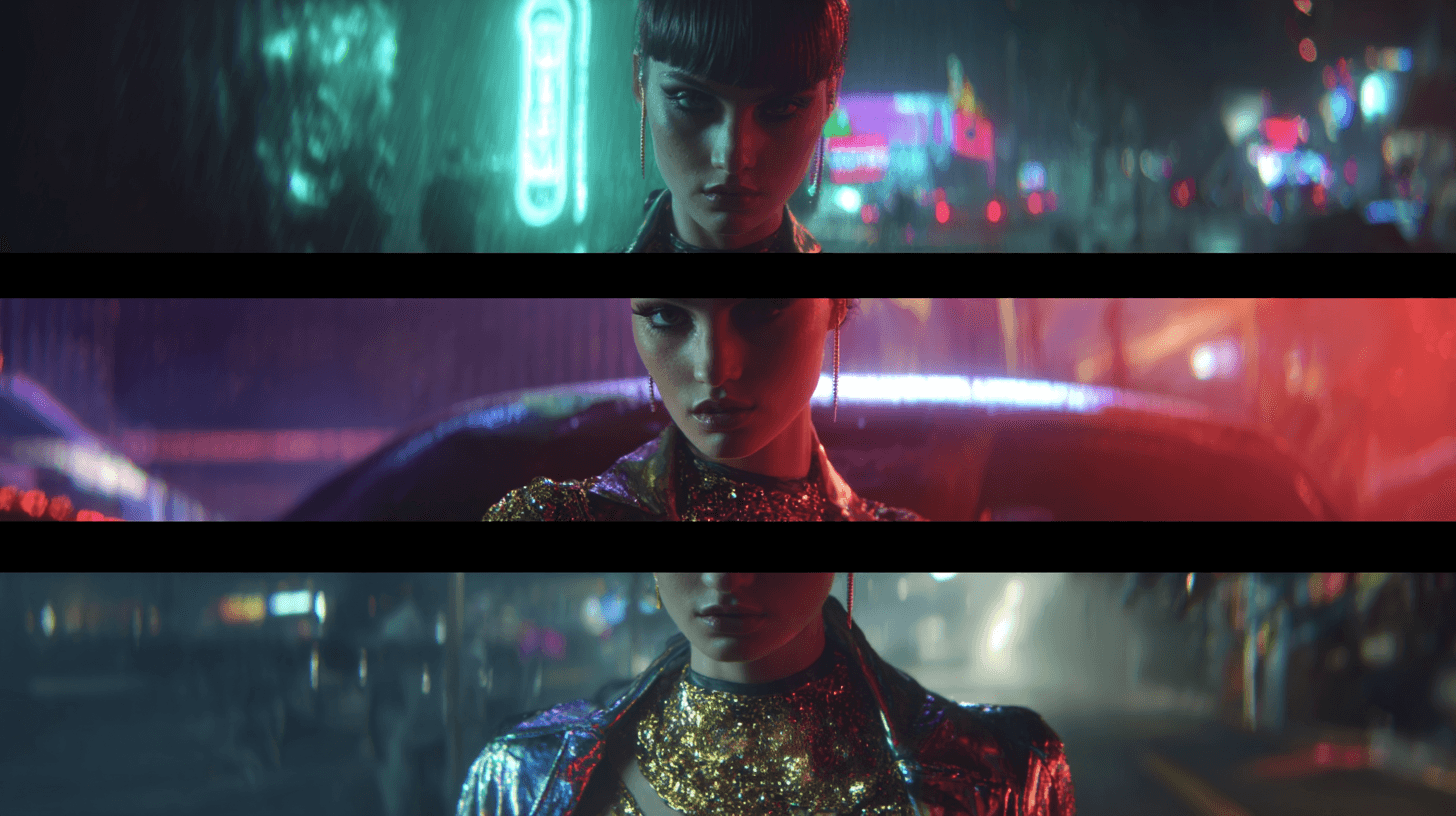
Lade 2–8 Keyframe-Bilder deines virtuellen K-Pop-Idols in das Frames to Video-Tool hoch. Die Keyframes verankern Gesicht, Haarfarbe und Outfit, während die KI die Bewegungen dazwischen generiert. Dieser Ansatz bewahrt die Charakteridentität über mehrere Einstellungen hinweg – ganz ohne Training oder Face-Swapping.
Warum KI-Charaktere zwischen Einstellungen driften
Die meisten KI-Videogeneratoren bauen jede Szene allein aus einem Text-Prompt auf. Das Modell interpretiert den Prompt jedes Mal neu. Kleine Schwankungen beim Sampling erzeugen einen anderen Kieferknochen, einen wärmeren Haarton oder weicheres Eyeliner. Über 6–8 Einstellungen summieren sich diese kleinen Abweichungen. Dein Idol sieht aus wie fünf verschiedene Personen.
Der Grund ist simpel: Text-Prompts tragen keine Pixel-Informationen. Das Modell hat keine Referenz dafür, wie dein Charakter in der vorangegangenen Einstellung ausgesehen hat. Es fängt jedes Mal von vorn an.
Keyframe-basierte Generierung löst dieses Problem. Wenn du echte Bilder deines Idols bereitstellst, nutzt das Modell diese Pixel als Ankerpunkte. Es interpoliert die Bewegung zwischen bekannten visuellen Zuständen, anstatt neue zu erfinden.
Schritt-für-Schritt-Workflow: 40-sekündiges K-Pop-Performance-Reel
Schritt 1 – Gesicht festlegen
Erstelle dein Basis-Idol-Porträt mit dem Text zu Bild-Tool. Schreibe einen präzisen Prompt:
K-Pop-Idol, weiblich, platinsilberner Bob-Haarschnitt, markiertes schwarzes Eyeliner, holografisches Crop-Top, schwarzes Leder-Harness, frontal, Oberkörper, Studiobeleuchtung, dunkler Hintergrund
Bearbeite das Ergebnis in einem Bildeditor, bis das Gesicht stimmt. DomoAIs Nano Banana Pro eignet sich hier gut – damit lassen sich Details über mehrere Bilder hinweg mit einem einzigen Prompt bearbeiten. Dieses Porträt wird dein Identitätsanker. Jedes weitere Bild bezieht sich darauf.
Schritt 2 – Posenvariationen erstellen
Erstelle 3 weitere Bilder mit derselben Charakterbeschreibung. Ändere nur Ausschnitt, Winkel und Umgebung:
[gleiche Charakterbeschreibung], Ganzkörper, stehend auf neonbeleuchtetem Bühnensteg, dramatischer tiefer Kamerawinkel[gleiche Charakterbeschreibung], Nahaufnahme Profil, Blick über die Schulter, violetter Bühnenebel[gleiche Charakterbeschreibung], Halbtotale, Arme über dem Kopf erhoben, blaue und pinke Publikumslichter im Hintergrund
Halte Haare, Make-up und Outfit-Prompts bei jedem Bild identisch. Einheitliche Lichtverhältnisse sind entscheidend – inkonsistente Beleuchtung ist die häufigste Ursache für Farbdrift zwischen Keyframes.
Schritt 3 – Sequenz in Frames to Video
Lade alle 4 Bilder in der Reihenfolge der Performance hoch: Nahaufnahme frontal → Profil über die Schulter → Ganzkörper auf der Bühne → Arme erhoben.
DomoAIs Frames to Video akzeptiert 2–8 Keyframe-Bilder und generiert fließende Übergänge zwischen ihnen. Schreibe einen kurzen Bewegungs-Prompt für jeden Übergang – „langsame Drehung zur Kamera“, „Arme heben sich ins Scheinwerferlicht“. Generiere einen 10-Sekunden-Clip.
Wiederhole den Vorgang mit unterschiedlichen Keyframe-Sets (eine Zeitlupendrehung, ein Schritt auf die Kamera zu), bis du 4–5 Clips hast, die zusammen ca. 40 Sekunden ergeben.
Schritt 4 – Hochskalieren und zusammensetzen
Führe jeden Clip durch einen Video-Upscaler auf 4K hoch. Importiere alles in CapCut oder deinen bevorzugten Editor zusammen mit deiner Musikspur. Schneide im Takt.
Was bei einem guten Ergebnis zu prüfen ist
Ein konsistenter Clip besteht drei Tests:
- Gesichtsform bleibt stabil. Vergleiche Kieferlinie und Augenverhältnisse im ersten und letzten Frame. Sie sollten innerhalb normaler Bewegungsvariation übereinstimmen.
- Haarfarbe bleibt fixiert. Platinsilber darf nicht ins Graue abfärben oder wärmer werden. Wenn es driftet, hatten deine Keyframe-Bilder inkonsistente Beleuchtung. Erstelle diese Keyframes mit derselben Beleuchtungseinstellung neu.
- Outfit-Details überstehen die Bewegung. Harness-Gurte, Crop-Top-Kanten und Accessoires sollten durchgehend sichtbar und strukturell korrekt bleiben. Wenn Details mitten im Übergang verschwinden, erhöhe die Keyframe-Anzahl. Vier Keyframes geben dem Modell mehr Ankerpunkte als zwei.
Tipps für stärkere Charakterfixierung
- Nutze dasselbe Ausgangsbild als Basis. Erstelle alle Posenvariationen aus einem verfeinerten Porträt. Das hält die Gesichtsgeometrie stabil, bevor das Videomodell überhaupt damit arbeitet.
- Gleiche die Beleuchtung zwischen Keyframes an. Eine frontal beleuchtete Nahaufnahme gepaart mit einem hinterleuchteten Ganzkörperbild verwirrt die Interpolation. Bleibe pro Clip bei einer Beleuchtungsrichtung.
- Füge bei komplexen Bewegungen mehr Keyframes hinzu. Eine 180-Grad-Drehung benötigt mindestens 3 Keyframes (vorn, seitlich, hinten). Zwei Keyframes zwingen das Modell, die Zwischengeometrie zu erraten.
- Halte Prompts kurz und präzise. Lange Prompts erzeugen Mehrdeutigkeit. Beschreibe die Bewegung, nicht den Charakter – die Keyframe-Bilder tragen die Charakterdaten bereits in sich.
Häufig gestellte Fragen
Wie viele Keyframe-Bilder brauche ich, um das Gesicht meines KI-Idols konsistent zu halten?
Beginne mit 3–4 Keyframes für einen 10-Sekunden-Clip. Nutze mehr Keyframes, wenn sich der Kamerawinkel zwischen Einstellungen stark verändert. Zwei Keyframes reichen für subtile Bewegungen (ein langsamer Zoom oder Kopfneigung). Komplexe Choreografie benötigt 6–8.
Kann ich denselben KI-Charakter in einem Musikvideo aus verschiedenen Kamerawinkeln zeigen?
Ja. Der Schlüssel ist, Keyframe-Bilder bereitzustellen, die den Charakter bereits aus jedem Winkel zeigen. Ein frontales Porträt, ein Profil und eine Ganzkörperaufnahme geben dem Modell genug Referenzdaten, um die Identität durch Winkelwechsel hindurch zu bewahren.
Wie erstelle ich ein virtuelles K-Pop-Idol, das in jeder Szene gleich aussieht, ohne Face-Swapping?
Erstelle ein einzelnes verfeinertes Porträt als Identitätsanker. Baue alle Posenvariationen aus demselben Charakter-Prompt auf. Lade diese Bilder als Keyframes in ein Frames to Video-Tool hoch. Das Modell interpoliert zwischen deinen Bildern, anstatt von vorn zu generieren – so bleibt das Gesicht ohne nachträgliches Face-Swapping fixiert.
Kann ich Bilder aus Midjourney oder anderen Generatoren in DomoAI Frames to Video hochladen?
Ja. DomoAI Frames to Video akzeptiert PNG-, JPG- und JPEG-Dateien aus beliebigen Quellen. In Midjourney generierte Bilder, Stable Diffusion oder andere Tools funktionieren als Keyframes.
Was ist die maximale Videolänge, die ich mit Frames to Video in DomoAI erhalten kann?
DomoAI Frames to Video unterstützt Clips von bis zu ca. 56 Sekunden mit bis zu 8 Keyframes und individueller Zeitplanung pro Übergang. Für ein vollständiges Musikvideo erstelle mehrere Clips und setze sie in deinem Videoeditor zusammen.
Wie DomoAI im Vergleich zu Kling und Runway bei der Charakterkonsistenz abschneidet
Kling und Runway generieren Video aus einem einzelnen Bild oder Text-Prompt pro Clip. Die Charakteridentität über mehrere Einstellungen hinweg zu erhalten erfordert wiederholtes Regenerieren, bis das Gesicht zufällig passt – oder das Hinzufügen von LoRA-Training und externen Face-Swap-Tools zur Pipeline. DomoAIs Frames to Video verfolgt einen anderen Ansatz: Du lädst 2–8 Keyframe-Bilder deines Charakters hoch, und das Modell bewahrt Gesicht, Haare und Outfit-Details über die gesamte Sequenz in einem einzigen Generierungsschritt. Kein Modell-Training. Kein Patching durch Drittanbieter. Für einen Musikvideo-Workflow, in dem ein Charakter in 6–8 verschiedenen Einstellungen erscheinen soll, entfällt durch die Keyframe-Methode die Versuch-und-Irrtum-Schleife, die bei prompt-basierten Tools stundenlang kostet.