
Stop-Motion mit GPT Image 2.5 erstellen

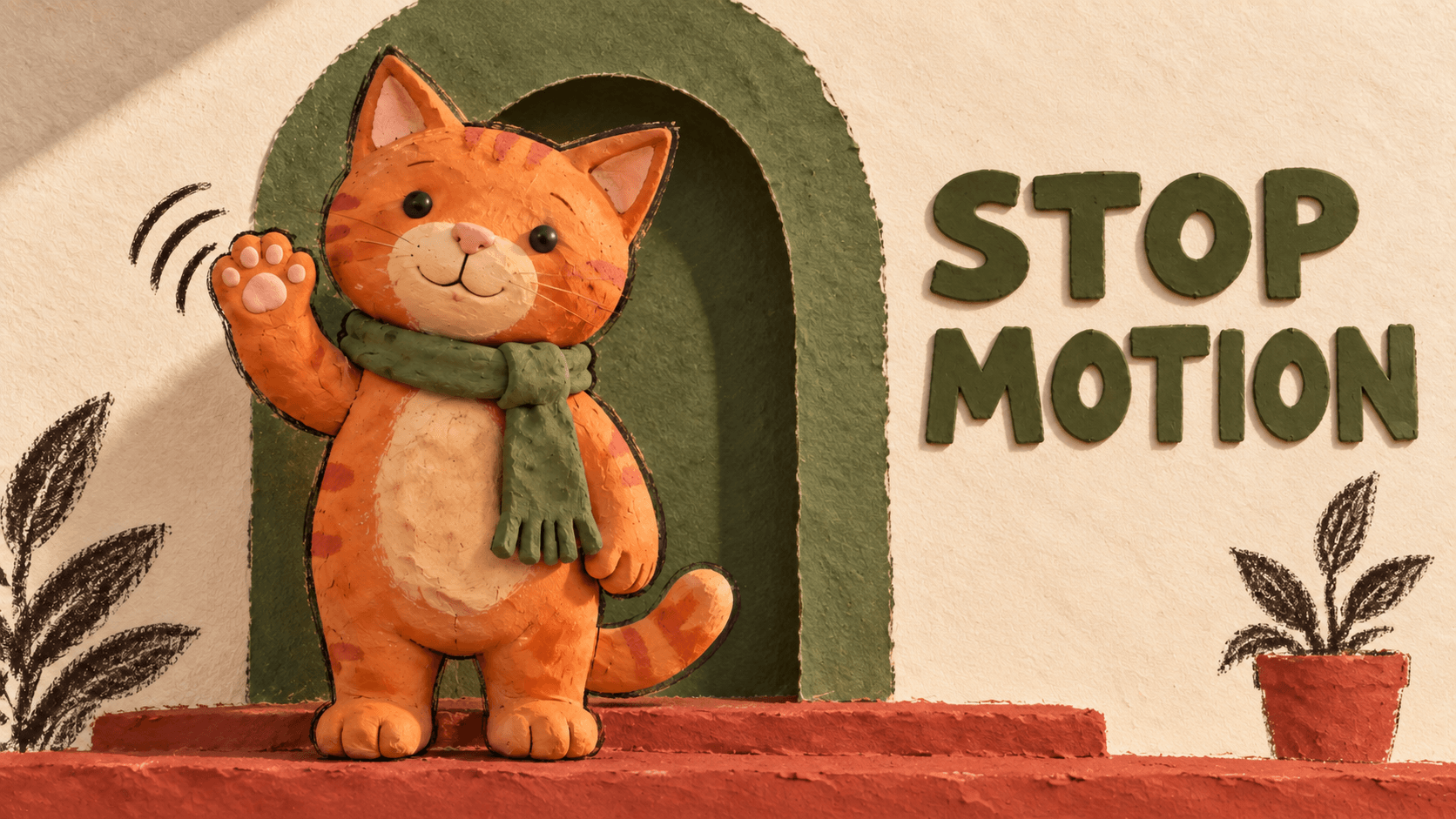
Um mit GPT Image 2.5 eine Stop-Motion-Animation zu erstellen, generierst du eine Figurenreferenz und ein 4×4-Raster mit aufeinanderfolgenden Posen, teilst es in 16 Einzelbilder und setzt daraus ein GIF mit gleichbleibendem Bildausschnitt und abgestimmten Anzeigezeiten zusammen.
In diesem Beispiel hebt eine orange Knetkatze eine Pfote, winkt und senkt sie wieder. Die Knetstruktur und das Miniaturset sorgen für einen handgemachten Eindruck. Füße und Körper bleiben ruhig, während die Pfote die Bewegung übernimmt.
Plane den Ablauf mit dem vollständigen Prompt weiter unten. Befolge anschließend die Exportanleitung, um aus den Bildern ein GIF zum Speichern und Teilen zu erstellen.

Generierte Bildfolge, zusammengesetzt zu einem GIF mit 512×512 Pixeln: 16 Frames, jeweils 100 ms, insgesamt 1,6 Sekunden, Endlosschleife.
Bildgenerierung und GIF-Erstellung vorbereiten
Öffne DomoAIs Werkzeug für Bildgenerierung mit mehreren Modellen und Bildbearbeitung und wähle GPT Image 2.5. Stelle die Auflösung auf 2K und das Seitenverhältnis auf 1:1.
Nutze beim Verfeinern der Posen und des Spritesheets den Relax-Modus mit einem geeigneten DomoAI-Abo. GPT Image 2.5 unterstützt diesen Modus bei 2K mit null bis neun Eingabebildern. Erneute Generierungen, die diese Bedingungen erfüllen, verbrauchen keine Credits. Die Wartezeit kann länger als im schnellen Modus (Fast Mode) sein. Für 4K oder zehn und mehr Eingabebilder nutzt du diesen schnellen Modus mit Credits.
Das Eingabelimit zählt die hochgeladenen Bilder. Dein Spritesheet mit 16 Feldern ist ein einziges Ausgabebild.
Das Bildmodell liefert die Standbilder. In diesem Tutorial teilst du das Raster mit Ezgif auf und setzt dort die Animation zusammen. So kannst du alles im Browser fertigstellen.
Ziel sind 16 Frames mit jeweils 100 ms, also eine 1,6 Sekunden lange Schleife auf einer 512×512 Pixel großen Arbeitsfläche. Diese Einstellungen gelten für das Beispiel; für eine andere Aktion kannst du sie anpassen.
Eine kurze Schleife eignet sich als erstes KI-Animationsprojekt: eine Figur, eine feste Kamera und eine Bewegung, die du prüfen musst.
Gib der Figur eine eindeutige Aktion
Lege Material, Umgebung und Bewegung fest, bevor du Image 1 generierst. Für die Katze verwendest du matte Knete, warmes Licht und eine olivgrüne Bogentür über einer terrakottafarbenen Stufe.
Fülle die sechs Felder der Vorlage mit diesem Beispiel oder mit deinen eigenen Angaben aus. Du verwendest sie sowohl für das Referenzbild als auch für das Spritesheet:
Der folgende Generierungs-Prompt bleibt auf Englisch, damit du ihn unverändert kopieren und verwenden kannst.
Idea: An original orange clay cat gives one friendly wave.
Style: Handcrafted clay stop-motion look, matte clay, subtle sculpted texture,
warm soft lighting, and a handmade miniature doorway set.
References: [Upload your character reference, or use none.]
Preserve the orange tabby stripes, round head, triangular pink inner ears,
black bead eyes, pink nose, cream muzzle and belly, and curled striped tail.
Keep the olive-green clay scarf, its knot, and its long fringed end.
Action: Keep both feet planted. Raise the right paw on the viewer's left,
make one small side-to-side wave, then gradually lower it.
Keep the torso, left paw, tail, and scarf still.
Text: none
Background: Olive-green arched doorway, cream textured wall, terracotta step,
and the same drawn plants and right-side plant pot. Keep the set and shadows fixed.
Use a locked front-facing camera, full-body square framing, and space around the paw.
For Image 1, lower both forepaws beside the body and remove drawn motion marks.
Für einen anderen Look beschreibst du Material und Beleuchtung im Bild-Prompt. Filz, ausgeschnittenes Papier und Knete brauchen unterschiedliche Oberflächendetails, auch wenn die Bewegung gleich bleibt.
Wenn du eine Figurenreferenz hast, lade sie beim Generieren der Ausgangspose hoch. Vergleiche das neue Bild mit dieser Referenz, bevor du es übernimmst.
Halte die erste Bewegung klein. Beim Winken verändert sich hauptsächlich ein Arm. Beim Gehen kommen wechselnde Bodenkontakte und Gewichtsverlagerungen hinzu, wodurch der Körper leichter ungewollt zu gleiten scheint.
Kopiere den vollständigen Prompt für 16 Frames
Ersetze die sechs Felder in dieser vollständigen Ablaufvorlage. Sende in DomoAI die Abschnitte zur Bildgenerierung einzeln ab, wie unten beschrieben. Die Schritte zum Zusammenbauen des GIFs führst du in Ezgif aus.
Eine Figur, eine Schleife mit 16 Frames
Der folgende Generierungs-Prompt bleibt auf Englisch, damit du ihn unverändert kopieren und verwenden kannst.
Use GPT Image 2.5 to turn this idea into a smooth, seamlessly looping GIF.

Idea: [your idea]
Style: [visual style]
References: [uploaded references and details to preserve, or none]
Action: [the main looping action]
Text: [exact text, or none]
Background: [background]

1. CREATE IMAGE 1
Generate one square master reference showing the subject in its opening pose. Preserve the specified identity, proportions, materials, colors, and distinctive details. Leave enough space for the complete action. Create one still image, not a collage.

2. PLAN ONE CONTINUOUS MOTION
Based on Image 1, describe 16 consecutive poses forming one complete loop.

Keep the action simple enough for 16 frames. Allocate frames according to how much movement occurs, reserving enough frames for a gradual recovery. Simplify secondary actions if necessary.

Each pose must develop naturally from the previous one. Explicitly describe moving parts, direction, contact points, and weight transfer. Use small, connected changes in position and angle. Avoid sudden pose changes, unexplained movement, or an abrupt reset.

Use smooth acceleration and deceleration for character actions, or constant angular speed for a continuous rotation.

Frame 16 must lead naturally into frame 1 as the next motion step, without an extra duplicate endpoint.

3. GENERATE THE FRAMES
Use Image 1 as the authoritative reference. Generate one square 4×4 sprite sheet containing exactly 16 equal square cells, ordered left to right, top to bottom.

Treat the frames as consecutive samples of ONE motion, not separate illustrations. Continue smoothly across row boundaries: 04→05, 08→09, and 12→13. Do not restart the action at each row.

Keep identity, proportions, appearance, style, subject scale, camera, lighting, and background consistent. Preserve stationary anchors while allowing the intended movement. Accessories and surface details must move with the subject.

Leave safe whitespace inside every cell. Keep all content within its own cell. No grid lines, borders, or frame numbers.

If text is specified, include the exact same text in every frame with consistent typography, size, color, and position.

4. CREATE THE GIF
Split the sheet into 16 square frames. Trim excess whitespace using ONE shared crop that contains the entire motion. Do not independently recenter or resize frames.

Combine them into a 512×512 animated GIF: 100 milliseconds per frame, 1.6 seconds total, infinite looping, and consistent colors.

5. CHECK AND DELIVER
Check every adjacent-frame transition, especially row boundaries, recovery poses, and frame 16→01. Repair sudden jumps, unstable geometry, sliding contact points, flicker, or cropping.

Deliver Image 1, the sprite sheet, and the completed animated GIF. Do not stop at the sprite sheet or present a still image as a finished GIF.
Das zentrale Referenzbild generieren
Füge die sechs ausgefüllten Felder und den gesamten Abschnitt 1. CREATE IMAGE 1 (Image 1 erstellen) in den Bild-Prompt ein. Generiere das quadratische Referenzbild und prüfe Gesicht, Material, Schal und Ausgangspose. Lass genügend Platz für den vollständigen Bewegungsweg der Pfote.
Speichere das freigegebene Ergebnis als Image 1. Es dient als Figurenreferenz für das Spritesheet und spätere Korrekturen.

Image 1: Die vorgegebene Katze, angepasst an eine quadratische Ausgangspose. Behalte Streifen, cremefarbenen Bauch, Fransenschal und Türkulisse bei.
Erst das Winken planen, dann das Raster generieren
Gib der Pfote genug Zeit zum Absenken. Die letzte Pose sollte nahe genug an der Ausgangspose liegen, damit die nächste Bewegung nachvollziehbar anschließt.
Verwende diesen Posenplan für das Winken der Katze. Wenn du eine andere Aktion wählst, schreibe die 16 Posen vor der Generierung neu:
| Frame | Bewegung der rechten Pfote |
|---|---|
| 01 | Ruht neben dem Körper |
| 02 | Hebt sich leicht vom Körper weg |
| 03 | Steigt vor den unteren Rumpf |
| 04 | Erreicht den unteren Brustbereich |
| 05 | Steigt in Richtung Schulter |
| 06 | Erreicht die Winkposition neben dem Gesicht |
| 07 | Bewegt sich in einem kleinen Bogen nach außen |
| 08 | Erreicht den äußersten Punkt und wird langsamer |
| 09 | Bewegt sich auf demselben Bogen nach innen |
| 10 | Kehrt zum Gesicht zurück und beginnt sich zu senken |
| 11 | Sinkt unter die Winkposition |
| 12 | Sinkt an der Schulter vorbei |
| 13 | Passiert den Brustbereich |
| 14 | Erreicht den unteren Rumpf und wird langsamer |
| 15 | Nähert sich der Ruheposition |
| 16 | Befindet sich knapp über der Position aus Frame 01 |
Halte Füße, Körper, Kamera und Bodenschatten stabil. Plane genügend Posen für den Rückweg ein, damit sich die Pfote schrittweise der Ruheposition nähert.
Das 4×4-Spritesheet generieren
Lade Image 1 als Referenz für die nächste Generierung hoch. Behalte die sechs ausgefüllten Felder bei, ändere aber References (Referenzen) zu Image 1. Kombiniere diese Felder, den Abschnitt 3. GENERATE THE FRAMES (Frames generieren) und deinen Plan mit 16 Posen in einem Bild-Prompt.
Beginne den Prompt mit dieser Anweisung:
Der folgende Generierungs-Prompt bleibt auf Englisch, damit du ihn unverändert kopieren und verwenden kannst.
Generate one 4x4 sprite sheet using the attached Image 1 and the following
16-frame pose plan. Create the sheet as one square image.
Lass 1:1 und 2K ausgewählt und generiere das Raster. Lies die Posen in jeder Zeile von links nach rechts. Prüfe 04→05, 08→09 und 12→13 auf einen unerwarteten Neustart der Bewegung.
Wenn das Winken gehetzt wirkt, verkleinere den Bewegungsumfang oder entferne eine Nebenbewegung, bevor du eine weitere Version generierst.

Lies die 16 Posen von links nach rechts und dann von oben nach unten. Die Pfote hebt sich, winkt und kehrt zurück.
Raster aufteilen und GIF exportieren
Lade das ursprüngliche Spritesheet herunter. Prüfe vor dem Aufteilen, ob es vier gleich große Zeilen und vier gleich große Spalten enthält.
Bei einem randlosen Raster mit W×H misst jedes Einzelbild W/4×H/4. Ein Raster mit 2048×2048 Pixeln ergibt vor dem Zuschneiden Felder mit 512×512 Pixeln. Prüfe die tatsächlichen Maße der heruntergeladenen Datei. Zuschneiden verringert die verfügbaren Pixel; erneutes Vergrößern auf 512×512 stellt verlorene Details nicht wieder her.
Einzelbilder trennen und ordnen
Lade das Raster in den Sprite-Cutter von Ezgif. Gib vier Spalten und vier Zeilen oder die entsprechenden Feldmaße ein.
Wenn regelmäßig angeordnete Felder Außenränder oder Zwischenräume haben, passe Versatz und Abstand im Werkzeug an. Sind die Felder selbst unterschiedlich groß oder überlappen sie, korrigiere zuerst das generierte Layout. Wenn du jeden Ausschnitt einzeln skalierst, kann die Figur von Frame zu Frame unterschiedlich groß werden.
Prüfe die 16 Einzelbilder und lade sie herunter. Behalte für den ersten Zusammenbau die vollständigen quadratischen Felder bei und benenne sie von frame-01.png bis frame-16.png.
Anzeigedauer der Frames einstellen
Lade die Frames in den GIF-Maker. Er sortiert Dateien standardmäßig alphabetisch. Die führende Null sorgt dafür, dass die Reihenfolge stimmt.
Stelle die Verzögerung auf 10. Ezgif rechnet in Hundertstelsekunden, daher entsprechen 10 genau 100 ms. Wähle die Endloswiederholung und schalte die Überblendung aus, da sie zusätzliche Zwischenbilder erzeugt.
Erstelle das GIF und sieh dir das vollständige Winken an. Die geplante Dauer beträgt 16 × 0,1 Sekunden = 1,6 Sekunden.
Die gesamte Animation auf einmal zuschneiden
Wähle einen quadratischen Ausschnitt, der die Katze und die höchste sowie äußerste Position der Pfote einschließt. Lass etwas Platz um die Bewegung herum.
Wende diesen Ausschnitt mit dem Zuschnittwerkzeug für animierte Bilder auf das gesamte GIF an. Gib oberen und linken Versatz sowie Breite und Höhe ein oder ziehe eine quadratische Auswahl auf.
Bei diesem Browserablauf setzt du die Felder vor dem Zuschneiden zusammen. Indem du auf jedes Einzelbild dasselbe Rechteck anwendest, hältst du die Vorgabe des Prompts für einen gemeinsamen Ausschnitt ein.
Zentriere nicht jeden Frame anhand seiner aktuellen Silhouette neu. Die angehobene Pfote verändert den Umriss und kann dadurch die Position der gesamten Katze zwischen den Frames verschieben.
Skaliere die quadratische Animation mit dem Größenwerkzeug für animierte Bilder auf 512×512. Wenn die ursprünglichen Felder die Bewegung bereits gut einrahmen, behalte sie vollständig bei.

Diese Bildfolge füllt das Quadrat bereits aus. Deshalb verwendet das Beispiel jedes Feld vollständig. Nutze während der gesamten Schleife dasselbe Bildfenster.
Lade das GIF herunter und prüfe die endgültigen Maße, die Anzeigezeiten und die Schleife. Bewahre die PNG-Frames auf, damit du die Ausgangsbilder mit der exportierten Animation vergleichen kannst.
Den Übergang korrigieren, der die Schleife unterbricht
Sieh dir mindestens drei Durchläufe an und untersuche Sprünge anschließend Frame für Frame. Beginne mit den drei Zeilenwechseln und 16→01.

Vergleiche die Frames 15, 16, 01 und 02, um den Rückweg und das erneute Anheben zu prüfen.
| Problem | Prüfstelle | Nächster Schritt |
|---|---|---|
| Das Winken beginnt mitten in der Schleife erneut | Zeilenwechsel | Die Pose korrigieren, die den Bewegungsfluss unterbricht |
| Das Ende springt abrupt zum Anfang | Rückkehrposen und 16→01 | Bewegungsumfang verkleinern oder den Rückweg verbessern |
| Die ganze Katze gleitet | Fußpositionen und Zuschnittkoordinaten | Feste Bezugspunkte im Ausgangsbild korrigieren oder einen gemeinsamen Ausschnitt anwenden |
| Farben blitzen zwischen den Frames auf | Original-PNGs und GIF | Feststellen, ob die Änderung bei der Generierung oder beim Export entsteht |
Frame 09 sollte sich beispielsweise von der äußersten Position in Frame 08 weiter nach innen bewegen. Wenn die Pfote stattdessen in die Ausgangspose fällt, hänge Image 1 und das aktuelle Raster an und versuche diese Korrektur:
Der folgende Generierungs-Prompt bleibt auf Englisch, damit du ihn unverändert kopieren und verwenden kannst.
Repair frame 09, the first cell in the third row.
Continue the cat's right paw inward from frame 08's outermost position.
Keep it near face height, with the same arm length and paw shape.
Use Image 1 for identity, clay texture, colors, and the green scarf.
Keep the feet, torso, camera, lighting, and background fixed.
Preserve the other frames and the exact 4x4 layout.
Prüfe nach der Bearbeitung auch den Rest des Rasters. Falls sich zuvor korrekte Felder verändern, bearbeite das herausgelöste Einzelbild separat und ersetze es in der Sequenz.
Wenn mehrere Rasterversuche die Figur weiterhin verzerren, generiere die problematischen Posen als einzelne Bilder. Hänge Image 1 für das Aussehen und die benachbarten Frames für die Bewegung an. Halte Arbeitsfläche, Figurengröße und Fußpositionen gleich und prüfe die Übergänge erneut.
Vergleiche bei Farbflackern die PNGs mit dem ersten zusammengesetzten GIF. Unterscheiden sich bereits die PNGs, korrigiere die betroffenen Frames anhand von Image 1. Entsteht das Flackern erst beim späteren Zuschneiden oder Skalieren, wiederhole diesen Schritt ausgehend vom letzten fehlerfreien Export. Verändere die Ausgangsframes nicht, während du ein Exportproblem untersuchst.
Fragen zu Stop-Motion-GIFs
Generiert GPT Image 2.5 das GIF selbst?
GPT Image 2.5 generiert und bearbeitet Standbilder, wie in der Modelldokumentation von OpenAI beschrieben. Dieses Tutorial nutzt DomoAI für die Referenz und das Spritesheet und anschließend Ezgif zum Zusammenbauen der animierten Datei.
Kann ich meine eigene Figur verwenden?
Ja. Lade die Referenz hoch und ersetze die Angaben zu Aussehen, Stil und Aktion im Beispiel. Prüfe Image 1 vor der Generierung der Sequenz und verwende es anschließend zur Kontrolle der weiteren Posen.
Muss Frame 16 genau wie Frame 1 aussehen?
Nein. Frame 16 soll als nächster Bewegungsschritt in Frame 1 übergehen. Ein zusätzliches identisches Bild kann eine Pause erzeugen, ohne den eigentlichen Sprung zu beheben.
Kann ich die Framezahl oder Geschwindigkeit ändern?
Ja: Passe Posenplan, Raster und Anzeigezeiten gemeinsam an. Bei 100 ms pro Frame dauern 16 Frames 1,6 Sekunden; eine kürzere Verzögerung verändert nur die Wiedergabegeschwindigkeit und korrigiert keine fehlenden oder falschen Posen.
Speichere Referenzbild, Raster, Frames, GIF und ausgefüllten Prompt als wiederverwendbares Figuren-Asset-Set. Beginne mit einer kleinen Aktion, prüfe den Rückweg und nutze die bestätigte Referenz für deine nächste Schleife.