
Horrorvideos mit KI nach Filmvorbildern erstellen

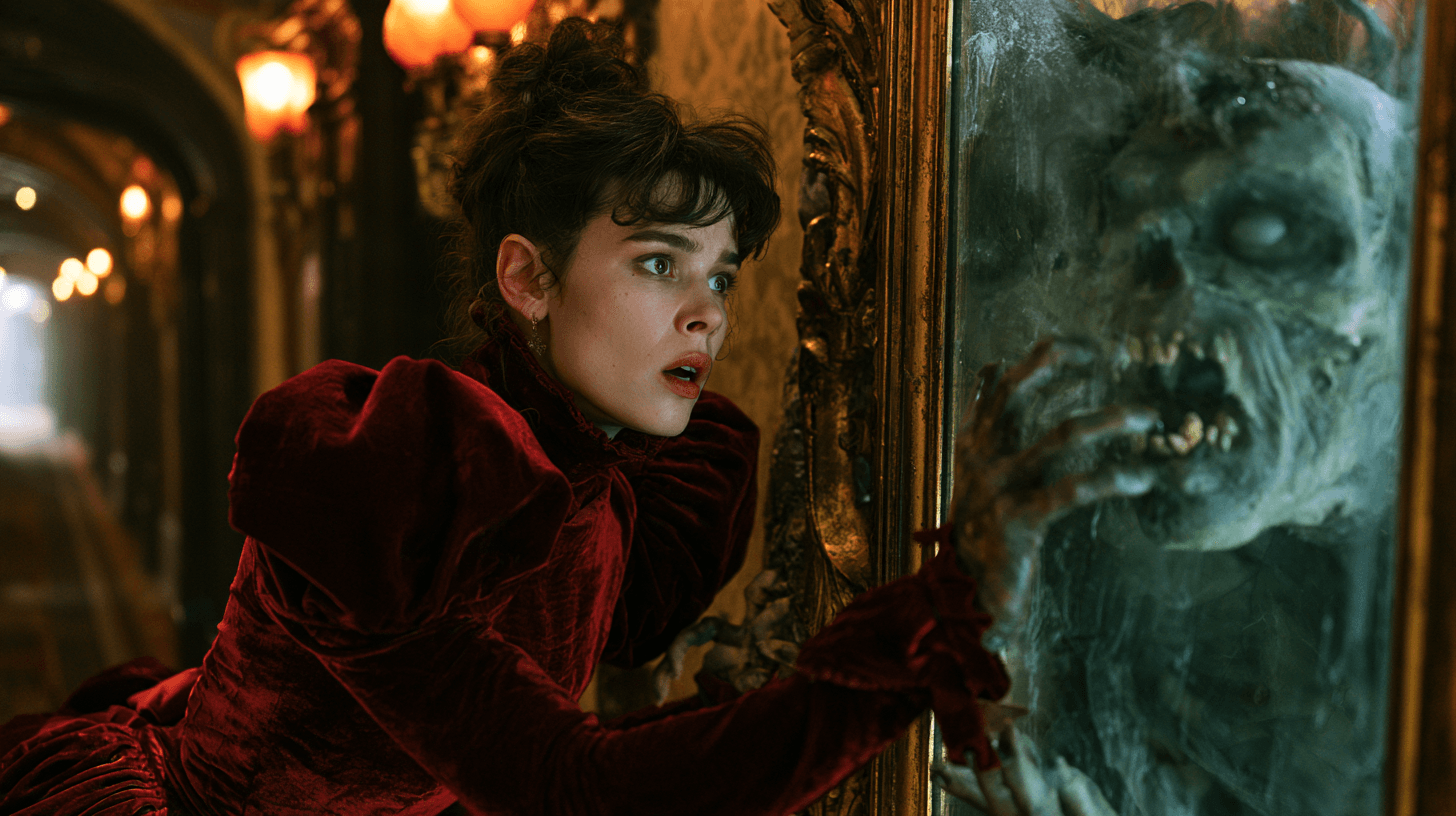
Warnung: Dieser Artikel enthält Horrorvideos und plötzliche Schreckmomente. Bitte mit Vorsicht ansehen.
Um Horrorvideos mit KI zu erstellen, gestaltest du ein Referenzbild, animierst es in Omni-Referenz und ergänzt anschließend Schnitt und Ton. Ein Horrorfilm, den du magst, kann dir als Vorlage für Schauplatz, Licht und Kamerabewegung dienen.
Eine Filmvorlage für deine Szene finden
Für einen Hotelflur nach dem Vorbild von The Shining wählst du eine mittige Bildkomposition: Wiederkehrende Türrahmen führen den Blick zu einer Tür am anderen Ende.
Andere Filme liefern weitere Ansätze für eine kurze Szene:
- Halloween: Zeige eine Wohnstraße mit einer Gestalt, die neben einem Fenster oder einer Tür teilweise verborgen ist.
- Bram Stoker’s Dracula: Baue eine Gothic-Horrorszene mit aufwendiger Architektur, Kostümen und dramatischem Licht auf.
- Five Nights at Freddy’s: Platziere ein Maskottchen in einem verlassenen Freizeitlokal und lasse seine Gelenke steife Bewegungen ausführen.
Das Bild des Hotelflurs erstellen
Das Referenzbild braucht einen klaren Fluchtpunkt, sichtbaren Boden zwischen Kamera und Figuren sowie genügend Platz für beide Figuren neben der Tür am Ende des Flurs.
Öffne den Bildgenerator und Bildeditor mit mehreren Modellen und probiere diesen Bildprompt aus:
Eine filmische Standaufnahme eines langen, in die Jahre gekommenen Hotelflurs. Die Kamera blickt aus niedriger Höhe genau entlang seiner Mitte. Wiederkehrende hölzerne Türrahmen und Wandleuchten führen zu einer Tür in der Ferne. Ein verblasster gemusterter Teppich bedeckt den Boden. Zwei erwachsene Personen in gleichartiger heller Kleidung stehen nebeneinander nahe der hinteren Tür und blicken zur Kamera. Sie erscheinen klein im Bild; ihre Gesichter liegen teilweise im Schatten. Gedämpftes bernsteinfarbenes Licht macht Tapete, Teppichstruktur und Kleidung sichtbar, ohne jeden Winkel auszuleuchten. Symmetrische Bildkomposition, glaubhafte architektonische Proportionen, realistische Materialien, zurückhaltende Farbpalette. Den Vordergrund frei und den gesamten Gang sichtbar halten. Querformat, kein Text und keine drastisch dargestellten Verletzungen.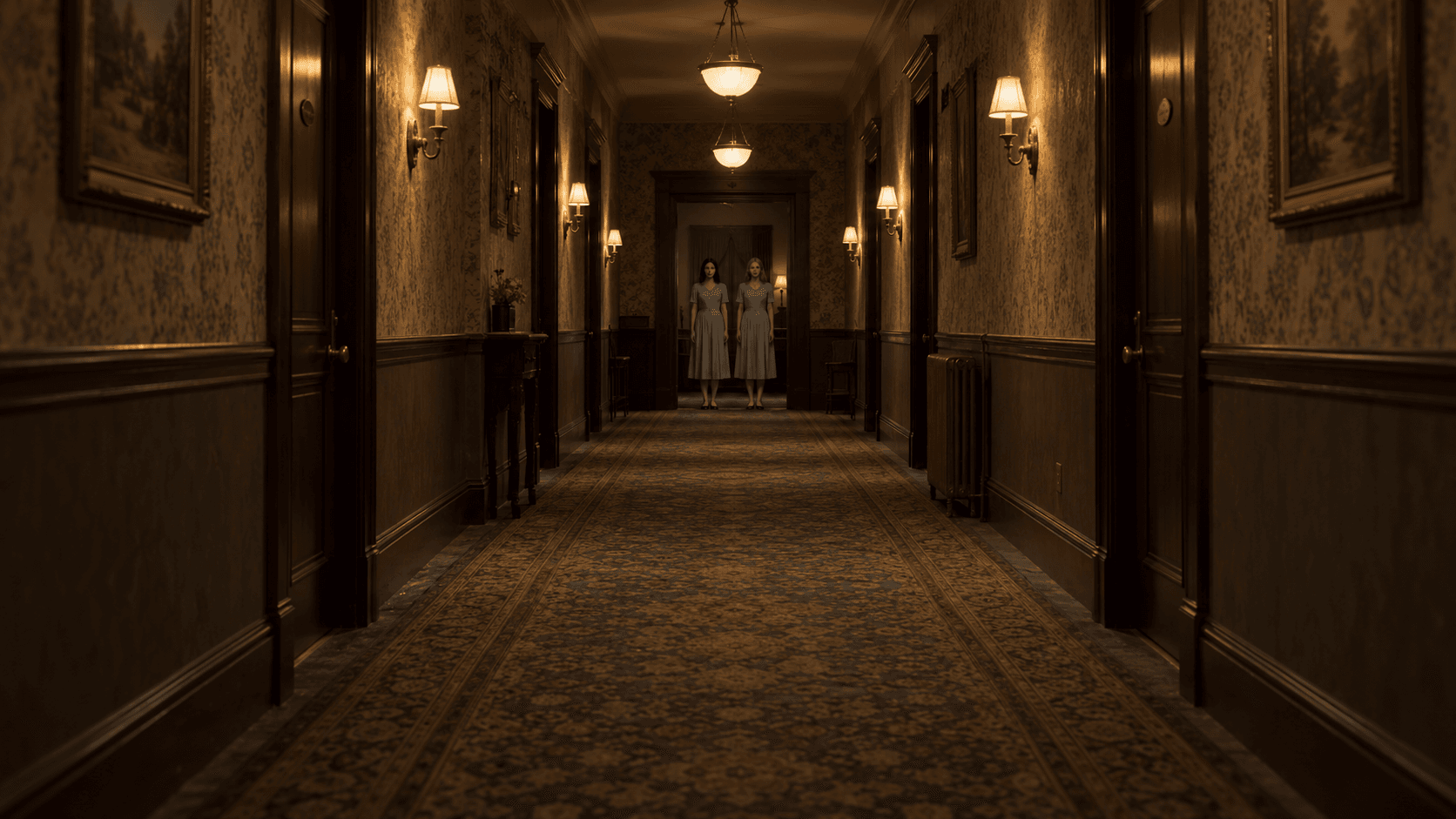
Wähle ein Bild mit geraden Türrahmen, einem Teppichmuster, das sich zur Ferne hin verjüngt, und zwei Figuren, deren Füße auf dem Boden stehen. Ihre Silhouetten sollten sich vom Hintergrund abheben.
Nehmen die Figuren zu viel Platz im Bild ein, versetze sie in der Bildbearbeitung näher an die hintere Tür. Wirkt der Flur flach, zeige mehr Boden im Vordergrund und verkleinere die entfernten Türrahmen. Korrigiere diese Details vor der Videogenerierung.
Den Flur in Omni-Referenz animieren
Bild hochladen und Format einstellen
Lade das Flurbild in Omni-Referenz hoch und wähle Seedance 2.5. Bezeichne das hochgeladene Bild im Prompt als Image 1.
Probiere für diese Szene einen achtsekündigen Clip im Format 16:9 mit 720P aus. Seedance 2.5 unterstützt in Omni-Referenz Videos mit 4–30 Sekunden Länge bei 480P oder 720P.
Stelle Dauer, Seitenverhältnis und Auflösung direkt in der Oberfläche ein. Diese Angaben im Prompt ändern die entsprechenden Einstellungen nicht. Du kannst das Video mit Ton generieren und beim Schnitt entscheiden, was du davon behältst.
Die Figuren verschwinden und wieder auftauchen lassen
Fahre mit der Kamera langsam durch den Flur. Beide Figuren sollen verschwinden, der Flur soll eine Sekunde lang leer bleiben. Danach tauchen sie direkt vor dem Objektiv wieder auf.
Vorschlag für den Videoprompt:
Verwende Image 1 als Anfangsbild. Behalte den Hotelflur, die beiden erwachsenen Personen, ihre Kleidung und das warme bernsteinfarbene Licht bei.

Die Kamera fährt langsam entlang der Flurmitte nach vorn. Die beiden Personen stehen völlig regungslos neben der entfernten Tür und starren in die Kamera. Nach einem kurzen Moment verschwinden beide augenblicklich und hinterlassen einen leeren Flur. Die Kamera fährt eine Sekunde lang weiter durch den leeren Flur.

Beide Personen tauchen plötzlich direkt vor dem Objektiv wieder auf. Ihre Gesichter füllen das Bild: weit aufgerissene Augen, unnatürlich verzerrte Münder und ein starrer Blick direkt in die Kamera. Sie erscheinen schlagartig, ohne zu gehen, zu laufen, nach vorn zu gleiten oder sich allmählich zu verwandeln.

Halte die abschließende Nahaufnahme kurz. Flur und Beleuchtung bleiben unverändert. Eine durchgehende Einstellung ohne Schnitte, Überblendungen oder Kamerawackeln.
Warnung: Plötzlicher Schreckmoment.
Warnung: Plötzlicher Schreckmoment.
Den Clip prüfen und kürzen
Prüfe, ob beide Figuren vollständig verschwinden und gemeinsam neben der Kamera wieder auftauchen, ohne nach vorn zu gehen. Behalte beim Kürzen die Pause im leeren Flur und die abschließende Nahaufnahme bei.
Eine Gothic-Horrorszene erstellen
Verwende für eine Gothic-Horrorszene eine hohe Steinhalle, einen Torbogen und eine erwachsene Figur in schwerer Samtkleidung.
Erstelle ein Referenzbild, in dem die Figur bereits unter dem Bogen steht. Platziere auf einer Seite ein Fenster und auf der anderen Kerzen, damit beide Lichtquellen klar verortet sind. Lass oberhalb der Figur genügend Raum, um die Höhe der Halle zu zeigen.
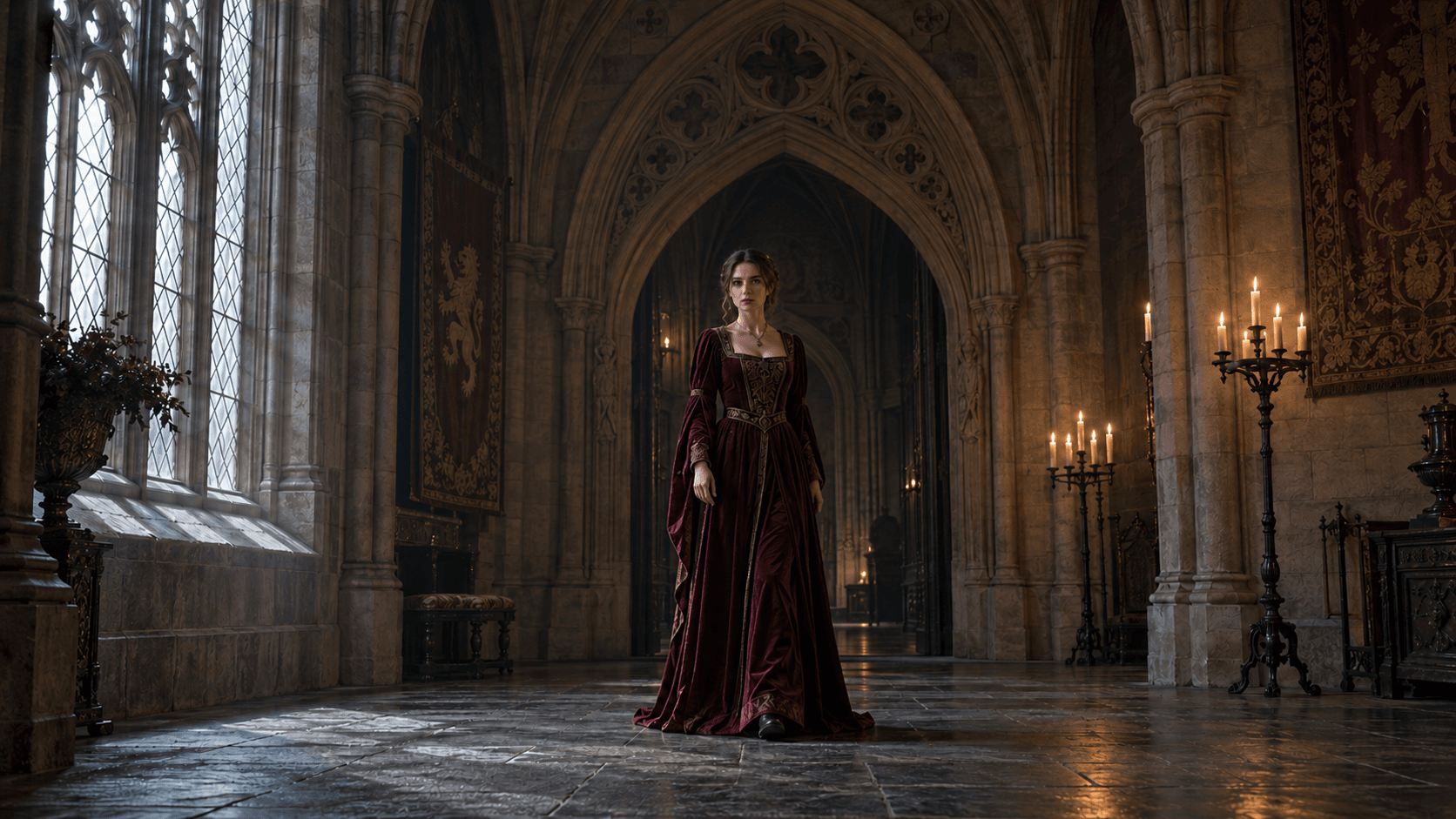
Verwende dieses Bild in Omni-Referenz als Image 1 und probiere folgenden Prompt aus:
Verwende Image 1 als Anfangsbild. Behalte die erwachsene Frau, ihr burgunderrotes Samtkleid, die Steinhalle, den Torbogen, das Fenster und die Kerzen bei.

Die Kamera fährt langsam näher heran, während die Frau unter dem Bogen steht. Ihr Gesicht sieht zunächst normal aus. Sie dreht den Kopf zum Fenster und hält kurz inne, wobei ihr Gesicht von der Kamera abgewandt bleibt.

Sie dreht den Kopf ruckartig zurück zum Objektiv. Nun ist sie ein Zombie: aschfahle Haut, eingefallene Wangen, trübe Augen, dunkle Adern und ein schlaff herabhängender Unterkiefer. Die Verwandlung findet statt, während ihr Gesicht abgewandt ist. Zeige keine allmähliche Verwandlung.

Sie fixiert die Kamera, öffnet den Mund und stürzt am Ende der Einstellung nach vorn. Kleid, Frisur und Raum bleiben unverändert. Kaltes Fensterlicht und warmes Kerzenlicht beibehalten. Eine durchgehende Einstellung ohne Schnitte oder Überblendungen.
Warnung: Plötzlicher Schreckmoment.
Warnung: Plötzlicher Schreckmoment.
Eine Horrorszene mit einem Maskottchen erstellen
Platziere die Maskottchenszene in einem leeren Restaurant mit verblasster Partydekoration und einer abgenutzten Bühne.
Erstelle ein Ausgangsbild mit dem Maskottchen auf der Bühne und einem leeren Tisch im Vordergrund. Zeige, wie das Kostüm aufgebaut ist: Stoffnähte, ein starrer Mund, Kunststoffaugen und ein Halsgelenk. Halte die Beleuchtung so schlicht, dass diese Oberflächen erkennbar bleiben.
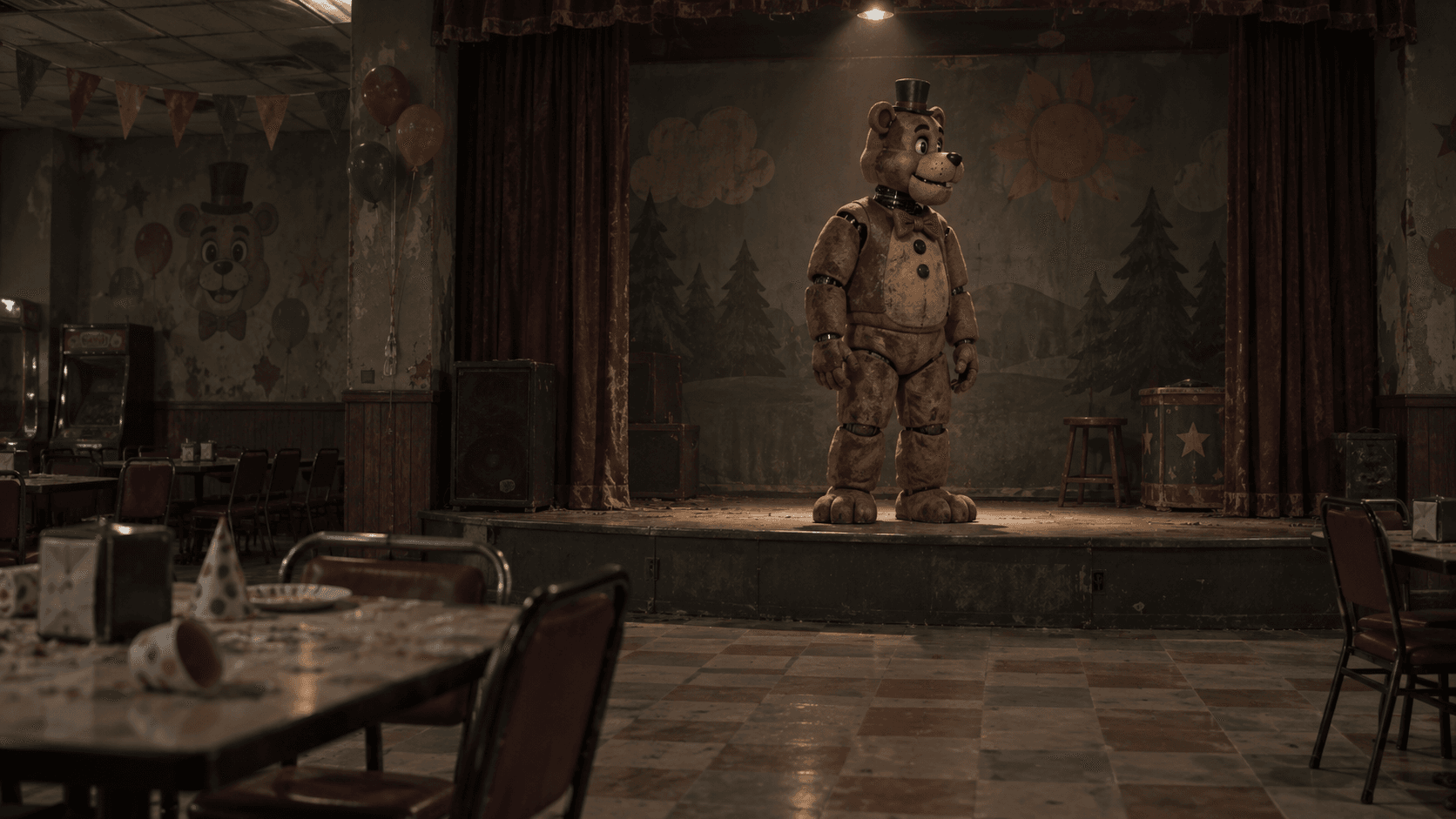
Lade das fertige Bild als Image 1 hoch. Bei dieser Einstellung bleibt die Kamera still, während sich das Maskottchen bewegt:
Verwende Image 1 als Anfangsbild. Behalte den animatronischen Bären, die Bühne und das verlassene Restaurant bei. Die Kamera bleibt fest hinter dem leeren Tisch im Vordergrund.

Der Bär dreht langsam den Kopf zur Kamera, während sein Körper regungslos bleibt. Er hält an und starrt direkt ins Objektiv, ohne sein starres Lächeln zu verändern.

Das Bühnenlicht erlischt plötzlich und der Raum liegt kurz im Dunkeln. Als das Licht zurückkehrt, ist die Bühne leer. Halte eine Sekunde lang auf die leere Bühne.

Der Kopf des Bären schießt plötzlich von rechts ins Bild, extrem nah vor dem Objektiv. Ein Kunststoffauge und seine abgenutzte Schnauze füllen den größten Teil des Bildes. Sein Kiefer klappt ruckartig auf und legt die Metallmechanik im Inneren frei.

Der Bär muss während der Dunkelheit von der Bühne verschwinden und neben der Kamera wieder auftauchen, ohne sichtbar durch den Raum zu gehen. Kein Gehen und kein allmähliches Näherkommen. Sein ursprüngliches Gesicht, der abgenutzte Stoff und die Proportionen des Kostüms bleiben erhalten. Die Möbel bleiben unverändert. Keine Kamerabewegung und keine Schnitte.
Warnung: Plötzlicher Schreckmoment.
Warnung: Plötzlicher Schreckmoment.
Prüfe Anfang und Ende der Kopfdrehung. Wirkt die Bewegung zu fließend, betone im Prompt das Gelenk und das abrupte Anhalten. Verzieht sich das Gesicht, überarbeite die Vorlage so, dass Mund und Augen eindeutig als Teile eines gebauten Kostüms erkennbar sind.
Das Video mit Schnitt und Ton fertigstellen
Stimme den Ton auf diese Aktionen ab:
- Hotelflur: Verwende eine ruhige Raumatmosphäre, etwa ein entferntes Brummen oder einen tiefen Dauerton.
- Gotische Halle: Setze einen scharfen Ton genau auf den Moment, in dem die Frau sich zur Kamera zurückdreht und als Zombie zu sehen ist.
- Maskottchenbühne: Kombiniere das elektrische Brummen des Raums mit einem kurzen Motorgeräusch und einem leisen mechanischen Anschlag, wenn der Kopf seine Endposition erreicht.
Höre dir den generierten Ton an, bevor du weitere Tonspuren hinzufügst. Stimme mechanische Geräusche und Soundeffekte auf die sichtbaren Aktionen ab.
Achte beim Zusammenfügen von Clips darauf, dass Licht und Farbe über die Schnitte hinweg zusammenpassen. Prüfe das Ergebnis auch auf einem Smartphone: Dunkle Gesichter, entfernte Silhouetten und kleine Details können auf dem kleinen Bildschirm verschwinden.
Wenn du das Video für einen Beitrag im Hochformat zuschneidest, sollten der Fluchtpunkt des Flurs, der gotische Bogen oder das Maskottchen samt Tisch im Vordergrund sichtbar bleiben.
Störende Details korrigieren
Das Bild ist zu dunkel. Helle im Referenzbild die Kontur der Figur oder eine nahe Oberfläche auf. Richte das zusätzliche Licht nach einer vorhandenen Lampe, einem Fenster oder einer Kerze aus.
Der Raum verändert sich während der Kamerafahrt. Probiere eine kürzere Fahrt, bevor du die gesamte Szene neu gestaltest. An geraden Gebäudekanten fallen Veränderungen besonders auf. Achte deshalb beim Abspielen auf die Türrahmen.
Das Aussehen der Figur verändert sich unbeabsichtigt. Reduziere die Bewegung und verwende ein klareres Figurenbild. Kennzeichne dieses Bild im Prompt als Referenz für die Figur.
Einen Überwachungsclip mit Zombies im Aufzug nachstellen
Im Beispielvideo „Haunted Elevator CCTV“ lassen zwei Bildstörungen der Überwachungskamera Zombies rund um eine Frau auftauchen und verschwinden, während sie auf ihr Handy schaut.
Warnung: Plötzlicher Schreckmoment.
Warnung: Plötzlicher Schreckmoment.
Referenzbilder für die Frau und den Aufzug vorbereiten
Öffne das Beispiel und wähle Remix, um dessen Referenzen und Prompt in Omni-Referenz zu verwenden. Das Beispiel nutzt Seedance 2.5 mit zwei Referenzbildern, acht Sekunden Dauer und dem Hochformat 9:16 bei 480P.
- Image 1 – die Frau: Verwende ein klares Figurenbild oder eine Figurenübersicht, auf der Gesicht, Frisur und Kleidung zu erkennen sind. Ersetze dieses Bild, wenn du dich selbst oder eine eigene Figur in die Szene einsetzen möchtest.
- Image 2 – der Aufzug: Verwende eine Innenansicht aus einer oberen Ecke, auf der Türen, Boden und Bedienfeld sichtbar sind. Lass um die Frau herum Platz, damit dort die Gestalten auftauchen können.
Die Sequenz mit Bildstörungen generieren
Halte die Kamera fest und sorge dafür, dass Gesicht, Kleidung und Position der Frau bei beiden Bildstörungen gleich bleiben.
Promptvorschlag auf Grundlage des Beispielvideos:
Verwende Image 1 für Gesicht, Haare und Kleidung der erwachsenen Frau. Verwende Image 2 für den Innenraum des Aufzugs, die Türen, das Bedienfeld und den Blickwinkel einer Überwachungskamera aus einer oberen Ecke. Zeige die Kabine in einer durchgehenden, festen Weitaufnahme, in der Gesicht, Handy und Körper der Frau sichtbar sind.

Die Türen öffnen sich. Die Frau steigt ein, drückt eine Etagentaste, lehnt sich dann an die rechte Wand und schaut auf ihr Handy. Die Türen schließen sich. Sie bleibt entspannt und in den Bildschirm vertieft.

Kurzes Bildrauschen und horizontale Störungen unterbrechen die Überwachungsaufnahme. Sobald das Bild wieder klar ist, drängen sich plötzlich mehrere Zombies neben und hinter ihr; weitere hocken bei ihren Füßen. Sie bewegen sich langsam und ungleichmäßig. Gesicht und Handy der Frau bleiben sichtbar. Ihr Aussehen und ihre Position ändern sich nicht. Sie schaut weiterhin auf ihr Handy und bemerkt die Gestalten um sich herum nicht.

Eine zweite kurze Bildstörung lässt die Zombies verschwinden. Das Bild wird wieder klar und zeigt denselben Aufzug mit der Frau allein, noch immer auf ihr Handy blickend. Halte diese ruhige Ansicht für den letzten Moment.

Metallwände, Türen und Bedienfeld bleiben während der gesamten Aufnahme an ihrem Platz. Verwende gedämpftes, kühles Deckenlicht und eine leichte Körnung wie bei einer Überwachungskamera. Ergänze ein tiefes Aufzugbrummen und kurzes elektrisches Rauschen bei jeder Bildstörung, ohne Dialog.
Beobachte die Frau bei beiden Übergängen. Verwandelt sie sich in einen Zombie, gib an, dass sich nur die Gestalten um sie herum verändern sollen. Springt ihre Position, beginne die Szene damit, dass sie bereits an der Wand lehnt.
Fragen zum Erstellen von Horrorvideos mit KI
Kann ich eine bestimmte Horrorfilmszene nachstellen?
Ja. Du kannst ihre Bildkomposition, Figuren, Umgebung und Bewegungen als Vorlagen verwenden. Beginne mit einer kurzen Einstellung und vergleiche das generierte Ergebnis mit dem Original. Passe Referenzbilder und Prompt an, wenn das Ergebnis vom Original abweicht.
Brauche ich den Originalausschnitt aus dem Film?
Nein. Diese Szenen lassen sich aus Bildern aufbauen. Das Aufzugbeispiel verwendet getrennte Referenzen für die Frau und den Schauplatz. Eine kurze Videoreferenz kann eine bestimmte Kamerabewegung oder Darstellung vorgeben; weise ihr diese Aufgabe getrennt von den Bildern zu, die das Aussehen bestimmen.
Kann ich mich selbst ins Video einsetzen?
Ja. Füge ein klares Foto von dir als Figurenreferenz hinzu und lege Schauplatz, Kostüm und Licht mit einem Szenenbild fest. Prüfe dein Aussehen während der gesamten Bewegung, besonders wenn die Kamera näher kommt oder sich dein Gesicht dreht.
Wie erstelle ich einen längeren Horror-Kurzfilm?
Generiere die Einstellungen einzeln und setze sie in einem Schnittprogramm zusammen. Verwende dieselben Figuren- und Ortsreferenzen wieder. Prüfe anschließend Kostüm, Licht und Bewegungsrichtung im Bild über jeden Schnitt hinweg. Gestalte den Ton, nachdem du die Aufnahmen und ihre endgültige Reihenfolge ausgewählt hast.
Mit einer Szene beginnen
Erstelle dein Horrorvideo in Omni-Referenz oder entdecke die Halloween-Videobeispiele, um eine weitere Szene auszuprobieren.