

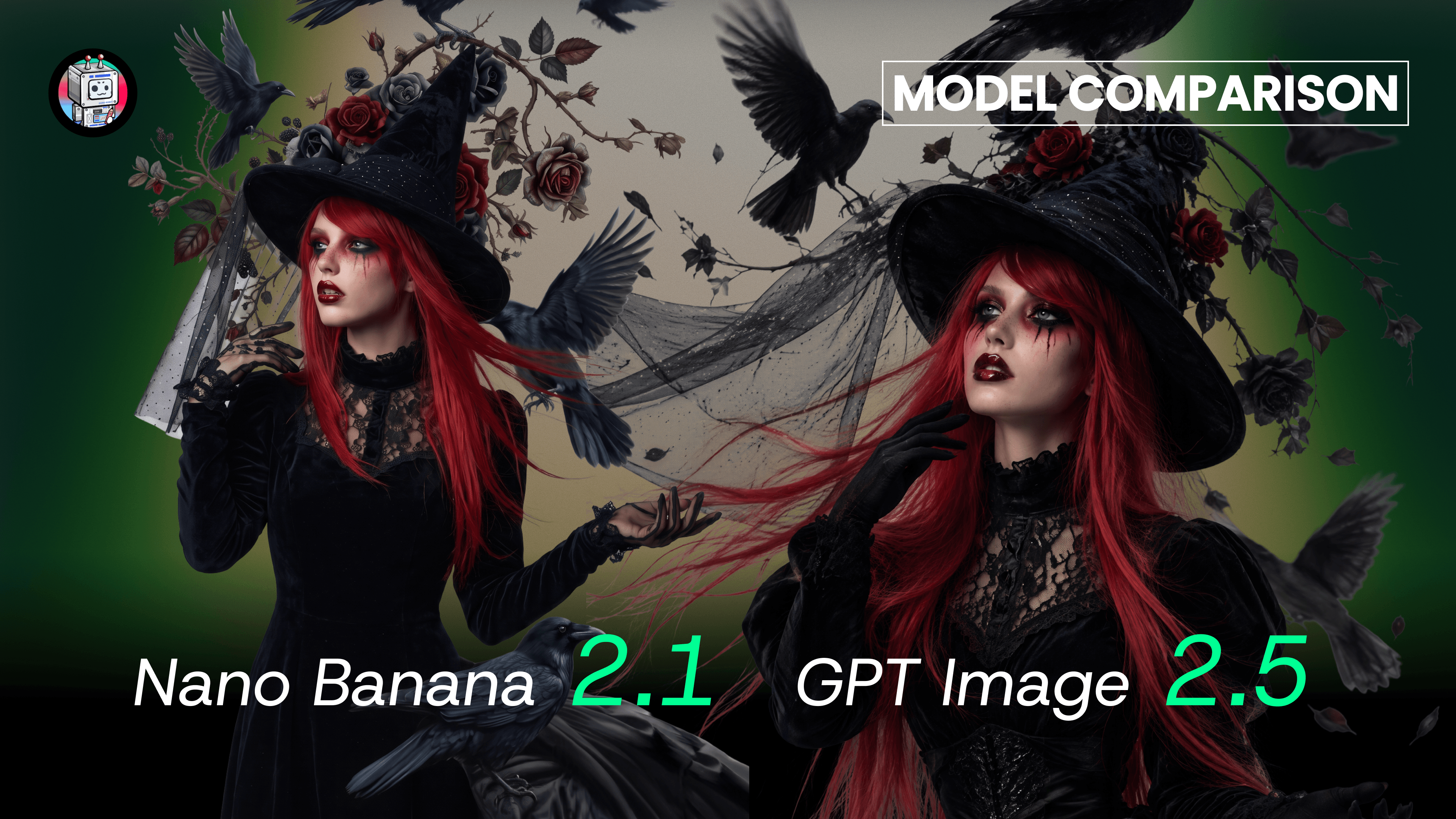
Considera Nano Banana 2.1 si partes de varias imágenes de referencia o de instrucciones centradas en la composición. Dentro de GPT Image 2.5, considera Flare para la creación cotidiana y Sunburst para ajustes detallados. Ambas familias de modelos están disponibles en DomoAI, así que puedes elegir según la tarea.
Nano Banana 2.1 vs GPT Image 2.5 de un vistazo
Nano Banana 2.1 es el modelo de Google para generar imágenes y editarlas mediante una conversación. GPT Image 2.5 es la familia de modelos de imagen de OpenAI, con las variantes Flare y Sunburst.
| Qué considerar al elegir | Nano Banana 2.1 | GPT Image 2.5 Flare | GPT Image 2.5 Sunburst |
|---|---|---|---|
| Para qué está pensado | Generación y edición eficientes a partir de instrucciones y referencias | Creación cotidiana de imágenes y desarrollo de variantes | Trabajo creativo detallado y mayor control de edición |
| Una tarea inicial práctica | Combinar una referencia del producto, un entorno y una propuesta de composición | Desarrollar conceptos de campaña o imágenes para redes sociales | Afinar una composición aprobada |
| Capacidad publicada que conviene considerar | Hasta 14 imágenes de referencia; mejoras en texto y composición | La opción de uso general de OpenAI dentro de la versión 2.5 | Mayor precisión, con tiempos de generación más largos |
| Disponibilidad en DomoAI | Disponible | Disponible | Disponible |
Google describe la capacidad de referencia y las mejoras de composición en su documentación de Nano Banana 2.1. OpenAI explica la diferencia entre Flare y Sunburst en el anuncio de Images 2.5.
Para elegir, empieza por la parte más difícil del trabajo. ¿Necesitas combinar material de origen, explorar una propuesta o conservar una imagen aprobada mientras cambias un detalle? Son problemas distintos, aunque el resultado final sea el mismo anuncio cuadrado de producto.
Empieza con el material que ya tienes
Nano Banana 2.1 es una opción a considerar cuando varias imágenes aportan elementos a una misma composición. Por ejemplo, una campaña de cuidado de la piel podría partir de la fotografía de un frasco, una referencia del material de la superficie y un boceto de composición.
El objetivo no es usar tantas referencias como sea posible, sino explicar qué aporta cada una.
La fotografía del frasco debería definir las proporciones del producto y su tapa. Una referencia de vidrio ondulado podría definir el acabado de la superficie. Un boceto podría indicar la posición del frasco y el espacio reservado para el texto. Sin esas funciones claras, el modelo tiene que deducir si el vidrio debe convertirse en el fondo, en un material del frasco o en un objeto decorativo independiente.
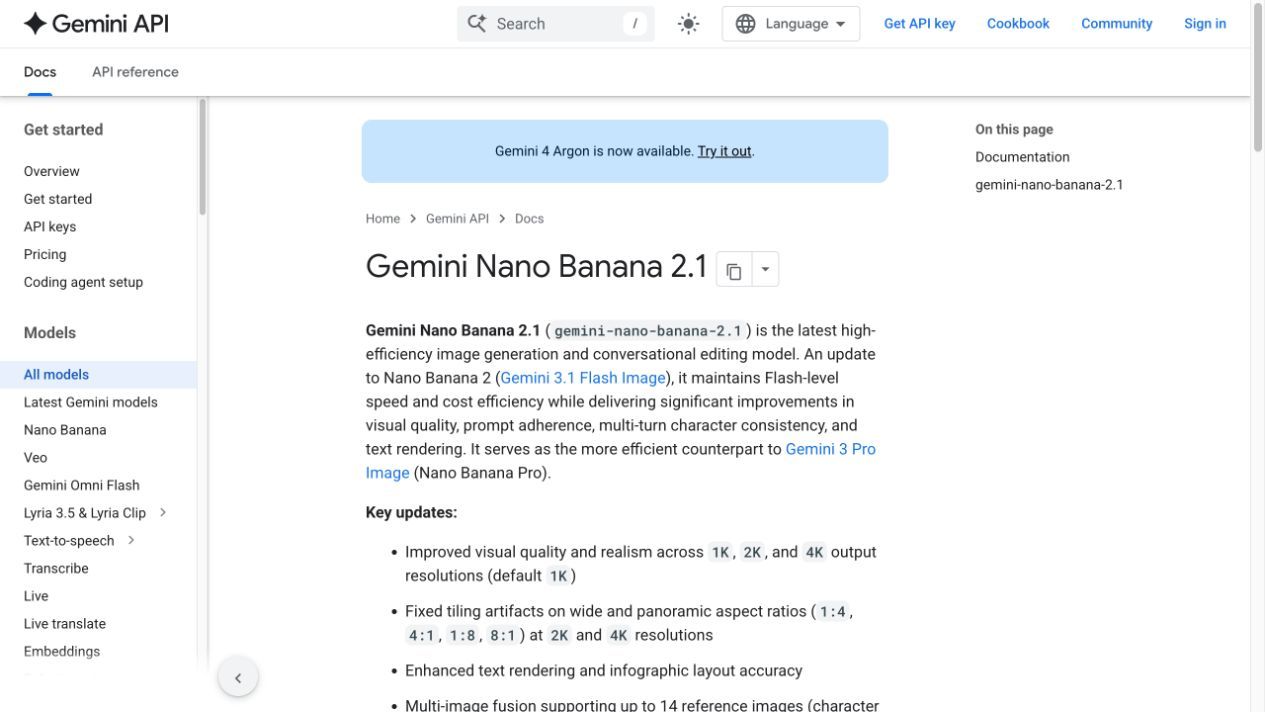
Documentación oficial de Google sobre el modelo Nano Banana 2.1.
Antes de escribir las instrucciones, separa los requisitos fijos de los flexibles:
- Fijos: forma del producto, texto de la etiqueta, color de la marca y cualquier composición aprobada.
- Flexibles: elementos decorativos, dirección de la luz, textura del fondo y encuadre.
- Excluidos: objetos, efectos o cambios que representarían el producto de forma incorrecta.
Esta distinción importa más que describir el estilo como cinematográfico o prémium. Esos adjetivos dejan muchas decisiones abiertas. «Mantén el frasco en posición vertical, conserva su tapa blanca mate y colócalo sobre vidrio azul claro» le da al modelo información más concreta.
El número de referencias admitidas tampoco garantiza que se conserven todos los detalles de cada imagen. Cuando la identidad del sujeto sea importante, deja claro cuál debe aparecer. Varias vistas claras de un mismo frasco suelen ser más fáciles de interpretar que una carpeta con distintos productos de envases similares.
Si vienes del modelo anterior de Google, la comparación entre Nano Banana 2.1 y Nano Banana 2 se centra en esa decisión entre versiones.
Elige Flare para conceptos o Sunburst para ediciones detalladas
Dentro de GPT Image 2.5, la primera elección es entre Flare y Sunburst. Decide en función de cuánto quieres explorar todavía y cuánto necesitas conservar de la imagen.
OpenAI presenta Flare como la opción predeterminada para la mayoría de los usos y Sunburst para trabajos que se benefician de una mayor precisión a lo largo de las ediciones. Por eso, Flare es un punto de partida razonable cuando aún estás decidiendo qué crear. Sunburst merece consideración cuando ya hay una propuesta aprobada y los cambios pendientes son específicos.
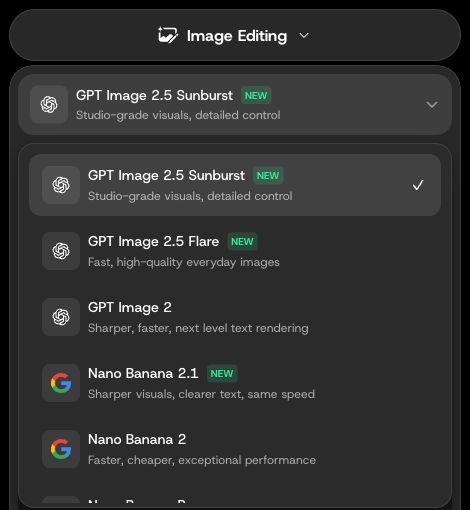
Abre el selector de modelos situado encima de Add Images, donde se añaden las imágenes, para elegir GPT Image 2.5 Sunburst, GPT Image 2.5 Flare o Nano Banana 2.1. Los tres aparecen en el mismo menú de Edición de imagen, identificado como Image Editing en la captura.
En la campaña de cuidado de la piel, las primeras preguntas podrían ser si el frasco debe apoyarse sobre vidrio o piedra, si el encuadre debe ser cerrado o amplio y si la escena debe transmitir una sensación clínica o cálida. Son decisiones de concepto.
Más adelante, las solicitudes cambian: conservar el encuadre, mantener la posición del frasco, eliminar un objeto decorativo y suavizar un reflejo. Ahora, el valor de la edición depende de que buena parte de la imagen existente permanezca intacta.
La página de GPT Image 2.5 en DomoAI ofrece un resumen del modelo en la plataforma. Cuando guardes las instrucciones o revises un resultado, anota qué variante elegiste. «GPT Image 2.5» por sí solo deja fuera una parte importante de la configuración.
Elige un modelo según la imagen que necesitas
Empieza por lo que tu imagen final debe resolver bien: los detalles del producto, un texto legible, una edición específica o un personaje reconocible.
Imágenes de producto
En una imagen de producto, el reconocimiento y la precisión suelen importar más que los detalles decorativos. Revisa la silueta, las proporciones, la tapa o el cierre, el material y la posición de la etiqueta.
Un reflejo llamativo puede resultar atractivo, pero ocultar el producto. Una imagen de aspecto realista puede mostrar un número incorrecto de botones o un envase ligeramente distinto. Son problemas independientes de la resolución.
Unas instrucciones útiles asignan al producto una función clara: objeto protagonista, elemento secundario o artículo en uso. También definen qué rasgos visibles son esenciales. Para composiciones basadas en varias referencias, Nano Banana 2.1 es una opción razonable; para una corrección puntual de una imagen ya definida, GPT Image 2.5 Sunburst es otra opción pertinente. En ambos casos, debes revisar el resultado.
Carteles e imágenes con mucho texto
Considera Nano Banana 2.1 para carteles, etiquetas e infografías. Proporciona el texto exacto y una composición clara; después, revisa la ortografía, los saltos de línea y la alineación del resultado.
Separa el contenido del texto de su tratamiento visual. Facilita el texto exacto y luego especifica la jerarquía: título, línea de apoyo y zona de letra pequeña. Indica qué texto puede ocupar varias líneas y cuál debe mantenerse unido.
Si la campaña necesita textos legales, medidas del producto o un precio exacto, ten a mano el texto aprobado para la revisión final. Si el diseño requiere tipografía que puedas editar con precisión, puedes generar la imagen y añadir el texto definitivo en tu herramienta de diseño.
Revisa el texto al tamaño en que se mostrará para comprobar si el título, el texto de apoyo y la letra pequeña son legibles.
Ediciones puntuales
Para una edición, escribe tanto el cambio solicitado como los elementos que deben permanecer estables.
«Haz que se vea más lujoso» podría cambiar a la vez la iluminación, el fondo, la paleta y la superficie del producto. «Sustituye la base de piedra rugosa por piedra caliza beige lisa; conserva el frasco, la etiqueta, el encuadre y la dirección de la luz» define una tarea más acotada.
Cuando un resultado ya está cerca de lo que necesitas, incluir varias solicitudes sin relación en una sola edición dificulta identificar qué provocó un cambio no deseado. Haz primero la corrección importante y luego decide si necesitas otra edición.
Esto es especialmente relevante para el uso de Sunburst, aunque el principio se aplica a ambas familias de modelos.
Personajes y sujetos recurrentes
Para un sujeto recurrente, define sus rasgos identificativos antes de cambiar la escena. El rostro, el peinado, la ropa y un accesorio distintivo no tienen que cambiar al mismo tiempo.
Usa una imagen de origen estable y guarda una referencia de la apariencia aprobada. Si el resultado va a convertirse en una nueva referencia, revísalo primero; de lo contrario, un cambio accidental puede pasar a formar parte de las siguientes instrucciones.
Elige la relación de aspecto y la resolución de tu imagen
Elige la relación de aspecto según dónde se mostrará la imagen: una historia vertical, una tarjeta cuadrada y un banner horizontal necesitan composiciones distintas. Después, selecciona la resolución de la imagen final. En DomoAI, abre el control de proporción y resolución situado junto a Generar, que aparece como Generate en la captura.
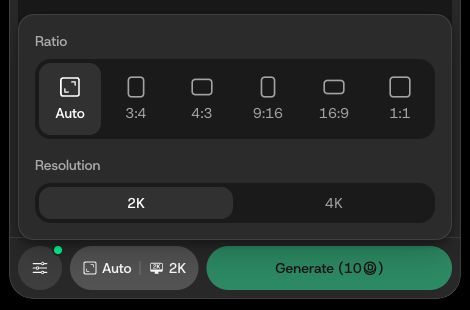
En DomoAI, haz clic en el control de proporción y resolución situado junto a Generar (Generate en la captura). Esta vista de GPT Image 2.5 Sunburst muestra las relaciones de aspecto disponibles y las opciones 2K/4K; el botón Generar indica el costo en créditos de la configuración actual.
Comprueba la forma del producto y el texto de la etiqueta antes de aumentar la resolución. Una imagen más grande sigue necesitando los detalles correctos.
Durante el desarrollo del concepto, evalúa si la imagen es la que necesitas. Para la exportación final, comprueba si sus dimensiones se ajustan al uso previsto. Aumentar el tamaño antes de definir la composición puede añadir costo sin resolver la decisión creativa de fondo.
Cuánto cuesta cada opción en DomoAI
En DomoAI, Flare y Sunburst tienen el mismo precio. Puedes elegir entre desarrollar conceptos y afinar detalles sin pagar un suplemento solo por seleccionar Sunburst.
Antes de generar, revisa la resolución, el número de referencias y el modo de generación; después, comprueba el costo en créditos indicado en Generar.
El Modo Relax está disponible en los planes Standard y superiores que incluyen esta opción, para las configuraciones compatibles. En GPT Image 2.5, la configuración documentada del Modo Relax es 2K con hasta nueve imágenes de referencia; 4K o más referencias consumen créditos. La generación en Modo Relax es más lenta y no consume créditos en las tareas que cumplen los requisitos. Consulta los precios y detalles de los planes de DomoAI cuando compares suscripciones.
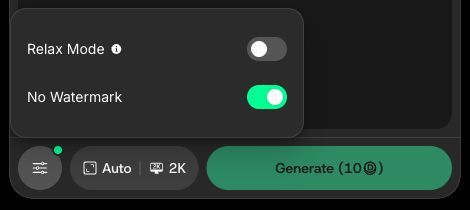
Para encontrar el Modo Relax, identificado como Relax Mode en la captura, abre el icono de controles deslizantes situado en la esquina inferior izquierda del editor. El interruptor está desactivado en esta captura; la disponibilidad depende del plan y de la configuración seleccionada.
Compara el costo indicado para tu tarea y el trabajo necesario para conseguir una imagen aceptable, incluida la preparación y las revisiones.
Un proceso práctico para elegir el modelo
Empieza con una imagen concreta y define qué condiciones debe cumplir para estar terminada. En el ejemplo de cuidado de la piel, podría ser una imagen cuadrada de campaña con un frasco representado con precisión, un fondo discreto y espacio para un título breve.
- Prepara el material de origen. Usa la imagen aprobada del producto y solo las referencias adicionales necesarias para describir el entorno o la composición.
- Elige el primer modelo según la tarea. Considera Nano Banana 2.1 para una composición construida a partir de varias referencias, Flare para explorar conceptos o Sunburst para una revisión detallada.
- Configura la imagen según su uso. Elige la relación de aspecto y luego la resolución disponible y el modo de generación.
- Escribe instrucciones concretas. Describe el sujeto, la composición, el cambio solicitado y los detalles que deben mantenerse.
- Comprueba el costo y revisa el resultado. Inspecciona la precisión del producto, el texto y el encuadre antes de usar la imagen en otro lugar.
Puedes adaptar este ejemplo de instrucciones:
Crea una imagen cuadrada para una campaña usando el frasco subido como referencia del producto. Mantén sin cambios la forma del frasco, la tapa blanca mate y el texto de la etiqueta. Colócalo en posición vertical sobre vidrio azul claro con textura, frente a un fondo blanco roto cálido. Usa luz natural suave desde la izquierda. Mantén la zona superior derecha visualmente despejada para un título que se añadirá después. No añadas otros productos ni generes texto nuevo.
Para una edición posterior, limita la solicitud:
Mantén sin cambios el frasco, la etiqueta, el encuadre y la iluminación. Elimina el pequeño objeto decorativo junto al frasco. Conserva la textura de la superficie y la sombra de contacto del frasco.
Las primeras instrucciones definen una imagen. Las segundas protegen una decisión existente mientras cambian un elemento. Elegir el modelo con esa distinción en mente resulta más útil que buscar un ganador para todos los casos.
Abre cualquiera de los modelos en DomoAI
Puedes elegir ambas familias de modelos en el mismo editor. Abre Imágenes con IA en la barra lateral izquierda de DomoAI, selecciona Edición de imagen en el menú de categorías de la parte superior y luego abre el selector de modelos situado encima de Add Images, donde se añaden las imágenes. En la captura, las categorías aparecen como AI Image e Image Editing. Elige Nano Banana 2.1, GPT Image 2.5 Flare o Sunburst según la tarea que tengas por delante.
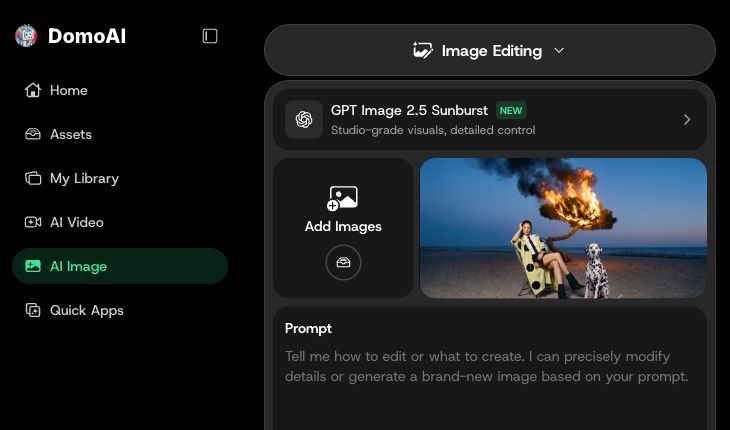
Ruta de acceso: Imágenes con IA → Edición de imagen → selector de modelos; en la captura, AI Image → Image Editing → selector de modelos. Añade imágenes de referencia con Add Images y describe la tarea en Prompt.
Tampoco necesitas cambiar de modelo después de cada resultado insatisfactorio. Primero comprueba si las instrucciones omitían un detalle esencial o si las referencias se contradicen. Si la tarea ha cambiado —de explorar una escena a conservarla—, entonces reconsidera el modelo.
Lleva tus referencias aprobadas y una primera tarea concreta al generador y editor de imágenes multimodelo de DomoAI. Elige Nano Banana 2.1, GPT Image 2.5 Flare o Sunburst, comprueba los ajustes y el costo en créditos, y crea la imagen en función del resultado que necesitas.


