

Choisissez GPT Image 2.5 Flare pour créer vos images du quotidien et essayez Sunburst lorsqu’une image demande des retouches précises. Gardez GPT Image 2 pour les projets dont les résultats vous conviennent déjà. Sur DomoAI, les deux versions de 2.5 ont le même coût de base en crédits à 2K que GPT Image 2, et un coût de base inférieur à 4K.
Le choix devient plus simple si vous partez du travail à réaliser. Chercher plusieurs idées pour une publication sur les réseaux sociaux demande une autre approche que modifier le fond d’une image de produit déjà approuvée par un client. Votre modèle doit vous aider à terminer cette tâche précise.
GPT Image 2.5 vs GPT Image 2 en un coup d’œil
GPT Image 2.5 existe en deux versions : Flare et Sunburst. Toutes deux créent des images à partir de texte et retouchent les images importées. GPT Image 2 permet aussi de réaliser ces deux tâches et reste disponible dans DomoAI.
| Ce qu’il faut savoir | GPT Image 2 | GPT Image 2.5 Flare | GPT Image 2.5 Sunburst |
|---|---|---|---|
| Une raison pratique de le choisir | Poursuivre un projet dont les résultats vous conviennent déjà | Créer des images du quotidien et explorer rapidement des idées | Retoucher des images qui demandent une attention particulière à certains détails |
| Créer des images à partir de texte | Oui | Oui | Oui |
| Retoucher une image importée | Oui | Oui | Oui |
| Vitesse de génération | Référence utilisée par OpenAI pour comparer Flare | OpenAI annonce un temps de génération réduit de 50 % par rapport à GPT Image 2 | Prend plus de temps que Flare |
| Coût de base à 2K sur DomoAI | 10 crédits | 10 crédits | 10 crédits |
| Coût de base à 4K sur DomoAI | 25 crédits | 15 crédits | 15 crédits |
| Mode Relax | 2K avec les abonnements compatibles | 2K, avec jusqu’à neuf images d’entrée | 2K, avec jusqu’à neuf images d’entrée |
Pour GPT Image 2.5, le tarif de base comprend zéro à trois images de référence. Les références supplémentaires augmentent le nombre de crédits facturés ; les exemples ci-dessous expliquent le calcul. Vérifiez le montant affiché sur le bouton Generate avant de lancer une demande.
OpenAI présente Flare comme son option rapide pour le quotidien et Sunburst comme son modèle le plus performant pour générer et retoucher des images. Ces priorités offrent un point de départ raisonnable. C’est l’image à livrer qui doit déterminer si vous conservez ce choix.
Quels changements remarquerez-vous vraiment ?
Un meilleur contrôle lorsque vous modifiez une image existante
L’amélioration la plus utile est souvent discrète : obtenir la modification demandée tout en gardant les éléments qui vous plaisaient déjà. L’annonce d’Images 2.5 d’OpenAI décrit une meilleure préservation des sujets de référence et un suivi plus fiable des consignes au fil des retouches.
Imaginez une photo de produit avec le flacon au centre et l’étiquette face à l’appareil. Vous souhaitez un fond de sable pour une campagne estivale. Un résultat exploitable doit apporter ce nouveau décor, mais aussi conserver la forme du flacon, le bouchon, l’étiquette et la bonne position.
Voilà une raison concrète d’essayer 2.5. Ouvrez l’original et la version retouchée côte à côte. Examinez le produit avant de décider si le fond est suffisamment réussi. Une image qui modifie l’article annoncé vous donnera davantage de travail ensuite.
Si l’emballage d’un vrai produit doit rester parfaitement fidèle, conservez le produit détouré d’origine et placez-le sur un fond généré séparément dans un logiciel de retouche. Cette méthode est particulièrement utile pour les petits textes d’étiquette, les logos et les détails de l’emballage qui ne peuvent pas changer.
Moins d’attente pendant la recherche d’idées
Essayez Flare lorsque l’attente entre les images ralentit vos décisions. OpenAI annonce un temps de génération réduit de 50 % par rapport à GPT Image 2. Cette comparaison porte sur les modèles ; sur DomoAI, le temps d’attente dépend aussi du mode de génération, de la file d’attente et des réglages.
Prenez la couverture d’une publication de voyage. Vous pourriez essayer un cadrage serré sur une personne, un paysage large et une scène vue par la fenêtre d’un train. À ce stade, il vous faut assez d’options pour choisir une direction. Générer plus vite est utile, car chaque résultat vous aide à décider de la suite.
Une fois la direction choisie, cessez de modifier plusieurs éléments à la fois. Gardez la composition retenue et travaillez sur le problème restant. Changer simultanément de modèle, de fond, de couleurs et de consignes empêche de savoir facilement quelle modification a aidé.
Une raison d’essayer le nouveau modèle sans tout refaire
Vous pouvez commencer avec une consigne ou une image de référence que vous utilisez déjà. Confiez la même tâche au nouveau modèle et comparez les résultats au format de publication prévu.
Pour une publication carrée sur les réseaux sociaux, vérifiez que le sujet est reconnaissable sur un téléphone. Pour une bannière de boutique, regardez si le cadrage laisse de la place au titre. Pour une série d’illustrations, comparez la nouvelle image au reste de la série.
Avant de générer, notez le problème précis que le changement doit résoudre. « J’ai besoin d’obtenir plus vite trois idées de couverture utilisables » est un objectif utile. « Je dois remplacer le fond sans modifier le produit » l’est également. Ces deux objectifs permettent un test plus pertinent que demander simplement une plus belle image.
Que pouvez-vous créer avec GPT Image 2.5 ?
Les portraits, mises en scène de produits et illustrations ci-dessous figurent dans la présentation de GPT Image 2.5 par DomoAI. Utilisez-les pour réfléchir au type d’image dont votre prochain projet a besoin.
Portraits et visuels pour les réseaux sociaux
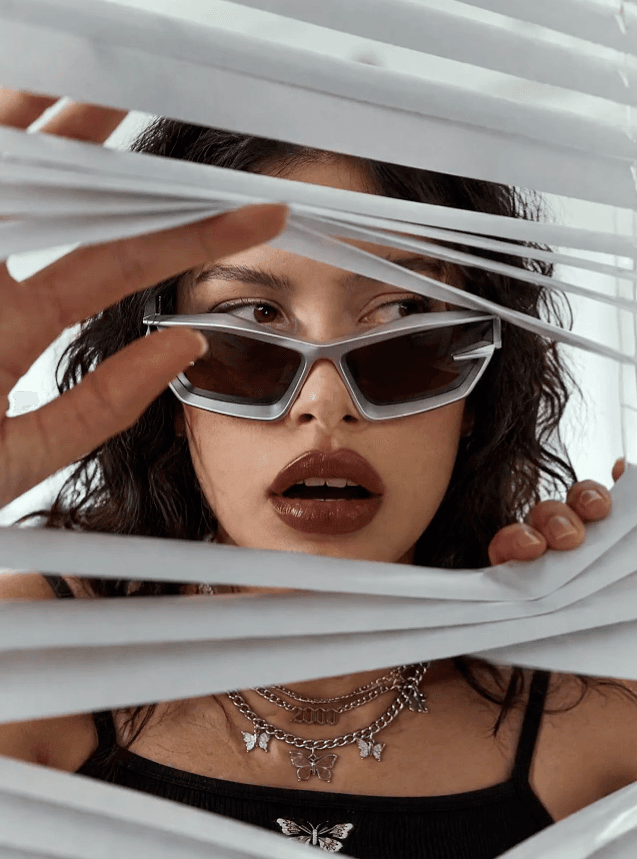
Exemple de portrait GPT Image 2.5 tiré de la vidéo officielle de DomoAI.
Le portrait ci-dessus repose sur une idée claire : une personne regarde vers le spectateur à travers les stores. Les lunettes de soleil et la main rendent la pose reconnaissable. C’est un exemple utile pour imaginer le visuel principal d’une publication de mode ou d’un contenu social au style éditorial.
Pour créer ce type d’image, commencez avec Flare et voyez si la pose et le cadrage conviennent à votre publication. Si vous devez ajouter un titre sur l’image, prévoyez son emplacement avant la génération. Un portrait serré avec des détails dans tout le cadre peut laisser peu d’espace où le texte reste lisible.
Avant de publier, inspectez les doigts, les lunettes et les zones où le visage rencontre les stores. Si vous utilisez une personne comme référence, comparez aussi ses traits à l’original. Une expression réussie compte moins si le résultat ne ressemble plus à la personne prévue.
Mises en scène de produits
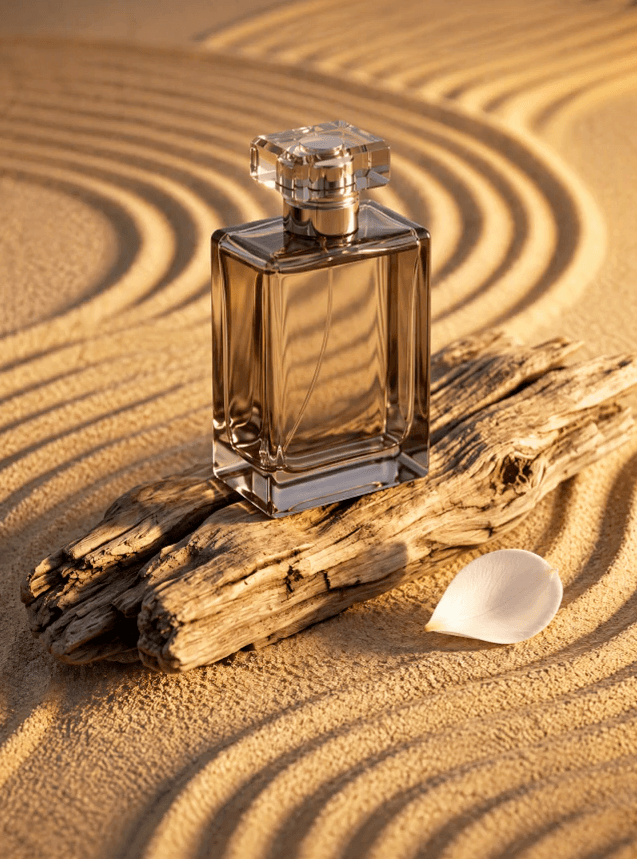
Exemple de mise en scène de produit GPT Image 2.5 tiré de la vidéo officielle de DomoAI.
L’exemple du parfum donne un décor au produit : un flacon est posé sur du bois flotté, entouré de sable. C’est une direction concrète à envisager pour une campagne estivale ou une planche d’inspiration destinée à une séance photo.
Si vous explorez des décors pour un produit fictif, Flare constitue un point de départ raisonnable. Vous pouvez comparer une scène de plage, une étagère de salle de bains et une mise en scène simple en studio avant de développer l’une de ces pistes.
Si vous partez de la photo d’un produit existant, essayez Sunburst pour la retouche. Listez les détails qui identifient le produit : bouchon, proportions du flacon, emplacement de l’étiquette et couleur de l’emballage. Vérifiez-les dans le résultat avant de passer aux accessoires ou à la décoration.
Pour une campagne avec plusieurs produits, choisissez le décor avant de réaliser toutes les images. Déterminez où placer le produit, l’espace nécessaire au titre et les accessoires à inclure. Appliquez ces décisions à l’ensemble de la série.
Illustrations de personnages
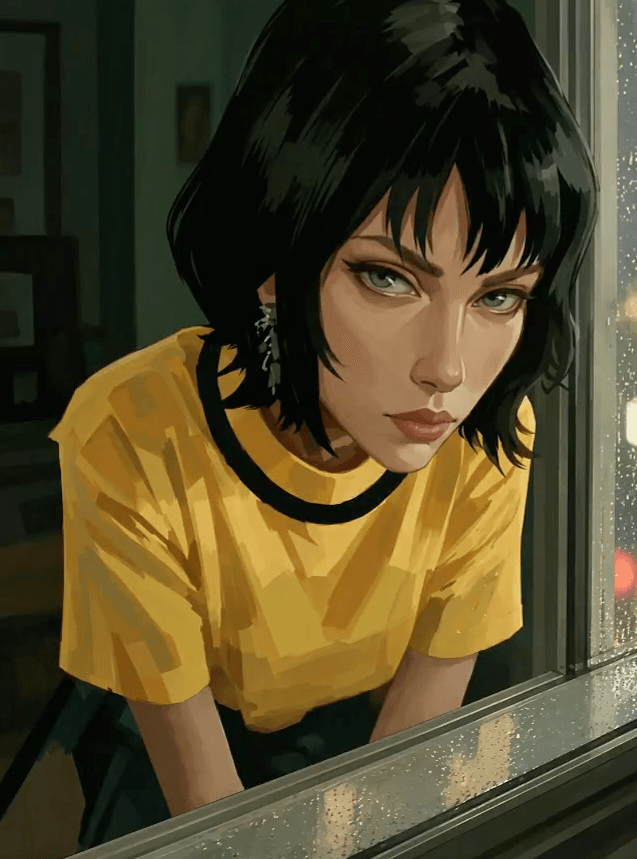
Illustration de personnage GPT Image 2.5 tirée de la vidéo officielle de DomoAI.
L’illustration au haut jaune montre un autre usage : un portrait de personnage pour une histoire, un concept de jeu ou une publication illustrée. Le cadrage serré concentre l’attention sur le visage et donne un point de vue clair à la scène.
Flare est un bon premier choix lorsque vous cherchez encore l’apparence d’un personnage. Essayez la coiffure, la tenue et l’expression souhaitées avant de construire une série plus longue autour de lui.
Une fois le dessin arrêté, enregistrez une référence claire. Pour une scène ultérieure, identifiez les caractéristiques à conserver : longueur des cheveux, vêtements, forme du visage et accessoires distinctifs. Sunburst mérite un essai lorsque vous devez retoucher avec précision un personnage déjà défini.
Évaluez les images de la série ensemble. Une illustration peut être réussie seule tout en paraissant décalée à côté des autres. Des vêtements cohérents et des traits reconnaissables sont plus utiles que l’ajout de détails dans une seule case.
Flare ou Sunburst : choisissez selon le travail à terminer
Choisissez Flare pour explorer plusieurs possibilités
Flare convient à l’étape où l’image peut encore changer sensiblement. Vous cherchez peut-être différents sujets pour une couverture, un décor pour une scène de produit ou l’apparence d’un nouveau personnage.
Donnez un objectif à chaque essai. Par exemple, gardez le même sujet et comparez un cadrage serré à une vue plus large. Conservez ensuite la meilleure composition et essayez un autre fond. Vous obtenez ainsi des options plus faciles à évaluer qu’un ensemble d’images sans rapport entre elles.
Flare retouche aussi les images. Vous n’avez pas besoin de passer à Sunburst pour chaque changement de fond ou de couleur. Si Flare produit la retouche souhaitée et que les détails importants restent corrects, vous pouvez terminer la tâche avec lui.
Sa rapidité aide moins lorsque l’image est déjà définie et qu’il reste une correction difficile. Dans ce cas, générer davantage de variantes peut multiplier les choix sans vous donner d’image finale utilisable.
Choisissez Sunburst pour une modification précise
Sunburst mérite un essai lorsque la majeure partie de l’image est approuvée et qu’un seul petit élément doit changer. Il peut s’agir de déplacer un accessoire, de remplacer un fond, de changer une tenue ou de retoucher une image de campagne sans perdre son aspect établi.
Une bonne demande précise à la fois ce qui doit changer et ce qui doit rester. « Rends l’image plus professionnelle » guide peu le modèle. « Remplace le fond chargé par un mur uni couleur crème ; conserve la personne, les vêtements, la pose et le cadrage » décrit un résultat que vous pouvez vérifier.
Pour modifier le fond d’un produit, importez l’image originale. Voici une proposition de consigne à adapter :
Replace the background with pale sand and a small piece of driftwood behind the bottle. Keep the bottle's shape, cap, label wording, colors, size, and position unchanged. Do not add any extra products or text.Comparez la nouvelle image à l’original avant de l’accepter. Si le bouchon ou l’étiquette change, revenez à la dernière version acceptable et précisez davantage la demande. Continuer à partir d’une version incorrecte risque de transmettre le même problème aux retouches suivantes.
Sunburst prend plus de temps que Flare : utilisez-le lorsque cette attente supplémentaire a une raison claire. Il est moins utile comme choix par défaut pour une planche d’inspiration rapide dont vous pensez écarter la plupart des images.
Gardez GPT Image 2 lorsque votre projet actuel fonctionne déjà
Un projet existant peut dépendre d’un rendu particulier : un ensemble de couvertures, une série de personnages ou une mise en page déjà cohérente avec le reste d’une campagne. Passer à un autre modèle peut changer le résultat, même en réutilisant la même consigne.
Terminez les séries urgentes avec la configuration qui fonctionne déjà. Essayez 2.5 sur une image distincte avant d’y transférer le reste du projet. Comparez cette image à l’ensemble approuvé, notamment le cadrage, les couleurs et l’apparence du personnage.
Le guide de GPT Image 2 sur DomoAI présente les usages de génération et de retouche de l’ancien modèle. Le garder disponible est utile lorsque la continuité compte plus qu’un changement immédiat d’outil.
Pour un nouveau projet sans rendu établi, Flare est un point de départ plus simple. Pour un projet existant avec un problème de retouche précis, testez d’abord Sunburst sur ce problème.
Qu’en est-il des affiches, du texte et des étiquettes ?
Une affiche doit contenir des informations correctes autant qu’une image attrayante. Une erreur dans le nom d’un événement, une réduction, une date ou une adresse web peut rendre toute la création inutilisable.
Fournissez le texte définitif avant la génération. Pour une petite affiche promotionnelle, cela peut être un titre, une offre et une date. Décidez quelle ligne doit être la plus grande et où placer les deux autres. Le guide de rédaction de consignes pour les images d’OpenAI propose des méthodes pour placer le texte et préserver les détails pendant les retouches.
Lorsque vous comparez des modèles sur une affiche, donnez-leur le même texte et les mêmes contraintes de mise en page. Sinon, vous risquez de comparer deux créations différentes plutôt que leur manière de traiter la même tâche.
Vérifiez le résultat dans cet ordre :
- Lisez chaque mot et chaque nombre. Vérifiez l’orthographe, les prix, les dates, la ponctuation et tout texte supplémentaire ajouté par le modèle.
- Vérifiez l’ordre de lecture. L’offre principale doit se repérer facilement, et la date doit clairement correspondre au bon événement.
- Regardez l’image à sa taille finale. Un titre lisible dans un grand aperçu peut être difficile à lire dans le fil d’un téléphone.
Si vous avez besoin de polices précises, de prix qui changent souvent ou de texte modifiable, générez d’abord l’illustration ou le fond, puis ajoutez le texte dans votre outil de création graphique. Vous pourrez ainsi changer une date sans régénérer toute l’affiche.
Pour les étiquettes de produits, vérifiez le texte indépendamment de la scène. Un flacon convaincant et un fond bien composé ne prouvent pas que l’emballage est fidèle. Utilisez l’étiquette originale ou le produit détouré lorsque les détails imprimés doivent correspondre à l’article réel.
Combien coûte GPT Image 2.5 sur DomoAI ?
Flare et Sunburst ont le même tarif en crédits à réglages identiques. Vous pouvez choisir selon la tâche sans payer de supplément propre à Sunburst.
Avec les réglages de base, GPT Image 2.5 coûte 10 crédits à 2K et 15 crédits à 4K. GPT Image 2 coûte 10 crédits à 2K et 25 crédits à 4K. Pour 2.5, zéro à trois images d’entrée sont comprises dans le tarif de base ; chaque image supplémentaire ajoute deux crédits.
| Images de référence importées | GPT Image 2.5 à 2K | GPT Image 2.5 à 4K |
|---|---|---|
| 0–3 | 10 crédits | 15 crédits |
| 4 | 12 crédits | 17 crédits |
| 6 | 16 crédits | 21 crédits |
| 9 | 22 crédits | 27 crédits |
Ces tarifs s’appliquent aux générations facturées en crédits. Le montant affiché sur le bouton Generate constitue la dernière vérification pour les réglages choisis.
Exemple : une photo de produit et une référence de style
Supposons que vous importiez une photo de produit et une image du décor souhaité. Cela représente deux références : la demande reste donc dans la quantité comprise au tarif de base. Avec Flare comme avec Sunburst, elle coûte 10 crédits à 2K ou 15 crédits à 4K.
Pour une génération de base à 4K, l’écart avec GPT Image 2 est de 10 crédits : 15 au lieu de 25. Sur dix générations de ce type, cela représente 150 crédits au lieu de 250, soit une économie de 100 crédits. Ce calcul suppose les mêmes conditions de base à chaque génération ; les nouveaux essais comptent aussi.
Exemple : six images de référence
Avec six références, trois images dépassent la quantité comprise dans le tarif de base. Ces trois images ajoutent six crédits, ce qui porte le coût à 16 crédits à 2K ou 21 crédits à 4K.
Avant d’importer plusieurs images, déterminez ce que chacune apporte. Vous pourriez avoir besoin d’une image pour identifier le produit, d’une autre pour le fond et d’une troisième pour la composition. Supprimez les références redondantes ou contradictoires si elles n’aident pas à expliquer le résultat souhaité.
Cela rend la demande plus compréhensible et évite de payer des images supplémentaires sans objectif clair. Gardez les références nécessaires au travail, surtout lorsqu’elles contiennent des détails à préserver dans l’image finale.
Comment le Mode Relax change le calcul
Le Mode Relax est disponible avec les abonnements compatibles à partir de Standard. Pour GPT Image 2.5, il couvre les sorties à 2K avec jusqu’à neuf images d’entrée, sans dépenser de crédits. Choisir 4K ou utiliser plus de neuf images fait sortir la demande de ces conditions. La page du modèle GPT Image 2.5 précise ces limites.
Relax est utile lorsque vous pouvez attendre les résultats. Vous pouvez l’utiliser pour des idées d’images à examiner plus tard, plutôt que pour une retouche attendue pendant une réunion. Le mode Fast accorde une priorité supérieure à la génération et consomme des crédits.
Choisissez le mode indépendamment du modèle. Flare et Sunburst désignent le modèle qui crée l’image ; Fast et Relax décrivent le traitement et la facturation d’une demande qui remplit les conditions.
Concernant l’accès, DomoAI inclut GPT Image 2.5 dans Basic ainsi que dans les abonnements payants supérieurs. Relax est disponible à partir de Standard. Consultez les formules DomoAI selon votre fréquence de génération et votre possibilité d’utiliser Relax ; choisir Sunburst ne justifie pas à lui seul un abonnement supérieur.
Comment décider si le changement vaut la peine
Choisissez une petite tâche issue de votre travail réel. Un contenu d’entrée familier facilite l’identification d’une amélioration ou d’un nouveau problème.
Pour les réseaux sociaux : reprenez une consigne récemment utilisée pour une couverture et lancez-la avec Flare. Comparez la place du sujet dans le cadrage et l’espace disponible pour le titre. Déterminez si vous obtenez une option utilisable avec moins d’attente.
Pour les retouches de produits : choisissez une image où le produit est déjà correct. Demandez à Sunburst une seule modification du fond. Comparez le produit à l’original avant de juger le nouveau décor. Vous testez ainsi la partie du travail qui demanderait autrement des corrections minutieuses.
Pour une série d’illustrations : utilisez la même référence de personnage et demandez une nouvelle scène. Placez le résultat à côté des images existantes. Si le personnage ou le style change au point de rompre la cohérence de la série, gardez le modèle actuel pour ce projet.
Pour un usage régulier à 4K : calculez le coût avec votre nombre habituel de références. Le tarif de base inférieur est utile si vous importez généralement jusqu’à trois images. Les ensembles plus importants demandent leur propre calcul, et 4K ne remplit pas les conditions de génération Relax de GPT Image 2.5.
Considérez l’ensemble du travail, corrections comprises. Une image obtenue plus vite mais nécessitant plusieurs retouches peut prendre plus longtemps à terminer. Une belle image qui modifie l’étiquette d’un produit peut ne pas convenir au projet. Le résultat utile est celui que vous pouvez réellement approuver et utiliser.
Enregistrez ensemble la consigne, les images d’entrée, le modèle choisi et le résultat accepté. Vous disposerez ainsi d’un point de départ reproductible pour le travail suivant et comprendrez plus facilement ce qui change si vous essayez ensuite un autre modèle.
Si vous commencez un nouveau projet, partez avec Flare. Passez à Sunburst lorsqu’une retouche précise demande plus de soin. Gardez GPT Image 2 lorsqu’il fournit déjà le rendu que vous souhaitez conserver. Ouvrez le générateur et éditeur d’images à plusieurs modèles et essayez le modèle sur une image dont vous avez réellement besoin.


