Sunburst est-il toujours meilleur que Flare ?+−
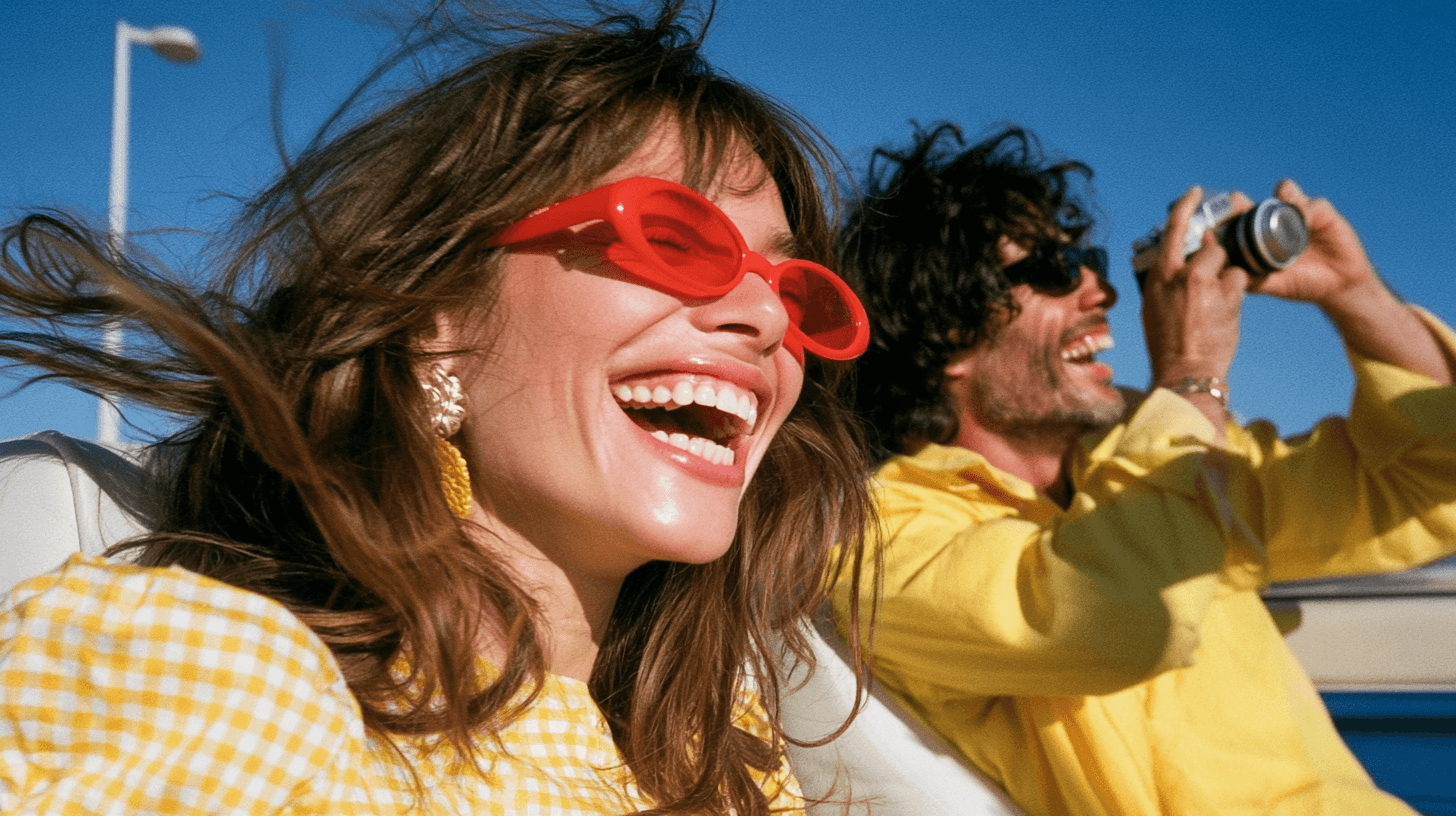
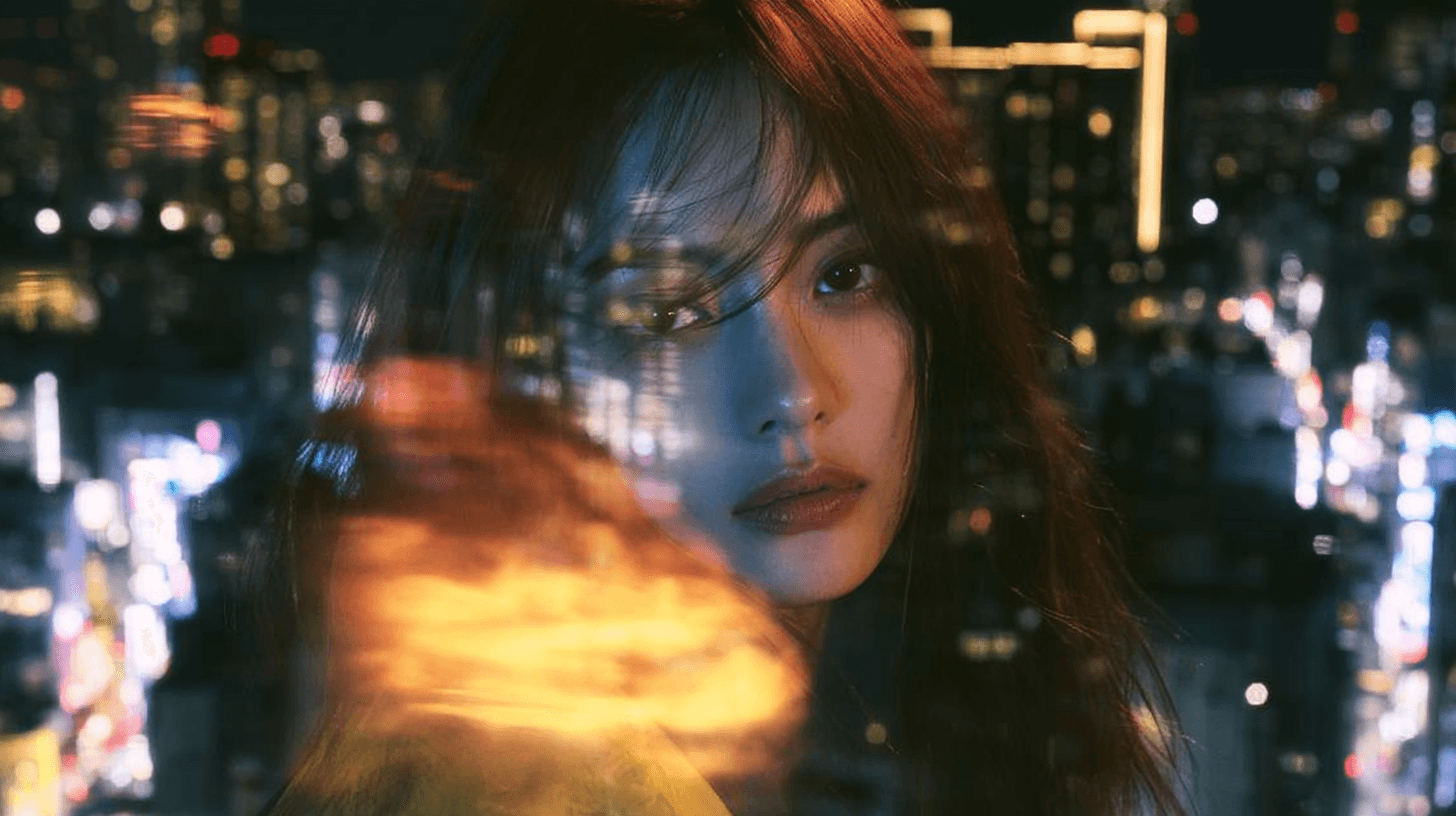
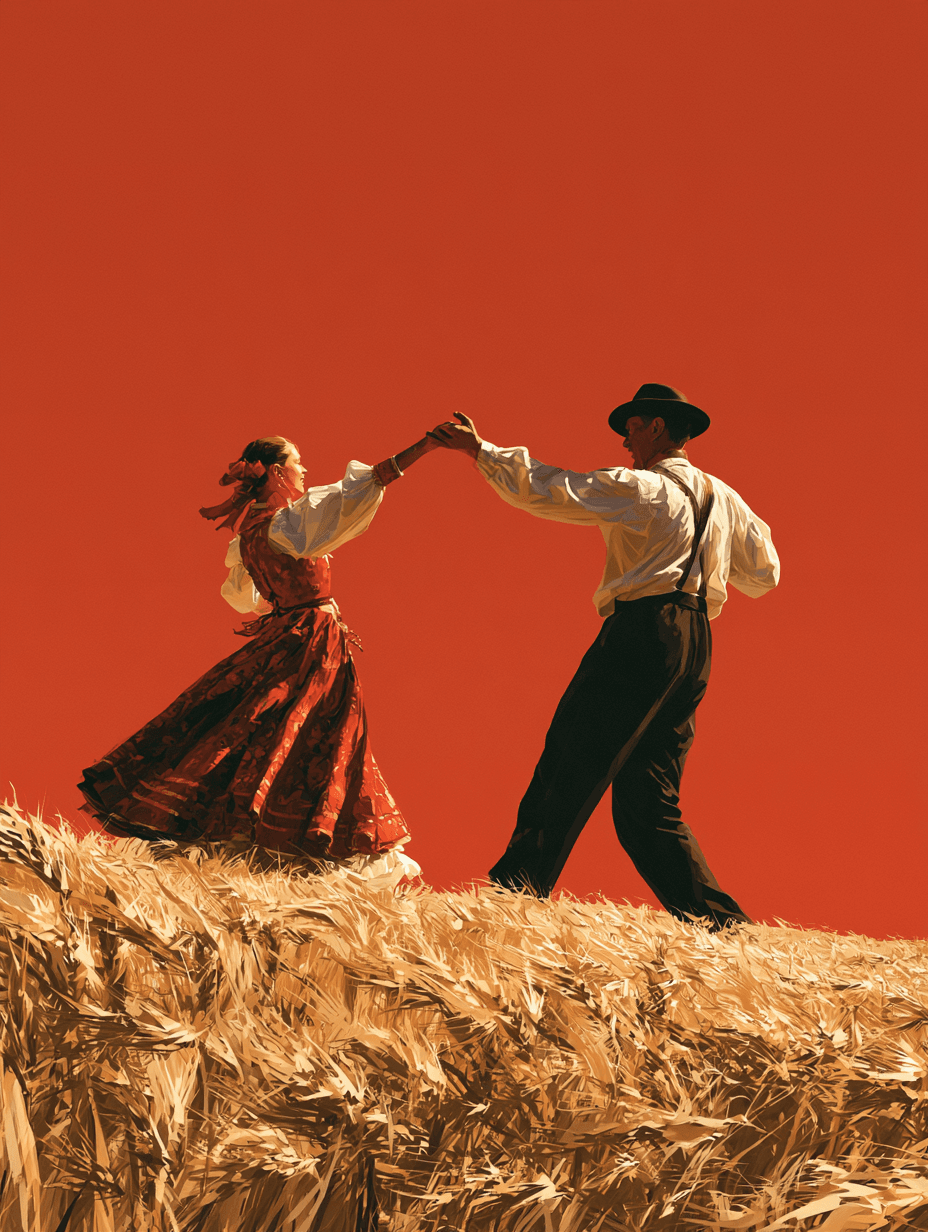
Pas pour tous les projets : Flare privilégie la rapidité pour les images du quotidien, tandis que Sunburst est plus lent et conserve des détails plus fins au fil des retouches. Les deux utilisent le même nombre de crédits ; choisissez donc selon le résultat, et non le prix. Comparez-les avec la même image et le même prompt.
Peut-on modifier une partie d’une image sans changer tout le reste ?+−
Oui, vous pouvez demander une retouche ciblée, mais les zones non visées peuvent tout de même changer. Indiquez l’objet et la zone à modifier, puis énumérez ce qui doit rester intact. Si une zone doit rester identique au pixel près, conservez-la depuis l’original dans un autre éditeur d’images.
Comment conserver le même visage ou personnage d’une scène ou d’une retouche à l’autre ?+−
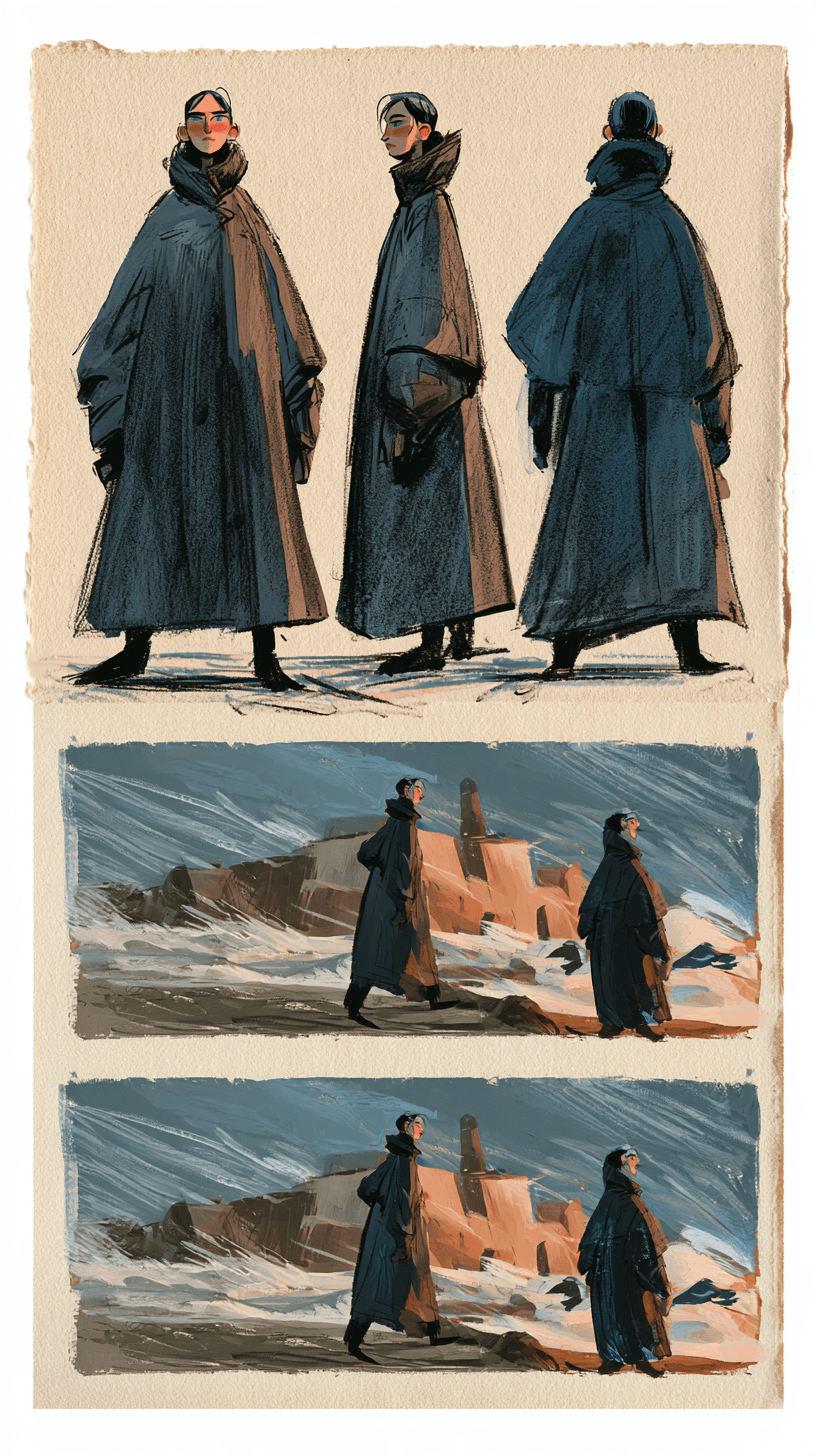
Réutilisez une référence de personnage nette et rappelez ses traits distinctifs dans chaque prompt. Comparez chaque résultat à cette référence avant de poursuivre. Si une retouche modifie le visage, repartez de la dernière image satisfaisante plutôt que de la version altérée.
Peut-on changer l’arrière-plan d’un produit sans modifier son logo ou son emballage ?+−
Utilisez la photo du produit comme référence et précisez la forme, les couleurs et l’étiquette à conserver. Vérifiez ces détails avant d’utiliser la publicité. Pour reproduire exactement l’emballage, superposez le produit détouré de la photo d’origine à un arrière-plan créé séparément dans un éditeur d’images.
GPT Image 2.5 peut-il reproduire correctement les textes d’affiches et les étiquettes de produits ?+−
Il peut générer du texte, mais des erreurs d’orthographe ou de placement restent possibles. Fournissez le texte définitif entre guillemets, précisez son emplacement et demandez de ne rien ajouter, puis relisez le résultat. Ajoutez le texte séparément si vous avez besoin d’une typographie exacte ou de calques modifiables.
Comment atténuer les tons jaunes, le grain ou un rendu IA trop lisse ?+−
Essayez de préciser une lumière du jour neutre, des couleurs équilibrées et la texture de surface souhaitée. Retirez les indications de tons chauds, de style rétro ou de grain argentique si elles contredisent votre brief. Examinez l’image téléchargée ainsi que l’aperçu ; le prompt seul ne suffit pas toujours à supprimer tous les artefacts.
Faut-il réécrire mes prompts GPT Image 2 pour GPT Image 2.5 ?+−
Commencez avec votre prompt existant et comparez le résultat. Si le style change, décrivez plus précisément l’éclairage, la palette et la composition, ou ajoutez une image d’exemple. Ajustez la partie qui ne correspond pas à votre brief avant de remplacer un prompt qui fonctionne déjà.
GPT Image 2.5 peut-il corriger les mains et d’autres petits détails ?+−
Vous pouvez demander ces corrections, mais un travail manuel peut être nécessaire. Identifiez la main, sa position et l’objet qu’elle doit tenir, puis vérifiez l’anatomie et l’alignement après la retouche. Si la même erreur persiste malgré plusieurs tentatives, terminez ce détail dans un éditeur d’images.
Peut-on utiliser GPT Image 2.5 sans dépenser de crédits ?+−
Oui, en Mode Relax, disponible à partir du forfait Standard. Ce mode couvre les images en 2K avec jusqu’à neuf images en entrée. Choisir la 4K ou importer plus de neuf images consomme des crédits au tarif affiché sur le bouton Générer.