
Storyboard GPT Image 2.5 : créez 9 plans cohérents

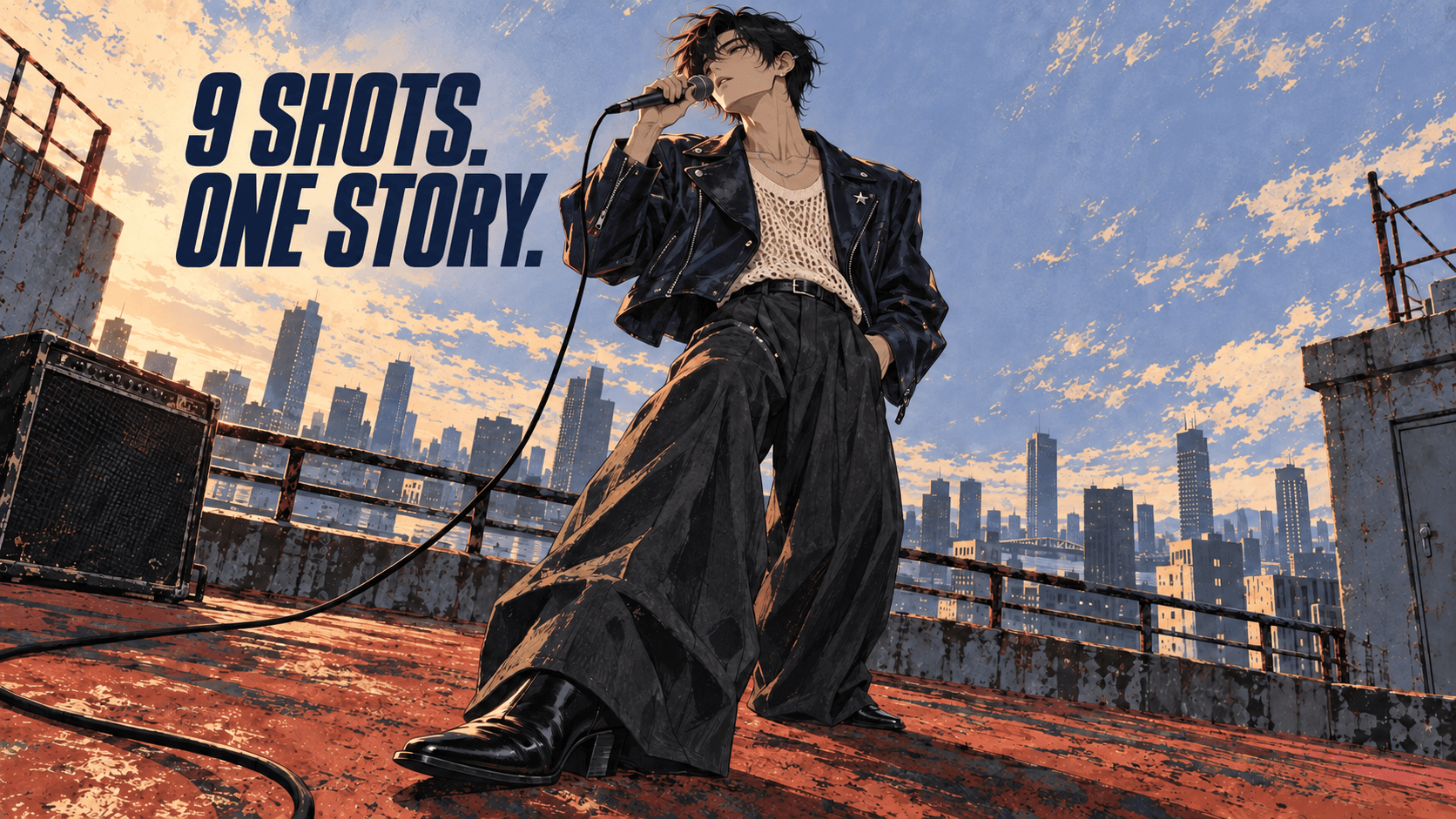
Pour créer un storyboard avec GPT Image 2.5, importez une image de référence du personnage, décrivez neuf plans et générez une planche 3×3. Vérifiez la cohérence du visage, de la tenue et du décor entre les cases, puis exportez les plans que vous souhaitez utiliser.
Pour un clip musical, ces neuf images peuvent couvrir une courte prestation. Commencez par une vue du toit, passez à des gros plans du chanteur et du microphone, puis revenez à un plan large pour conclure.
Voici un prompt complet pour cette séquence, ainsi qu’une méthode pour corriger une case sans perdre le travail déjà validé.
Partez d’une seule image de référence validée
Choisissez une image qui montre le visage, la coiffure, les vêtements et les proportions du personnage. Pour cet exemple, utilisez un chanteur original aux cheveux noirs ébouriffés, vêtu d’une veste de motard en cuir sombre et d’un haut crème en maille ajourée, avec une broche en forme d’étoile argentée.
Avant de planifier les prises de vue, définissez le visage, la tenue, les proportions et les accessoires à partir d’une seule référence validée.
Notez les détails à préserver :
| Détail | Éléments à conserver |
|---|---|
| Visage | Forme du visage, yeux et âge apparent |
| Cheveux | Couleur, longueur et raie |
| Proportions | Carrure et rapport entre la tête et le corps |
| Vêtements | Col de la veste, haut, manches et fermetures |
| Accessoire | Une seule broche en forme d’étoile argentée sur le revers gauche |
Utilisez directement l’image validée. Si vous devez d’abord changer la tenue, retouchez la référence et validez cette version avant de créer le storyboard.
Une seule image peut laisser certains détails indéfinis. Ajoutez une vue de profil ou de dos uniquement si un plan prévu le nécessite. Vérifiez que cette vue complémentaire correspond à l’original avant de les utiliser ensemble.
Ouvrez le générateur et éditeur d’images multimodèle de DomoAI et sélectionnez GPT Image 2.5. Importez la référence validée, puis réglez la sortie sur 2K au format 16:9.
Pour tester les compositions et corriger les cases, utilisez le Mode Relax avec un forfait DomoAI éligible. En 2K, avec zéro à neuf images en entrée, le Mode Relax permet de relancer les générations sans utiliser de crédits, mais l’attente peut être plus longue. Choisissez le mode rapide (Fast Mode) pour accélérer le traitement, ou si vous utilisez la 4K ou dix images en entrée ou plus ; ces générations consomment des crédits.
Donnez un rôle à chacun des neuf plans
Limitez la première séquence à un chanteur, un microphone filaire tenu à la main, un toit et une lumière de coucher de soleil. Variez le cadrage et le jeu du chanteur tout en préservant la cohérence du lieu.
| Plan | Cadrage | Action | Rôle |
|---|---|---|---|
| 01 | Plan large, à hauteur des yeux | Le chanteur se tient près de la rambarde | Présenter le toit et le microphone |
| 02 | Plan rapproché, de trois quarts | Il lève le microphone vers ses lèvres | Amorcer l’action suivante |
| 03 | Gros plan | Il prend une légère inspiration | Créer de l’attente |
| 04 | Plan de détail sur la main | Sa main droite serre le microphone | Relier la préparation à la prestation |
| 05 | Plan rapproché de profil | Il commence à chanter | Lancer la prestation |
| 06 | Gros plan de trois quarts | Son expression se détend | Montrer le changement d’émotion |
| 07 | Plan rapproché en contre-plongée | Il atteint la phrase la plus intense | Donner un point culminant visuel à la séquence |
| 08 | Plan rapproché, à hauteur des yeux | Sa main se relâche après la phrase | Laisser retomber l’intensité |
| 09 | Plan large, à hauteur des yeux | Il reste près de la rambarde | Conclure dans le lieu déjà présenté |
Lisez les actions dans l’ordre. Vous devez pouvoir suivre la séquence sans voir les images. Si deux plans ont le même rôle, modifiez leur cadrage ou choisissez un autre moment.
Gardez des notes de durée à côté du tableau. Un détail de la main peut devenir un insert bref ; un gros plan peut durer le temps d’une phrase chantée. Vous réglerez ces durées au montage vidéo.
Pour un clip musical plus long, planifiez les plans avant de générer les images afin que cette séquence s’intègre aux scènes qui l’entourent.
Copiez le prompt de storyboard en 9 plans
Joignez la référence validée, puis collez ce prompt dans le générateur d’images IA. Il demande une planche au format paysage composée de neuf cases identiques au format 16:9.
Chanteur sur un toit — storyboard en neuf plans
Créez un storyboard de clip musical en neuf plans à partir de l’image de référence importée.

Personnage : le chanteur original de la référence, aux cheveux noirs ébouriffés,
portant une veste de motard en cuir sombre, un haut crème en maille ajourée
et une seule broche en forme d’étoile argentée sur le revers gauche.
Conservez le collier argenté, le pantalon ample gris anthracite,
la ceinture et les bottes noires à talons partout où ils sont visibles.
Utilisez cette description et la référence pour les neuf plans.
Préservez le visage, la coiffure, les proportions du corps, les vêtements
et l’emplacement des accessoires.

Histoire : le chanteur se prépare à répéter tranquillement sur un toit,
chante une phrase, puis se détend.

Style visuel : illustration anime cinématographique texturée, aux traits fins,
avec un rendu pictural des surfaces, des lumières chaudes et des ombres froides.
Lieu : un seul toit rouge rouille patiné, avec une rambarde métallique,
la silhouette d’une ville au loin et un amplificateur noir sur la gauche.
Le chanteur tient un seul microphone filaire noir dans sa main droite.
Conservez le même microphone et le même câble.
Éclairage : coucher de soleil venant de la gauche dans la vue initiale du toit,
avec des lumières ambrées chaudes et des ombres bleues froides.
Gardez la source lumineuse à la même position.

Mise en page : une seule planche au format paysage, avec exactement trois colonnes
et trois rangées. Créez neuf cases identiques au format 16:9,
à lire de gauche à droite et de haut en bas.
Les éventuels séparateurs doivent être étroits et rester hors des illustrations.
Aucun numéro de case, légende, sous-titre, code temporel, bulle ou filigrane.

Plan 01 : plan large de situation, à hauteur des yeux.
Le chanteur se tient près de la rambarde.
Incluez l’amplificateur et le microphone tenu près de sa taille.

Plan 02 : plan rapproché de trois quarts. Le chanteur lève le microphone
vers ses lèvres et se prépare à commencer. Gardez-le dans sa main droite.

Plan 03 : gros plan à hauteur des yeux. Le chanteur prend une légère inspiration.
Préservez le visage et la coiffure de l’image de référence du personnage.

Plan 04 : plan de détail. La main droite du chanteur serre le microphone.
Préservez la cohérence de la manche de la veste, du modèle de microphone
et de l’anatomie de la main.

Plan 05 : plan rapproché de profil. Le chanteur commence à chanter dans le microphone.
Maintenez les positions relatives du chanteur, du microphone et de la rambarde.

Plan 06 : gros plan de trois quarts. L’expression du chanteur se détend.
Préservez l’apparence du personnage et tous les vêtements et accessoires visibles.

Plan 07 : plan rapproché en contre-plongée. Le chanteur atteint la phrase la plus intense,
le menton légèrement relevé, dans une posture expressive mais naturelle.

Plan 08 : plan rapproché à hauteur des yeux. La phrase se termine et la main du chanteur se relâche.
Gardez le chanteur et le microphone dans la même zone du toit.

Plan 09 : plan large de conclusion, à hauteur des yeux. Revenez à la vue initiale du toit.
Le chanteur reste près de la rambarde, dans une pose plus calme.

Conservez le même personnage, la même tenue, le même aspect des accessoires,
le même lieu et le même moment de la journée.
Ne changez que le cadrage, l’expression et l’action indiqués.
Variez nettement les échelles de plans. Préservez une direction cohérente à l’écran.
N’ajoutez aucun personnage, ne dupliquez pas le chanteur et n’introduisez aucun nouvel accessoire.
Pour utiliser votre propre personnage, remplacez une seule fois le paragraphe Personnage. Chaque plan renvoie à cette description. Modifiez le style et le lieu si vous souhaitez un autre cadre, puis adaptez les actions des plans en conséquence.
Par exemple, pour un guitariste, prévoyez des détails des mains sur l’instrument et des poses adaptées au jeu de guitare. Conservez la progression de la séquence tout en modifiant ces actions précises.
Enregistrez la première planche avant toute retouche. Vérifiez le nombre de cases et l’ordre de lecture, puis comparez les images à votre liste de plans.

Exemple de résultat : lisez de gauche à droite, puis de haut en bas. Comparez le cadrage et l’action de chaque case à la séquence prévue en neuf plans.
Si plusieurs cases répètent le même portrait, précisez davantage leurs consignes de cadrage. Pour le plan large, demandez le corps entier, la rambarde et le microphone. Pour le détail de la main, indiquez que la main et le microphone sont les éléments principaux de l’image.
Vérifiez le personnage, puis corrigez la case
Examinez la planche à deux échelles. Regardez la séquence entière pour juger du cadrage et de la continuité du décor. Comparez ensuite chaque case à la référence originale pour vérifier le personnage.
Classez chaque détail comme conforme, à corriger ou non visible. Dans un plan large, la broche en étoile peut être trop petite pour être évaluée. Un reflet chaud du soleil couchant peut modifier l’apparence de la veste sans en changer la conception.
Repérez les erreurs concrètes : un nouveau col, une coiffure différente, une broche en double ou un microphone qui change de forme. Vérifiez aussi l’enchaînement des actions. Le détail de la main du plan 04 doit être cohérent avec la pose du plan 05.
Pour un projet plus vaste, appliquez les mêmes vérifications à la continuité du personnage entre les scènes du clip musical.
Corrigez une seule case
Supposons que, dans la case 06, le col de la veste ait changé et que la broche ait disparu. Joignez la référence originale et la planche actuelle, puis demandez cette retouche ciblée :
Modifiez la case 06, tout à droite de la rangée centrale de ce storyboard 3x3.

Utilisez la référence originale du personnage pour rétablir le col de la veste
et l’unique broche en forme d’étoile argentée sur le revers gauche du chanteur.

Conservez le gros plan de trois quarts de la case 06, l’expression détendue,
le visage, les cheveux, la position du microphone et la lumière du coucher de soleil.

Préservez les huit autres cases et les dimensions actuelles de la planche.
Gardez toutes les étiquettes et tous les textes hors des illustrations.
Vérifiez les cases voisines après la retouche. Si elles ont changé, extrayez la case 06 et retouchez-la séparément. Utilisez la référence originale pour l’identité du personnage et la case extraite pour la composition, puis replacez-la dans la planche à l’aide d’un éditeur d’images.
Évitez qu’une correction ne dégrade d’autres détails
Si les retouches suivantes ajoutent du bruit ou atténuent les détails, revenez à la première version validée qui conserve encore ces détails. Appliquez la correction restante à partir de cette version, en joignant la référence originale du personnage.
Comparez le visage, les contours des vêtements et l’arrière-plan au même niveau de zoom. Ne gardez la nouvelle version que si elle corrige le problème visé sans perdre d’autres détails importants.
Lorsque plusieurs cases nécessitent des corrections sans rapport entre elles, travaillez sur chacune séparément. Vous pourrez ainsi choisir précisément les images corrigées à intégrer à la planche finale.
Exportez les neuf plans aux bonnes dimensions
Ouvrez l’image générée et enregistrez le fichier original. Une capture d’écran de l’aperçu peut réduire le niveau de détail disponible dans chaque case.
Le réglage 2K s’applique à toute la planche. Pour une planche 3×3 régulière et sans bordure, divisez sa largeur et sa hauteur par trois. Une planche de 1920×1080 donnerait neuf cases de 640×360. Vérifiez les dimensions réelles de votre image avant de décider si ces recadrages conviennent à votre montage.

Exemple de dimensions : divisez la largeur et la hauteur de la planche par trois. Le schéma illustre le calcul, pas les dimensions natives de la planche générée ci-dessus.
Si la planche comporte des séparateurs ou des gouttières, mesurez-les avant de la découper. Excluez ces éléments des illustrations extraites.
- Marquez les limites des cases dans un éditeur d’images.
- Extrayez chaque case de gauche à droite, en commençant par le haut.
- Nommez les fichiers de
shot-01.pngàshot-09.png. - Ouvrez les fichiers exportés et vérifiez les recadrages, les dimensions et l’ordre des plans.
Si un plan retenu nécessite davantage de détails, générez-le séparément en utilisant la case extraite pour la composition et l’image originale pour l’identité du personnage. Vérifiez les éventuelles modifications dans cette image plus grande avant de la valider.
Conservez ensemble la référence, la planche, le prompt, la liste des plans et les exports validés. Enregistrez un ensemble réutilisable de ressources du personnage pour partir de la même apparence dans la scène suivante.
Choisissez les plans à animer
Sélectionnez les moments qui ont besoin de mouvement. L’inspiration avant le chant peut demander un léger mouvement de tête ; le détail de la main nécessite un petit ajustement de la prise sur le microphone.
Utilisez Images-clés en vidéo lorsque vous souhaitez guider une transition avec des images de référence. DomoAI intègre Seedance 2.0 de ByteDance pour contrôler l’image de début et l’image de fin. Le mode 2.4.1 propre à DomoAI accepte de deux à huit images-clés.
Choisissez une paire d’images ou une courte séquence adaptée au mode sélectionné. Pour une transition continue, utilisez des images dont les positions et les actions sont compatibles. Prévoyez le passage du plan large au gros plan par une coupe au montage. Demandez un mouvement de caméra uniquement si vous souhaitez un déplacement continu entre ces vues.
Vérifiez que chaque séquence vidéo générée correspond à l’action prévue avant de l’ajouter à votre montage.
Questions sur le storyboard
GPT Image 2.5 peut-il conserver le même personnage dans les neuf cases ?
Une référence et des consignes précises sur l’apparence aident à maintenir la cohérence. Vérifiez si le visage, les vêtements, les proportions et les accessoires ont changé. Neuf cases représentent neuf images à examiner ; elles ne garantissent pas des détails de personnage identiques.
Faut-il une fiche de personnage complète ?
Commencez par une seule référence claire. Ajoutez des vues de profil ou de dos validées lorsque la liste des plans exige des détails absents de l’image originale.
Peut-on créer un storyboard vertical ?
Oui. Modifiez les consignes de mise en page pour demander des cases identiques au format 9:16 sur une planche 3×3 en portrait. Vérifiez la disposition générée et laissez assez de place à l’action dans chaque case étroite.
Pourquoi un plan exporté manque-t-il de netteté ?
Chaque case ne contient qu’une partie des pixels de la planche : vérifiez ses dimensions réelles. Si vous avez besoin de plus de détails, générez les plans importants séparément en utilisant ensemble la case et la référence originale du personnage.
Choisissez votre personnage, adaptez le prompt en neuf plans et créez la première planche. Appuyez-vous sur la liste des plans et la référence originale pour décider quelles cases sont prêtes pour votre montage.