

Vous pouvez préparer le storyboard d’une vidéo IA de deux façons : importer une image de storyboard propre et laisser Image to Video animer toute la séquence, ou créer des images START et END pour contrôler les plans plus finement. Le bon choix dépend du contrôle nécessaire à la scène.
Le storyboard n’est pas seulement un document de préparation. Dans DomoAI, il peut devenir la véritable entrée visuelle de génération.
Traiter le storyboard comme un document de production
Pour une vidéo IA, le storyboard est un contrat visuel. Il indique au modèle quel est le plan, ce qui doit bouger ou rester immobile, et ce dont le montage final a besoin.
Ne préparez pas une feuille chargée de texte en espérant que le modèle la lise comme un producteur humain. Créez plutôt des cases visuelles claires :
Frames-to-video, 5s, 16:9. Use the START frame as the first composition and the END frame as the final composition. Motion: slow camera push from the wide desk shot toward the glowing blue device; character leans closer by a small amount; rain moves on the window; desk lamp flickers softly. Keep character face, round glasses, green jacket, desk layout, device shape, window position, and warm lamp direction unchanged. No generated text, no speech bubbles, no extra characters, no layout jump.- Un angle de caméra par case.
Wide 16:9 frame with the main subject in the lower two-thirds and empty dark sky in the upper third for title text added later. Keep the background simple, avoid busy signs, and leave clear contrast behind the future title area. No generated words, no logos, no readable signs.Create a storyboard [START/PEAK] frame for [scene type], [aspect ratio]. Subject lock: [same character, product, or object details]. Setting lock: [same location layout and key props]. Camera: [wide / close-up / over-shoulder / product macro], [height and direction]. Action: [one visible beat only]. Lighting: [time of day and light direction]. Style: [anime, cinematic, product demo, UGC, etc.]. Edit space: [where captions or title text will be added later]. Constraints: no generated text, no watermark, keep [important details] unchanged.- Assez d’espace vide pour les textes ajoutés ensuite.
C’est une prévisualisation pour la génération. Plus le storyboard est clair, moins vous consacrerez d’efforts aux dérives ensuite.
Choisir une méthode de storyboard
Trois parcours permettent de passer du storyboard à la vidéo. Choisissez avant d’écrire les consignes, car chacun demande une tâche différente au modèle.
| Méthode | Idéal pour | Entrée | Rôle de la consigne |
|---|---|---|---|
| Une image de storyboard vers vidéo | Séquences rapides à plusieurs plans, bandes-annonces, temps forts de clips musicaux, aperçus d’action | Une planche de storyboard propre ou une grille 3×3 d’images clés | Animer les cases dans l’ordre en une seule séquence |
| Images START à END | Mouvement contrôlé entre deux compositions précises | Deux images clés du même plan | Passer de l’image A à l’image B en préservant l’identité et la disposition |
| Animation séparée des cases | Contrôle maximal de la vérification et remplacement facile | Plusieurs images fixes validées | Animer une case à la fois, puis monter les séquences |
Utilisez le storyboard unique lorsque la planche montre déjà clairement toute la séquence. Choisissez les images START et END lorsque la composition initiale et finale est importante. Utilisez des cases séparées si un seul mauvais plan imposerait trop de régénérations.
Écrire la liste de plans
Partez de l’histoire, pas du modèle.
Utilisez un tableau simple :
| Plan | Objectif | Visuel |
|---|---|---|
| 1 | Installer le lieu | Pièce en plan large, personnage près de la fenêtre |
| 2 | Montrer l’émotion | Gros plan, expression nerveuse |
| 3 | Montrer l’action | Personnage tendant la main vers un objet |
| 4 | Conclure le passage | Objet lumineux sur le bureau |
Chaque plan doit avoir un rôle.
Pour une courte vidéo sociale, commencez par un storyboard de 15 secondes en 3 plans :
| Plan | Temps | Rôle |
|---|---|---|
| 1 | 0-4s | Présenter le personnage, le produit ou le lieu |
| 2 | 4-10s | Montrer l’action, la démonstration ou le tournant émotionnel |
| 3 | 10-15s | Présenter le résultat, la révélation ou l’appel à l’action |
Si l’idée ne tient pas dans ce petit découpage, simplifiez-la avant de générer.
Créer une image de storyboard 3×3
Si vous avez une image source, utilisez d’abord AI Image Editing ou GPT Image 2 pour la développer en grille de storyboard. Image to Video dispose ainsi d’une séquence visuelle à suivre au lieu de devoir inventer chaque plan à partir du texte.
L’image de storyboard doit être propre : ni sous-titres, ni étiquettes, ni bordures blanches, ni espaces, ni numéros de cases. Si elle contient du texte lisible, le modèle vidéo peut tenter de le conserver ou le déformer.
Utilisez cette consigne pour développer une image source en storyboard :
Expand ONE image into 9 cinematic keyframes for a 10-15 second sequence.
Output rules: no text, no labels, no captions, no white borders, no gaps. Place all 9 frames in one tight 3x3 grid, edge to edge, with zero spacing between panels.
Continuity rules:
- Keep the same subject, clothing, environment, and lighting in every frame.
- Do not add anything that is not implied by the original image.
- Include one wide shot, one close-up, one extreme detail shot, and one low or high angle.
- Use simple actions only.
For each frame, vary the shot type, action, camera angle, and duration.
Output one single image: seamless 3x3 grid, no gaps, no borders, no text. Frames directly touching.
Edit direction: [describe the story beats, for example: same person in rain, looking at phone, rain gets heavier, bus arrives, person turns back, boards the bus].
Style: cinematic.
Après génération, examinez la grille comme un plan de vidéo. L’ordre doit se comprendre de gauche à droite et de haut en bas. Si le sujet change d’identité ou si le décor saute, corrigez l’image avant de l’animer.
Créer des images START et END pour contrôler la transition
Pour contrôler précisément le mouvement, créez deux images du même plan :
- Image START : le point de départ du plan.
- Image END ou PEAK : la composition à atteindre.
Utilisez GEN Image ou AI Image Editing pour créer ces images.
Exemple de consigne :
Créer une image START de storyboard pour un court anime 2D, format paysage 16:9. Même jeune inventeur original : lunettes rondes, veste verte, cheveux en désordre, expression concentrée. Décor : bureau désordonné, appareil bleu lumineux sur la table, fenêtre pluvieuse derrière, lampe chaude à gauche. Caméra : plan large à hauteur de bureau, appareil au premier plan, personnage penché depuis la droite. Style : dessin de storyboard net avec aplats simples, composition lisible, aucun texte généré, aucune bulle de dialogue, aucun personnage supplémentaire.
Animer le storyboard
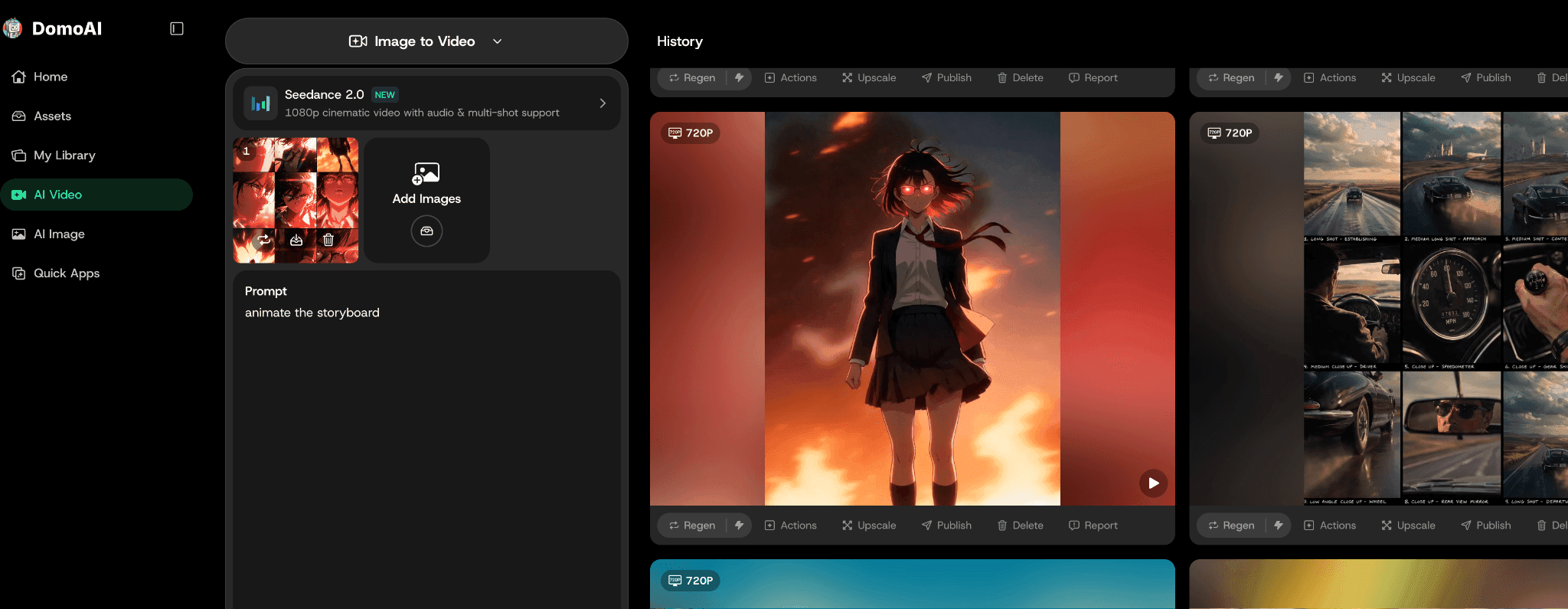
Utilisez Image to Video avec Seedance 2.0 lorsqu’une image de storyboard doit devenir un clip complet à plusieurs plans. Importez la grille comme image d’entrée, puis indiquez au modèle comment lire les cases.
Pour une grille de storyboard, le prompt peut être simple :
Animate the storyboard as one continuous 10-15 second cinematic sequence. Follow the panels in order from left to right, top to bottom. Keep the same subject, outfit, environment, lighting, and visual style across all shots. Use smooth transitions between panels. No added text, no logos, no new characters, no identity drift.
Si le storyboard prévoit des temps forts précis, décrivez-les :
Créer une animation de storyboard cinématographique en 9 plans.
Plan 1 : Plan large de situation de [sujet et lieu].
Plan 2 : Travelling vers [lieu ou objet important].
Plan 3 : Vue arrière ou latérale révélant [nouveau détail narratif].
Plan 4 : Plan intérieur ou par-dessus l’épaule de [action du personnage].
Plan 5 : Détail macro de [objet ou mouvement].
Plan 6 : Gros plan de [geste ou expression].
Plan 7 : Plongée ou contre-plongée pour l’énergie.
Plan 8 : Reflet ou réaction.
Plan 9 : Plan large final lorsque la scène se résout.
Conserver le personnage et le décor, un éclairage cinématographique, des mouvements réalistes et des transitions fluides.
Utilisez Frames to Video lorsque les images START et END sont toutes deux importantes. Cette méthode convient mieux à un plan contrôlé, comme la révélation d’un produit, un personnage qui se retourne, une entrée dans une pièce ou une transition avant/après.
Consigne de mouvement entre début et fin :
Frames-to-video, 5s, 16:9. Use the START frame as the first composition and the END frame as the final composition. Motion: slow camera push from the wide desk shot toward the glowing blue device; character leans closer by a small amount; rain moves on the window; desk lamp flickers softly. Keep character face, round glasses, green jacket, desk layout, device shape, window position, and warm lamp direction unchanged. No generated text, no speech bubbles, no extra characters, no layout jump.
Remarquez les contraintes positives : le prompt dit ce qui doit rester inchangé et ce qui doit bouger. Cela fonctionne généralement mieux que de compter uniquement sur un long prompt négatif.
Prévoir de l’espace vide pour le montage
Certaines images de storyboard nécessitent du vide. Cartons, textes, noms de produits, sous-titres et appels à l’action doivent généralement être ajoutés après génération.
Demandez cet espace lors de la création :
Cadre large 16:9 avec le sujet principal dans les deux tiers inférieurs et un ciel sombre vide dans le tiers supérieur pour un titre ajouté ensuite. Garder le fond simple, éviter les enseignes chargées et conserver un contraste clair derrière la future zone de titre. Aucun mot généré, aucun logo, aucune enseigne lisible.
Pour les publicités verticales, dégagez le centre et évitez les détails importants près des zones d’interface en haut et en bas.
Choisir la bonne méthode d’animation
Utilisez Image to Video lorsque le storyboard contient déjà la séquence. C’est la méthode la plus rapide pour une grille 3×3, une planche de bande-annonce ou de clip musical, ou un aperçu d’action.
Utilisez Frames to Video pour passer d’une composition initiale connue à une composition finale connue :
- Un personnage entre dans le cadre.
- La caméra passe du plan large au gros plan.
- Un produit s’ouvre.
- Une scène passe d’un avant à un après.
- Une étape narrative passe de START à END ou PEAK.
Animez les cases séparément lorsque vous devez valider ou remplacer chaque plan indépendamment. C’est plus lent, mais cela offre le cycle de vérification le plus clair pour les publicités, vidéos explicatives et scènes de personnages.
Remplacer uniquement les plans faibles
Ne régénérez pas toute la vidéo lorsqu’une seule case échoue.
Remplacez le plan faible. Conservez les images validées. Les itérations deviennent moins coûteuses et plus sereines.
Modèle de consigne de storyboard
Utilisez cette structure réutilisable :
Create a storyboard [START/PEAK] frame for [scene type], [aspect ratio].
Subject lock: [same character, product, or object details].
Setting lock: [same location layout and key props].
Camera: [wide / close-up / over-shoulder / product macro], [height and direction].
Action: [one visible beat only].
Lighting: [time of day and light direction].
Style: [anime, cinematic, product demo, UGC, etc.].
Edit space: [where captions or title text will be added later].
Constraints: no generated text, no watermark, keep [important details] unchanged.
La consigne reste ainsi assez claire pour être réutilisée dans toute la vidéo.
Mini-exemple : storyboard de révélation produit
Pour une vidéo produit, préparez la preuve dans le storyboard avant de peaufiner l’apparence :
| Plan | Objectif de l’image | Priorité de la consigne |
|---|---|---|
| 1 | Installer le problème | Bureau en désordre, câbles visibles, produit pas encore montré |
| 2 | Présenter le produit | Produit centré, étiquette visible, main proche |
| 3 | Action de démonstration | Le produit résout un problème précis |
| 4 | Montrer le résultat | Bureau propre, espace pour les sous-titres, produit toujours visible |
Le storyboard évite une erreur fréquente : une vidéo soignée mais peu claire. Chaque case a un rôle. Si elle n’enseigne ou ne révèle rien, supprimez-la avant de générer.
Mini-exemple : scène narrative d’anime
Pour une scène d’anime, préparez la continuité du personnage et le rythme émotionnel :
| Plan | Objectif de l’image | Priorité de la consigne |
|---|---|---|
| 1 | Installer la scène | Même toit d’école, coucher de soleil, personnage près de la rambarde |
| 2 | Gros plan de réaction | Mêmes cheveux, mêmes yeux, expression inquiète |
| 3 | Action | Personnage se tournant vers un bruit de pas |
| 4 | Image culminante | Second personnage dans l’encadrement de la porte, tension visible |
Utilisez les mêmes traits fixes dans chaque case : cheveux, yeux, tenue, accessoires et silhouette distinctive. Dans un récit, le public pardonnera plus facilement un mouvement simple qu’un personnage changeant.
Pour un exemple de continuité, Préserver la cohérence d’un personnage IA dans les scènes d’un clip montre comment réutiliser un interprète stable dans une séquence.
Vérifier le storyboard avant l’animation
Examinez les cases comme une séquence :
- Comprend-on l’histoire sans lire la consigne ?
- Chaque plan comporte-t-il une action visible ?
- Le sujet conserve-t-il son identité ?
- L’ordre se lit-il de gauche à droite et de haut en bas ?
- Le storyboard est-il dépourvu d’étiquettes, de sous-titres, de bordures, d’espaces et de numéros ?
- Le dernier plan est-il assez fort pour tenir un appel à l’action ou une transition ?
Si vous animez une seule image de storyboard, corrigez toute la grille avant génération. Pour START et END, vérifiez que les deux images conservent le sujet, le décor, la lumière et le style. Le mouvement rend souvent les erreurs plus visibles : corrigez la composition, les mains, les étiquettes produit, l’identité et les espaces de texte avant la vidéo.
Erreurs fréquentes de storyboard
L’erreur la plus fréquente est de rendre chaque case belle mais inutile. Un storyboard n’est pas une planche d’inspiration. Chaque case doit répondre à une question de production : où se trouve le sujet, qu’est-ce qui change, qu’est-ce qui reste identique et où placer le texte ou la coupe ?
Évitez ces schémas :
- Quatre cases avec le même angle.
- Un storyboard produit où l’article reste caché jusqu’à la fin.
- Un personnage dont la tenue change entre les cases.
- Une bande-annonce sans espace de titre.
- Un tutoriel sans plan justificatif.
Si le storyboard ne fonctionne pas sur le papier, la vidéo générée risque d’échouer rapidement. Révisez d’abord l’enchaînement, puis générez les images.
Considérez le storyboard comme l’étape de validation de toute la vidéo. Une fois les cases claires, la génération devient une étape de production contrôlée plutôt qu’un exercice de devinettes.
Pour un storyboard riche en action, Scène de poursuite épique est un exemple voisin utile. Pour préparer un parcours fondé sur le storyboard, le générateur de storyboards par IA est le point de départ. Pour un récit plus large, la solution pour cinéastes convient aux créateurs qui construisent des scènes à plusieurs plans.
Choisir le type de storyboard avant de dessiner
Chaque vidéo demande un découpage différent. Une publicité produit a besoin de plans justificatifs, une scène d’anime de continuité, une bande-annonce de rythme et d’espace de titre. Choisir le type évite une simple rangée d’images jolies et génériques.
| Type de vidéo | Le storyboard doit prouver | Faiblesse courante |
|---|---|---|
| Publicité tutorielle produit | Accroche, démonstration, résultat et image de CTA | Produit présenté trop tard |
| Scène narrative d’anime | Identité, disposition de la pièce, moment émotionnel | Personnage différent entre les cases |
| Clip musical | Ambiance du couplet, visuel central du refrain, rythme des plans de coupe | Même énergie dans tous les plans |
| Bande-annonce | Première image, révélation, action culminante, espace du titre | Aucune image nette pour le texte ou la miniature |
Utilisez le type de storyboard comme checklist qualité. Si une case ne montre pas ce que ce format vidéo doit prouver, révisez l’image fixe avant de générer le mouvement.
Contrôles du storyboard
Appliquez ces vérifications avant d’animer. Une case faible devient généralement une vidéo encore plus faible avec le mouvement.
La vidéo change l’histoire
Précisez le storyboard. Nommez ce qui se passe dans chaque plan et ce qui ne doit pas changer.
Le personnage change entre les cases
Utilisez les mêmes traits fixes et la même référence dans chaque consigne de case.
Le plan paraît aléatoire
Écrivez d’abord son objectif. Si vous ne pouvez pas le nommer, retirez le plan.
L’image générée contient du texte incorrect
Retirez la demande de texte de la consigne. Laissez de l’espace pour les titres et ajoutez-les au montage.
Questions fréquentes
Puis-je générer une vidéo IA complète depuis une seule image de storyboard ?
Oui. Importez une grille de storyboard propre dans Image to Video, puis demandez à DomoAI d’animer les cases dans l’ordre en une seule séquence continue.
Quand utiliser des images START et END ?
Utilisez les images START et END lorsqu’un plan exige une composition initiale et finale précise, par exemple pour révéler un produit ou déplacer la caméra.
Un storyboard est-il une liste de consignes ?
Non. Une liste de consignes décrit les plans. Un storyboard donne à chacun une référence visuelle qui peut être validée avant génération.
Faut-il du texte ou des étiquettes dans la grille ?
Non. Gardez la grille sans sous-titres, numéros de cases, bordures ni étiquettes pour que le modèle vidéo se concentre sur la séquence visuelle.
Quelle fonction DomoAI utiliser ?
Utilisez DomoAI Text to Image ou des modèles IA comme GPT-Image 2 pour créer les images ou les grilles. Choisissez Image to Video pour une séquence de storyboard complète et Frames to Video pour contrôler le mouvement entre le début et la fin. Nano Banana 2.1 est également une option pour préparer les références de personnages et les images fixes du storyboard avant de générer la vidéo.
Les storyboards aident-ils à créer des publicités ?
Oui. Ils aident les équipes produit à planifier l’accroche, la démonstration, la preuve et le CTA avant de générer les clips.
Construisez d’abord le storyboard, puis choisissez d’animer l’ensemble ou de contrôler un plan avec ses images de début et de fin.


