

Pour utiliser Nano Banana 2.1 sur DomoAI, sélectionnez le modèle dans l’éditeur d’images, rédigez un prompt ou importez une image à retoucher, choisissez le format et la résolution, puis lancez la génération. Pour la retouche suivante, repartez de l’image qui convient à votre objectif et précisez ce qui doit changer et ce qui doit rester intact.
Ce guide suit un projet de bout en bout : une lampe de table orange fictive devient une photo de produit, une scène de coin lecture, puis une publicité carrée pour les réseaux sociaux. Vous pouvez suivre les mêmes étapes avec votre propre image de produit ou essayer cet exemple à l’aide des prompts en anglais ci-dessous.
Nous avons généré les images de ce tutoriel avec Nano Banana 2.1 en résolution 2K. Ces résultats sont fournis à titre d’exemple ; les vôtres peuvent varier selon vos images, vos prompts et vos réglages.
Si vous hésitez entre les modèles, notre comparatif de Nano Banana 2.1 et Nano Banana 2 présente leurs résultats sur un éventail de tâches plus large.
Configurer Nano Banana 2.1 dans DomoAI
Ouvrez le générateur et éditeur d’images IA multimodèle et sélectionnez Nano Banana 2.1 dans le menu des modèles. Vérifiez à nouveau le nom du modèle chaque fois que vous ouvrez un résultat pour le retoucher.
Pour créer une image, saisissez votre description dans « Prompt ». Pour retoucher une photo de produit existante, importez-la d’abord avec « Add Images ». Choisissez une photo qui montre clairement la forme, la finition et les détails distinctifs du produit. Un fond simple permet de mieux examiner ces caractéristiques avant et après la retouche.
Ouvrez « Ratio and resolution » pour choisir le format et la résolution de sortie. Ce tutoriel utilise trois formats, car l’image remplit un rôle différent à chaque étape :
| Étape | Entrée | Format | Résolution |
|---|---|---|---|
| Image de référence du produit | Prompt textuel | 4:3 | 2K |
| Scène de coin lecture | Image de référence du produit créée à l’étape 1 | 16:9 | 2K |
| Publicité carrée pour les réseaux sociaux | Scène de coin lecture créée à l’étape 2 | 1:1 | 2K |
Sélectionnez le format dans l’interface et décrivez aussi la composition dans votre prompt. Le réglage définit le cadre demandé ; le prompt indique au modèle où placer le sujet et les espaces libres.
Avant de sélectionner « Generate », vérifiez le coût en crédits affiché pour le modèle, les images de référence et les réglages choisis. Après la génération, examinez le résultat avant de l’utiliser comme prochaine image d’entrée. Poursuivez avec la version que vous souhaitez conserver.
Étape 1 : créer une image de référence claire du produit
Une bonne référence donne aux retouches suivantes des caractéristiques précises à préserver. Dans cet exemple, la lampe possède quatre éléments reconnaissables : un abat-jour orange en forme de champignon, une tige fine, un socle rond et un petit bouton en laiton. Le fond reste simple pour que le produit soit bien visible.
Si vous disposez déjà d’une photo de produit validée, vous pouvez ignorer cette étape de génération et utiliser cette image à l’étape 2. Pour un produit réel, partez d’une véritable photo plutôt que de demander au modèle d’en inventer la construction à partir d’une description écrite.
Entrée : Aucune image de référence. Réglages : Nano Banana 2.1, 4:3, 2K.
Prompt pour l’image de référence du produit
Create a clean studio product photograph of a fictional portable table lamp. The lamp has a burnt-orange mushroom-shaped metal shade, a slim matching stem, a round weighted base, and one small brass push button centered on the front of the base. Show the whole lamp in a three-quarter front view, switched off, on a seamless warm off-white background with a soft contact shadow. Keep the design simple and physically plausible. The lamp fills the center of the frame with generous space around it. No text, logo, cord, people, or extra objects.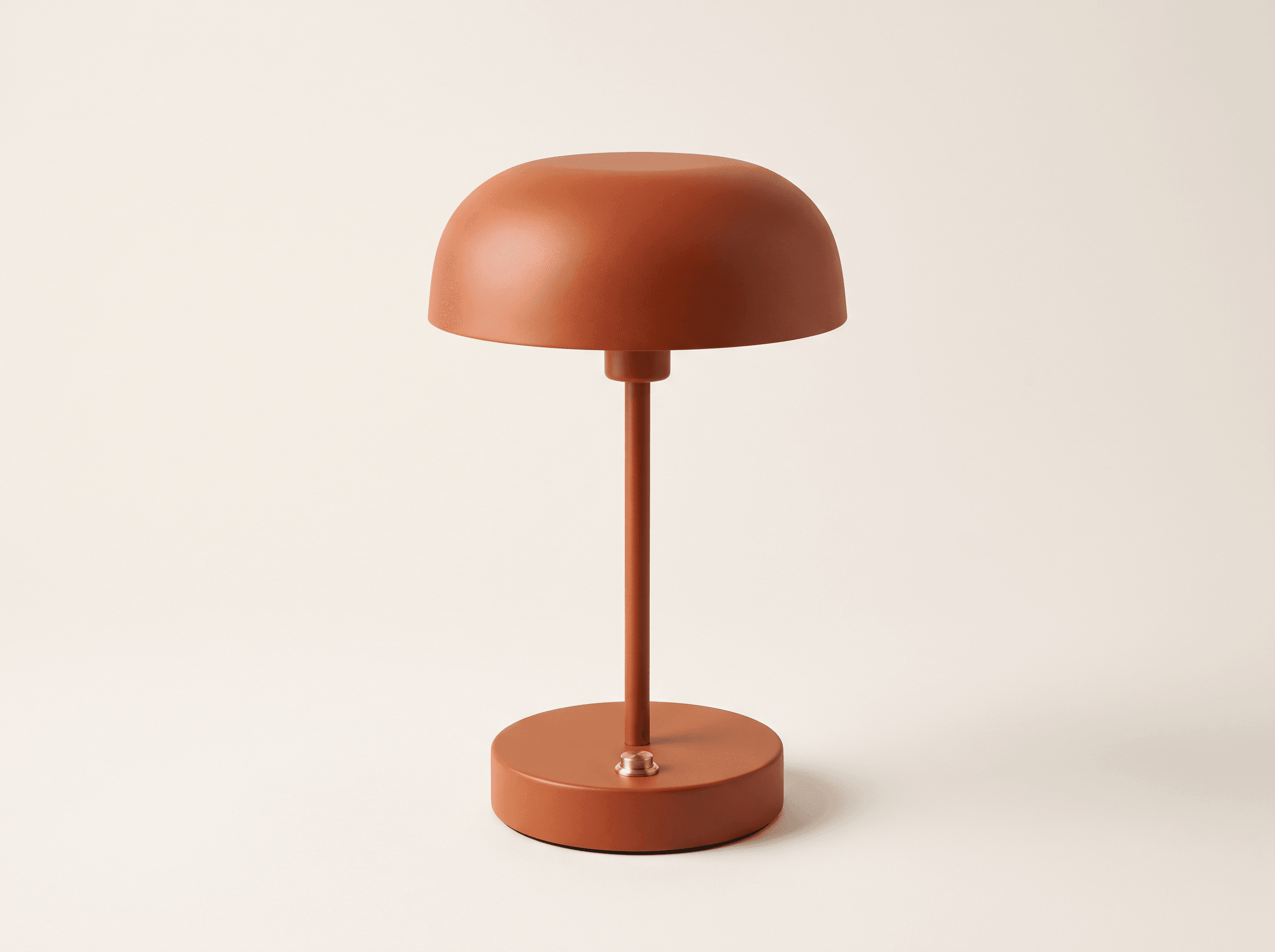
Pourquoi ce prompt est utile
Le prompt définit l’objet avant de décrire la photographie. Il précise une forme, une matière, une couleur et un détail visible, puis indique l’angle de vue et le fond. La consigne « Show the whole lamp » vous donne aussi un critère concret à vérifier : ni l’abat-jour ni le socle ne doivent être coupés.
Les exclusions répondent aux besoins de cet exemple. Un logo ajouterait du texte à préserver lors des retouches suivantes ; des objets supplémentaires rendraient la référence moins claire. Vous n’avez pas besoin de reprendre la même liste d’exclusions pour chaque produit. Gardez uniquement les restrictions utiles à votre image.
Vérifier la référence avant de poursuivre
Examinez la jonction entre l’abat-jour et la tige, le socle et le bouton en laiton. Repérez les raccords peu plausibles, les commandes en double ou une ombre qui donne l’impression que la lampe flotte. Dans cette référence, le bouton se trouve sur le dessus du socle, vers l’avant. Pour les étapes suivantes, prenez comme référence le design réellement visible.
Si un détail est incorrect, corrigez-le ici avant de construire une campagne autour de l’image. Pour un produit imaginaire, vous pouvez modifier la description et relancer la génération. Pour un produit réel, revenez à une photo fidèle lorsque la version générée en modifie la construction.
Étape 2 : placer le produit dans un coin lecture
Donnez maintenant un cadre et un usage à la lampe. L’objectif est d’obtenir une image au format paysage, avec le produit à droite et un espace mural utilisable à gauche. Cette composition laisse de la place pour un titre sans superposer du texte à la lampe.
Importez l’image de l’étape 1, ou ouvrez ce résultat et choisissez l’action de retouche d’image. Vérifiez que Nano Banana 2.1 est sélectionné, puis passez au format 16:9. Pour cette étape, utilisez uniquement l’image de référence du produit ; décrivez la pièce avec des mots.
Entrée : L’image de référence du produit. Réglages : Nano Banana 2.1, 16:9, 2K.
Prompt pour le coin lecture
Use the reference image as the exact product identity. Place this same burnt-orange mushroom table lamp on a walnut side table in a quiet reading corner. Preserve the shade shape, slim stem, round base, brass button, and orange finish. Keep the lamp switched off. Add a soft cream wall and the edge of a linen armchair, lit by gentle daylight from the left. Show the complete lamp on the right half of the image, with an uncluttered cream wall on the left half for a headline to be added later. Editorial interior product photography, realistic scale, natural contact shadows. No text, logo, people, extra lamps, books, or decorative clutter.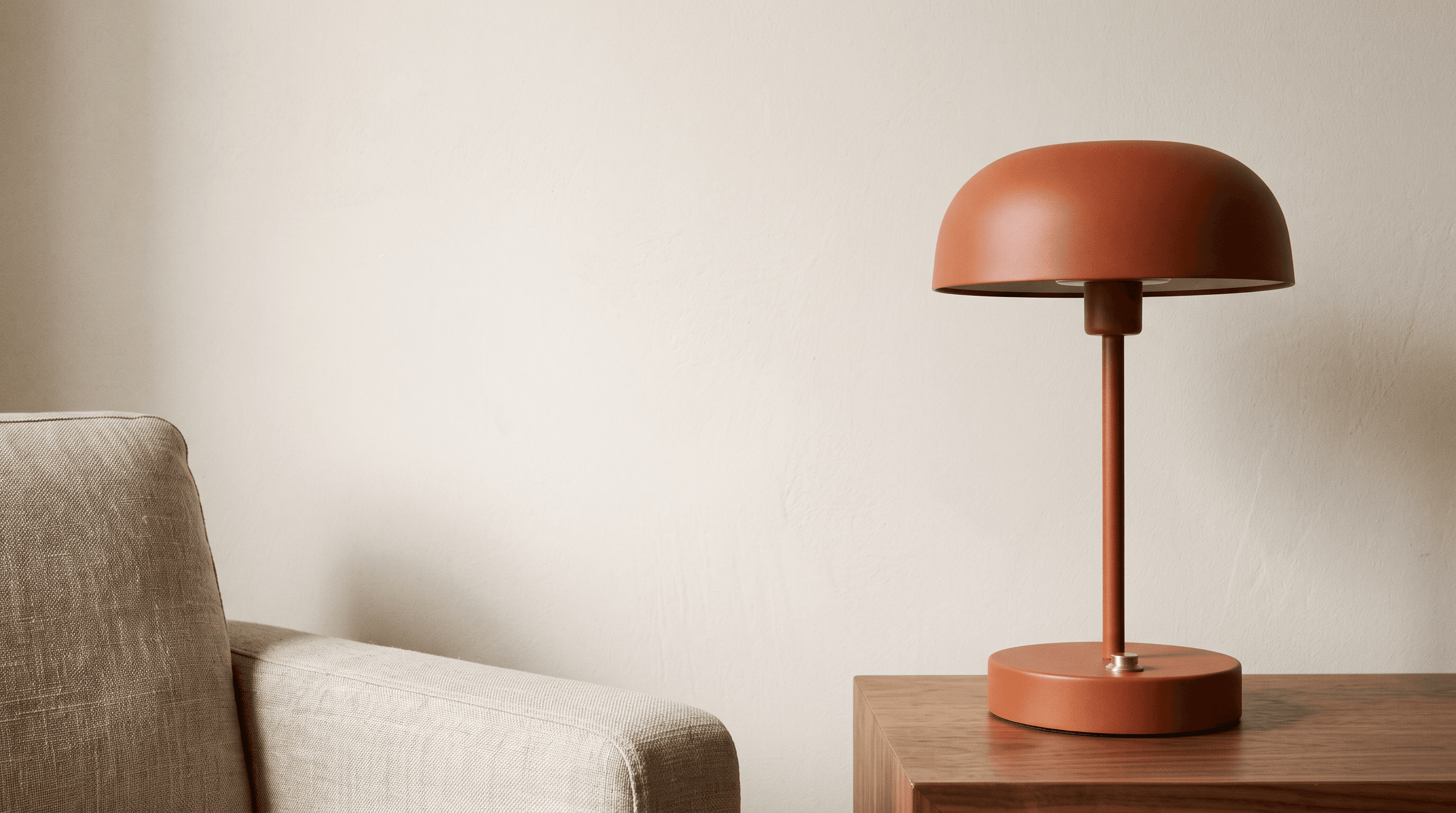
Décrire séparément le produit et le décor
Les premières consignes définissent ce qu’apporte la référence : l’identité visuelle de la lampe. La suite décrit ce qui peut changer : la pièce, les meubles, l’éclairage et le placement. C’est plus précis que « Crée une publicité de mise en situation », qui ne définit ni le traitement du produit ni la composition.
Garder la lampe éteinte simplifie aussi l’éclairage. L’image repose sur la lumière du jour et les ombres sur les surfaces, sans demander une nouvelle source lumineuse à l’intérieur de l’abat-jour. Si une lampe allumée est indispensable à votre campagne, demandez-le explicitement et examinez la lueur et les ombres obtenues.
La formule « for a headline to be added later » explique pourquoi le mur doit rester dégagé. Le prompt précise aussi « No text » : cette étape produit donc un fond photographique au lieu de tenter de créer la publicité finale en une seule fois.
Vérifier la scène dans son ensemble et en détail
Observez d’abord toute la composition. Le produit attire-t-il facilement l’attention ? La surface du mur est-elle assez grande pour le texte prévu ? Ici, le fauteuil occupe la partie inférieure gauche. L’espace utilisable pour le texte se trouve donc au-dessus, et non sur toute la moitié gauche.
Comparez ensuite la lampe avec l’image d’origine. Sa finition orange, son abat-jour en forme de champignon, son socle rond et sa commande en laiton restent reconnaissables, mais la nouvelle perspective dévoile davantage le dessous de l’abat-jour. Considérez ce résultat comme une nouvelle scène générée, et non comme un détourage inchangé du produit. Vérifiez les proportions et la construction avant d’utiliser l’image pour la campagne d’un produit réel.
Si la pièce devient trop chargée, réduisez la description au produit, à sa surface d’appui, au mur et à un seul élément de contexte. Si la lampe change de forme, repartez de l’image originale du produit et précisez davantage les éléments à préserver. Ne construisez pas l’étape suivante à partir d’un résultat dont vous souhaitez déjà remplacer les détails du produit.
Étape 3 : transformer la scène en publicité carrée pour les réseaux sociaux
Utilisez la scène de coin lecture comme prochaine référence. Cette fois, vous conservez l’orientation visuelle de la scène tout en changeant le format et en ajoutant du texte. Sélectionnez 1:1 dans « Ratio and resolution », gardez 2K et vérifiez le modèle choisi avant de lancer la génération.
Une publicité carrée exige un agencement différent de celui d’une image au format paysage. Un simple recadrage du résultat précédent pourrait couper une partie de la lampe ou laisser trop peu de place au titre. Le prompt demande donc une nouvelle composition dans le cadre carré.
Entrée : La scène de coin lecture. Réglages : Nano Banana 2.1, 1:1, 2K.
Prompt pour la publicité carrée
Adapt this reading-corner photograph into a square social media advertisement. Preserve the same burnt-orange lamp, brass button, walnut table, linen chair, cream wall, and soft daylight. Recompose rather than stretch the image: show the complete lamp on the right, keep the chair partly visible at the lower left, and leave a clean wall area in the upper left. Add exactly this headline in the upper-left area: "ROOM TO UNWIND". Set it on two lines in large, dark-brown, elegant serif lettering. Beneath it, add the smaller line "A little light. A calmer evening." in a simple dark-brown sans-serif font. Keep all text clear of the lamp and away from the edges. Do not add a logo, price, button, border, extra words, or extra objects.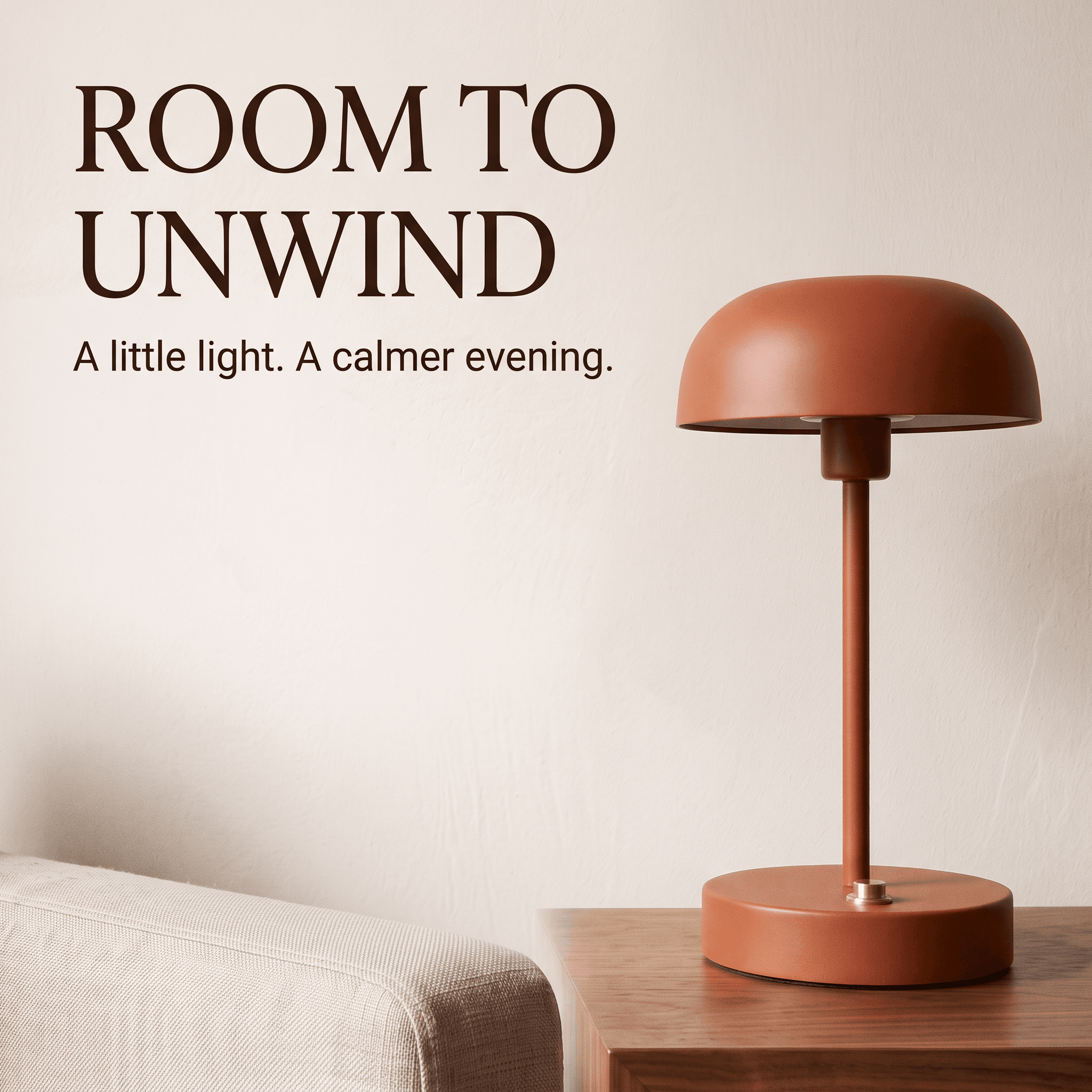
Donner une hiérarchie claire à la typographie
Le prompt cite le titre et la phrase d’accompagnement exacts. Il distingue aussi leurs rôles : un grand titre avec empattements et une ligne plus petite sans empattements. Les consignes de placement, de couleur et de marges indiquent au modèle comment intégrer les mots à la photographie.
Lorsque vous adaptez ce prompt, remplacez les mots entre guillemets par votre propre texte validé. Gardez un message assez court pour l’espace disponible. Une phrase plus longue peut nécessiter une police plus petite, davantage de lignes ou une autre position du produit ; changer uniquement les mots ne garantit pas que la mise en page fonctionnera toujours.
Vérifier la publicité avant de l’enregistrer
Dans ce résultat, le titre tient sur deux lignes et la phrase d’accompagnement est lisible en dessous. La lampe reste entièrement visible à droite, tandis que le fauteuil et la table ont été réagencés pour le format carré. La mise en page conserve l’orientation visuelle de la pièce au lieu de simplement recadrer l’image au format paysage.
Relisez chaque mot, y compris la ponctuation de la petite ligne de texte. Vérifiez que le titre respecte les sauts de ligne demandés, que le texte d’accompagnement reste lisible à la taille d’affichage prévue et qu’aucune zone de texte ne touche le produit ou le bord de l’image.
Comparez à nouveau la lampe avec la référence originale, et pas seulement avec la scène précédente. Un résultat peut préserver l’ambiance générale tout en modifiant de petits détails du produit. Pour une véritable campagne, vérifiez aussi que la publicité ne suggère ni par l’image ni par le texte des caractéristiques que votre produit ne possède pas.
Si le texte ou la typographie doivent respecter des exigences précises, partez de la scène sans texte et terminez la mise en page dans votre outil de création graphique. La publicité générée peut guider la composition, tandis que la mise en page finale vous donne le contrôle sur la police, les espacements et le texte validé.
Choisir la bonne image pour la retouche suivante
Utilisez le résultat le plus récent si sa structure principale convient et qu’il ne reste qu’une petite modification à effectuer. Par exemple, une publicité carrée satisfaisante peut simplement avoir besoin d’un autre titre. Limitez alors votre demande au texte et précisez les éléments visuels à conserver.
Revenez à une image antérieure lorsque le changement est plus important. Si vous avez besoin d’une pièce complètement différente, repartez de la référence produit sur fond simple. Si la pièce vous plaît mais qu’il vous faut une autre mise en page, repartez de la scène sans texte. Chaque image source remplit un rôle différent ; la plus récente n’est pas automatiquement la meilleure entrée.
Gardez la référence originale à portée de main pour vérifier le produit à chaque étape, même lorsque le dernier résultat semble proche du design recherché.
Télécharger la version adaptée à votre support
Enregistrez le fichier en résolution d’origine de l’image que vous souhaitez utiliser. Vérifiez que ses proportions et sa résolution conviennent au support prévu.
Avant la livraison, examinez l’image à sa taille d’affichage prévue. Un titre bien lisible en grand peut devenir difficile à lire dans un fil de réseau social sur petit écran. Vérifiez que le produit reste visible, que le texte dispose d’assez d’espace et que la mise en page convient au support sans étirer l’image.
Partez de votre propre image de produit ou essayez le prompt de la lampe, choisissez Nano Banana 2.1 et créez la scène dont vous avez besoin. Affinez les détails importants et enregistrez le résultat qui vous plaît.


