

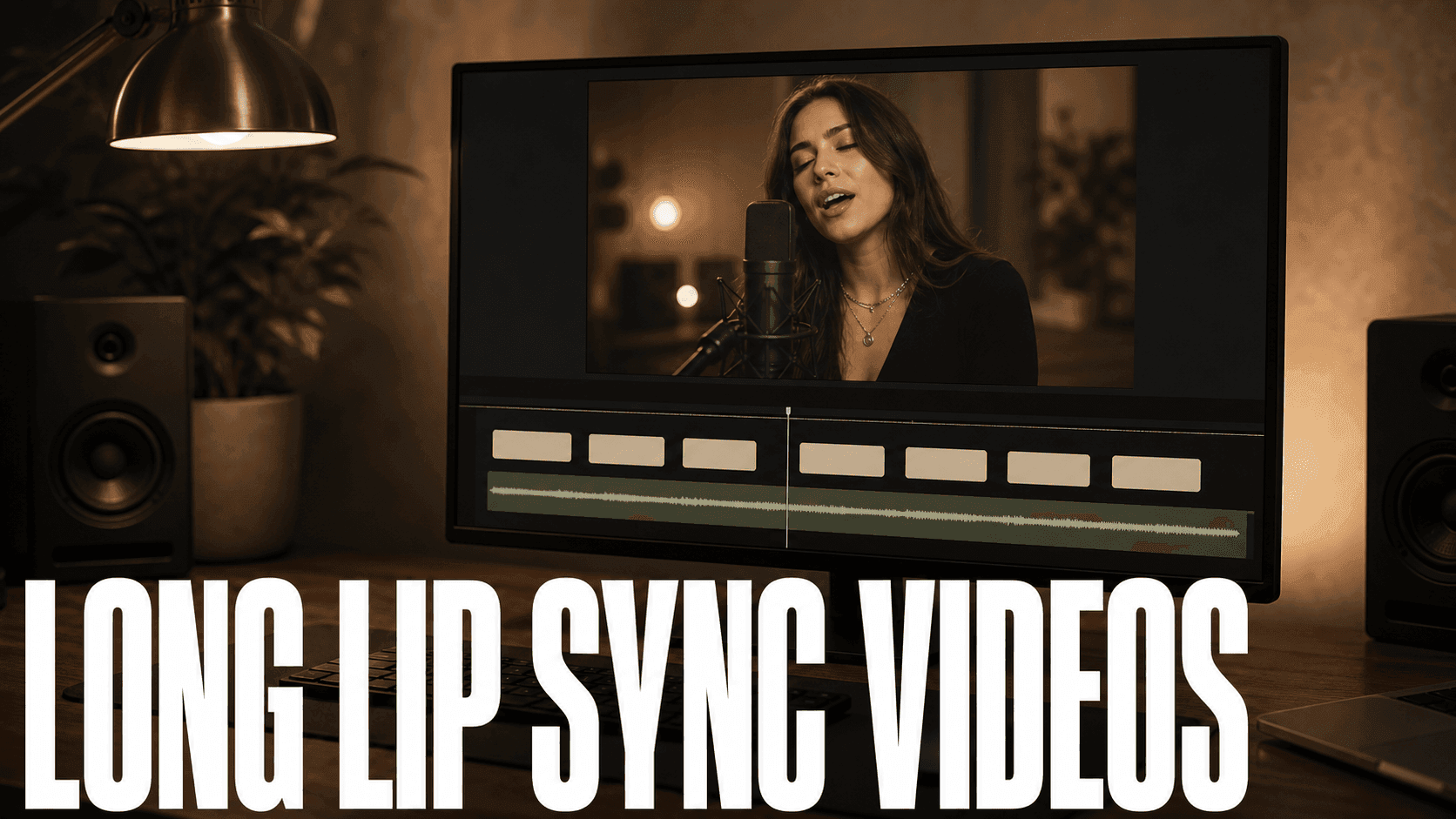
Vous pouvez créer un clip musical IA plus long en divisant la chanson en courtes sections vocales, en couvrant les paroles difficiles par des plans de coupe et en assemblant la performance au montage. Je le préparerais d’abord comme un montage : construire le refrain, puis décider où la bouche doit réellement rester visible.
Traitez la chanson comme une timeline, pas comme une longue génération unique.
Ma règle consiste à réserver l’effort de synchronisation aux moments où le public regarde la bouche : phrases marquantes du refrain, notes tenues et gros plans émotionnels. J’utilise des plans non chantés pour le rythme, les transitions, les passages instrumentaux et les paroles trop coûteuses à corriger.
La méthode en bref
S’il ne faut retenir qu’une chose, construisez les vingt premières secondes avant de générer toute la vidéo. Ce test indique si le portrait, la longueur audio, la bouche et le style des plans de coupe fonctionnent ensemble.
| Étape | À créer | Pourquoi c’est utile |
|---|---|---|
| Découpage musical | Repérer introduction, couplet, refrain, pont et sections instrumentales | Éviter une longue vidéo montrant seulement un visage qui chante |
| Visuel du chanteur | Créer un portrait net et le réutiliser | Garder l’interprète reconnaissable |
| Séquences de synchronisation | Générer de courts moments vocaux dans Talking Avatar | Détecter et remplacer plus facilement les dérives |
| Plans de coupe | Animer des plans sans bouche avec Image to Video | Masquer les raccords et syllabes difficiles |
| Montage | Assembler dans CapCut, Premiere Pro, DaVinci Resolve ou un autre logiciel | Donner une continuité au morceau entier |
L’IA peut-elle créer un clip complet avec synchronisation labiale ?
Oui, mais le meilleur workflow assemble la vidéo complète à partir de morceaux plus courts. Une chanson entière contient trop de variations de débit, d’émotion et de rythme visuel pour qu’un seul clip généré les porte proprement.
Utilisez Talking Avatar lorsque la bouche du chanteur compte. Pour le reste, utilisez des plans de coupe animés, des vues de scène, des mouvements de personnage et des visuels symboliques.
Vous gardez ainsi le contrôle. Si une phrase du refrain dérive, remplacez cette section sans recommencer tout le clip.
Préparer la chanson comme un monteur musical
Avant toute génération, écoutez une fois et repérez les moments où le chanteur doit apparaître. Chaque phrase n’a pas besoin d’un gros plan. Beaucoup de clips efficaces réservent le visage aux accroches, aux paroles émouvantes et aux refrains.
| Moment musical | Synchronisation labiale ? | Meilleur visuel sinon |
|---|---|---|
| Phrase claire du refrain | Oui | Gros plan stable, regard direct, mouvements de tête simples |
| Paroles rapides | Selon le cas | Détail de main, lumière de scène, ville ou objet symbolique |
| Pause instrumentale | Non | Vue de l’univers, danse, mouvement de caméra ou gros plan d’accessoire |
| Note tenue émotive | Oui | Gros plan lent avec très peu de mouvement de tête |
| Transition entre sections | Non | Plan de coupe masquant le raccord |
| Chute rythmique | Généralement non | Plan large de scène, lumières du public ou scène plus animée |
Ce découpage évite une succession ininterrompue de visages chantants et donne un rôle précis à chaque séquence générée.
Pourquoi les sections vocales courtes sont plus faciles à gérer
Talking Avatar prend en charge les enregistrements de parole ou de chant préparés et les sorties de DomoAI Text to Speech. Il propose aussi des durées standard de 5, 10 et 20 secondes, ainsi que des modes rapides de 30 et 60 secondes avec Pro.
Les clips longs peuvent aider quand la performance est simple. Pour les clips musicaux, des segments de 10 à 20 secondes sont plus faciles à vérifier, remplacer et couvrir par des plans de coupe. N’utilisez des clips longs que si la ligne vocale, l’angle du visage et l’expression restent maîtrisés.
Commencez par la phrase marquante du refrain. Si elle fonctionne, construisez le couplet. Sinon, corrigez le portrait, l’audio ou la consigne d’action avant de consacrer du temps au reste.
Préparer le chanteur avant la synchronisation
Un clip musical long a besoin d’un interprète reconnaissable. Utilisez un portrait ou une image de personnage propre, où la bouche, la mâchoire, les yeux et l’angle de la tête sont visibles. Évitez que des cheveux, micros, mains ou accessoires masquent la bouche.
Si vous avez besoin d’une nouvelle image, créez le portrait avant de passer à la synchronisation :
Créer un portrait de chanteur d’anime original pour la synchronisation labiale, format portrait 4:5. Personnage : cheveux argentés, yeux ambrés, veste de scène noire bordée de bleu-vert, petite boucle d’oreille en étoile, expression émotive, aucune ressemblance avec une célébrité réelle. Caméra : gros plan de buste de face, bouche, yeux et mâchoire bien visibles. Lumière : éclairage de scène doux bleu néon et violet, fond de concert sombre, léger éclairage de contour. Garder le visage net et dégagé. Aucun texte généré, aucun micro devant la bouche, aucun personnage supplémentaire.
Enregistrez l’image validée dans Assets et réutilisez-la pour chaque section vocale. Pour un parcours plus large, associez ce guide à Préserver la cohérence d’un personnage IA dans les scènes d’un clip.
Générer les prises dans Talking Avatar
Pour chaque section vocale, importez le portrait et ajoutez le segment audio correspondant. Séparez le prompt d’action des paroles. Ce prompt doit décrire la performance, l’expression et les mouvements du corps.
Consigne d’action Talking Avatar : chant calme, visage centré, mouvements de bouche lisibles, un clignement naturel, léger mouvement de tête, regard doux, épaules légèrement mobiles, interprétation émotive du refrain, visage stable, aucun grand mouvement corporel.
Rendez la bouche facile à lire. Gardez le visage proche, la tête stable et l’éclairage constant. Réservez les mouvements de caméra spectaculaires aux plans de coupe ou aux séquences Image to Video.
Ajoutez la musique de fond et le mixage complet de la chanson dans CapCut, Premiere Pro, DaVinci Resolve ou un autre logiciel après l’export. Talking Avatar peut générer la performance du visage, mais le mixage final de la chanson doit rester dans votre timeline de montage.
Ajouter des plans de coupe pour les paroles difficiles
Les plans de coupe ne sont pas du remplissage : ils protègent le montage. Utilisez-les sur les phrases rapides, les syllabes soufflées, les pauses instrumentales et les raccords entre séquences générées.
Créez les plans non chantés avec Image to Video. Seedance 2.0 convient naturellement aux plans nécessitant des mouvements cinématographiques, une ambiance, des mouvements de type vidéo produit ou une texture de clip musical composée de plusieurs plans.
- Main tenant un micro.
- Projecteurs qui s’allument.
- Lumières urbaines reflétées dans la pluie.
- Chanteur vu de dos avant le refrain.
- Objet de la pochette ou accessoire symbolique.
- Large silhouette de public sans bouche visible.
- Personnage traversant le lieu de la chanson.
Si une phrase fonctionne presque, gardez la prise et couvrez les deux secondes les plus faibles. Réservez la régénération aux visages déformés, aux changements d’identité ou à une erreur de bouche sur la phrase principale.
Faire un découpage avant de tout générer
Écrivez le découpage face à la timeline musicale. Il n’a pas besoin d’être élaboré : il doit seulement indiquer les secondes qui nécessitent la bouche et celles qui demandent des visuels complémentaires.
| Temps | Moment audio | Visuel | Outil |
|---|---|---|---|
| 0-4s | Nappe d’introduction | Toit urbain, pluie, lent travelling avant | Image to Video |
| 4-12s | Couplet, phrase 1 | Gros plan du chanteur, interprétation calme | Talking Avatar |
| 12-18s | Couplet, phrase 2 | Main sur le micro, lumière néon | Image to Video |
| 18-28s | Phrase du refrain | Gros plan et coupe vers un plan large de scène | Talking Avatar + plan de coupe |
| 28-32s | Chute rythmique | Lumières du public et transition rapide | Image to Video |
| 32-44s | Pont | Profil, expression plus douce | Talking Avatar |
Pour un style d’idole ou de chanteur virtuel, le générateur d’idoles K-pop virtuelles par IA propose une direction plus précise pour l’interprète et la scène.
Maintenir la continuité entre les séquences
La continuité se rompt si la source, le cadrage, la lumière ou la direction de performance changent entre les sections. Réutilisez le même portrait validé pour chaque prise Talking Avatar. Gardez le cadrage et la consigne d’action ou d’expression cohérents, et réservez les changements de tenue ou d’angle aux plans de coupe voulus.
Une note de continuité utile peut ressembler à ceci :
Même chanteur que le plan précédent : cheveux argentés, yeux ambrés, veste noire de scène bordée de bleu-vert, boucle d’oreille étoile, éclairage néon bleu-violet, interprétation calme et émotive, gros plan de face, bouche bien visible.
Rangez le portrait validé, les images de plans de coupe et les vidéos finales dans un même dossier. Si une section ultérieure dérive, comparez-la au premier refrain validé avant de régénérer.
Ma timeline à trois pistes pour une chanson longue
J’organise le montage en trois pistes avant de générer toute la vidéo. Cela paraît élémentaire, mais permet de distinguer des problèmes que l’on attribuerait sinon au modèle.
| Piste | Contenu | Règle de vérification |
|---|---|---|
| Performance vocale | Séquences Talking Avatar montrant le chant | Conserver le portrait, le cadrage et la consigne validés |
| Plans de coupe | Mains, lumières, accessoires, plans larges et transitions | Couvrir les erreurs isolées de bouche au lieu de refaire une prise utilisable |
| Audio maître | Mix final du morceau | Montez l’image sur cette piste ; n’utilisez pas l’audio généré comme mixage final |
Je nomme chaque paire avec un timecode, par exemple 03_chorus_00-12_vocal.wav et 03_chorus_00-12_avatar_v1.mp4. Je coupe aux respirations quand c’est possible et laisse une courte marge aux deux extrémités. Cela rend les remplacements beaucoup moins pénibles.
Pour d’autres exemples, consultez la bibliothèque de méthodes de clips musicaux ou l’analyse du clip de romance sous les cerisiers. Si la synchronisation est le point faible, comparez le parcours dédié de synchronisation labiale vidéo IA aux options du guide des outils de synchronisation labiale IA.
Monter la timeline du clip complet
Assemblez le résultat dans votre logiciel. Placez d’abord la chanson entière, puis les prises synchronisées uniquement lorsque le visage doit chanter. Couvrez les paroles difficiles et les limites de prises avec des plans de coupe.
- Placez la chanson complète sur la timeline.
- Ajoutez le premier clip de synchronisation labiale du refrain.
- Ajoutez des clips synchronisés pour les couplets uniquement lorsque la bouche doit être visible.
- Superposez des plans de coupe aux syllabes faibles, transitions et passages instrumentaux.
- Remplacez les clips faibles une section à la fois.
- Utilisez Video Upscaler pour la touche finale avant l’export.
Faites une vérification sans son avant l’export. Si la vidéo reste compréhensible sans audio, le rythme visuel est assez fort pour soutenir la chanson.
Liste de contrôle de chaque segment
Examinez chaque prise avant l’assemblage. N’attendez pas d’avoir toute la chanson pour découvrir les problèmes.
| Point à vérifier | Contrôle | Correction |
|---|---|---|
| Minutage de la bouche | Les syllabes clés sont assez proches pour sembler synchronisées | Raccourcir la section audio ou remplacer la prise |
| Stabilité du visage | Yeux, mâchoire, cheveux et expression reconnaissables | Réutiliser le portrait et simplifier le mouvement |
| Énergie du plan | Couplet, refrain et pont différenciés | Ajouter des plans de coupe ou un plan large de scène |
| Raccords | Les limites de prises ne montrent pas de saut | Masquer la coupe avec un plan sans bouche |
| Plan audio | Le mix final reste propre sous toutes les séquences | Garder le mixage musical final dans le logiciel de montage |
Pour une préparation plus large, utilisez Music Video comme page de scénarios. Pour un ensemble d’outils plus complet, consultez Les outils IA pour créer des clips musicaux d’anime.
Contrôles de synchronisation labiale
Vérifiez chaque section vocale avant d’assembler toute la timeline. Remplacer de petites sections est plus facile que reconstruire la chanson entière.
La synchronisation dérive
Utilisez des segments audio plus courts et vérifiez une ligne vocale à la fois. Remplacez uniquement le segment faible.
L’audio manque de clarté
Préparez des sections vocales plus nettes pour la vérification et gardez le mix intégral pour le montage final. Si la voix est noyée, utilisez davantage de plans de coupe plutôt qu’une bouche visible en continu.
Le visage change entre les prises
Réutilisez le même portrait et la même description du personnage. Gardez constants les termes de lumière et de tenue.
La vidéo devient répétitive
Ajoutez des plans larges, des accessoires, du mouvement de scène et des plans symboliques entre les gros plans chantés.
Le refrain manque d’énergie
Utilisez un plan de coupe plus fort ou un plan large de scène. Gardez le visage stable et laissez le décor porter l’énergie.
Questions fréquentes
L’IA peut-elle créer un clip complet avec synchronisation labiale ?
Oui. Assemblez de courtes prises synchronisées, des plans de coupe animés et un montage final plutôt que d’essayer de générer toute la chanson en une seule fois.
Puis-je utiliser une chanson Suno ?
Oui, mais utilisez-la au montage final. Ne collez pas de lien Suno dans Talking Avatar. Générez la synchronisation labiale de l’avatar à partir de parole ou de chant préparés, puis ajoutez la chanson Suno complète ou la musique de fond dans CapCut, Premiere Pro, DaVinci Resolve ou un autre logiciel de montage.
Chaque plan doit-il être synchronisé sur les lèvres ?
Non. Réservez la synchronisation aux moments vocaux importants et les plans de coupe au rythme, aux transitions, aux passages instrumentaux et aux paroles difficiles à synchroniser.
Quelle durée choisir pour chaque segment ?
Commencez par des sections de 10 à 20 secondes pour faciliter la vérification. Talking Avatar propose aussi des durées standard de 5, 10 et 20 secondes, ainsi que des modes rapides de 30 et 60 secondes avec Pro.
Comment garder le même chanteur dans toute la vidéo ?
Réutilisez le portrait, répétez la description, gardez la lumière cohérente et comparez chaque nouvelle prise au premier refrain validé.


