

Les progrès de l’IA générative permettent aujourd’hui à chacun de créer facilement des illustrations de qualité.
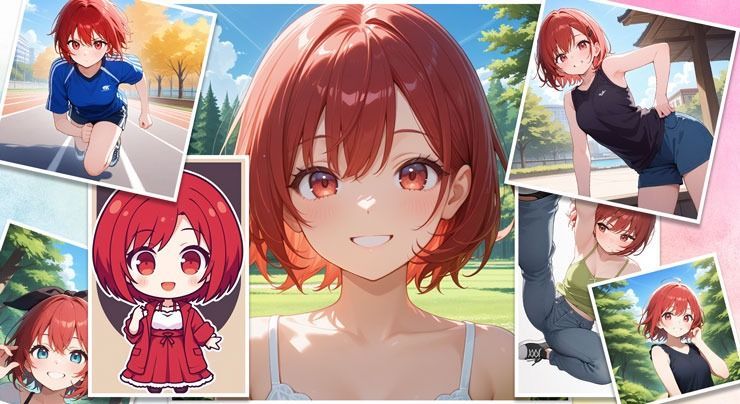
Bonjour, je m’appelle Ny@Tech.
Ces images ont été créées avec PixAI, spécialisé dans les personnages de style animation japonaise.
Je travaillais initialement dans le marketing web. Vers 2024, je me suis intéressé à l’IA générative et je crée maintenant aussi des animations avec DomoAI et d’autres outils.
J’utilisais jusqu’ici DALL-E 3 et Adobe Firefly pour générer les images de mes animations. Puis, sur le conseil d’une connaissance, j’ai essayé PixAI et découvert que le processus
« Créer le personnage dans PixAI → l’animer dans DomoAI »
était fluide et intuitif. Cet article en explique donc les étapes.
Même sans expérience du manga ou de l’animation, vous apprendrez ici comment publier des illustrations sur un site et créer des animations ou de courtes vidéos.
Présentation de PixAI
PixAI est un service spécialisé dans la génération d’images 2D de style anime et illustration.
Fondé sur Stable Diffusion, il permet d’utiliser de nombreux modèles personnalisés et LoRA, Low-Rank Adaptation, pour créer des personnages de styles variés.
Depuis les modèles V2.5 et suivants, ajoutés en mai 2025, il peut également produire de simples animations.
Versions web et mobile
PixAI est un service web utilisable dans le navigateur, sans installation sur l’ordinateur.
On peut donc y accéder depuis un ordinateur, un smartphone ou une tablette.
Des applications iOS et Android existent aussi, mais elles sont plus limitées que la version web. Cet article s’appuie donc sur la version web.
Que sont les modèles et les LoRA ?
L’un des grands atouts de PixAI est son marché de modèles, qui rassemble des modèles entraînés et partagés par les utilisateurs.
On y choisit le style souhaité parmi des milliers de modèles et de LoRA, Low-Rank Adaptation pour générer ses images.
Cela offre de la souplesse pour les détails de l’expression et les styles d’animation japonaise.
Qu’est-ce qu’un modèle ?
Un modèle désigne le modèle IA qui sert de base à la génération d’images.
Chaque modèle est optimisé pour certains styles — anime, manga, illustration soignée ou réalisme — et présente ses propres genres de prédilection et tendances de rendu.
Qu’est-ce qu’un LoRA, Low-Rank Adaptation ?
Un LoRA est une extension légère entraînée pour ajouter des caractéristiques ou un style précis à un modèle d’images existant.
Il sert surtout à refléter souplement poses, expressions, tenues, coiffures et styles de dessin. En l’appliquant par-dessus le modèle de base, on obtient l’expression recherchée.
Ainsi, un LoRA ne s’utilise pas seul, mais associé à un modèle de base.
Précautions concernant le marché de modèles
Ce marché offre une grande souplesse en donnant accès à toutes sortes de modèles et LoRA créés et partagés par les utilisateurs.
En contrepartie, leur utilisation doit tenir compte de considérations éthiques et juridiques.
Un prompt contenant ou évoquant de la sexualité peut par exemple être restreint comme contenu sensible par les règles et devenir invisible aux autres utilisateurs.
Certains modèles peuvent aussi porter atteinte au droit d’auteur ou à la propriété intellectuelle. Il me paraît donc préférable de lire leurs descriptions et conditions, et d’éviter ceux dont les droits sont flous.
Les caractéristiques des services de génération d’images
De nombreux services d’images IA sont apparus ces dernières années, chacun avec ses caractéristiques et usages.
Le tableau ci-dessous compare et classe les principaux services associés ou concurrents de PixAI selon leurs fonctions et usages pour situer chacun.
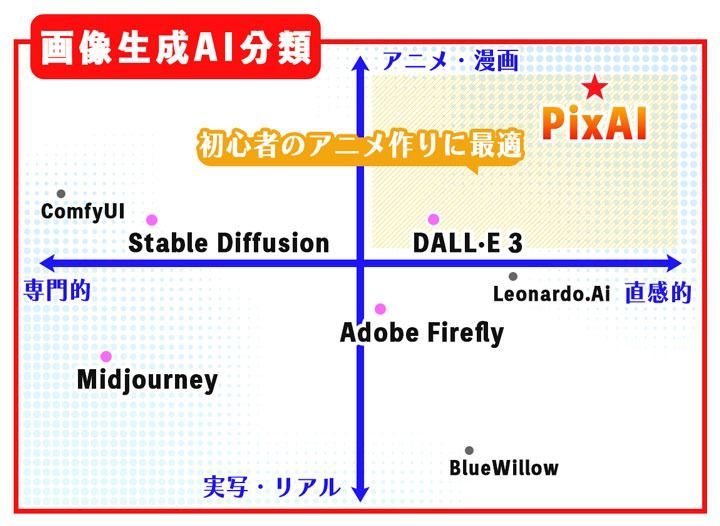
Présentons brièvement chaque service de génération d’images.
Stable Diffusion, ou SD
Ce modèle d’images open source peut être téléchargé par chacun et exécuté en local.
Sa personnalisation et son extensibilité constituent ses principaux atouts. La communauté mondiale a créé de nombreux modèles et extensions, dont WebUI, LoRA, ControlNet et Inpainting.
Cet environnement est très libre pour les utilisateurs avancés, mais suppose des connaissances techniques : installation de Python, réglages GPU et emplacement des modèles. Ce seuil d’entrée reste un inconvénient pour les débutants.
Midjourney
Midjourney est un service d’images IA propriétaire et fermé, dont la force est de produire des images de qualité aux styles artistiques singuliers.
Il peut produire des compositions et couleurs d’une beauté inattendue, ce qui lui vaut l’estime des créateurs et designers.
DALL·E 3
DALL·E 3 est le service d’images d’OpenAI, connu pour ChatGPT.
On peut modifier le prompt par une conversation naturelle pour générer l’image, ce qui le rend accessible aux débutants peu habitués aux IA d’images.
Il prend aussi en charge les prompts japonais, mais se montre moins à l’aise avec des styles spécialisés comme le moe.
Adobe Firefly
Adobe Firefly est l’IA d’images d’Adobe. Outre le texte vers image, elle propose des fonctions orientées design graphique : remplissage génératif d’une image existante, styles de texte, motifs et effets.
Conçu pour un usage commercial et entraîné notamment sur Adobe Stock, il se distingue par un risque relativement faible en matière de droit d’auteur.
Il peine toutefois à reproduire constamment le même personnage, ce qui limite ses applications dans l’animation.
PixAI
Bien qu’accessible depuis le navigateur, PixAI permet d’exploiter de nombreux modèles et LoRA fondés sur Stable Diffusion : c’est sa grande particularité.
Il dispose de nombreux modèles communautaires et LoRA spécialisés dans l’illustration 2D anime et manga, et facilite les réglages fins du dessin et des personnages.
Appliquer un modèle ou LoRA proche du style souhaité permet aussi d’ajuster souplement coiffure, vêtements et composition.
C’est pourquoi je considère PixAI comme une IA d’images adaptée aux débutants qui souhaitent créer des animations.
Prix de PixAI et points d’attention
PixAI permet de commencer gratuitement et attribue à l’inscription des crédits pour essayer plusieurs générations d’images.
Des crédits supplémentaires peuvent être obtenus avec les connexions quotidiennes ou les mentions J’aime reçues en partageant ses images dans la communauté. Avec un peu d’organisation, l’offre gratuite permet donc un nombre appréciable de générations.
Tarifs et usage commercial
Le gratuit reste disponible, mais trois offres payantes sont proposées selon l’objectif et la fréquence de génération.
| Critère | Starter | Plus | Premium |
|---|---|---|---|
| Prix mensuel TTC | 1 400 yens | 4 200 yens | 7 000 yens |
| Prix annuel TTC | 13 440 yens | 38 640 yens | 67 200 yens |
| Entraînements de modèle gratuits | 3 par mois maximum | 5 par mois maximum | 10 par mois maximum |
| Nombre de LoRA configurables | 5 maximum | 10 maximum | 15 maximum |
| Crédits mensuels | 300 000 crédits | 1 000 000 crédits | 2 000 000 crédits |
| Modèles privés enregistrables | 15 maximum | 25 maximum | 35 maximum |
| Vitesse de génération | Génération rapide, sans limitation de vitesse | ||
Informations de décembre 2025. Consultez Tarifs et offres pour les prix récents.
Si nécessaire, vous pouvez aussi acheter des crédits supplémentaires pour la génération d’images.
Usage commercial
Chaque modèle ou LoRA du marché possède son propre périmètre d’autorisation.
Le modèle officiel Haruka autorise par exemple l’usage commercial, tandis que certains modèles mis en ligne par les utilisateurs peuvent l’interdire.
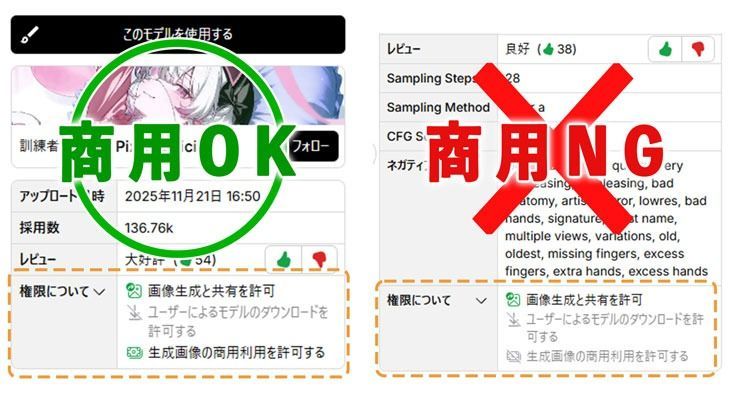
Avant un usage commercial, vérifiez donc la rubrique des autorisations de chaque modèle.
Les fonctions de base de PixAI
Voyons le processus de base de génération d’images dans PixAI.
Utilisation de base
Connectez-vous d’abord au site PixAI.
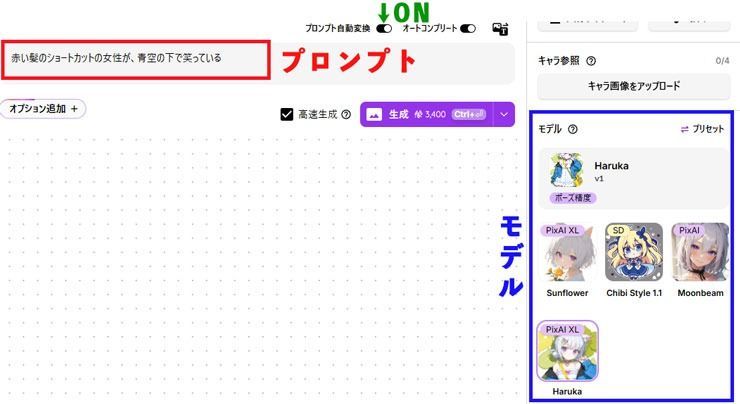
Sélectionnez ensuite Générer dans le menu gauche de l’accueil.
Pour présenter ici les exemples de prompts en japonais, j’active la conversion automatique du prompt.
Ce commutateur optimise automatiquement les prompts japonais.
Décrivez l’illustration souhaitée dans le champ central du prompt.
Par exemple : « Une femme aux cheveux rouges courts sourit sous un ciel bleu. » Le japonais est accepté.
Choisissez ensuite le modèle. Celui recommandé par PixAI est sélectionné par défaut, mais vous pouvez en choisir un autre dans le marché.
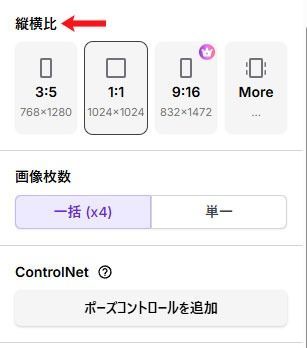
Choisissez la taille de l’image à générer.
Les options avancées permettent notamment de régler l’échantillonnage, l’algorithme de calcul du modèle de diffusion. Mais les réglages par défaut conviennent également.
Pour un personnage adapté à l’animation, régler le modèle VAE sur PPPAnimix VAE dans les options avancées rend les limites de couleur entre personnage et décor un peu plus nettes, ce qui tend à faciliter sa reconnaissance et son utilisation.
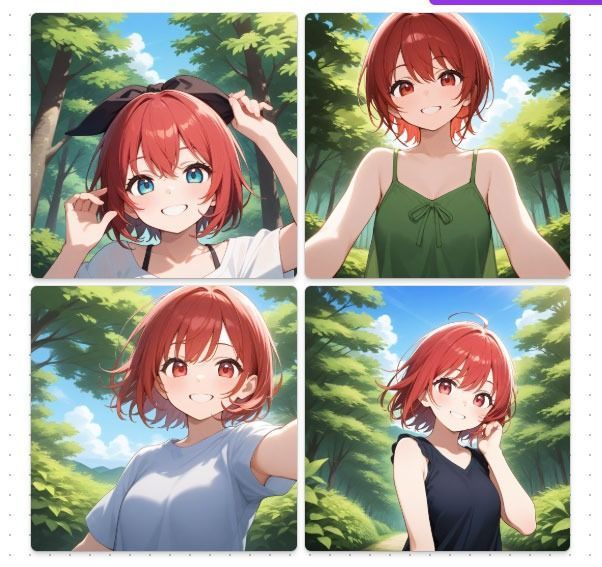
Enfin, cliquez sur Générer : l’image correspondant aux instructions apparaît en quelques dizaines de secondes.
Reproduire le même personnage
Pour une animation, il est important de conserver une apparence constante du personnage.
PixAI propose plusieurs méthodes, dont fixer la valeur de seed.
La seed est une valeur unique attribuée à chaque image générée. La fixer permet de produire de façon stable des personnages similaires.
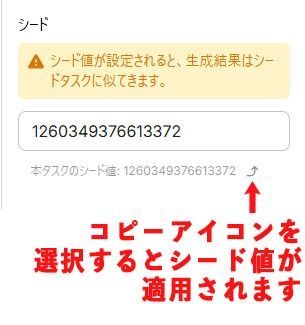
Elle n’est toutefois pas magique : précisez les détails dans le prompt et réduisez les modifications au minimum pour vous rapprocher du résultat visé.
Supprimer l’arrière-plan de l’image
La fonction Correction d’image permet de modifier les images produites dans PixAI.
Elle permet par exemple de supprimer le fond pour obtenir un PNG transparent, de convertir en dessin au trait ou de corriger la forme des mains.
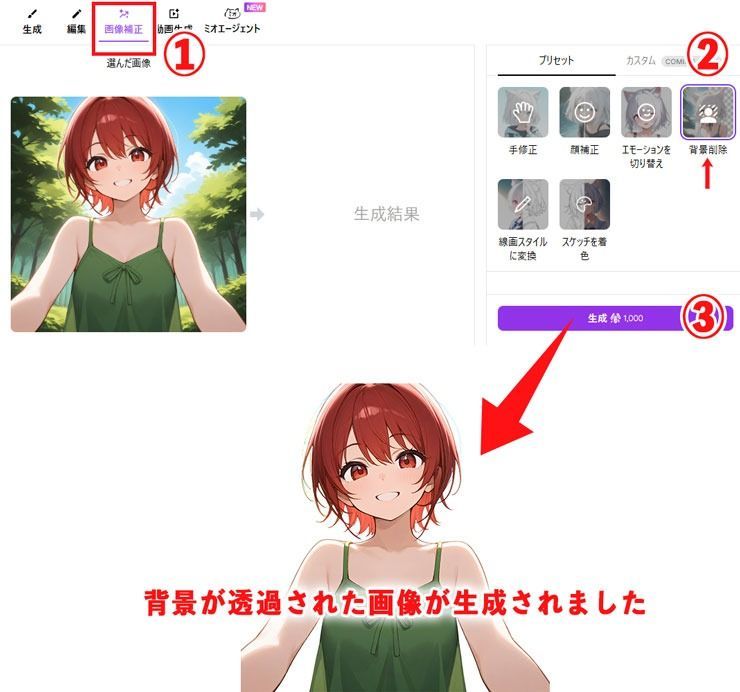
Détourer le personnage permet de le composer avec d’autres décors au montage, ou d’animer plusieurs personnages sur des calques distincts.
Créer plusieurs variantes pour l’animation
Pour la mise en vidéo, préparer plusieurs images avec des mouvements et angles différents est utile, plutôt que de se limiter à une seule pose.
Comme dans l’exemple ci-dessous, prévoir des vues de face, de profil, de dos et différentes poses élargit nettement les possibilités de montage.
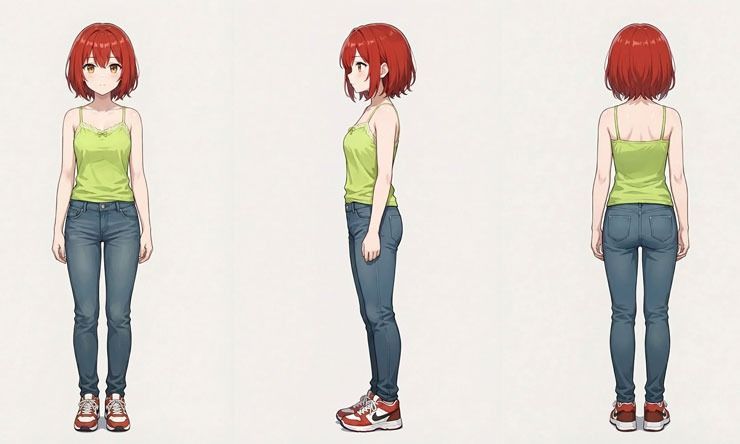
Cette image a été créée avec PixAI Reference Pro.
Les vues sont réunies ici, mais j’ai en réalité généré séparément chaque image de face, de profil et de dos.
PixAI Reference Pro est conçu pour saisir, depuis plusieurs références, l’identité du personnage, ses vêtements, ses proportions, le point de vue, la composition, le style et la position du texte. Il facilite ainsi la génération d’images cohérentes.
Voici comment utiliser PixAI Reference Pro.
- Sélectionner le modèle PixAI Reference Pro
- Importer jusqu’à quatre images de référence
- Décrire les modifications souhaitées
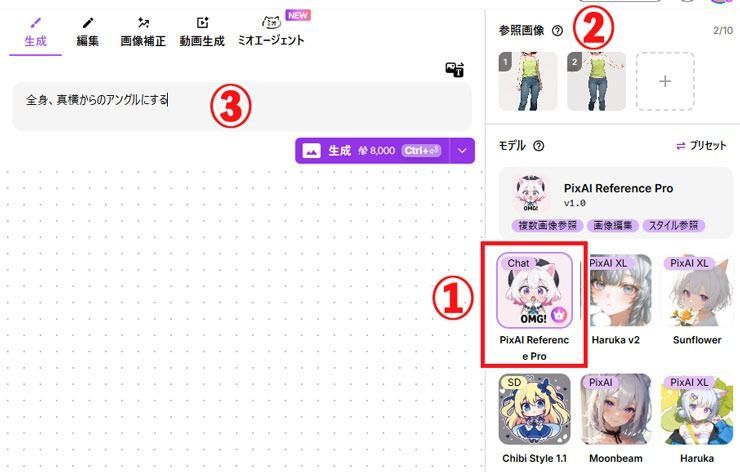
La consommation de crédits est importante, mais PixAI Reference Pro est très pratique pour créer d’autres angles d’un personnage cohérent.
La fonction Image to Video de DomoAI peut aussi animer un personnage : nul besoin de générer des images à tout prix. Plusieurs variantes restent toutefois utiles pour la suite de la production.
Les fonctions de base de DomoAI
Passons maintenant à l’animation des personnages générés, avec les étapes de mise en vidéo dans DomoAI.
Les fonctions de base de DomoAI offrent les modes suivants.
- Text to Video : créer une vidéo depuis un prompt textuel.
- Image to Video : créer une vidéo à partir d’une image et de consignes textuelles.
- Video to Video : convertir la vidéo d’origine en animation ou autre style au moyen d’un style et d’un prompt.
- Frames to Video : sélectionner plusieurs images et décrire les actions entre elles.
- Character to Video : associer une image de personnage à une vidéo de mouvement pour l’animer.
- AI Talking Avatar : sélectionner une image et un fichier audio pour faire parler ou chanter le personnage.
Examinons trois fonctions caractéristiques : Frames to Video, Character to Video et AI Talking Avatar.
La fonction Frames to Video
Frames to Video relie plusieurs images pour les transformer en une vidéo fluide.
Dans le menu gauche, choisissez AI Video, puis Image to Video > Frames to Video.
Importez ensuite l’image de départ et l’image d’arrivée de la vidéo.
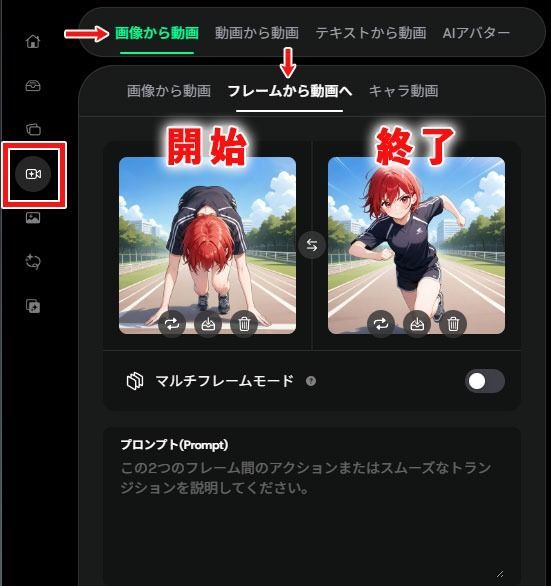
Dans le prompt, décrivez l’action entre les deux images.
Les astuces suivantes se sont révélées efficaces pour augmenter les chances de réussite.
- Laisser une certaine latitude dans les consignes
- Choisir une durée de vidéo plutôt courte
Voici la vidéo réalisée, présentée au format GIF.
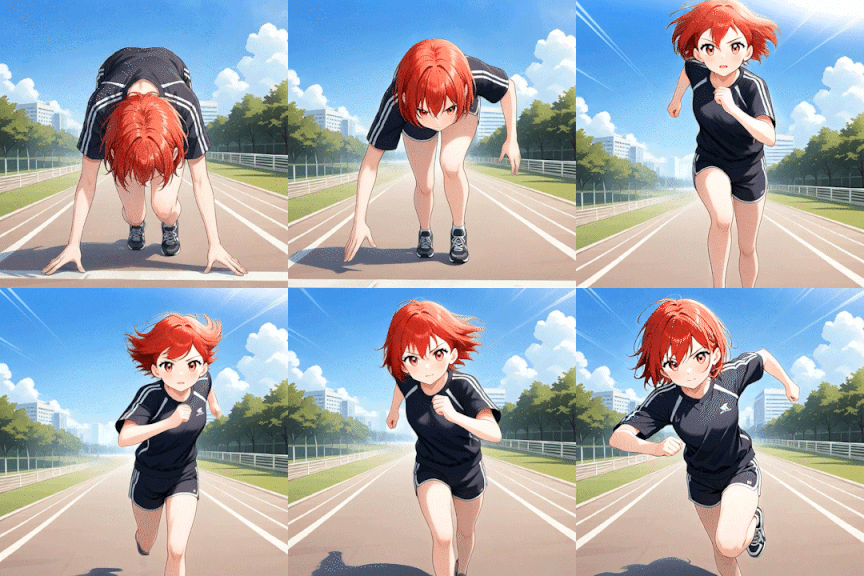
En outre, le mode multi-images permet d’importer de deux à huit images et de les relier en une séquence continue.
L’ajout de Frames to Video a, selon moi, considérablement accru la liberté et l’expressivité de la création animée.
La fonction Character to Video
Character to Video est la fonction DomoAI qui transfère les mouvements d’une personne réelle à l’image d’un personnage pour l’animer.
Par exemple, importez une vidéo de vous en train de danser pour faire exécuter les mêmes mouvements au personnage.
Dans le menu gauche, choisissez AI Video, puis Image to Video > Character to Video.
Voici le résultat présenté au format GIF.
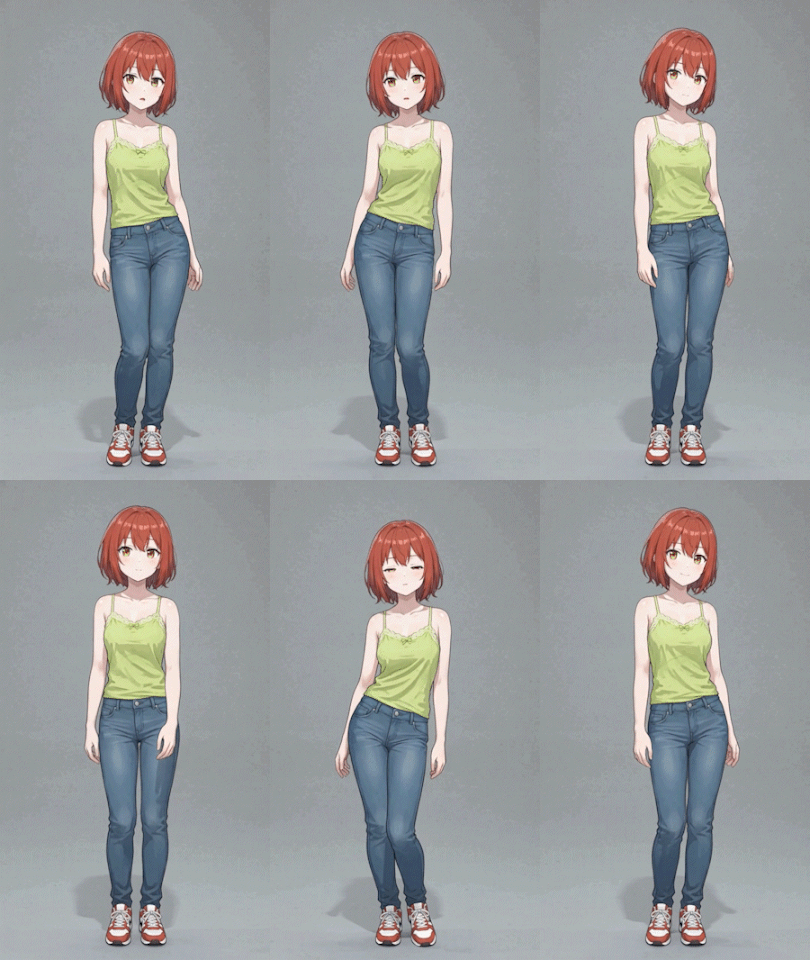
Son grand avantage est de reproduire depuis un vrai geste les poses et actions difficiles à décrire dans un prompt, notamment les petits mouvements des mains et doigts, comme le signe de la victoire ou le pointage.
Cela permet de créer des animations plus réalistes et séduisantes.
Le résultat dépend toutefois facilement du décor de la vidéo source, des vêtements mobiles comme une jupe ou des cheveux longs. Une vidéo débarrassée au maximum des éléments superflus aide donc à obtenir ce que l’on veut.
La fonction AI Avatar, ou Talking Avatar
AI Avatar, ou Talking Avatar associe une voix ou un texte à l’image d’une personne ou d’un personnage pour générer une vidéo où bouche et expressions bougent comme s’il parlait.
Un fichier audio préparé par l’utilisateur peut par exemple ajouter une synchronisation labiale naturelle et des mouvements du regard.
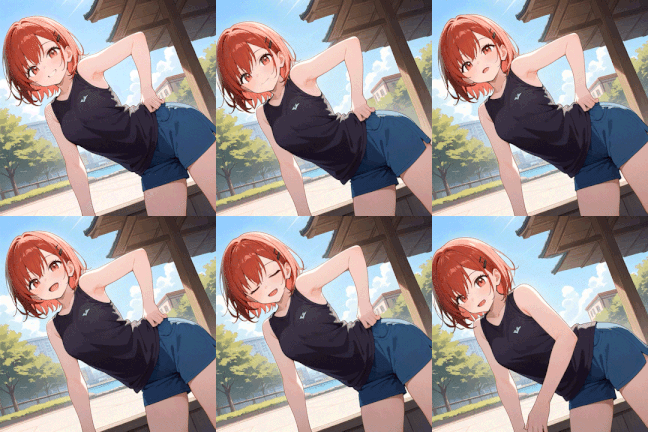
On peut ainsi faire réciter des répliques au personnage ou créer un avatar dont la bouche suit sa propre narration.
AI Avatar comprend aussi une synthèse vocale permettant de créer de l’audio depuis du texte et de l’enregistrer en MP3.
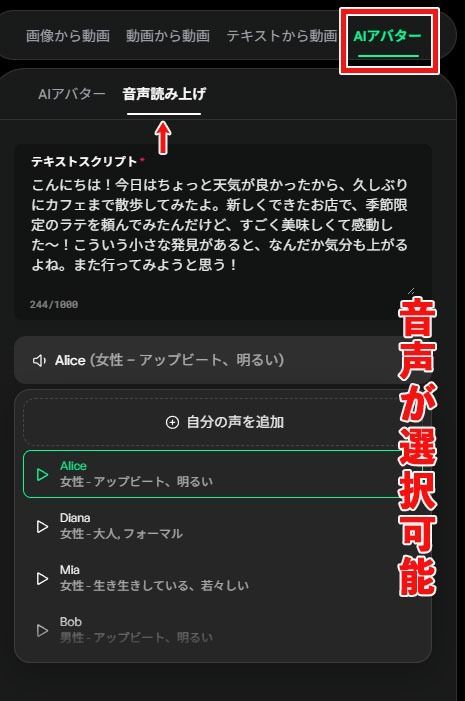
Au moment de la rédaction, la synthèse vocale de DomoAI propose six styles de voix : trois féminins et trois masculins.
On peut aussi importer sa propre voix pour la refléter dans l’audio.
Cette fonction pourrait servir au-delà de l’animation, notamment aux présentations vidéo et aux contenus pédagogiques.
Puisque DomoAI peut générer une vidéo à partir d’une seule image, commencez par y importer votre image PixAI préférée et donnez-lui vie.
Le droit d’auteur dans la création vidéo IA
Après ces méthodes de création d’images et de vidéos avec l’IA, certains points essentiels restent à garder à l’esprit.
Il s’agit du droit d’auteur et de l’éthique, notamment des faux contenus.
Le droit d’auteur
Pour créer des personnages animés ou des animations, il arrive d’importer des images ou vidéos servant de base.
Utiliser sans autorisation une danse publiée par quelqu’un sur TikTok ou Instagram, ou des images des réseaux sociaux comme données d’entraînement, peut toutefois porter atteinte au droit d’auteur ou au droit à l’image.
Une image involontairement très proche du style d’un manga ou anime célèbre, utilisée commercialement, peut également entraîner des litiges de droits.
Pour éviter ces problèmes, concevez des personnages originaux et votre propre univers, puis créez avec l’IA à partir de ces bases : cela contribue à un usage sûr.
L’éthique et les faux contenus
L’IA générative permet à tous de représenter de façon réaliste des personnes ou événements inexistants. Mais l’influence et la diffusion de ces faux contenus provoquent de plus en plus de problèmes sociaux.
Les fausses vidéos utilisant le visage ou la voix d’une personne réelle pour lui attribuer des propos comportent notamment de graves risques de diffamation et d’atteinte à la vie privée.
Quand les images IA se distinguent mal du réel, des tiers peuvent les croire et les partager comme des faits, entraînant de fausses nouvelles et de la confusion.
Qu’il s’agisse d’un usage commercial ou non, une représentation susceptible de tromper le public doit s’accompagner de transparence, par exemple d’une mention indiquant qu’il s’agit d’un contenu généré par IA.
Je considère qu’un créateur IA doit rester attentif à l’éthique et assumer ce qu’il produit et la manière dont il le présente.
Un premier pas consiste à éviter d’inclure des personnages célèbres, des personnes réelles ou des logos de marque dans les créations.
Questions fréquentes et conclusion
Pour terminer, voici les points qui suscitent le plus souvent des questions.
Q1. PixAI et DomoAI sont-ils gratuits ?
R1. Oui, les fonctions de base des deux services sont gratuites. Les crédits de bienvenue et de connexion de PixAI permettent d’essayer un nombre appréciable d’images sans payer.
DomoAI attribue aussi des crédits initiaux pour les essais. Toutefois, un abonnement payant est indispensable pour un usage intensif ou commercial de l’un comme de l’autre.
Q2. Peut-on utiliser commercialement les images et vidéos IA créées ?
R2. C’est généralement possible, mais il faut respecter les conditions de licence particulières des modèles utilisés et des ressources importées.
Q3. Quelle durée de vidéo peut-on créer ?
R3. Actuellement, DomoAI génère au maximum quelques dizaines de secondes à la fois, et beaucoup de fonctions sont limitées à cinq ou dix secondes. Créer d’un seul coup plusieurs minutes comme un long film d’animation reste difficile, mais assembler plusieurs clips courts est possible. Frames to Video permet aussi de représenter des scènes plus longues.
Q4. Peut-on créer des illustrations pour adultes ou de personnages sous licence ?
R4. En principe, les conditions de tous ces services interdisent les contenus contraires à l’ordre public et aux bonnes mœurs ainsi que la génération de personnages clairement protégés.
Q5. Les données importées dans DomoAI sont-elles partagées ?
R5. Les conditions de DomoAI précisent que les images et vidéos importées ne sont ni conservées ni partagées à d’autres fins que leur traitement par l’IA.
Voilà pour les questions fréquentes.
J’espère que ces informations vous aideront à créer des animations avec PixAI et DomoAI.


