
Idées d’affiches Halloween IA pour vous et vos animaux

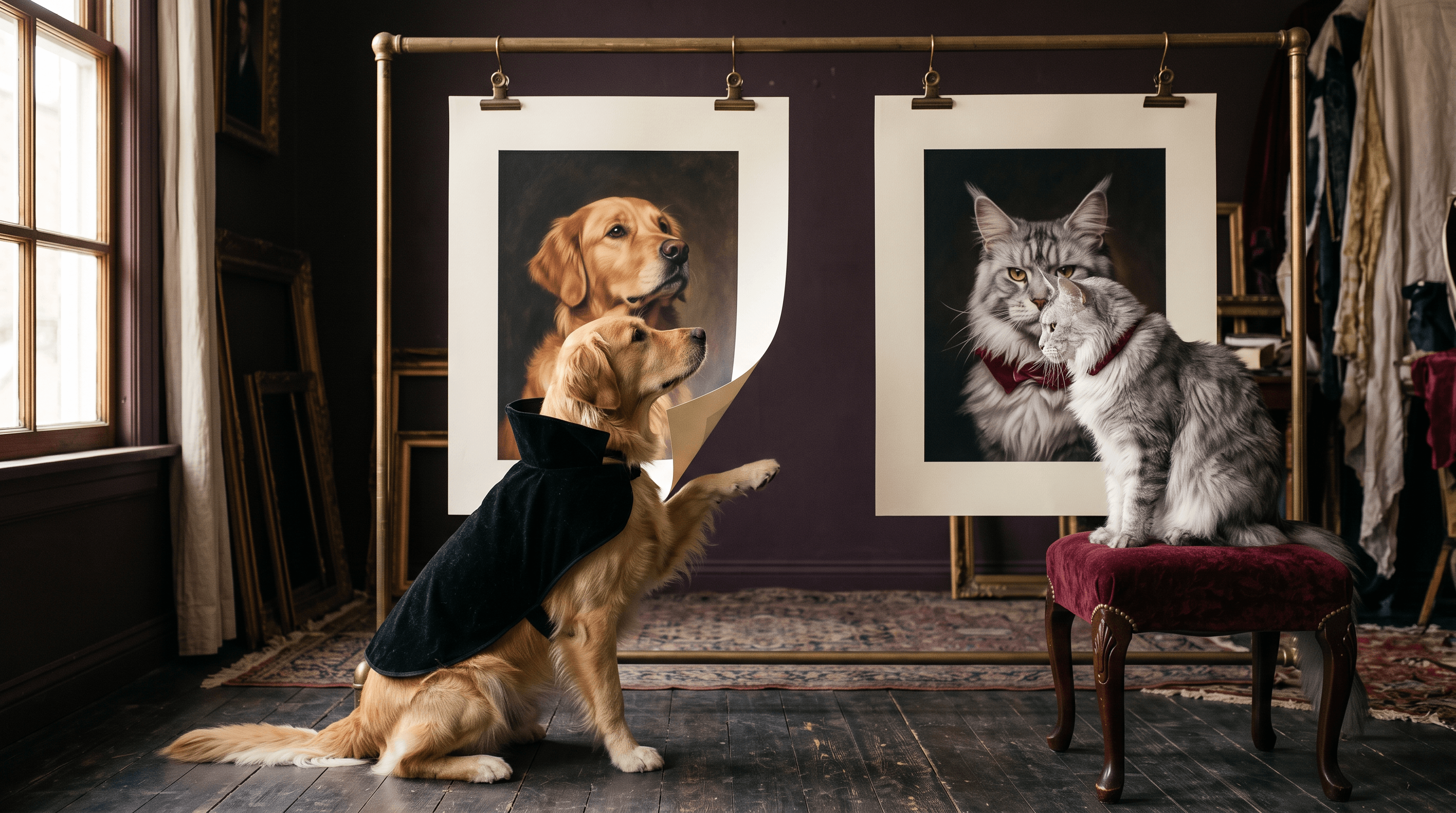
Créez des affiches Halloween avec l’IA pour vos animaux ou des personnes grâce au générateur et éditeur d’images multimodèle de DomoAI. Prenez le portrait de chat ci-dessous comme référence de costume, puis adaptez le prompt du chien ou du bal masqué pour une publication avec votre animal ou une invitation.
Choisissez la version avec un animal pour une publication Halloween sur son compte ou une carte de vœux. La version humaine convient à une présentation de costume ou à une invitation à un bal masqué. Ajoutez les détails de l’événement après la génération.
Préparez les photos du sujet et du costume
- Photo du sujet : choisissez un chat, un chien ou une personne dont le visage est bien visible. Pour un animal, incluez les oreilles et les taches distinctives. Pour un portrait en pied, montrez la partie du corps qui doit apparaître sur l’affiche.
- Référence de costume : choisissez une image où la cape, le col ou la tenue se distingue bien. Demandez dans le prompt de reprendre ces vêtements, sans reproduire le visage d’un autre animal ni la mise en page d’une planche de référence.
- Texte de l’affiche : rédigez le titre et une courte phrase complémentaire avant de générer l’image. Placez-les entre guillemets dans le prompt. Gardez les adresses, liens de billetterie et horaires détaillés pour la mise en page finale.
Les exemples ci-dessous utilisent un costume de chat comme référence. Le chien et la femme sont des personnages générés. Si vous recherchez une ressemblance précise, ajoutez votre propre photo du sujet et remplacez les descriptions de ces personnages.
Chat vampire : un portrait d’animal pour Halloween
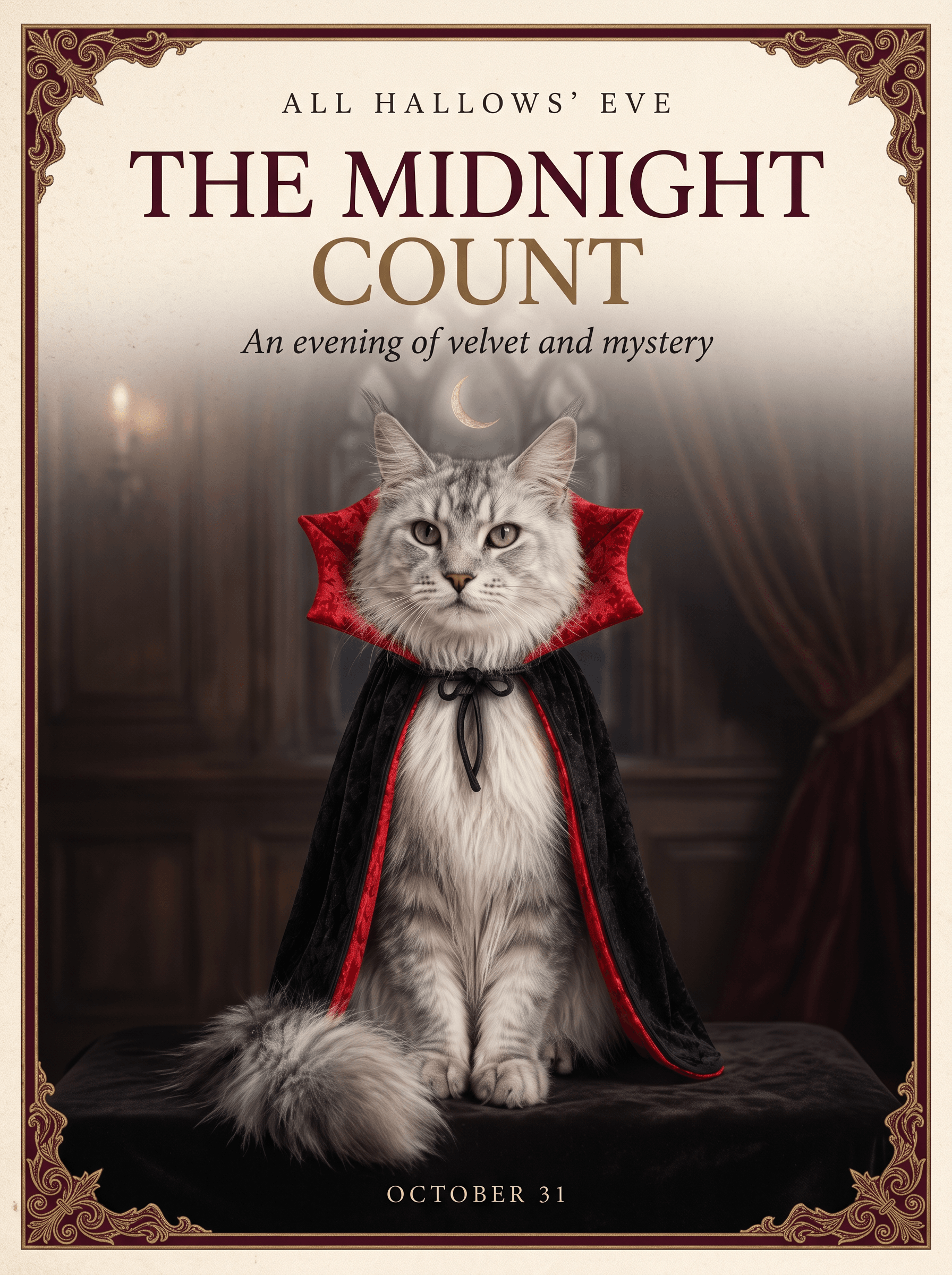
L’affiche de chat Halloween de la galerie associe une cape de vampire noire et un col cramoisi à un fond ivoire. Lorsque vous adaptez le costume à votre chat, veillez à garder ses oreilles et son visage visibles.
Le Comte doré : une affiche de chien gothique
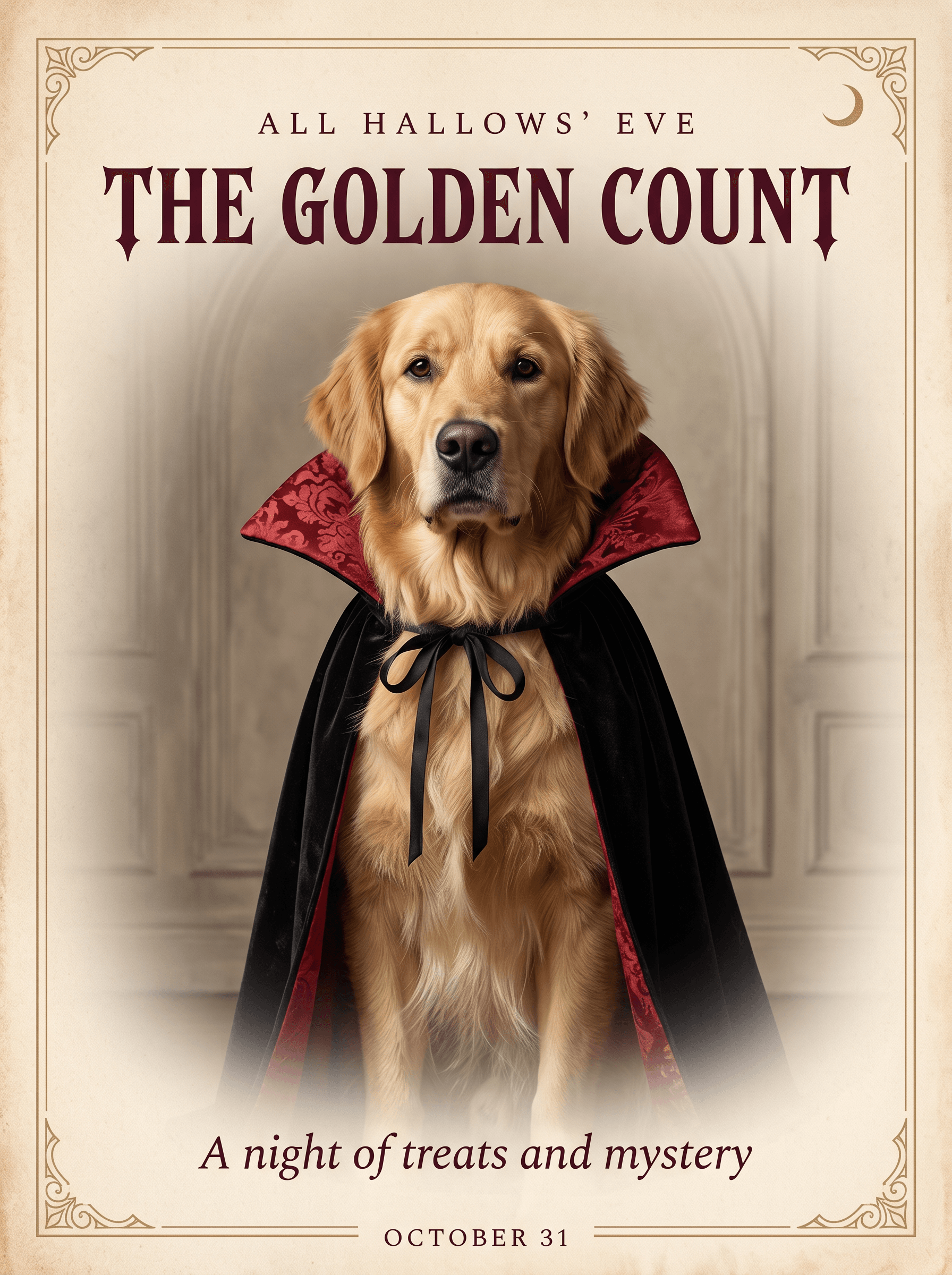
Cet exemple reprend la cape et le col de la référence du chat, puis remplace le sujet par un golden retriever. Le prompt crée un nouveau chien. Pour utiliser votre animal, suivez les indications concernant les photos ci-dessous.
Réglages de l’exemple : Nano Banana 2.1 · Retouche d’image · 3:4 · 2K. Prompt en anglais pour reproduire les textes de l’affiche.
Create an elegant luxury Halloween editorial poster in a 3:4 portrait aspect ratio. Use the supplied cat reference sheet only for the black brocade vampire cape and crimson collar styling. Replace the cat completely with one adult golden retriever with natural golden fur, floppy ears, dark brown eyes, a black nose and realistic canine anatomy, seated regally in a frontal three-quarter portrait. This is a new dog character, not an identity-preservation edit. No cats, no feline features, no reference-sheet layout or labels.
Art direction: restrained Gothic elegance, warm ivory paper, deep burgundy accents, subtle antique-gold detailing, soft cinematic lighting, exquisite fur and fabric texture. Use generous negative space, precise alignment, refined high-contrast serif typography, and a clear editorial hierarchy. Add a delicate ornamental border and a discreet crescent moon. Keep the composition sophisticated and uncluttered.
Render only these exact English words: a small top line, “ALL HALLOWS’ EVE”; a prominent headline, “THE GOLDEN COUNT”; a delicate subtitle, “A night of treats and mystery”; and a small footer, “OCTOBER 31”. All visible text must be English, beautifully typeset and clearly legible. No additional text, logos, or watermarks.
Pour changer de race, remplacez ensemble « golden retriever », « golden fur » et « floppy ears ». Modifiez le titre et le sous-titre entre guillemets pour nommer votre personnage.
Le Bal masqué de minuit : un portrait costumé
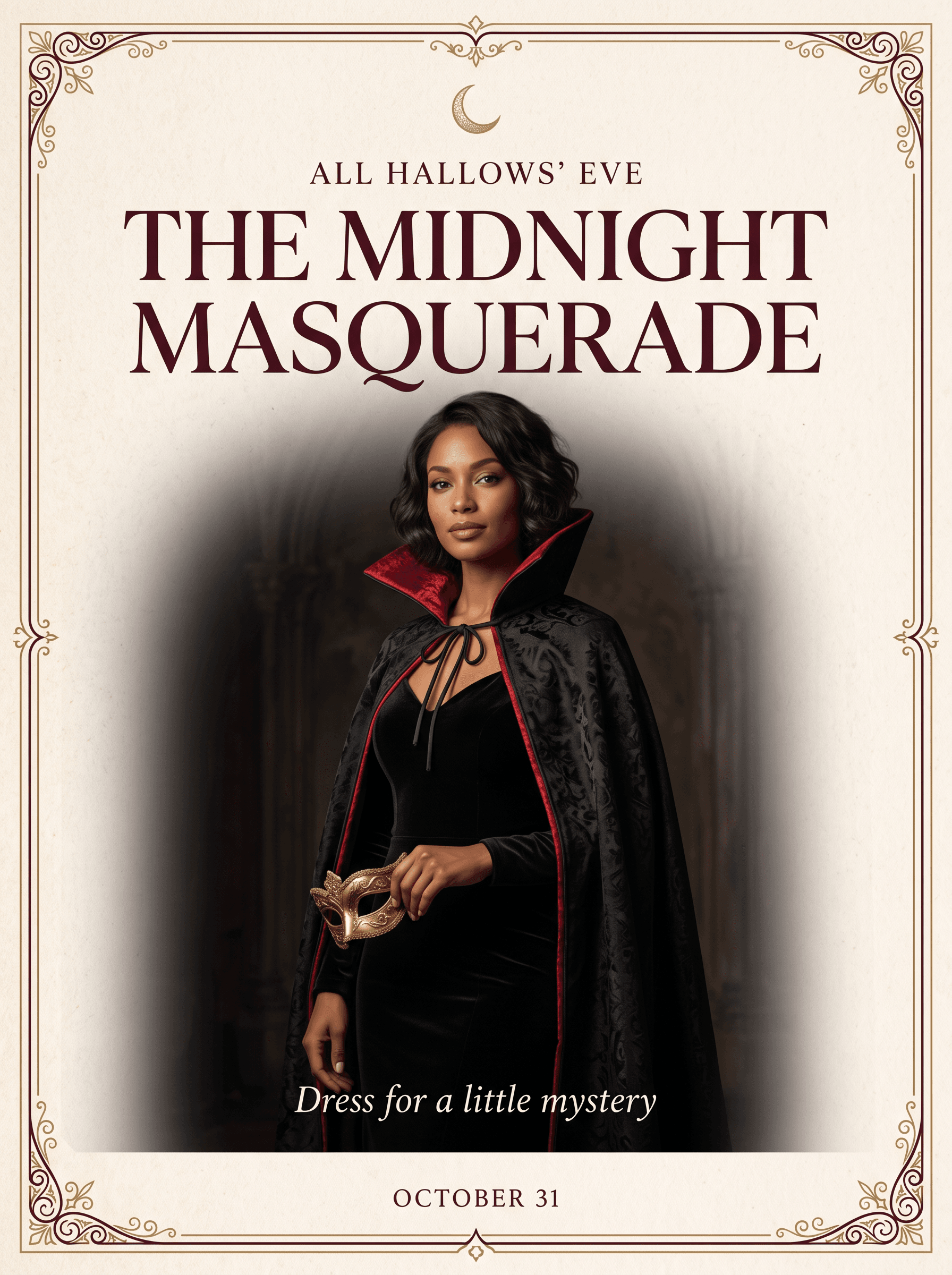
Une femme fictive, une cape doublée de cramoisi et un masque doré transforment la même référence de costume en visuel de bal masqué. Ajoutez le lieu et l’heure de l’événement dans un outil de mise en page après la génération.
Réglages de l’exemple : Nano Banana 2.1 · Retouche d’image · 3:4 · 2K. Prompt en anglais pour reproduire les textes de l’affiche.
Create an elegant luxury Halloween masquerade invitation poster in a 3:4 portrait aspect ratio. Use the supplied cat reference sheet only for the black brocade cape and crimson collar costume styling. Replace the cat with one fictional adult woman aged 30 with short wavy dark hair, warm brown skin and a calm confident expression, wearing a tailored black velvet gown and the dramatic crimson-lined cape. She holds a small antique-gold masquerade mask beside her waist. Three-quarter standing portrait. Natural human anatomy, realistic hands. Do not reproduce any cat, animal ears, fur, reference-sheet layout or labels.
Art direction: restrained Gothic elegance, warm ivory paper, deep burgundy accents, delicate antique-gold ornament, soft directional cinematic lighting, tactile velvet and paper. Generous negative space, refined high-contrast serif typography and a clear editorial hierarchy. Add a delicate ornamental border and a small crescent moon. Sophisticated and uncluttered.
Render only these exact English words: a small top line, “ALL HALLOWS’ EVE”; a prominent headline, “THE MIDNIGHT MASQUERADE”; a delicate subtitle, “Dress for a little mystery”; and a small footer, “OCTOBER 31”. All lettering must be clearly legible and correctly spelled. No other text, logos or watermarks.
Créez votre affiche Halloween dans DomoAI
1. Choisissez le modèle et le format
Ouvrez le générateur et éditeur d’images multimodèle et sélectionnez Nano Banana 2.1. Dans les réglages de ratio et de résolution, choisissez 3:4 et 2K pour suivre ces exemples. Réglez le ratio dans l’interface et précisez-le aussi dans le prompt.
2. Importez les images de référence
Importez la référence de costume avec le bouton d’ajout d’images. Ajoutez la photo de votre animal ou votre portrait si vous souhaitez retrouver ce sujet dans le résultat. Précisez quelle image fournit le sujet et laquelle fournit la tenue. Une seule référence de costume suffit pour créer un nouveau personnage fictif.
3. Adaptez le sujet et le texte
Copiez le prompt du chien ou du bal masqué. Remplacez la race, la couleur du pelage, la coiffure, la tenue et les textes entre guillemets qui ne correspondent pas à votre idée. Si vous utilisez votre propre photo, supprimez « new dog character » ou « fictional adult woman » et décrivez les traits visibles à conserver.
Pour un chien noir et blanc, précisez le museau blanc et la tache sur le poitrail au lieu de conserver la description du pelage doré. Si vous remplacez la cape par une robe de sorcier, supprimez aussi la mention du col de vampire. Gardez des consignes cohérentes pour le costume.
4. Générez l’image et vérifiez le résultat
Vérifiez le coût en crédits affiché, puis lancez la génération. Comparez le visage, les oreilles, les marques distinctives et les proportions du corps avec la photo du sujet. Relisez séparément le titre, le sous-titre et le petit texte en bas de l’affiche. Vérifiez que la cape ne cache pas le visage et que les mains ou les pattes restent reconnaissables.
5. Terminez la mise en page et enregistrez
Ajoutez les détails de l’événement dans un outil de mise en page pour corriger les noms et les horaires sans régénérer le portrait. Vérifiez l’affiche à sa taille d’affichage prévue, puis enregistrez le fichier dans sa résolution d’origine. Conservez la photo source et le prompt ensemble si vous prévoyez une autre publication assortie.
Pour en savoir plus sur les commandes de l’éditeur, consultez le guide Nano Banana 2.1.
Corrigez l’affiche avant de la partager
| Problème | Modification à apporter |
|---|---|
| Le chien présente des traits de chat | Précisez la race, le museau et la forme des oreilles. Limitez la référence du chat à la cape et au col, puis retirez les traits félins de la description du sujet. |
| Le visage ou les marques distinctives changent | Reprenez la photo d’origine du sujet. Nommez la marque ou le trait du visage à conserver, puis comparez le résultat suivant à cette photo. |
| La cape cache le visage | Demandez un col sous la mâchoire et des oreilles dégagées. Choisissez une pose assise plus simple si le tissu masque les pattes ou les épaules. |
| Le masque ou les mains paraissent peu naturels | Simplifiez la pose : une seule main visible tenant un seul accessoire. Retirez les accessoires qui se chevauchent avant d’ajuster les détails décoratifs. |
| Le texte est incorrect ou trop petit | Corrigez le texte dans un outil de mise en page. Raccourcissez le titre et retirez les ornements à proximité. Vérifiez le petit sous-titre séparément. |
Questions sur les affiches Halloween
Puis-je utiliser le prompt sans image de référence ?
Pour une version générée uniquement à partir du texte, supprimez les phrases qui mentionnent la référence du chat et décrivez directement la tenue. Les exemples présentés utilisent une référence : sans image, vous obtiendrez une interprétation différente.
L’apparence exacte de mon animal sera-t-elle conservée ?
La ressemblance exacte n’est pas garantie. Importez la photo de votre animal, précisez ses traits distinctifs et comparez le résultat à l’original. L’exemple du Comte doré montre un nouveau chien généré, sans servir de test de ressemblance.
Puis-je changer la langue de l’affiche ?
Vous pouvez demander un autre texte en remplaçant chaque ligne entre guillemets et en supprimant la consigne imposant l’anglais. Considérez le résultat comme un brouillon : vérifiez l’orthographe, les accents et la forme des lettres, ou composez vous-même le texte final.
Comment adapter l’affiche à une story ou à un format carré ?
Choisissez le format final avant de générer l’image et laissez de l’espace autour du titre et du visage. Pour adapter une affiche existante, réorganisez ces éléments dans le nouveau format plutôt que d’étirer l’image ou de couper le titre au recadrage.
L’image en 2K est-elle prête pour l’impression ?
Comparez les dimensions en pixels du fichier exporté à la taille d’impression prévue et à la résolution demandée par l’imprimeur. Le réglage 2K ne suffit pas à garantir une qualité adaptée à une grande affiche. Faites valider le fichier par l’imprimeur avant de commander.
Choisissez une idée de costume dans le générateur Halloween IA, puis créez votre affiche avec le prompt adapté et la photo de référence du sujet.