
Créer une animation de style Pixar avec un agent IA

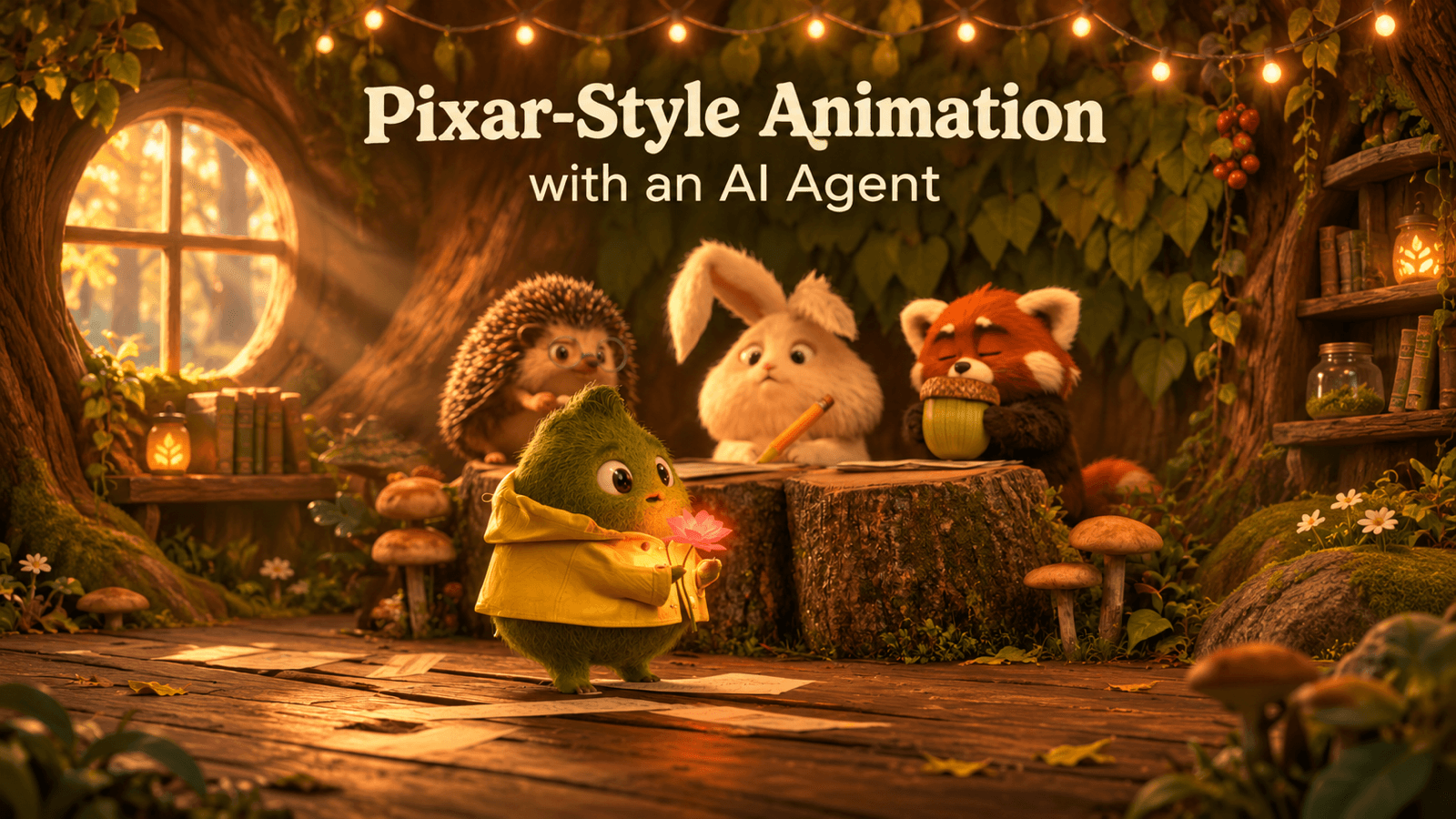
Pour créer une animation 3D de style Pixar dans une seule conversation, connectez un agent IA comme Claude, ChatGPT ou Cursor à DomoAI MCP. L’agent écrit le scénario, prépare le découpage et rédige des consignes cohérentes d’un plan à l’autre. DomoAI MCP génère d’abord les images de référence, puis chaque plan vidéo. Avant de lancer une tâche, l’agent vous présente les réglages prévus et le coût estimé en crédits. Les crédits ne sont débités qu’après votre accord.
Vous pouvez réaliser ce type de court métrage 3D depuis un chat. La méthode convient à toute histoire originale et commence par une seule image de référence pour le style.
Pourquoi associer un agent IA à DomoAI MCP ?
Pour animer un court métrage en plusieurs plans, il faut écrire une consigne par plan, y joindre les bonnes références et soigner les raccords. Avec DomoAI MCP, l’agent peut s’en charger dans une même conversation.
- Du scénario aux consignes de génération. L’agent garde en mémoire les traits des personnages, les costumes, l’éclairage et les mouvements de caméra prévus. Vous n’avez pas à redécrire le style à chaque plan.
- Plusieurs tâches en un message. Demandez toutes les images de référence ou toute une série de plans vidéo à la fois. L’agent prépare chaque tâche et la soumet après votre accord. Le nombre de générations simultanées dépend de votre abonnement DomoAI.
- Un coût visible à l’avance. DomoAI MCP propose les mêmes outils et modèles que le site DomoAI, au même tarif en crédits. Avant tout débit, vous voyez le modèle retenu, les réglages et une estimation des crédits nécessaires.
| Étape | Fonction de DomoAI MCP | Ce que l’agent transmet | Ce que vous obtenez |
|---|---|---|---|
| Définir le style et créer les références | Retouche d’image | Une consigne et votre image de référence pour le style | Des images fixes du personnage, du décor et des accessoires avec un rendu 3D |
| Animer les plans | Référence globale avec Seedance 2.5 | Les images de référence et une consigne décrivant l’action de chaque plan | Des clips de 4 à 30 secondes en 480P ou 720P, avec ou sans son généré en même temps que l’image |
| Reproduire un geste | Personnage vers Vidéo (Move) | Une vidéo du mouvement et une image du personnage | Votre personnage reproduit le mouvement |
| Ajouter des dialogues | Synthèse vocale, puis Talking Avatar | Le texte de la réplique, puis l’audio accompagné d’une image ou d’une vidéo du visage | Un plan où les lèvres du personnage bougent au rythme de la réplique |
| Augmenter la résolution | Améliorateur vidéo | Un clip terminé | Une version de résolution supérieure, si votre abonnement le permet |
| Vérifier le coût | Récapitulatif avant chaque tâche | Les fichiers et réglages proposés | Le modèle, la durée, la résolution et l’estimation en crédits à valider |
Étape 1 – Connecter DomoAI MCP à votre agent IA
Commencez par donner à votre agent accès aux outils de création de DomoAI.
- Suivez le guide de configuration de DomoAI MCP pour votre application.
- Avec une seule commande : Claude Desktop, Claude Code, Cursor et Codex.
- Dans les réglages MCP locaux : l’application de bureau ChatGPT, Antigravity, Kimi et Grok. La version de ChatGPT dans le navigateur ne peut pas se connecter à un serveur MCP local.
- Connectez-vous. L’agent affiche une URL et un code court. Ouvrez l’URL, connectez-vous à DomoAI, vérifiez que les codes correspondent, puis cliquez sur « Approve ».
- Redémarrez l’agent pour charger les outils DomoAI dans la conversation.
Vous pouvez maintenant préparer les plans, lancer les générations, suivre les tâches et reprendre un plan dans le même fil.
Étape 2 – Fournir une image de référence pour le style
Avant d’écrire l’histoire, montrez à votre agent le rendu recherché. Pour les modèles d’image et de vidéo, une référence visuelle est plus précise que la seule mention « de style Pixar ».
Choisissez une image fixe qui illustre le rendu voulu. Observez en particulier ces trois éléments.
- Les formes : des volumes arrondis et simplifiés, aux proportions expressives.
- Les matières : de la fourrure douce, de la peau ou du tissu dont la texture est visible.
- La lumière : un éclairage chaud et cinématographique qui fait ressortir la profondeur de la scène.
Utilisez une image que vous avez créée ou que vous avez le droit d’utiliser. Enregistrez-la à un endroit accessible à votre agent, par exemple sous le nom style-reference.png dans le dossier du projet, puis expliquez-lui son rôle.
style-reference.png est la référence visuelle de ce projet. Reprenez son rendu, ses matières et son éclairage dans toutes les images que nous créerons avec DomoAI. Inspirez-vous uniquement du style : notre personnage et notre histoire seront originaux.

Décrivez ce style en trois ou quatre lignes que nous pourrons reprendre dans chaque consigne de génération.
La description écrite compte autant que l’image. L’agent la reprend dans chaque consigne et joint l’image de référence à chaque génération d’image fixe.
Étape 3 – Écrire le scénario et découper l’histoire en plans
Une fois le style choisi, confiez à l’agent l’écriture du scénario et la préparation du storyboard. Demandez-lui de fixer l’apparence du personnage, le décor et le découpage précis des plans avant de dépenser des crédits.
Vous pouvez réutiliser cette consigne d’un projet à l’autre.
Écrivez un court métrage d’animation 3D de style Pixar. Durée totale : [par exemple 20 secondes]. Format : [par exemple 9:16 ou 16:9]. Dialogues : [aucun / quelques répliques courtes].

Histoire : [Résumez l’intrigue en 1 à 2 phrases. Exemple : un robot errant et curieux découvre une fleur lumineuse dans une ruelle sous la pluie.]

Préparez :
1. La description d’un personnage original (visage, proportions, textures, tenue, couleur distinctive).
2. La description d’un décor qui reste cohérent (moment de la journée, teintes de l’éclairage, principaux accessoires).
3. Un découpage plan par plan précisant la durée, le cadrage, le mouvement de caméra, une action du personnage par plan et les raccords à respecter au montage.
4. La liste des images de référence à générer en premier.

Gardez l’ensemble cohérent avec notre référence de style.
Le scénario et DomoAI MCP se trouvent dans la même conversation. L’agent peut ainsi reprendre ces détails dans toutes ses consignes. Pour juger du rythme avant de générer les vidéos, demandez-lui d’esquisser les images d’un storyboard avec l’IA avec la fonction Retouche d’image. Chaque image fait elle aussi l’objet d’une proposition à valider et consomme des crédits.
Étape 4 – Générer les images de référence en une demande
À partir de la référence de style, créez les images qui serviront à tous les plans. L’agent envoie le visuel de référence à la fonction Retouche d’image de DomoAI avec chaque consigne.
- Planche de personnage. Prévoyez deux vues en pied, de face et de trois quarts, sur un fond uni éclairé uniformément. Les proportions et les détails doivent être faciles à distinguer.
- Image du décor. Montrez le décor vide, avec l’ambiance lumineuse choisie. Laissez hors du cadre tout objet que le personnage devra ramasser.
- Accessoires principaux. Prévoyez une image distincte pour chaque objet que le personnage manipule.
Vous pouvez demander toutes ces images dans le même message.
Générez nos images de référence avec la fonction Retouche d’image de DomoAI. Pour chaque image, prenez style-reference.png comme référence de style et reprenez son rendu, ses matières et son éclairage. Pour l’apparence du personnage, suivez notre scénario plutôt que l’image de référence.

1. Une planche de [PERSONNAGE] avec deux vues en pied, de face et de trois quarts. Fond uni gris clair, éclairage uniforme, aucun texte.
2. Le décor vide [DÉCOR], au format [9:16 ou 16:9], avec [TYPE D’ÉCLAIRAGE]. Laissez de la place pour le personnage.
3. [ACCESSOIRE PRINCIPAL] seul sur un fond uni.

Avant de lancer la génération, montrez-moi les réglages prévus et les crédits estimés pour chaque image.
Vous avez déjà un personnage ? Donnez son image à l’agent. Il peut le redessiner dans le style de la référence ou utiliser l’image telle quelle comme planche de personnage.
Vérifiez les proportions du visage et les détails de la tenue, puis comparez le rendu des trois images. Demandez à l’agent de reprendre celle qui détonne. Une bonne planche de personnage créée avec l’IA évite des reprises par la suite, car elle sert de référence à chaque plan.
Étape 5 – Envoyer tous les plans à Référence globale en une demande
C’est ici que l’agent vous épargne le plus de rédaction. Pour chaque temps fort du découpage, il choisit les références, écrit la consigne et prépare la génération vidéo dans Référence globale avec Seedance 2.5, le modèle de ByteDance.
- Conseil de tournage. Testez d’abord le plan le plus délicat, par exemple celui où le personnage ramasse un objet ou qui demande un mouvement de caméra complexe. Une fois le rendu et le mouvement validés, envoyez le reste des plans ensemble.
Avec Référence globale de DomoAI et Seedance 2.5, préparez la génération vidéo des plans 1 à [N] de notre découpage. Format : [9:16 ou 16:9], résolution : 720P, son activé.

Pour chaque plan :
- Joignez la planche de personnage validée, l’image du décor et celle de l’accessoire, toujours dans le même ordre. Précisez le rôle de chaque image.
- Reprenez la durée indiquée dans le découpage (4 à 30 secondes).
- Décrivez une action et un mouvement de caméra, puis précisez ce qui doit rester identique.
- Demandez uniquement du son d’ambiance, sans paroles ni musique.

Avant toute génération, présentez-moi les réglages prévus et le coût estimé en crédits pour chaque plan.
Après votre validation, l’agent soumet les plans. Le nombre de générations simultanées dépend de votre abonnement ; les autres tâches restent en attente. Si les fichiers, les autres données d’entrée ou le prix changent après votre accord, DomoAI vous présente une nouvelle proposition. Le coût facturé reste ainsi dans les limites que vous avez acceptées.
Étape 6 – Reprendre les plans, diriger les gestes, ajouter les dialogues et monter le film
Prévoyez une ou deux reprises. Dans le même fil, vous pouvez faire régénérer seulement ce qui doit être corrigé.
- Corriger un seul plan. Écrivez à l’agent : « Refaites uniquement le plan 2. Gardez les mêmes références et le même mouvement de caméra, mais corrigez [problème précis, par exemple un accessoire en double ou un changement de lumière]. Montrez-moi d’abord la nouvelle proposition. »
- Reproduire un geste précis. Filmez-vous en train de faire le geste. Demandez ensuite à l’agent d’utiliser Personnage vers Vidéo (Move) avec cet extrait et l’image de votre personnage.
- Faire parler le personnage. Faites générer la réplique avec Synthèse vocale, puis transmettez l’audio et le visage du personnage à Talking Avatar pour synchroniser le mouvement des lèvres avec la voix.
- Exporter et monter. Prévisualisez les clips dans le chat si votre application le permet, ou téléchargez-les depuis votre bibliothèque DomoAI. Placez-les dans votre logiciel de montage dans l’ordre du récit, puis ajoutez la musique ou les sous-titres. Pour augmenter la résolution, utilisez l’Améliorateur vidéo si votre abonnement le permet.
Pour commencer, il est plus simple de travailler avec un seul personnage. Pour passer à plusieurs, découvrez comment réaliser une scène animée avec trois personnages récurrents.
Quatre raccords à vérifier avant l’export
Avant d’assembler le court métrage, vérifiez ces quatre points sur chaque clip.
| Point à vérifier | Comment corriger un écart |
|---|---|
| Personnage : le visage, les cheveux ou le pelage, les proportions et la tenue correspondent à la planche de personnage, en plan large comme en gros plan. | Régénérez le plan avec les mêmes références. Si le personnage continue de changer d’apparence, corrigez d’abord sa planche. |
| Éclairage : la température de couleur et la direction de la lumière restent cohérentes au montage. | Précisez de nouveau la source de lumière dans la consigne de ce plan. |
| Manipulation des objets : les accessoires gardent leur forme, ne se dédoublent pas et restent visibles aussi longtemps que prévu. | Indiquez leur nombre et l’ordre des actions, ou limitez le plan à une seule action. |
| Son : l’ambiance sonore se raccorde bien entre deux plans. | Ajustez la coupe ou ajoutez un fondu enchaîné dans le logiciel de montage. Vous pouvez aussi régénérer le plan sans son et le sonoriser ensuite. |
Questions fréquentes
Claude ou ChatGPT peuvent-ils créer une animation de style Pixar ?
Oui, en se connectant à DomoAI MCP. Claude ou ChatGPT écrit le scénario, prépare le découpage, harmonise les consignes et soumet les tâches de génération. DomoAI crée les images de référence et les clips vidéo.
Pourquoi utiliser DomoAI MCP plutôt que le site DomoAI ?
Les outils, les modèles et les tarifs en crédits sont les mêmes. Avec MCP, votre agent garde le fil de l’histoire, rédige la consigne de chaque plan et soumet les tâches depuis le chat. MCP utilise uniquement le mode Fast et ne propose pas le Ghost Mode : pour utiliser le mode Relax ou créer en privé, passez par le site.
Quels agents IA sont compatibles avec DomoAI MCP ?
Claude Desktop, Claude Code, Cursor et Codex se configurent en une seule commande. Avec ChatGPT, utilisez l’application de bureau, car la version dans le navigateur ne prend pas en charge les serveurs MCP locaux. Antigravity, Kimi et Grok se connectent aussi via leurs réglages MCP locaux.
Combien coûte un court métrage animé par IA et quelle durée prévoir par plan ?
Le coût dépend du nombre d’images fixes, de la durée des plans, de la résolution et des reprises ; l’agent affiche une estimation en crédits avant que vous validiez chaque tâche. Avec Seedance 2.5 dans Référence globale, un plan dure de 4 à 30 secondes en 480P ou 720P. Pour une histoire plus longue, assemblez plusieurs clips.
Une image de référence pour le style est-elle indispensable ?
Elle est facultative, mais elle aide le modèle à reproduire le rendu, les matières et la lumière que vous recherchez. Utilisez la même référence pour chaque image fixe afin que le personnage, le décor et les accessoires partagent la même esthétique.
Puis-je utiliser mon propre personnage ?
Oui, donnez son image à l’agent pour qu’elle serve de référence de personnage dans Référence globale, à la place d’une planche générée. Vous pouvez d’abord la faire redessiner avec Retouche d’image pour retrouver le rendu 3D de votre référence de style. Utilisez ensuite la même image dans chaque plan.
Vous voulez créer votre premier court métrage 3D depuis un chat ? Configurer DomoAI MCP