ステップ1:モデルを選ぶ
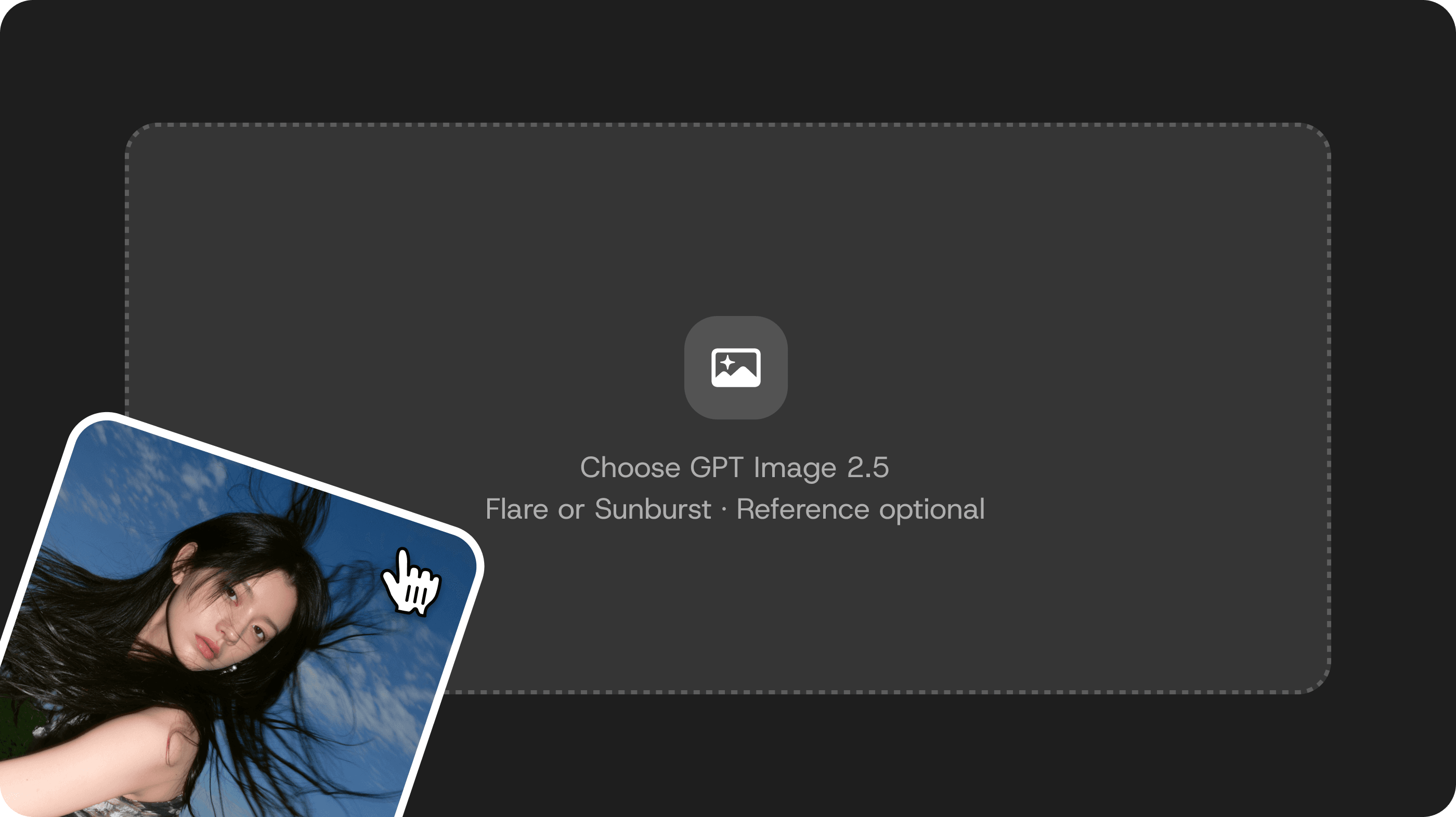
画像編集・生成を開きます。日常的な画像制作にはGPT Image 2.5 Flare、精密な編集にはSunburstを選びましょう。既存の被写体やデザインをもとに作りたい場合は、参照画像をアップロードします。
DomoAIのGPT Image 2.5は、プロンプトや参照画像から画像を生成・編集するモデルです。写真を新しいプロフィール画像に変えたり、キャラクターを描いたり、次のイベントのポスターをデザインしたりできます。Flareは日々の画像制作をすばやく進めたいときに、Sunburstは編集を重ねながら細部を保ちたいときに適しています。
#7
Discordサーバーの世界順位
70+
AI動画スタイル
5,000,000+
アクティブユーザー
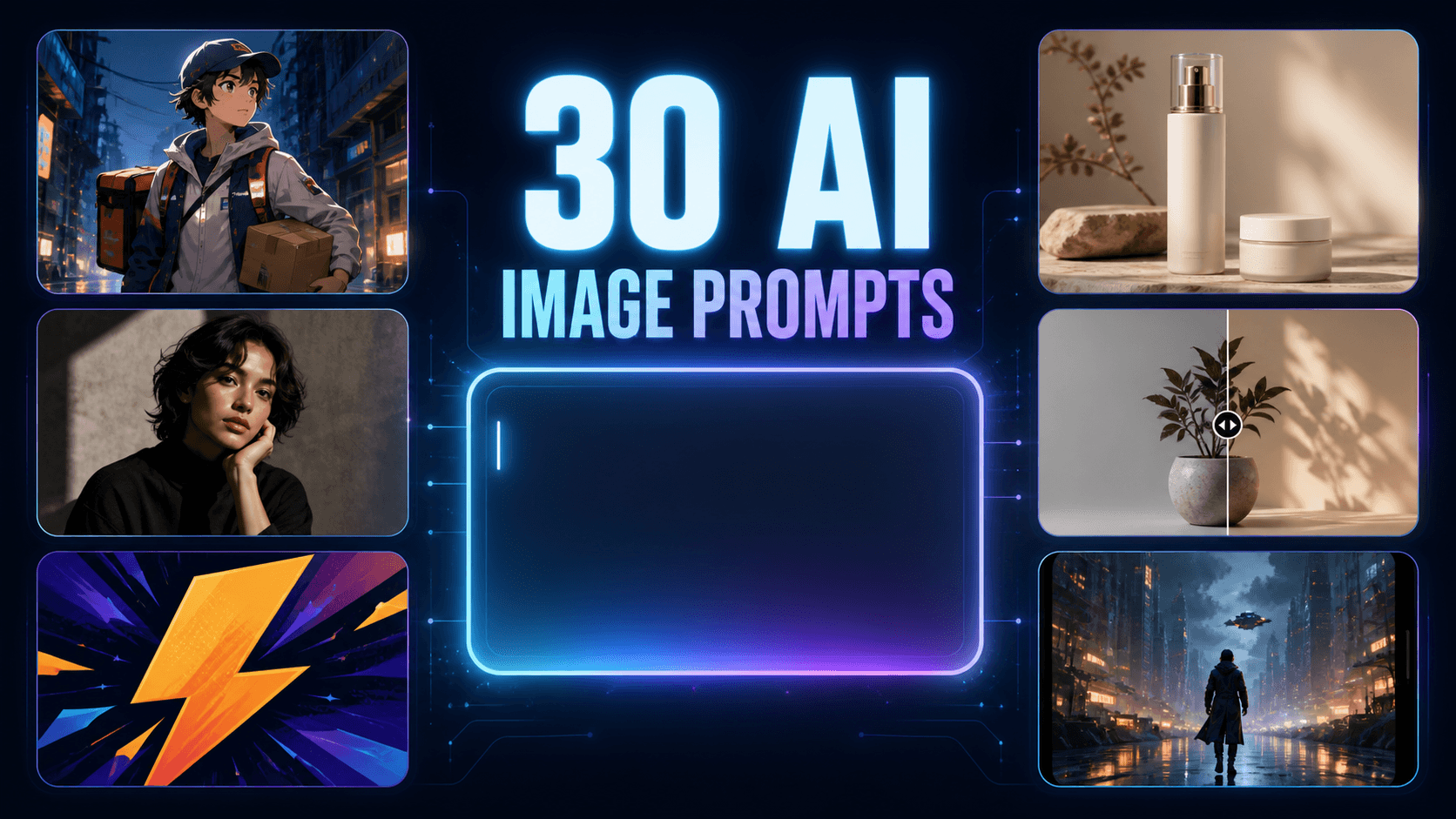
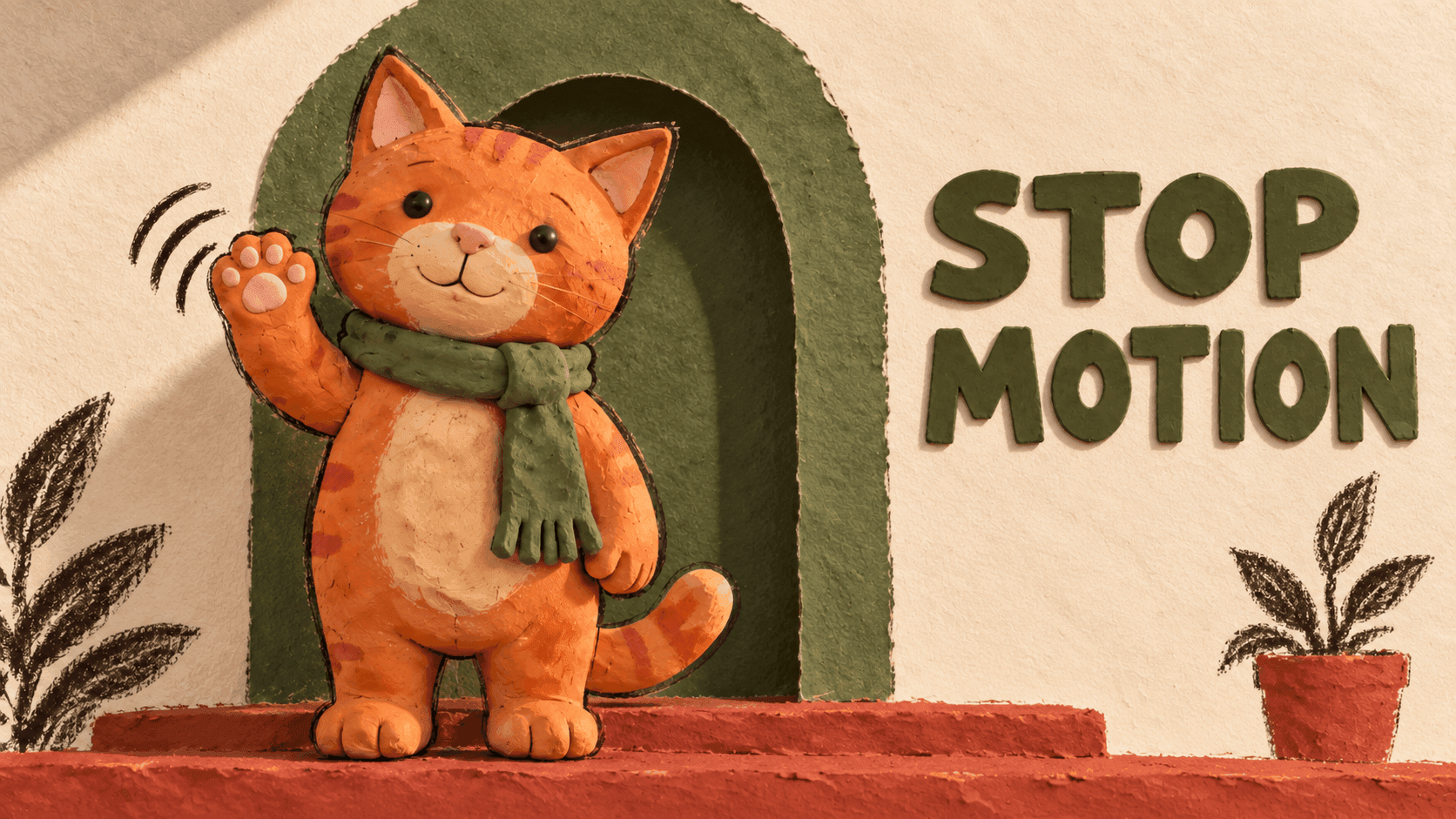
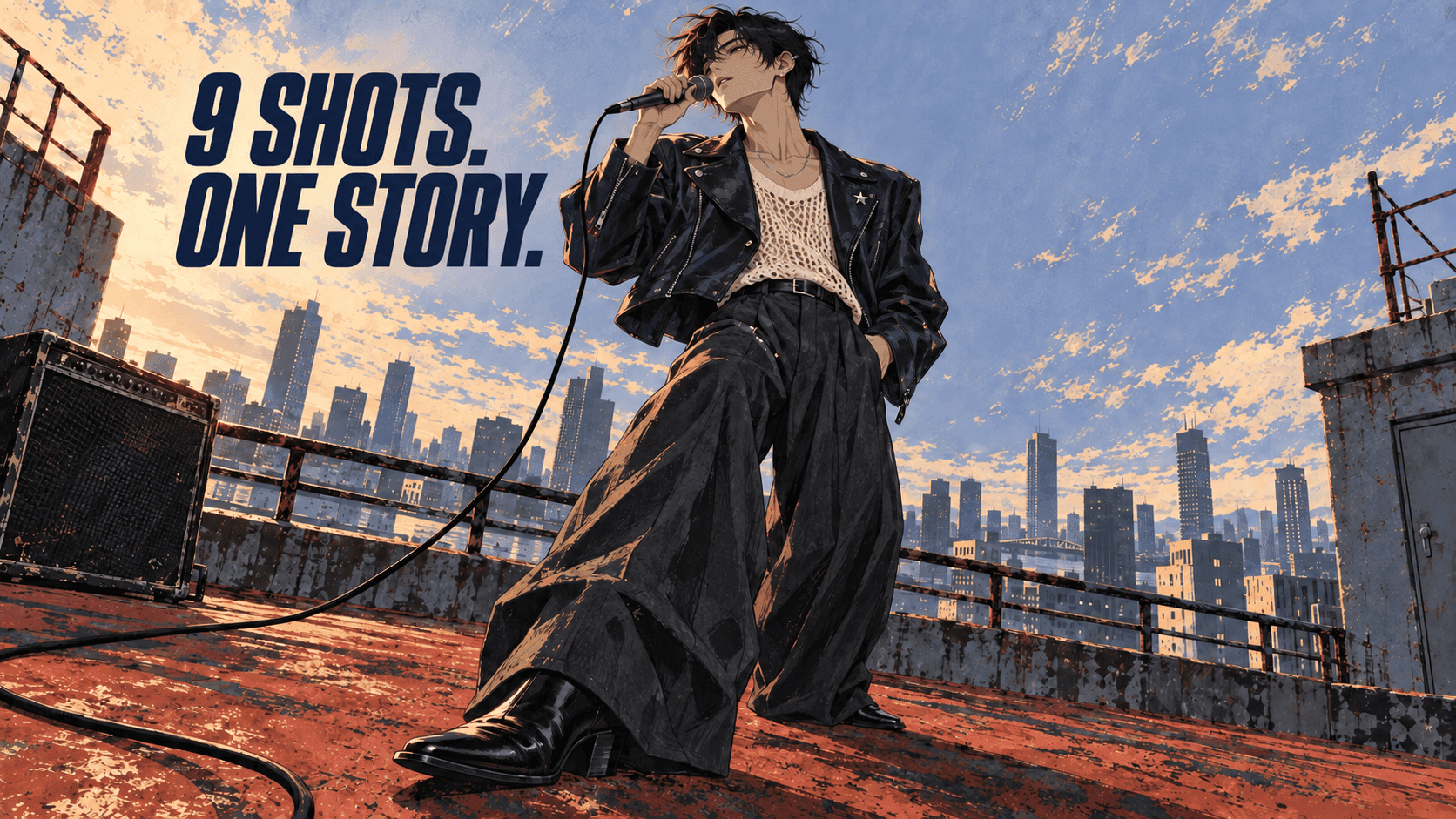
DomoAIのGPT Image 2.5で生成・編集した画像をご紹介します。ポートレート、キャラクターイラスト、ポスター、商品ビジュアルなどの作例をご覧ください。
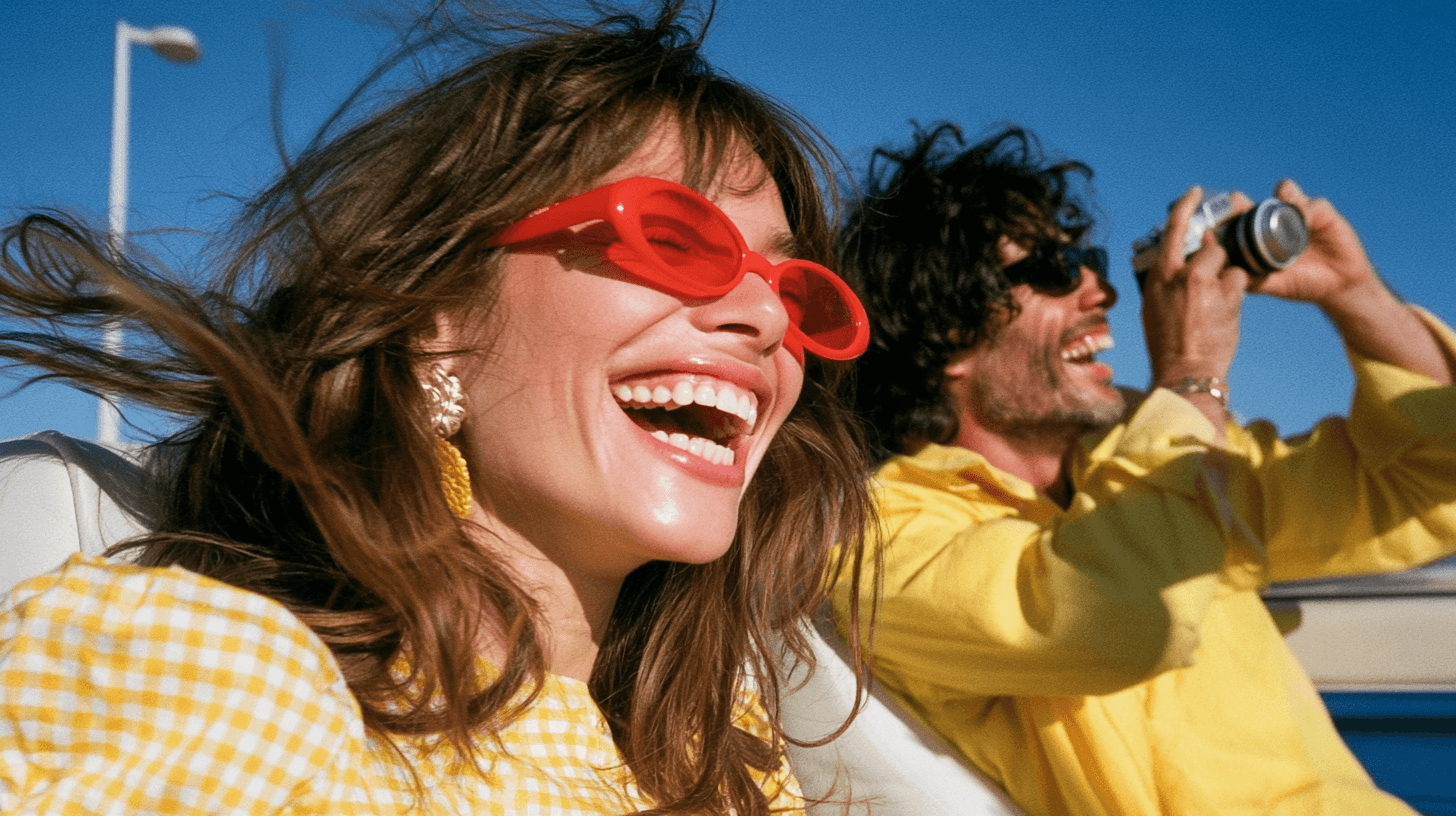 写真のようにリアルなポートレート
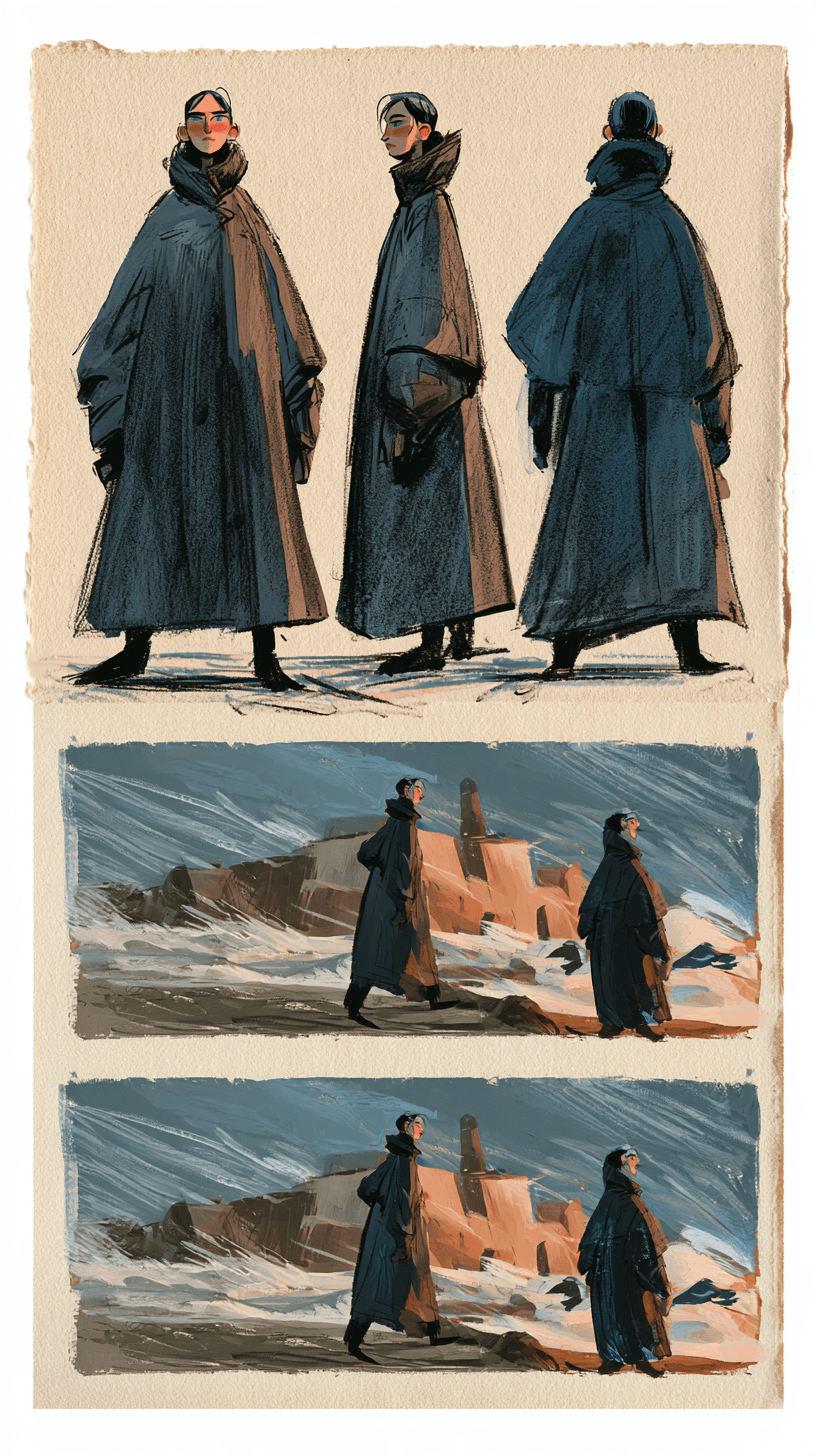 キャラクター設定画・絵コンテ
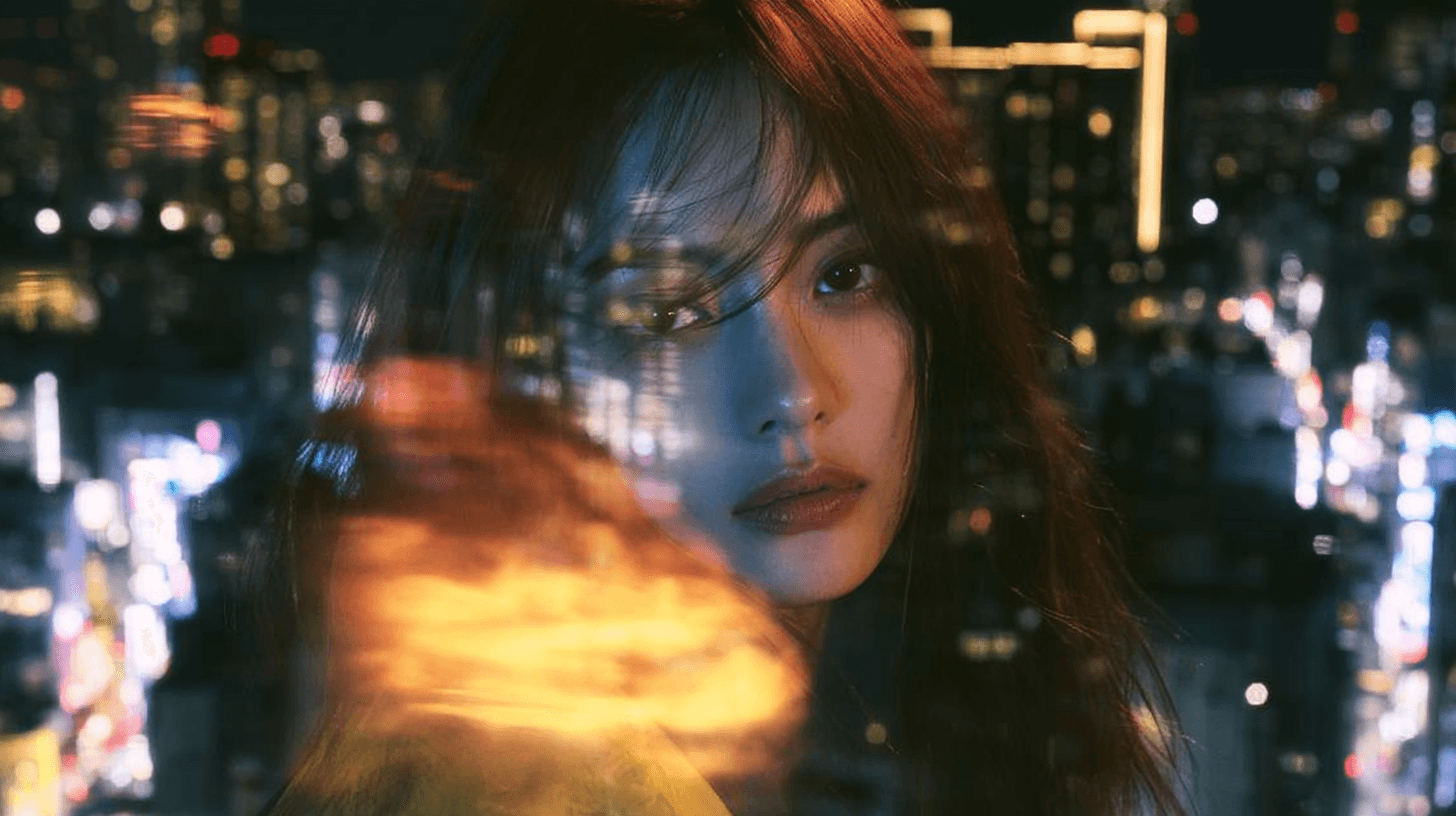 ポートレートのスタイル変更
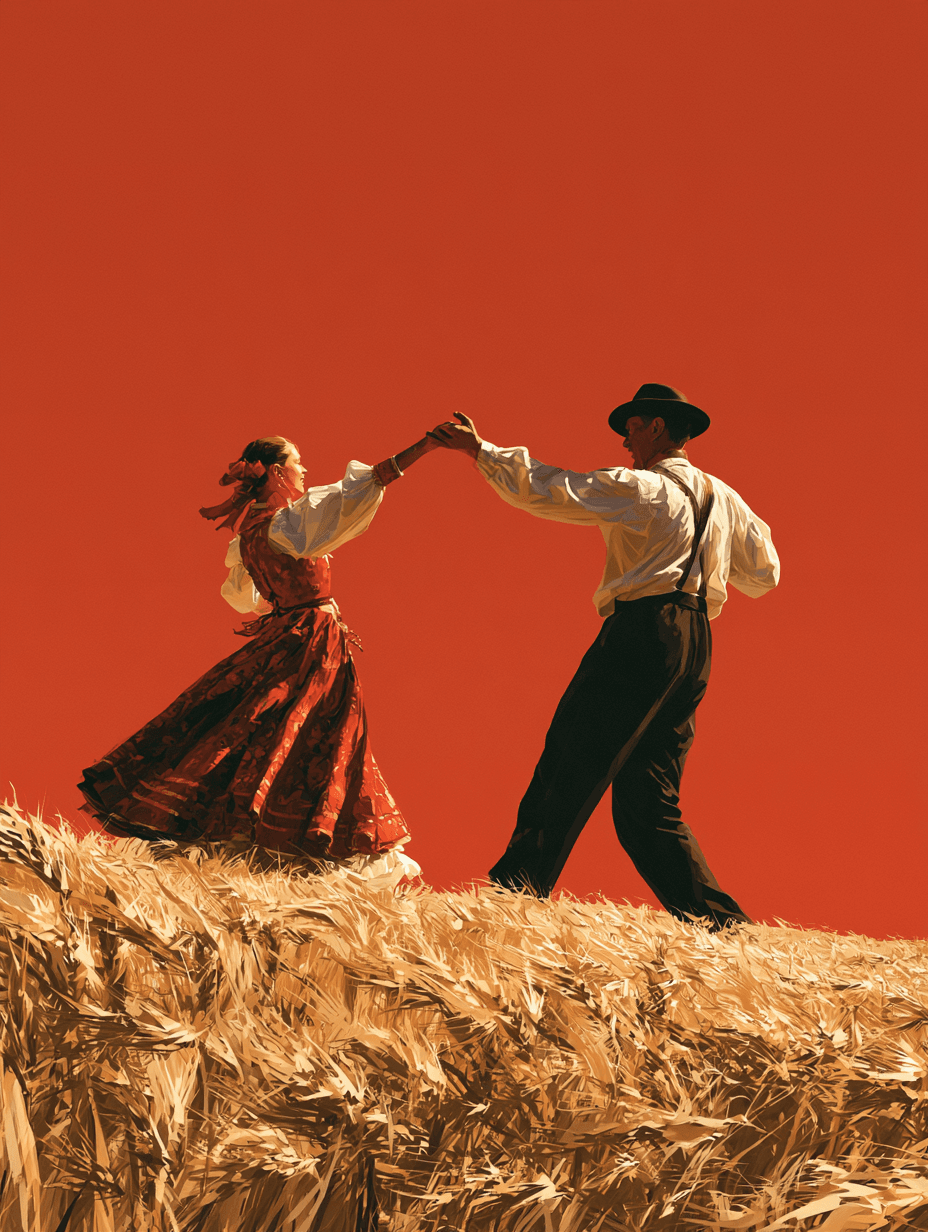 ポスター・タイポグラフィ
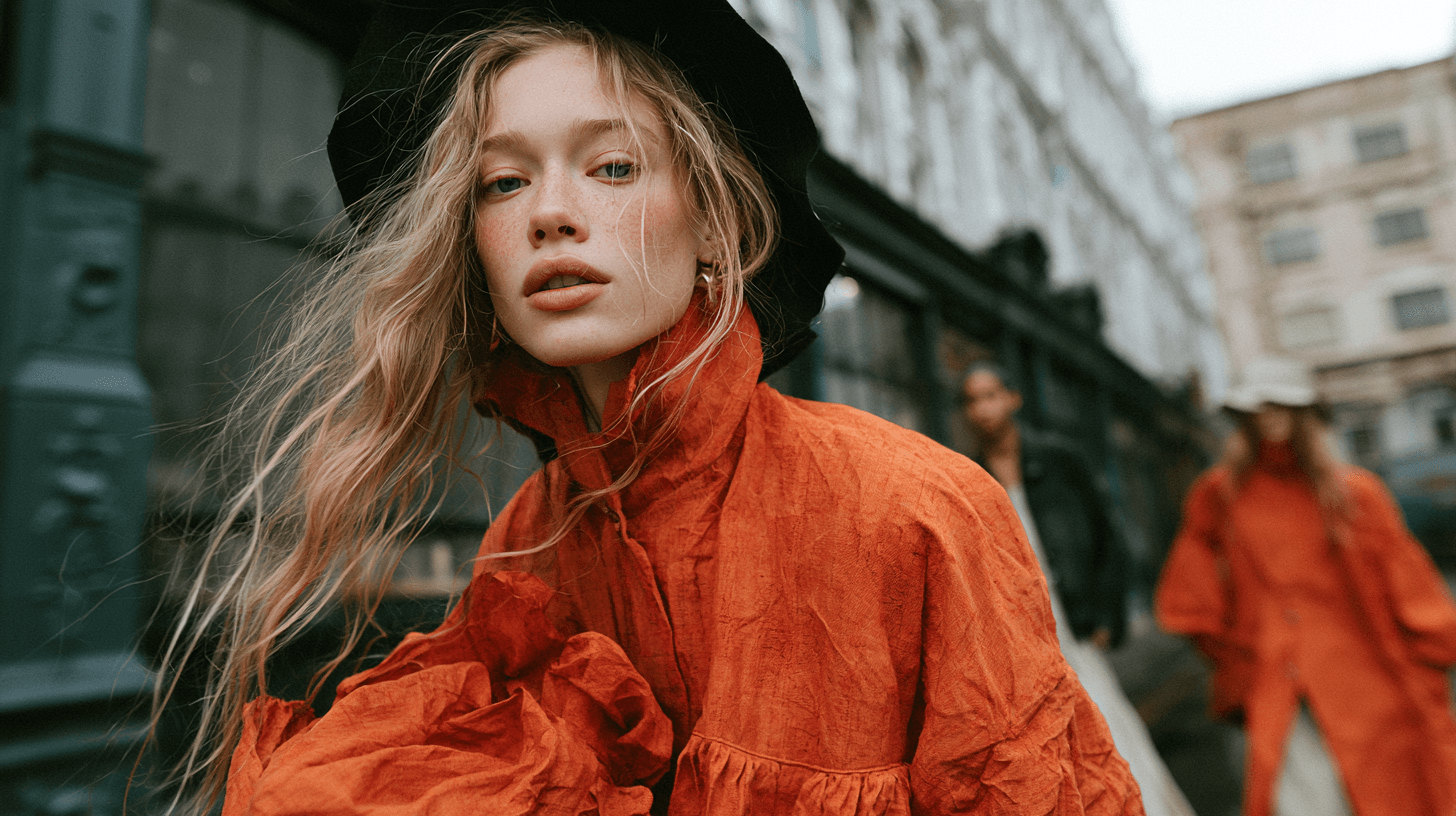 商品写真・背景編集
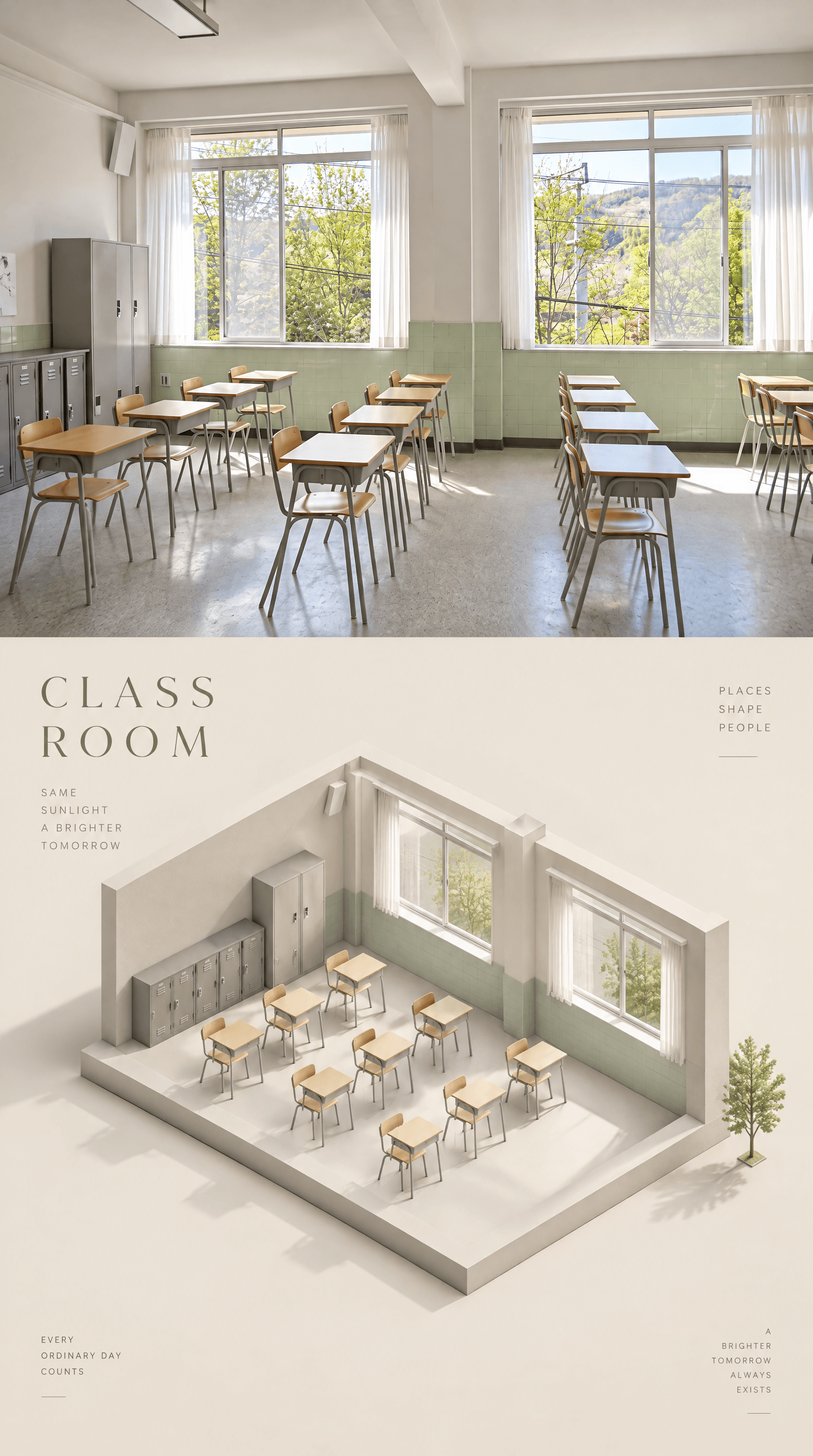 イラスト・手作り風の表現
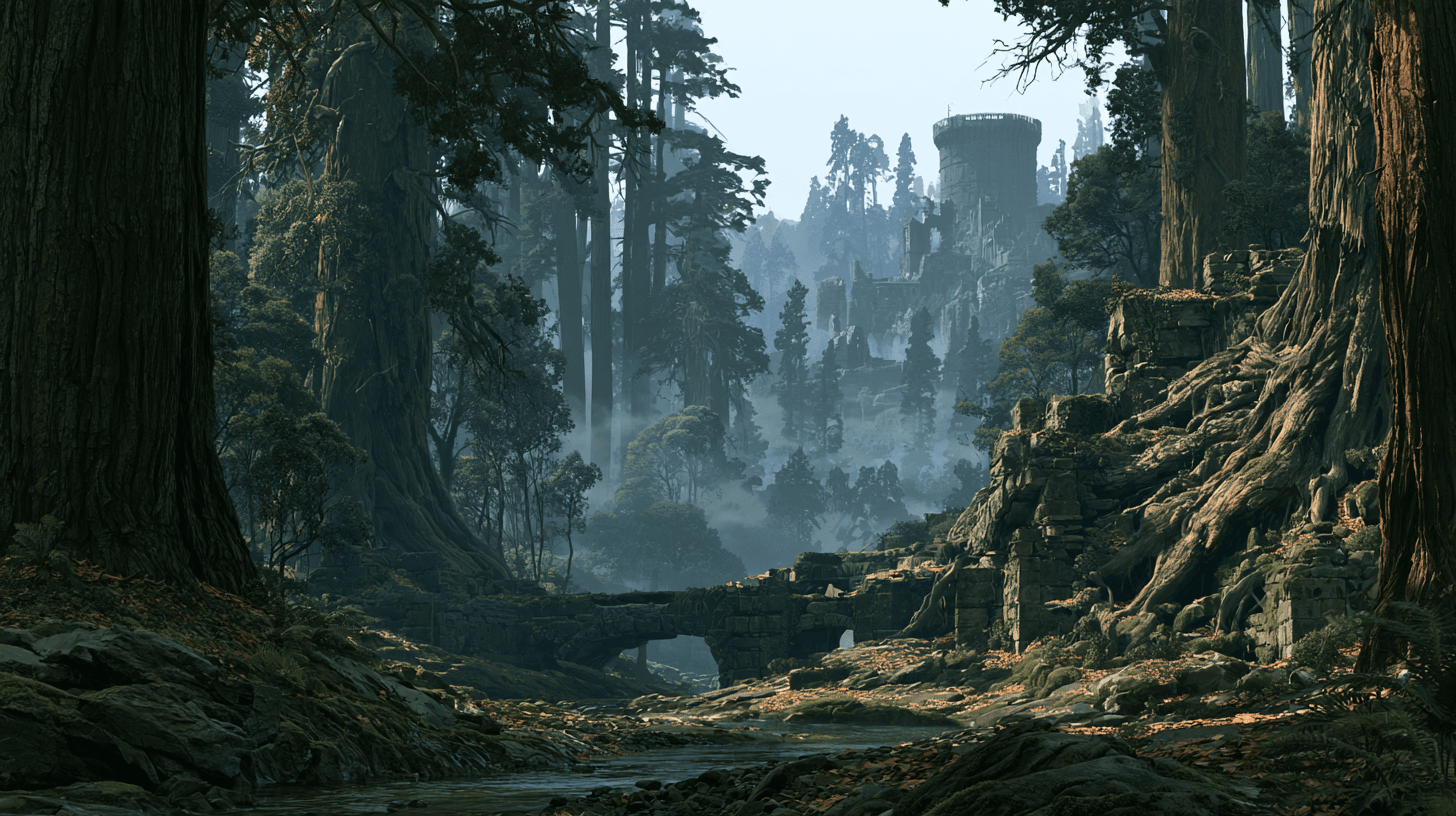 インフォグラフィック・図解
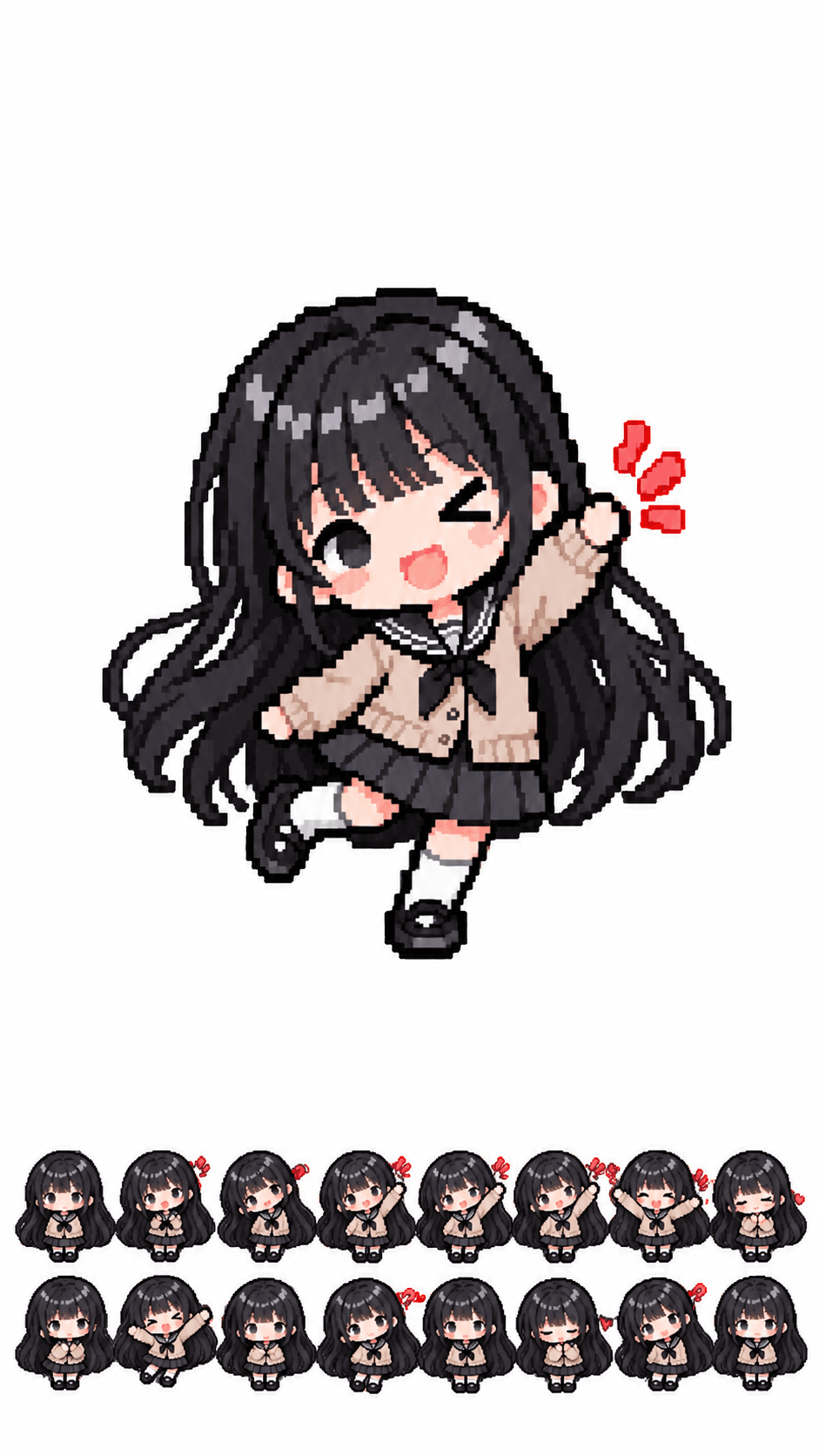 ピクセルアートのキャラクター・動作一覧
プロンプトや写真から始めましょう。モデルを選び、作りたい画像を説明して、最初の1枚を生成します。
画像編集・生成を開きます。日常的な画像制作にはGPT Image 2.5 Flare、精密な編集にはSunburstを選びましょう。既存の被写体やデザインをもとに作りたい場合は、参照画像をアップロードします。
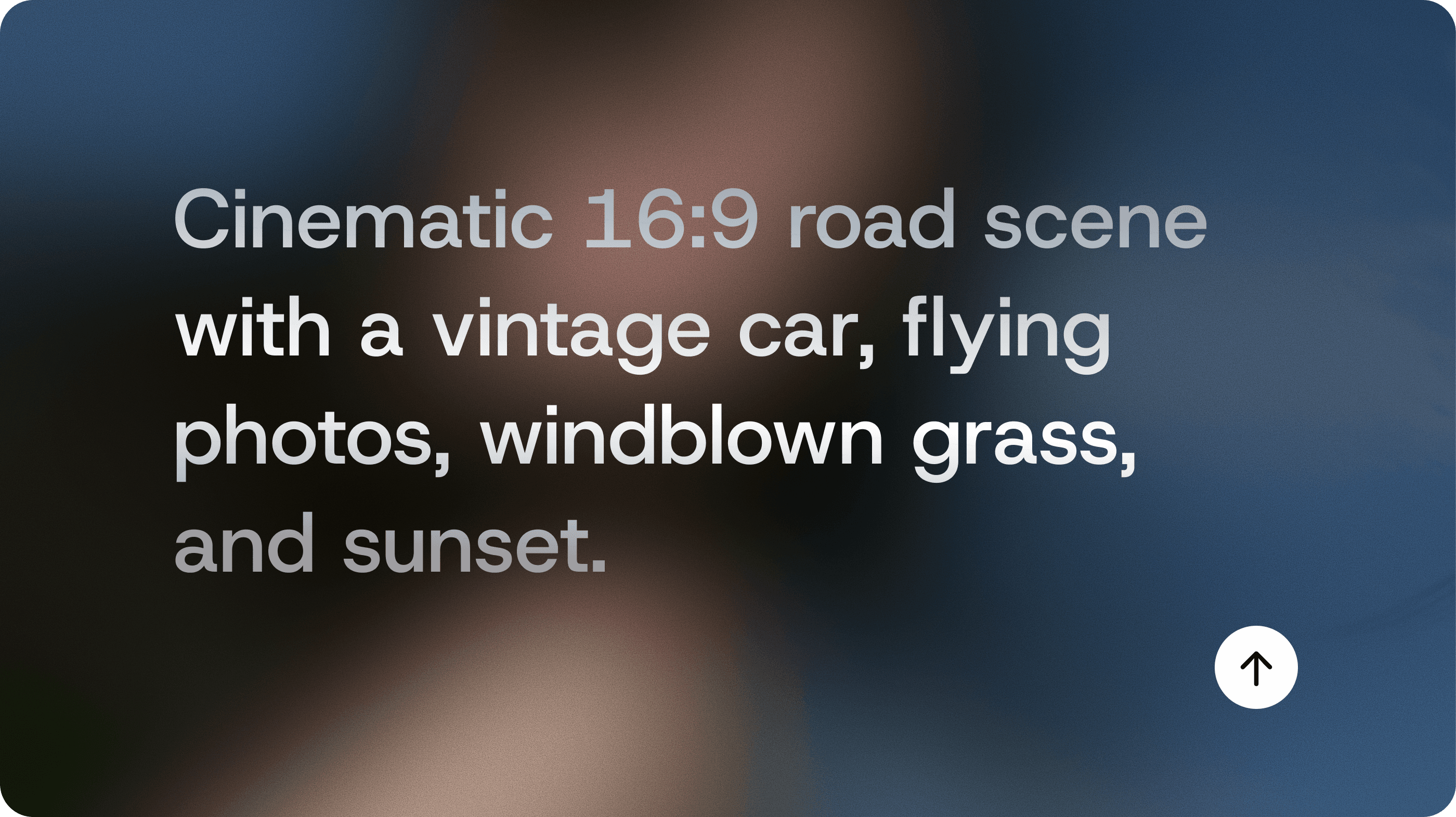
被写体、スタイル、構図を説明します。編集する場合は、変更する部分と残す部分を指定しましょう。画像に入れたい文字は引用符で囲み、アスペクト比と解像度を選びます。
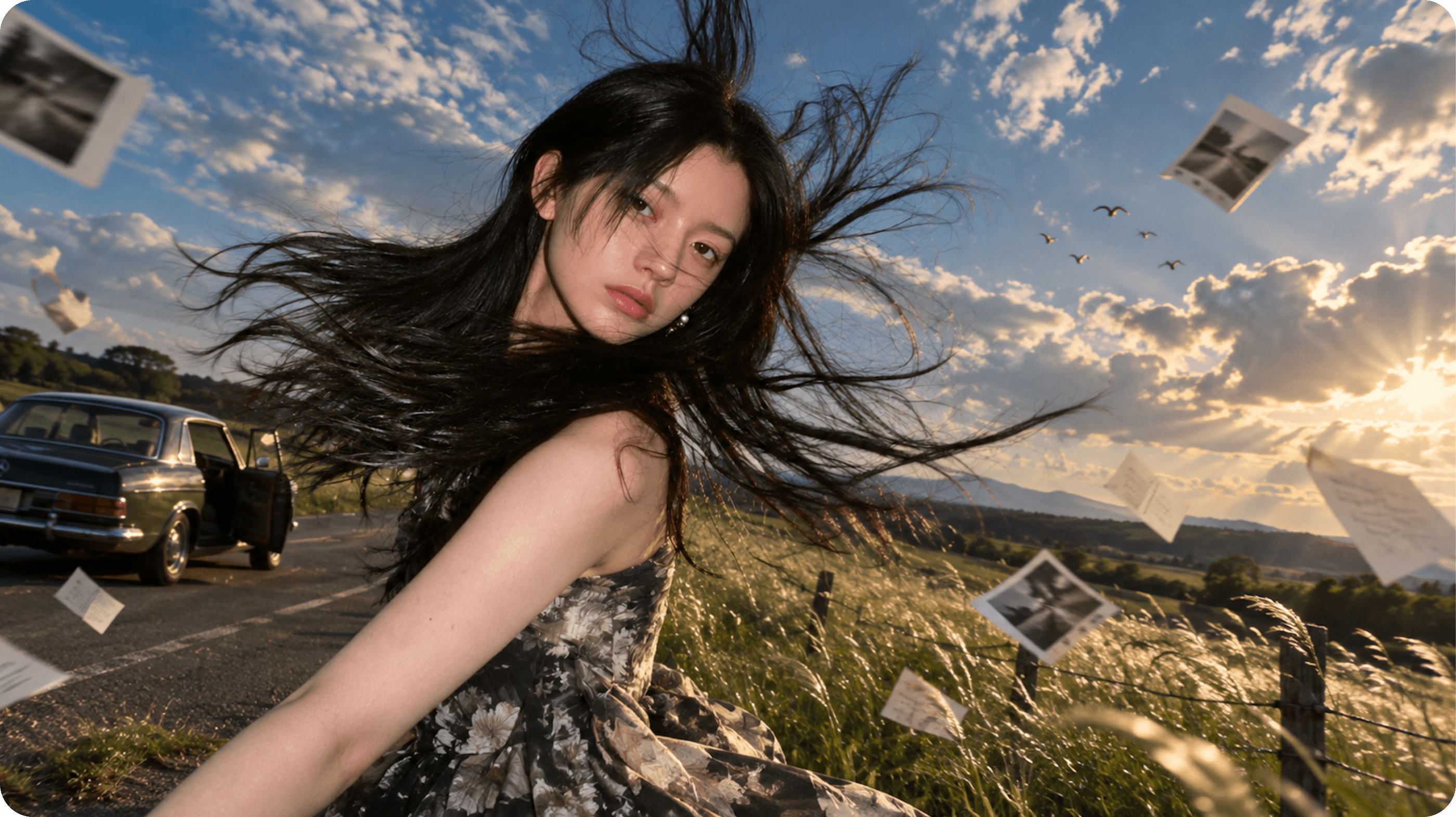
画像を生成したら、構図、細部、文字がプロンプトの指示に合っているか確認し、気に入った画像を保存します。さらに編集する場合は、その画像を新しい参照画像としてアップロードし、変更点を1つずつ具体的に指示しましょう。
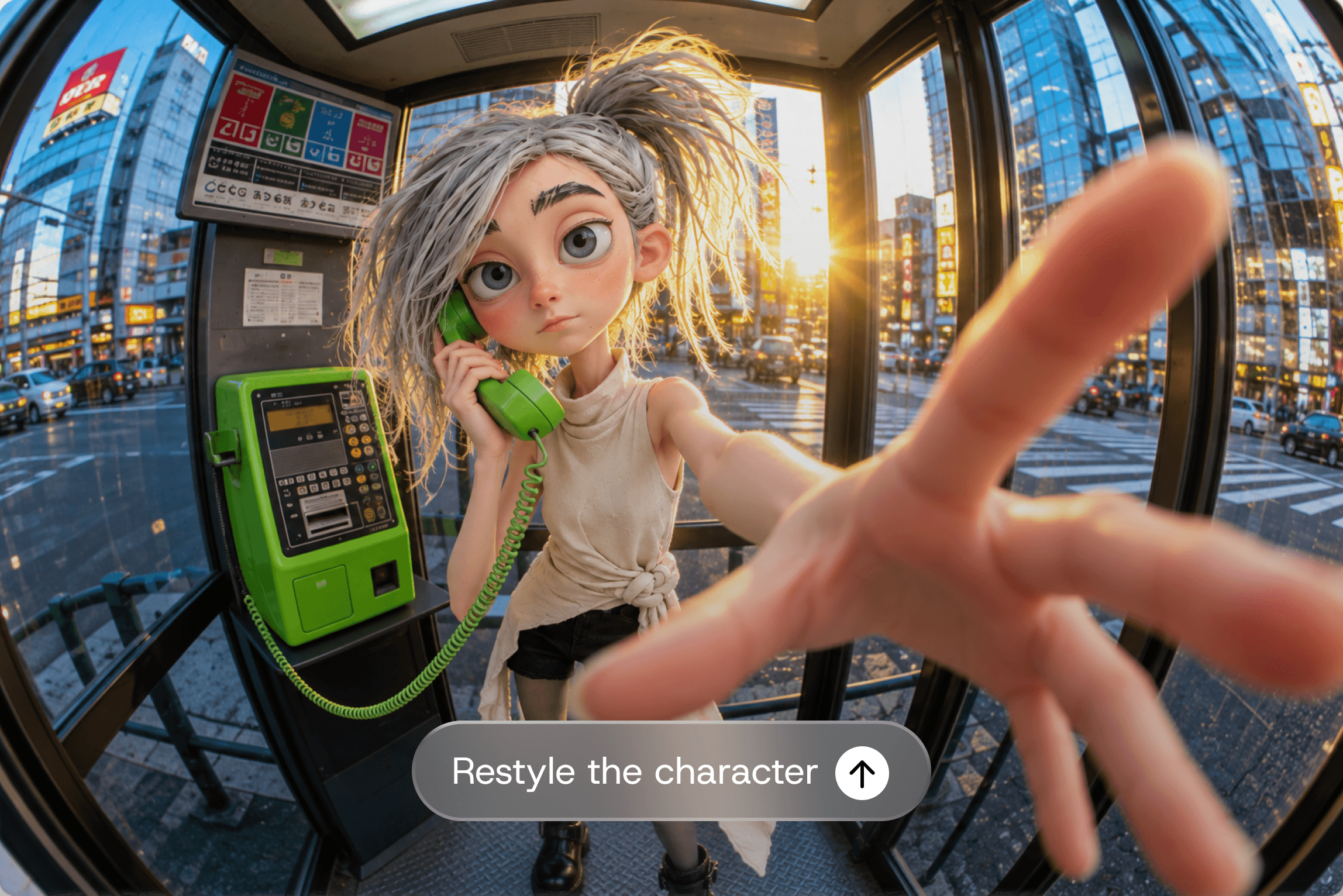
キャラクターの参照画像を、自然なスナップ写真、粘土の人形、ピクセルアートの動作一覧、リアルなシーンへと変えてみましょう。GPT Image 2.5で画像を作成し、各フレームをGIFにまとめるか、動画モデルで静止画に動きを付けます。角括弧内を置き換えて、自分の作品に合うプロンプトにしてください。
参照画像のキャラクターを[日常の場面]に配置し、自然なスナップ写真を3×3のグリッドで作成してください。外見、服装、画風を維持してください。友人が撮った写真のように、自然な表情、さまざまなアングル、わずかなブレ、逆光、少し不完全なフレーミングを使ってください。縦長9:16のキャンバスとし、枠線や文字は入れないでください。
参照画像のキャラクターを手作りの粘土の人形にしてください。[繰り返せるシンプルな動作]をする様子を、4×4のコマ割りで作成してください。特徴を保ち、大きさをそろえ、カメラ、照明、背景を固定してください。枠線や文字は入れないでください。各コマの位置合わせを維持したまま、左から右、上から下の順に16フレームに分割し、1フレーム125 msの無限ループGIFにまとめてください。
参照画像のキャラクターをピクセルアートのスプライトにしてください。[攻撃動作]の構えから、攻撃後の動き、待機姿勢に戻るまでを、4×4の動作一覧にしてください。細部、大きさ、視点、接地位置を維持してください。背景はマゼンタの単色にし、スプライトにはマゼンタを使わず、グリッド線や文字も入れないでください。背景を削除して左から右、上から下の順に分割し、各フレームで中央に配置し直さずに、背景が透明なループGIFを作成してください。
参照画像のキャラクターを写真のようにリアルに描き、[場所]に配置してください。顔立ち、髪、服装を維持してください。自然な肌の質感と[照明]を使い、ミディアムショットで描いてください。縦長9:16で、文字は入れないでください。動画モデルにアップロードし、[さりげない動作]、ゆっくり被写体に近づくカメラ、自然な動き、環境音のある6秒のショットにしてください。同じ人物の外見と周囲の環境を保ち、カットの切り替えやセリフは入れないでください。
新しいプロフィール画像、キャンペーンポスター、キャラクターのデザイン案などを、GPT Image 2.5で生成・編集できます。自分の画像と指示を使い、思い描いた仕上がりに近づけましょう。
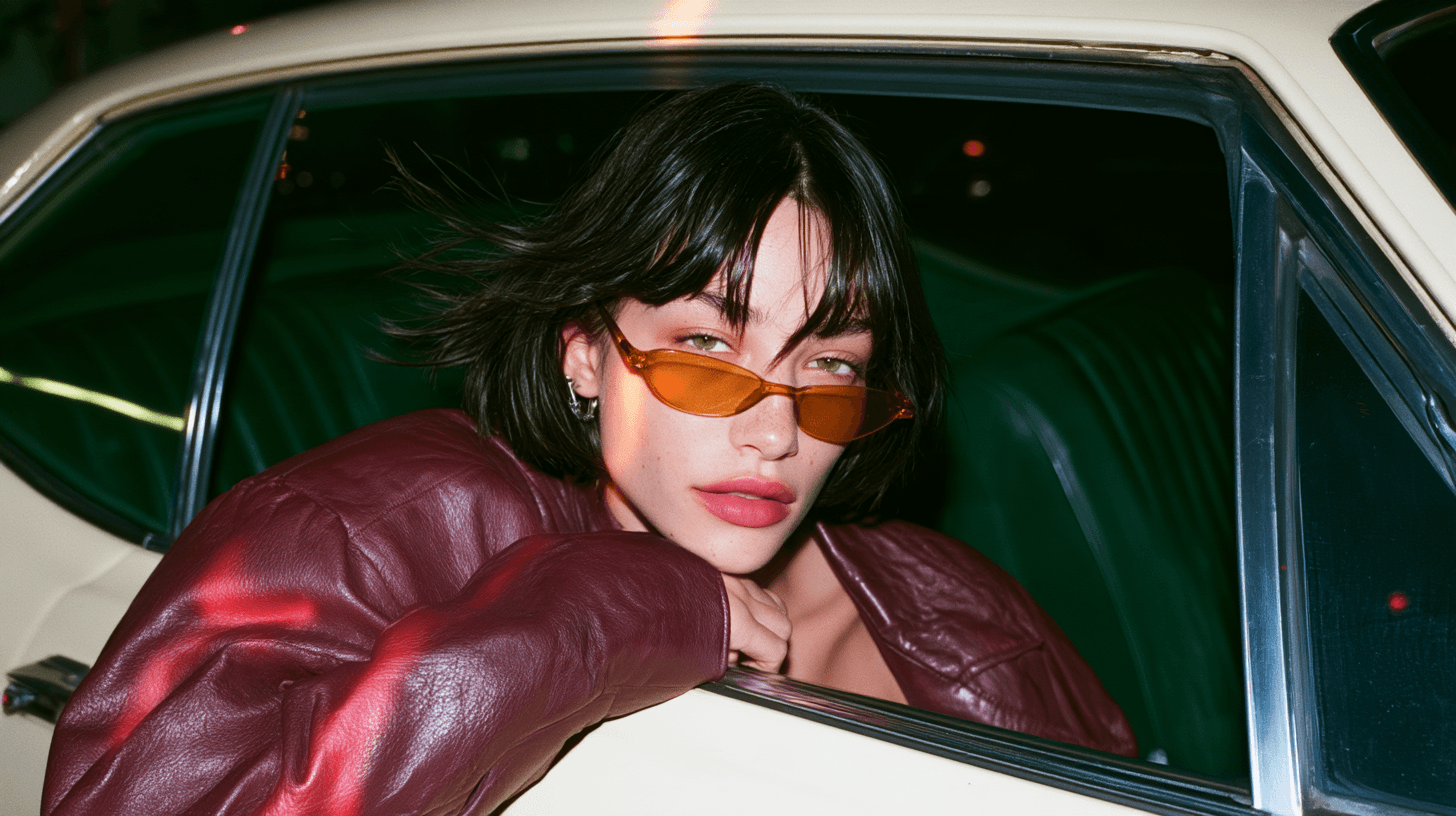
ポートレートをレトロな雰囲気にしたり、自撮りを漫画風のアバターに変えたり、次の投稿用のカバー画像を作ったりできます。写真をもとに、変更したいスタイル、色、細部を説明しましょう。
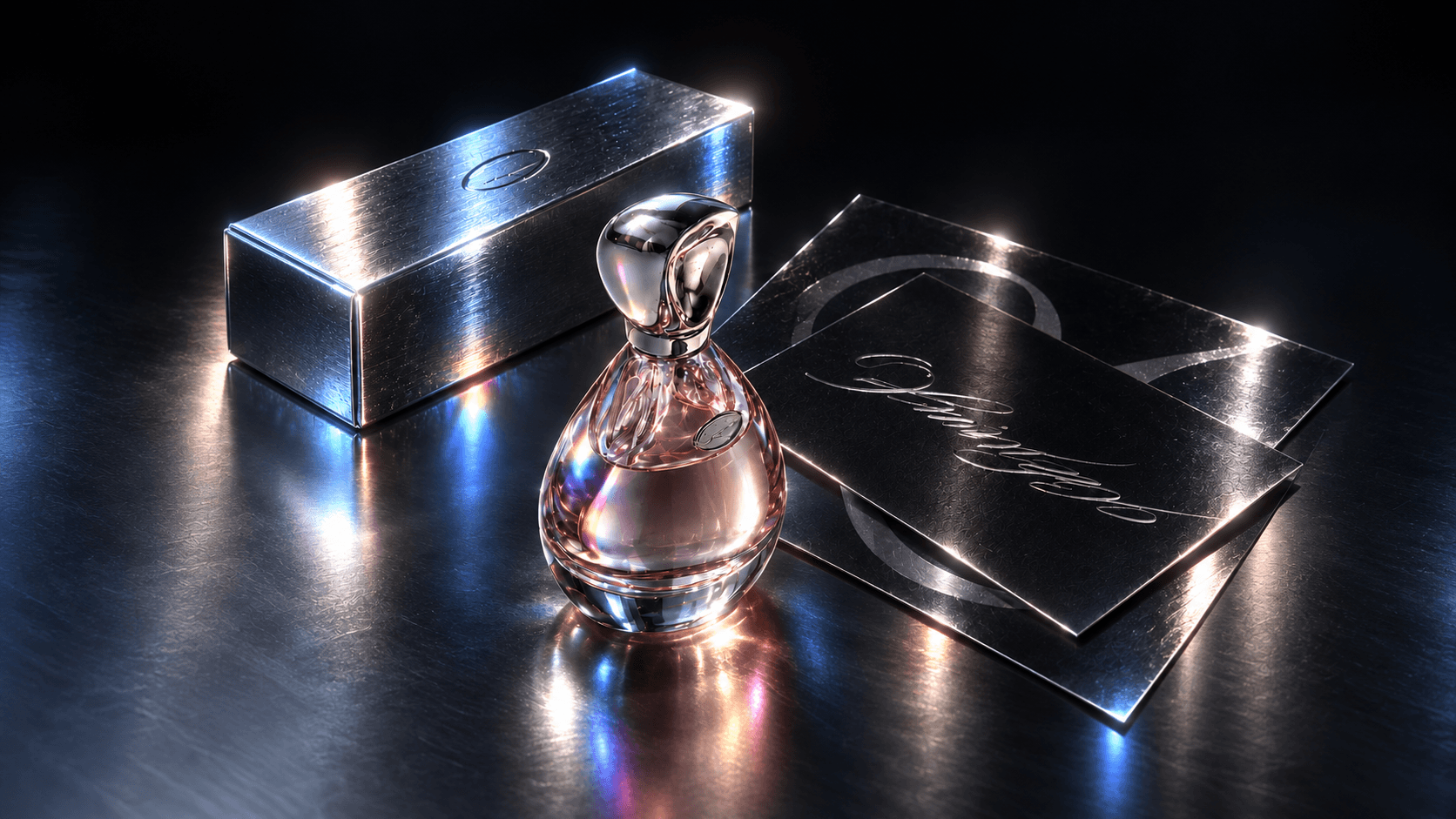
制作要件に合わせて、商品ビジュアル、イベントポスター、イラストを使ったキャンペーン画像を作れます。見出し、レイアウト、見た目のスタイルを指定し、デザインの進行に合わせて、背景から文言まで1つずつ調整しましょう。
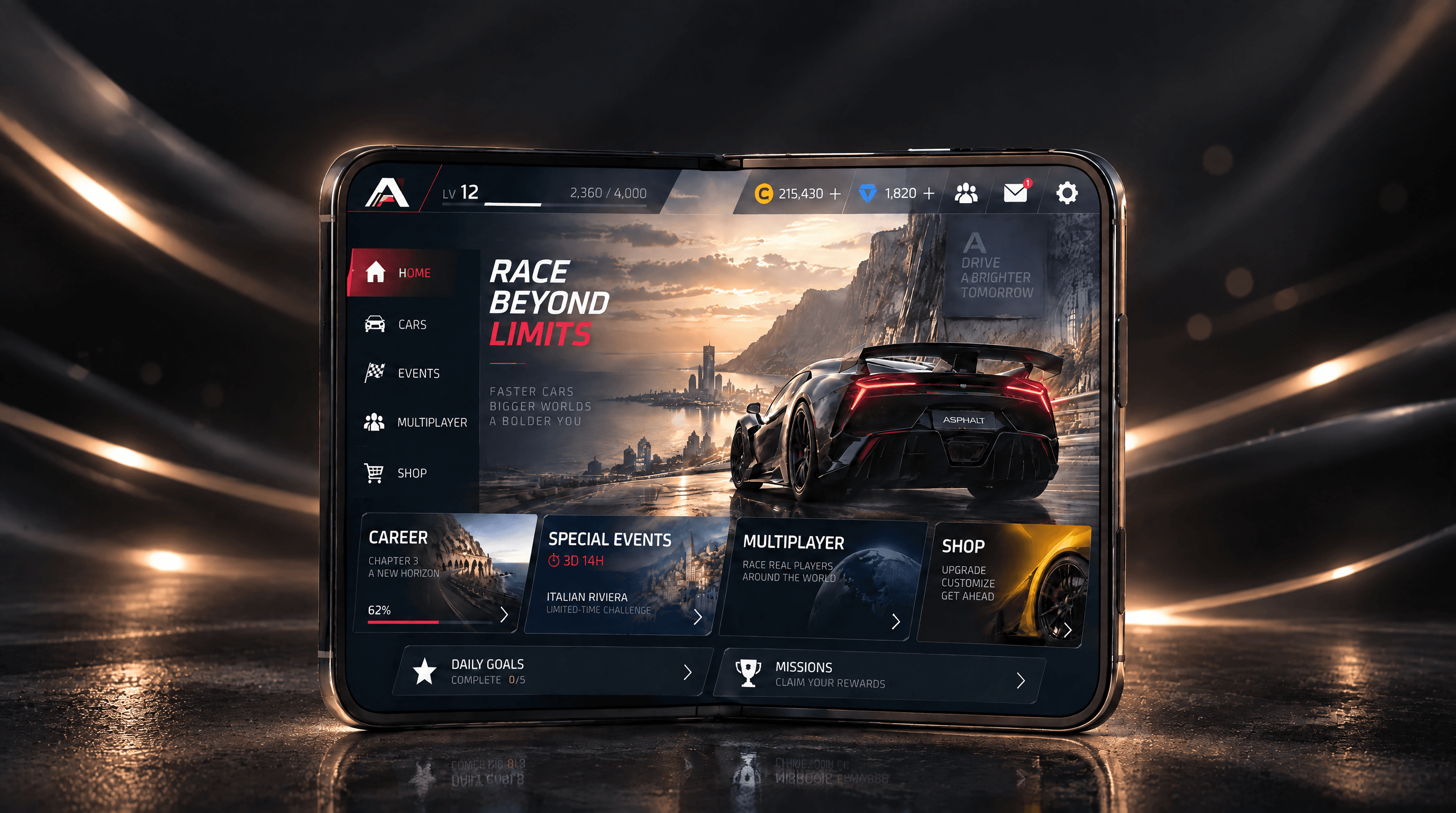
キャラクターデザイン、絵コンテのシーン、ピクセルアートの動作一覧を試作できます。参照画像でキャラクターの外見や服装を指定し、作品に必要なポーズ、視点、コマ割りを伝えましょう。
新しい画像を作ることも、手元の画像をもとに編集することもできます。DomoAIのGPT Image 2.5でアイデアを試し、結果を確認しながら、使いたい仕上がりへ調整しましょう。
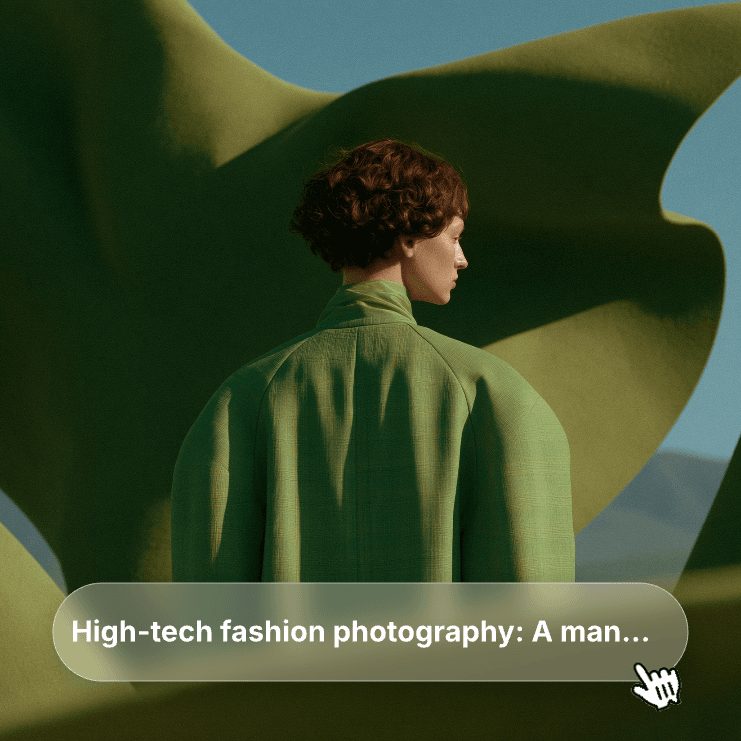
画像編集・生成を開き、GPT Image 2.5を選択します。テキストプロンプトから新しい画像を作るか、もとにしたい写真、イラスト、デザインを参照画像としてアップロードしましょう。
必要な画像の被写体、スタイル、構図を説明します。参照画像を追加する場合は、人物の外見、商品、レイアウトなど、何の参考にするのかを指定しましょう。画像に入れたい文字は引用符で囲み、配置する場所も伝えます。
画像が想定した用途に合っているか確認します。まず全体の構図を見てから、顔、手、文字、参照画像の重要な細部を確認しましょう。制作要件に最も近い画像を保存し、次の編集の出発点にします。
選んだ画像をアップロードし、背景の変更、見出しの更新、別の配色など、次の調整内容を説明します。残すべき細部を指定してから、新しい結果と前の画像を比較しましょう。最後に、実際に使うサイズで画像を確認してください。
用途によります。Flareは日常的な画像制作の速さを重視し、Sunburstは時間がかかる一方で、編集を重ねても細部を保ちやすいモデルです。消費クレジットは同じなので、同じ画像とプロンプトで比べ、料金ではなく仕上がりで選びましょう。
特定の部分だけを編集するよう指示できますが、対象外の部分も変わることがあります。編集するものと位置を指定し、残すべき要素を列挙してください。ピクセル単位で完全に維持する必要がある部分は、別の画像編集ソフトで元画像から残してください。
キャラクターがはっきり写った参照画像を繰り返し使い、特徴を毎回プロンプトに記載してください。次に進む前に、毎回その参照画像と結果を比較しましょう。編集で顔が変わった場合は、その画像をもとに続けず、問題のなかった直前の画像に戻ってください。
商品写真を参照画像にして、維持したい形、色、ラベルを指定してください。広告として使う前に、それらの細部を確認しましょう。パッケージを正確に再現する必要がある場合は、別途作成した背景の上に、元の商品写真から切り抜いた画像を画像編集ソフトで合成してください。
文字は描けますが、綴りや配置が正しくない場合もあります。確定した文言を引用符で囲んで配置場所を指定し、それ以外の文字を入れないよう指示したうえで、結果を校正してください。厳密な文字組みや編集可能なレイヤーが必要な場合は、文字を別途追加しましょう。
色かぶりのない自然光、バランスの取れた色、求める表面の質感を指定してみてください。暖色、ビンテージ風、フィルム粒子などの指示が制作要件に合わなければ削除しましょう。プロンプトだけでは、すべての不自然な箇所を取り除けない場合があるため、プレビューだけでなくダウンロードした画像も確認してください。
まずは既存のプロンプトを使い、結果を比較しましょう。スタイルが変わる場合は、照明、配色、構図をより具体的に説明するか、作例の画像を追加してください。うまく機能しているプロンプトを全体から書き直す前に、制作要件とずれた部分を修正しましょう。
修正を指示できますが、手作業が必要になる場合もあります。どの手か、どのようなポーズか、何を持つかを指定し、編集後に体の構造や位置関係を確認してください。何度試しても同じ誤りが残る場合は、その部分を画像編集ソフトで仕上げましょう。
はい、Standardプラン以上で使えるリラックスモードなら利用できます。対象は入力画像が最大9枚、出力が2Kの場合です。4Kを選ぶか、9枚を超える画像をアップロードすると、「生成」に表示される量のクレジットを消費します。