

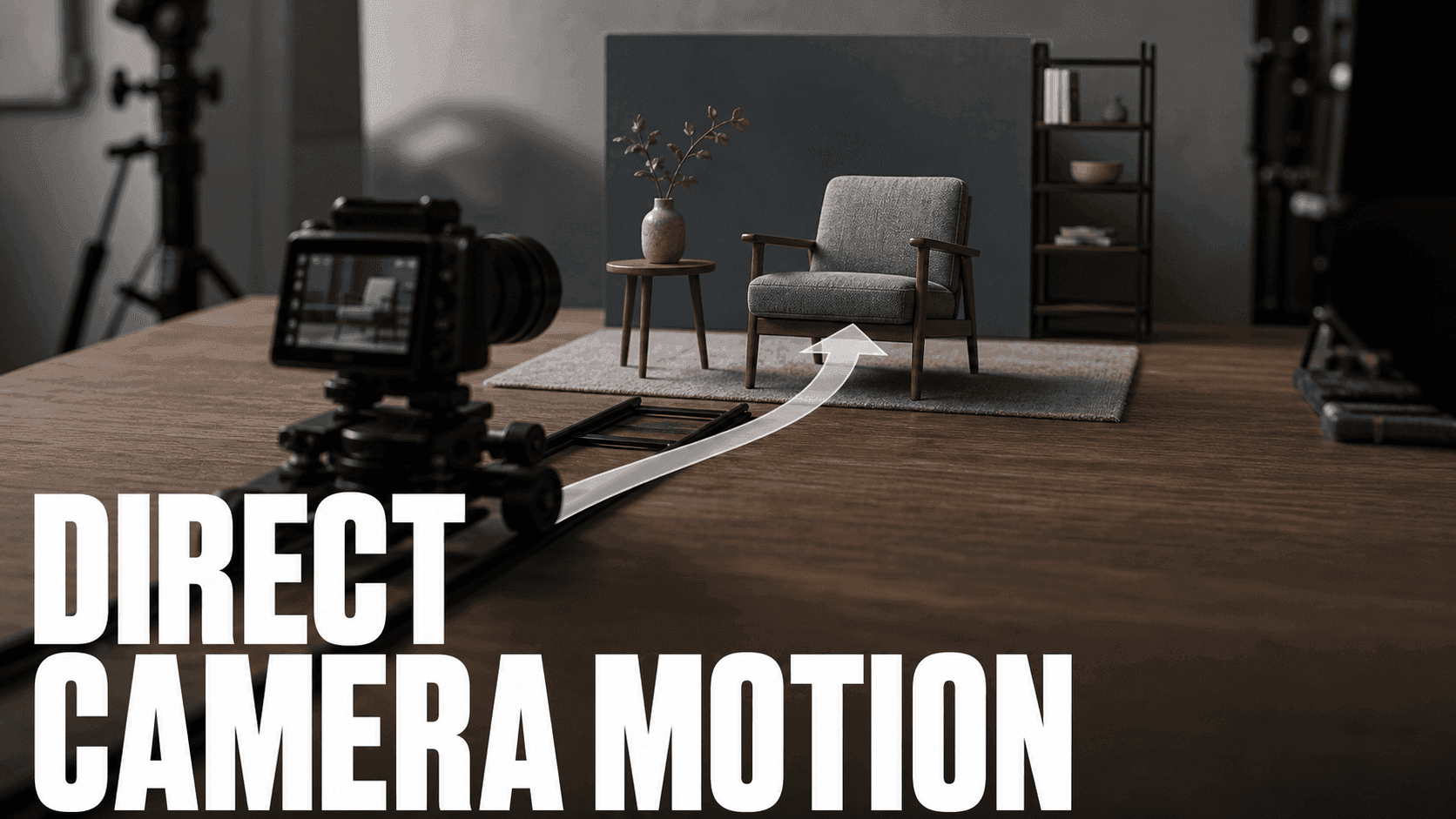
AI動画のカメラを動かすには、プロンプトを書く前に制御方法を選びます。私は単純な動きにはImage to Video、最後の構図が重要ならFrames to Video、カメラより演技を重視するならCharacter to Videoを使います。動かさないことが正解の場面もあります。
カメラの指示に多くの役割を混ぜると、うまくいきにくくなります。「映画のように」と書くだけでは、カメラの開始位置、進む方向、固定すべき要素は伝わりません。
1カットにつきカメラの狙いを一つにする
シンプルなクリップでは、まず一つのカメラの動きから始めます。プッシュイン、横方向の追従、上昇、周回、手持ち風の揺れ、固定ショットなどです。被写体の安定性を試すには、今もこれが最も確実な方法です。
Seedance 2.0 では、1回の4〜15秒の生成内で、時間を指定した複数のショットも組めます。各区間のカメラの意図を一つに絞りましょう。例えば、CAM 1(0〜3秒):固定の導入ショット、CAM 2(3〜7秒):ゆっくりプッシュイン、CAM 3(7〜11秒):細部のクローズアップです。時間配分より開始と終了の構図が重要なら、Frames to Video を使います。
単純な動きはカメラのプロンプトで指定する
動きが一つに定まっているカットでは、カメラのプロンプトを使います。
- ゆっくり前進する。
- 横方向に追いかける。
- カメラを固定する。
- クレーンのように上昇する。
- 商品の周りを回る。
- 手持ち撮影のように小さく揺れる。
プロンプト例:
画像から動画、5秒、16:9。アップロードしたキャラクターの静止画を最初のフレームにする。カメラは胸の高さのミディアムショットから始め、ゆっくり近づいてクローズアップにする。キャラクターは中央で正面を向いたまま、背景は柔らかくぼける。左からの暖かい光を維持する。手ぶれ、被写体の位置ずれ、顔の変形を起こさない。
優れた1枚の静止画を、映画のような動きのあるショットに変えたいときは、Image to Video で Seedance 2.0 を使います。
始点と終点を決めるならキーフレームを使う
特定の構図から別の構図へ移るカットでは、Frames to Videoを使います。
例えば次のような用途です。
- 広い画角からクローズアップへ。
- 商品の変更前と変更後。
- キャラクターが別のポーズへ移る。
- 絵コンテのコマから次のコマへ移る。
- 場所の全体像を見せる。
キーフレームが構成の土台になり、プロンプトでその間の動きを説明します。
演技を重視するなら動きの参照を使う
カメラよりも動きが重要な場合は、参照動画を使います。
- ダンス。
- 歩行の繰り返し。
- ジェスチャー。
- スポーツの動作。
- マスコットのパフォーマンス。
参照動画の動きを残したままキャラクターを替えたいときは、Character to Video を使います。
安定性を重視する場面ではカメラを固定する
すべてのカットを動かす必要はありません。被写体の動きだけで十分なら、カメラを固定します。
トーキングアバター、商品の細部、静かな感情表現、背景を安定させたい場面には固定カットを使います。
役に立つカメラの言葉
好みの雰囲気よりも、位置と方向を説明する言葉を使います。
曖昧な指示:
ダイナミックに動かして、映画のようにしてください。
具体的な指示:
画像から動画、5秒、16:9。アップロードした静止画を最初のフレームにする。カメラはキャラクターの約3フィート(約90cm)手前、腰の高さから始め、ゆっくり前進して胸から上のクローズアップにする。キャラクターは中央で正面を向いたまま。背景の窓は左に保ち、光の方向も変えない。手ぶれ、被写体の位置ずれ、顔の変形を起こさない。
後のプロンプトでは、モデルに次を伝えています。
- カメラがどこから始まるか。
- どこへ動くか。
- 何を安定させるか。
- 何を避けるか。
禁止事項より先に、維持したい状態を書きます。例えば「商品ラベルを中央に保つ」「窓は左のまま」「キャラクターの顔は正面を向いたまま」と指定します。避けるものだけでなく、残すものが伝わります。
場面に合う動きを選ぶ
感情を見せたいなら前進、人物や商品が空間を移動するなら横移動、縦方向の広がりを見せたいならクレーンアップを使います。周回は、回転しても形を保ちやすいシンプルな被写体で試しましょう。
商品カットでは回り込みすぎないようにします。見えていなかった面をモデルが補うと、ラベルやパッケージが崩れることがあります。小さな横移動の方が扱いやすい場合があります。
アニメやキャラクターのカットでは、顔が見える状態を保ちます。極端なカメラ移動で人物の特徴が変わることがあります。
ツールを選ぶ前に動きの作り方を比較するなら、制作手順別のAI動画ツール選びが参考になります。絵コンテに沿ってカメラを計画する場合は、AI Storyboard Generatorを起点にできます。迫力の追跡シーンは、カメラ、被写体の動き、カットの目的を一緒に考える例です。長い物語の複数カット制作には、映像制作者向けソリューションも適しています。
カメラの複雑さに上限を設ける
私は最初の案を、一区間につきカメラの動き一つ、被写体の動作一つ、周囲の動き一つに絞ります。それ以上必要なら、時間を区切ったCAMの区間や別のクリップに分けます。
[開始時の構図]+[カメラの経路]+[終了時の構図]+[維持する要素]+[避けること]
目の高さのミディアムショット。右へゆっくり弧を描き、クローズアップで終わる。被写体は中央、ラベルは読めるまま。カメラのロール、急なズーム、遠近感の反転を避ける。
| 失敗の症状 | 考えられる負荷 | 最初に変える点 |
|---|---|---|
| 背景の視差が崩れる | カメラの経路と周囲の動きが競合している | 周囲を固定するか、移動経路を短くする |
| 顔が別人になる | 近づきすぎる、または動きが複雑すぎる | 構図を広げ、動きを単純にする |
| 商品ラベルが曲がる | 商品とカメラが同時に回っている | 商品を固定し、カメラだけを動かす |
| 被写体が滑る | ポーズとカメラの経路に明確な基準がない | 開始と終了の構図を指定する |
| 遠近感が反転する | 方向の指示が矛盾している | 空間の方向を一つに絞る |
カメラの語彙を増やしたい場合はモーションコントロールガイド、必要なカットを計画する場合はAI動画の絵コンテ制作手順が参考になります。長い独自プロンプトを書く前に、範囲の明確な動きとしてCrane UpテンプレートとZoom Inテンプレートを比較してみてください。
場面別のカメラテスト
全体の編集に入る前に、短いクリップで動きを試します。「カメラが一つの役割を果たす間、被写体を安定させられるか」という一つの問いを確認します。
| 場面 | 最初のカメラテスト | 合格の条件 |
|---|---|---|
| 商品の細部 | 固定カットの後、ゆっくり前進 | ラベルが読め、商品が曲がらない |
| キャラクターの感情 | ミディアムショットからアップへ | 顔、髪、衣装が同じものとして認識できる |
| 部屋やセットの紹介 | 入口から入る、または小さくクレーンアップする | 家具の左右の配置が維持される |
| アクションの場面 | 短い横移動、または追従カット | カメラがずれず、被写体の動きが明確に伝わる |
テストに失敗したら、モデルやプロンプト全体を変える前に、まずカメラの動きを単純にします。多くの運動の問題は、同じ5秒間で、カメラ移動、被写体の動作、スタイル変更、場面転換を同時に求めることで起こります。
用途別のプロンプト
商品を見せるカット:
画像から動画、5秒、9:16。アップロードした商品画像を最初のフレームにする。カメラはテーブルの高さで固定した状態から始め、商品ラベルへゆっくり近づく。商品は中央、ラベルは読めるまま。左からの柔らかな光と背景のぼけを維持する。文字や偽のロゴを生成せず、商品を変形させない。
キャラクターの感情:
画像から動画、5秒、16:9。アップロードしたキャラクター画像を最初のフレームにする。カメラはミディアムショットからゆっくり近づき、アップにする。顔は中央を維持し、髪が少し動く。窓からの暖かい光を変えない。顔を変化させず、別のキャラクターを増やさず、カメラを急に飛ばさない。
場所を見せるカット:
画像から動画、5秒、16:9。アップロードした部屋の画像を最初のフレームにする。カメラは出入口の手前から始め、ゆっくり部屋に入る。机は左、ベッドは右のまま。キャラクターは中央のラグ付近を保ち、暖かな光の方向を固定する。配置を変えず、家具を増やさず、文字を生成しない。
カメラのカットリストを作る
生成前に、カメラの動きを一行で書きます。カットリストを使うと、プロンプトが映画らしい単語の羅列になるのを防げます。
カットリストの例:
| カット | 被写体 | カメラの動き | 維持する要素 |
|---|---|---|---|
| 1 | テーブルの上の商品 | ゆっくり前進 | 商品ラベルを中央に保つ |
| 2 | キャラクターの反応 | ミディアムショットからアップへ | 顔と髪を変えない |
| 3 | 部屋を見せる | 入口から室内へ移動 | 机は左、ベッドは右、窓は奥 |
| 4 | 衣装の細部 | マクロの小さな横移動 | 生地の色とファスナーを変えない |
各行を一つのプロンプトにします。一行に複数のカメラ動作があるなら、二つのクリップに分けましょう。前進、周回、ティルト、ズーム、ピント送りを同時に指示するより、明確な狙いを一つに絞る方が扱いやすい傾向があります。
Frames to Videoを選ぶ場面
被写体をほぼ同じ状態に保てるなら、カメラのプロンプトが役立ちます。始点と終点の構図を決めたい場合は、Frames to Videoを使います。
制御の種類に応じて Frames to Video のモデルを選びます。Seedance 2.0 と Seedance 2.0 Fast は、開始フレームと終了フレームを使います。DomoAI 2.4.1 は、2〜8枚のキーフレーム、区間ごとの動きのプロンプト、より長い複数フレームのシーケンスに対応しています。
例えば次の用途でFrames to Videoを選びます。
- キャラクターが歩いて別のポーズへ移る。
- 商品がパッケージの状態から設置後の状態へ移る。
- 部屋の広い構図から細部のアップへ移る。
- 冒頭と最後の画面がどちらも重要な予告編のカット。
- 特定の見せ場の画像に到達する必要がある絵コンテ。
例えば「カメラが廊下から寝室へ移動する」というプロンプトも使えますが、「START フレーム:廊下の景色。END フレーム:窓際のベッドに座るキャラクター」と指定すると、モデルにより明確な境界を与えられます。最終構図が具体的であるほど、キーフレームは役立ちます。
カメラを動かさない方がよい場面
適切な演出が「動かさないこと」の場合もあります。ラベル、表情、変更前後の比較、口の同期に注目してほしい場面では固定します。弱い映像を動かすと忙しく見せることはできますが、内容そのものがよくなるとは限りません。
最初は固定カットを使います。被写体、配置、スタイルが整ってから動きを加えましょう。映画らしい動きより明瞭さが大切な商品ページ、UGC広告、トーキングアバターで特に役立ちます。
カメラの動きを修正する
うまくいかないカットは、プロンプトを長くするより動きを減らすと改善することがあります。カメラの役割と維持する条件を一つずつ選びます。
カメラが動きすぎる
動きを一つだけ指定します。複数の用語を重ねず、「カメラ固定」または「ゆっくり前進」などと書きます。
一つのカットに二つのカメラ動作が必要
区切りのない一つのプロンプトに、複数のカメラ動作を詰め込まないでください。時間付きの CAM 区間や別々のクリップに分け、開始と終了の構図を固定したい場合は Frames to Video を使います。
被写体の位置がずれる
被写体の位置を繰り返し指定します。「被写体は中央のまま」「商品をテーブル上に固定」などと追加します。
遠近感が崩れる
前景、背景、左、右、上、下、入口、窓、テーブルの端など、空間を示す言葉を使います。
開始と終了のポーズが必要
一枚の画像に長い動作指示を加える代わりに、Frames to Videoを使います。
よくある質問
制御しやすいAIカメラの動きは何ですか?
ゆっくりしたプッシュインや固定ショットが最も簡単です。複雑なカメラの動きには、より詳細な構成やキーフレームが必要です。
キーフレームはいつ使うべきですか?
開始と終了の構図がどちらも重要なときに使います。
DomoAIで参照動画の動きをコピーできますか?
はい。Character to Video は、参照動画の動きを残したままキャラクターを替えられます。
すべてのAI動画でカメラを動かすべきですか?
いいえ。商品の細部、会話、口の同期を見せる場面では、固定カットの方が合うことがあります。
先にカメラの制御方法を選び、それからプロンプトを書きましょう。


