DomoAIが、普段お使いのAIツールの中で使えるようになりました。新しいMCPサーバーとCLIを使えば、Claude、ChatGPT、Cursor、Codexをはじめ、Antigravity、Kimi、GrokなどMCP対応のAIエージェントから、動画・画像・ナレーションを直接生成できます。ブラウザのタブを切り替える必要も、アプリ間でファイルをコピペする必要もありません。何かを作成する前に、AIがモデルや推定クレジットを示す制作プランを表示します。DomoAIクレジットが消費されるのは、承認した後だけです。
この記事では、何が作れるか、セットアップ方法、利用時に知っておきたいことをご紹介します。
何が作れるか
MCPサーバーは、DomoAIウェブサイトと同じ12種類の制作機能を、同じモデル・尺・クレジット価格で提供します。
注目の機能をいくつかご紹介します:
- キャラクターから動画へ(Move) — キャラクター画像と参照動画をアップロードすると、キャラクターが参照動画のモーションに合わせて動きます。Seedance 2.0(ByteDanceのモデル、API経由で統合)およびDomoAI 2.4.1で利用可能です。
- AIアバター — 顔の画像または動画と音声を組み合わせて、リップシンクしたトーキング動画を生成します。ProおよびTeamプランでは最大60秒まで対応しています。
- オムニリファレンス — 画像・動画・音声のリファレンスを組み合わせて新しい動画を生成します。Seedance 2.5(ByteDanceのモデル、API経由で統合。最大30秒、画像30枚・動画10本・音声10ファイルまで対応)またはMiniMax H3(MiniMaxのモデル)で動作します。
- 画像から動画 — 静止画像をアニメーション化します。カメラテンプレートも利用可能です。モデルはSeedance 2.0、DomoAI 2.5、DomoAI 2.4ファミリーなどがあります。
- 音声読み上げ — プリセットボイス、2人話者の対話、1つのサンプルからのボイスクローン(アカウントあたり最大20個のクローンボイス)に対応しています。
その他の機能もすべて揃っています:テキストから動画、Frames to Video、動画から動画(スタイル変換)、画像編集、テキスト→画像生成、画像アップスケーラーおよび動画アップスケーラー。
セットアップ
最も簡単な方法は、AIエージェントにdomoai.app/ja/mcpのリンクを送るか、以下のメッセージを貼り付けることです。AIがセットアップガイドを読み取り、CLIをインストールし、サインインの手順を案内してくれます。
Please help me install the DomoAI MCP server by following the setup guide at https://www.domoai.app/mcp.md and complete the authorization process.
この方法は、CodexやClaude Codeなどターミナルコマンドを実行できるエージェントで最も効果的です。
手動セットアップ
ご自身で設定したい場合、またはClaude Desktopのように手動設定が必要なクライアントをお使いの場合は、以下の手順で進めてください:
1. CLIをインストールします。 Node.js 22.12以降が必要です。
npm install -g @domoai/cli
コマンドは domoai です。
2. AIツールを接続します。
domoai setup codex
お使いのツールに応じて、codex を claude-code、cursor、claude-desktop に置き換えてください。
3. サインインします。
AIツールがURLと短いコードを表示します。ブラウザでそのURLを開き、DomoAIにサインインし、コードが一致していることを確認して「Approve」をクリックしてください。その後、AIツールを再起動します。
その他のMCP対応エージェント(Antigravity、Kimi、Grokなど)も接続できます。エージェントのMCP設定でDomoAIをローカルMCPサーバーとして追加してください。
ChatGPT: ChatGPTデスクトップアプリをお使いください。ブラウザ版のChatGPTや、リモートMCPのみ対応の製品はまだサポートされていません。このリリースにはリモートMCPサーバーは含まれていません。
制作の流れ
すべての制作は4ステップで進みます:
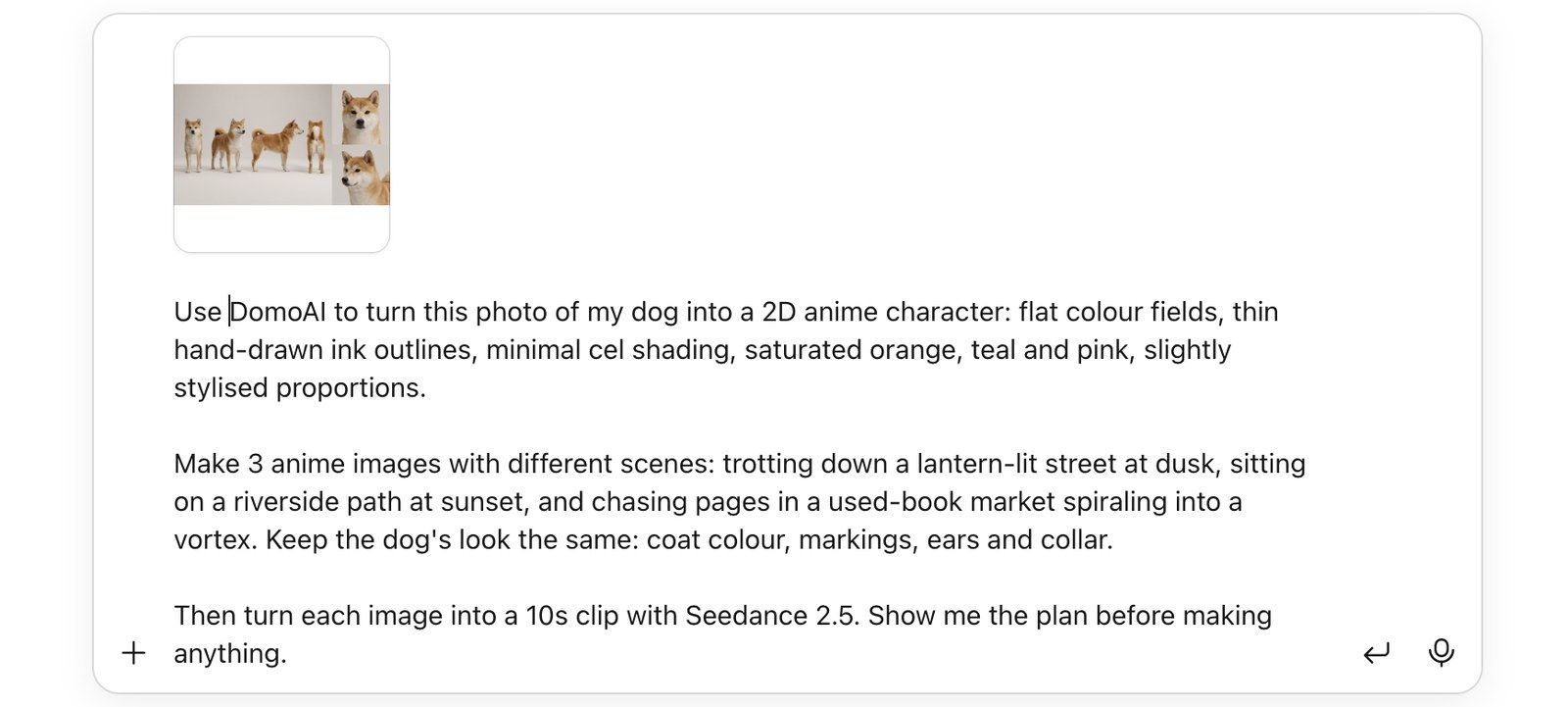
- プラン。 作りたいものを説明します。AIがDomoAIに問い合わせ、モデル・尺・解像度・推定クレジットに加え、制作を妨げる要因(非対応の入力、残高不足、ご利用プランの制限など)を示す制作プランを返します。この時点では何も作成されず、課金もありません。
- 承認。 プランを確認し、承認します。一部のクライアント(Codexなど)では、ツールの呼び出し許可も求められます。
- 作成と課金。 DomoAIが出力を生成し、クレジットが消費されます。ウェブサイトと同じクレジットルールが、個人アカウントまたはチームアカウントに適用されます。
- 結果。 AIが進捗を確認します。対応クライアントでは、画像・動画・音声プレーヤーがチャット内に直接表示されます。結果はDomoAIライブラリにも保存されます。
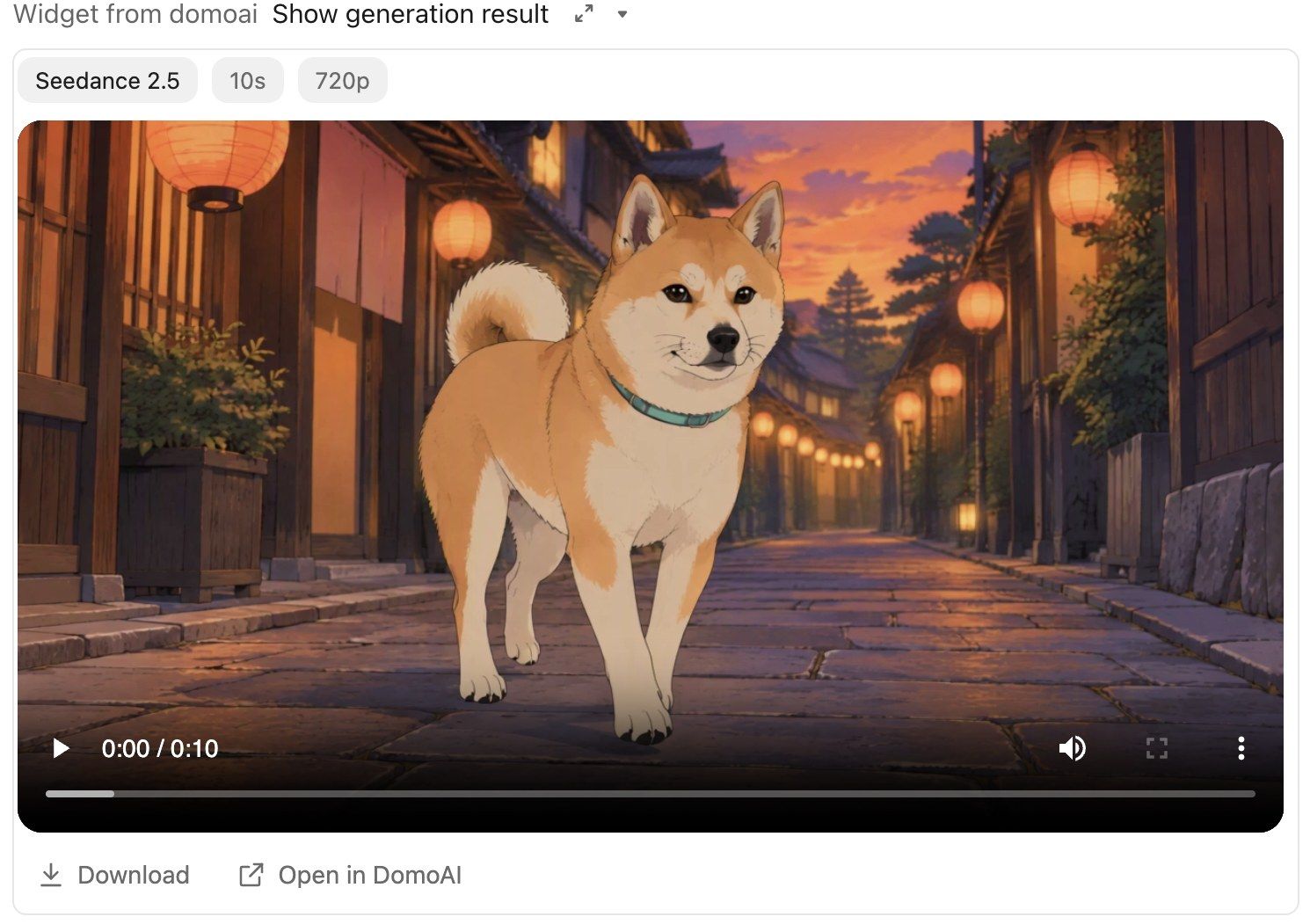
セーフガード:
- 承認後に入力内容や料金が変わった場合、サーバーは制作を拒否し、再承認用の新しいプランを返します。承認した金額を超えて課金されることはありません。
- ネットワークエラー後のリトライで、二重に作成・課金されることはありません。
- アップロードされた動画や音声ファイルの長さがプラン時点で不明な場合、プランに料金の範囲が表示され、実測の長さに基づいて課金されます。
活用例
すぐに試せる3つの使い方をご紹介します。
SNSで見たトレンドを再現する
- TikTok、Instagram、Xのリンクを貼り付けるか、保存した動画ファイルをアップロードします。
- 自分の画像(キャラクター、商品写真、ペットなど)を追加します。
- エージェントがショット構成、カメラワーク、タイミングを分析し、プロンプトを作成します。
- プランを確認し、承認してから制作が始まります。
コマンドを実行できるエージェント(Codex、Claude Code)はリンクから動画を取得できます。それ以外の場合は、動画を保存してファイルをアップロードしてください。使用またはリミックスする権利のある動画のみを再現してください。
1. リンクから商品広告を作成
こちらの商品広告を参考にしたいです:[TikTokのリンクを貼り付け]。商品写真はproduct-hero.pngです。DomoAIオムニリファレンスでSeedance 2.5を使い、動画をカメラワークとペーシングの参考に、商品写真を被写体として、類似の広告構成に商品を配置するプロンプトを書いてください。作成前にプランを表示してください。
自分やペットをアニメキャラクターにする
- 自分またはペットの写真から始めます。
- 画像編集でアニメバージョンを作成します。
- 作成したアニメ画像をリファレンスとして、オムニリファレンス(Seedance 2.5)でのクリップ、「キャラクターから動画へ」を使ったダンス、AIアバターを使ったVTuber風トーキングクリップに再利用できます。
- 同じリファレンス画像を複数のショットで使用すると一貫性が高まります。ただし、結果にはばらつきがあります。
2. 写真をアニメキャラクターにしてショートクリップを作成
DomoAI画像編集を使って、my-photo.pngをアニメキャラクターのポートレートに変換してください(自分でも犬でもOKです)。次にDomoAIオムニリファレンスでSeedance 2.5を使い、アニメポートレートをキャラクターのアイデンティティ(Image 1)として、ネオンに照らされた夜の街を歩く10秒のシーンを書いてください。各ステップのプランを表示してください。
スクリプトから制作素材を作る
- エージェントがプロジェクトフォルダ内のスクリプトファイルを読み取ります(Claude Code、Codex、Cursor)。
- スクリプトをショットに分解し、各ショットのプロンプトを作成します。
- キャラクター画像、動画ショット、対話(音声読み上げ)、トーキングショット(AIアバター)の制作プランを立てます。
- 各プランを承認してから、制作・課金が行われます。
3. スクリプトを分解してショットのプランを立てる
script.mdを読んでください。シーン1のショットをリストアップし、各ショットのDomoAIプロンプトを作成し、まず画像編集でキャラクターのリファレンス画像を生成してから、それらの画像をリファレンスとして使用する動画ショットのプランを表示してください。
アカウントツール
MCPサーバーは、AIにアカウントレベルのツールへのアクセスも提供します:
- 残高 — 個人クレジット、サブスクリプション枠、チームクレジットを確認できます。AIがチャージやアップグレードのリンクを表示するので、ご自身で開いて手続きできます。
- チーム請求 — ウェブサイトと同じルールで、個人クレジットの代わりにチームアカウントでの支払いを選択できます。
- 保存済みデフォルト — 機能ごとにデフォルトのモデルとウォーターマーク設定をAIに保存してもらえます。アカウントに保存されるため、別のコンピューターでも引き継がれます。
- 生成リスト — チームの作品を含む過去の制作物を閲覧できます。機能別にフィルタリングし、新しい順に表示されます。
- 画像から動画テンプレート — 画像から動画のカメラ・エフェクトテンプレートにアクセスできます。
- クローンボイス — 音声読み上げのボイスクローンを管理できます(アカウントあたり最大20個)。
- ウォーターマーク削除 — 支払いアカウントのプランに含まれている場合、ウォーターマークを削除できます。
知っておくべき制限事項
- Fastモードのみ。 MCPやCLI経由ではRelaxモードは利用できません。
- Ghost Modeなし。 非公開で履歴に残さない制作を行うには、DomoAIウェブサイトのGhost Modeをご利用ください。
- 1アカウントにつき1つのサインイン。 別のコンピューターでサインインすると、以前のサインインは無効になります。これは仕様です。
- 料金はウェブサイトと同じ。 クレジットコスト、プラン制限ともに同一です。MCP専用の割引はありません。
- アカウントごとのレート制限: 動画20件/分(300件/時)、画像30件/分(600件/時)、残高確認6回/分。
- Node.js 22.12以降が必要。 Node.jsのアップグレード後は
domoai setup <tool>を再実行してください。 - アクセスの取り消し: DomoAIのアカウントページ > CLI & MCP > Revokeにアクセスしてください。すべてのデバイスの認証が取り消されます。
domoai logoutを実行した場合は、ローカルのサインインのみが削除されます。 - プラン制限はウェブサイトと同じ。 一部の長尺・上位オプションにはProプランが必要です。例えば、動画アップスケーラー、DomoAI 2.4.1でのキャラクターから動画へ、20秒以上の動画から動画、30秒以上のAIアバターなどが該当します。
よくある質問
どのAIツールに対応していますか?
Codex、Claude Code、Claude Desktop、Cursorはワンコマンドでセットアップできます。Antigravity、Kimi、Grokなどその他のMCP対応エージェントは、DomoAIをローカルMCPサーバーとして接続できます。ChatGPTではデスクトップアプリをご利用ください。ブラウザ版のChatGPTや、リモートMCPのみ対応の製品はまだサポートされていません。
MCPの利用に追加料金はかかりますか?
いいえ。クレジット料金とプランルールはDomoAIウェブサイトと同じです。MCPのサブスクリプションや別途料金はかかりません。
既存のDomoAIアカウントで使えますか?
はい。セットアップ時に現在のアカウントでサインインしてください。クレジット、サブスクリプション、チームワークスペース、クローンボイス、ライブラリはウェブサイトで使用しているものと同一です。
制作が失敗した場合はどうなりますか?
クレジットはウェブサイトと同じルールに従います。それ以前の段階では、承認していないプランに対して課金されることはありません。承認後に入力内容や料金が変わった場合、サーバーは制作せずに新しいプランを返します。ネットワークエラー後のリトライで、二重に作成・課金されることもありません。
結果をチャット内で確認できますか?
対応クライアントでは、画像・動画・音声プレーヤーが会話内に直接表示されます。すべての結果は、クライアントに関わらずDomoAIライブラリにも保存されます。
非公開で制作する方法はありますか?
Ghost ModeはDomoAIウェブサイトで利用可能で、非公開で履歴に残らない制作ができます。MCPやCLI経由では利用できません。
チームで使えますか?
はい。制作時に、ウェブサイトと同じルールで、個人クレジットの代わりにチームのクレジットで支払うことを選択できます。生成リストにはチームの作品も含まれます。
自分でプロンプトを書く必要がありますか?
いいえ。AIエージェントにリファレンスの画像や動画を渡し、作りたいものを自然な言葉で説明するだけで大丈夫です。エージェントがリファレンスを分析し、詳細なプロンプトを作成し、制作前にプランを表示します。承認、調整、または変更を依頼すると、エージェントがプロンプトを書き直してプランを作り直します。プロジェクトフォルダにスクリプトファイルがあれば、エージェントが直接読み取り、シーンに分解し、各ショットのプロンプトを作成することもできます。
はじめに
セットアップ手順はdomoai.app/ja/mcpをご覧ください。または、npm install -g @domoai/cli と domoai setup <tool> を実行してすぐに始められます。
CLIはターミナルで単独でも動作します。domoai text-to-video、domoai balance などのコマンドを直接実行できます。
ご質問や問題がございましたら、DomoAIサポートまでお問い合わせください。