

日常的な画像作成にはGPT Image 2.5 Flare、細かな修正が必要な画像にはSunburstを試してみてください。 GPT Image 2の仕上がりに満足しているプロジェクトなら、そのまま使い続ける選択もあります。DomoAIでは、2.5の両モデルとも2Kの基本クレジット数はGPT Image 2と同じで、4Kの基本クレジット数は少なくなっています。
何を仕上げたいかを先に考えると、選びやすくなります。SNS投稿の案をいくつか作る場合と、クライアントが確認済みの商品画像の背景を変える場合では、進め方が違います。その作業を終えるのに役立つモデルを選びましょう。
GPT Image 2.5とGPT Image 2の比較一覧
GPT Image 2.5にはFlareとSunburstの2種類があり、どちらもテキストからの画像生成と、アップロードした画像の編集に対応しています。GPT Image 2も両方に対応しており、DomoAIで引き続き利用できます。
| 比較項目 | GPT Image 2 | GPT Image 2.5 Flare | GPT Image 2.5 Sunburst |
|---|---|---|---|
| 選ぶとよい場面 | すでに満足できる結果が出ているプロジェクトを続ける | 日常の画像を作り、アイデアを短時間で試す | 特定の細部に注意しながら画像を修正する |
| テキストから画像を生成 | 対応 | 対応 | 対応 |
| アップロードした画像を編集 | 対応 | 対応 | 対応 |
| 生成速度 | OpenAIによるFlareの速度比較の基準 | OpenAIによると、GPT Image 2より生成の待ち時間が50%短い | Flareより時間がかかる |
| DomoAIの2K基本料金 | 10クレジット | 10クレジット | 10クレジット |
| DomoAIの4K基本料金 | 25クレジット | 15クレジット | 15クレジット |
| Relax Mode | 対象プランで2Kに対応 | 2K、入力画像は最大9枚 | 2K、入力画像は最大9枚 |
GPT Image 2.5の基本料金には、0〜3枚の参照画像が含まれます。それより多いと必要なクレジット数が増えます。具体的な計算は後ほど紹介します。生成を実行する前に、Generateボタンに表示されるクレジット数を確認してください。
OpenAIはFlareを日常向けの高速な選択肢、Sunburstを同社で最も能力の高い画像生成・編集モデルと位置づけています。この違いは、最初に試すモデルを決める参考になります。使い続けるかどうかは、必要な画像を仕上げられるかで判断しましょう。
実際の作業で役立つ変化は?
画像を変えたい部分だけ修正しやすくなる
役立つ改善は、意外と小さなところにあります。気に入っている部分を残しながら、頼んだ箇所を直せることです。OpenAIのImages 2.5の発表記事では、参照画像の被写体を保つ性能や、繰り返し編集するときに指示に従う性能が改善されたと説明されています。
たとえば、ボトルが中央にあり、ラベルが正面を向いた商品写真を考えてみてください。夏のキャンペーン用に、背景を砂地に変えたいとします。使える画像にするには、新しい背景だけでなく、ボトルの形、キャップ、ラベル、位置も正しく保つ必要があります。
こうした作業は、2.5を試す具体的な理由になります。元画像と編集後の画像を並べ、背景の見栄えを判断する前に商品を確認しましょう。宣伝する商品自体が変わってしまうと、後の修正が増えます。
実在する商品でパッケージを完全に一致させたい場合は、元の商品を切り抜き、別に生成した背景に画像編集ソフトで重ねる方法があります。ラベルの小さな文字、ロゴ、変更できないパッケージの細部には、特に有効です。
アイデアを試すときの待ち時間を減らせる
画像ができるまでの待ち時間で判断が遅れるなら、Flareを試してみてください。OpenAIによると、GPT Image 2より生成の待ち時間が50%短くなっています。これはモデル同士の比較です。DomoAIでの待ち時間は、生成モード、待ち行列、設定にも左右されます。
旅行の投稿に使うカバー画像なら、人物のアップ、広い風景、列車の窓から見た景色などを試すかもしれません。この段階では、方向を選ぶための選択肢が必要です。結果を見るたびに次の判断ができるので、生成が速いことが役立ちます。
方向が決まったら、一度にいくつも変更するのはやめましょう。選んだ構図を保ち、残っている問題に絞って調整します。モデル、背景、色、指示を同時に変えると、どの変更がよかったのか判断しにくくなります。
作り直さずに新モデルを試せる
普段使っているプロンプトや参照画像から始められます。新モデルに同じ作業を頼み、公開予定のサイズで結果を比べてみてください。
正方形のSNS投稿なら、スマートフォンで被写体が見分けやすいかを確認します。ショップのバナーなら、切り取り方に無理がなく、見出しを置く余白があるかを見ます。連作のイラストなら、新しい画像を他の作品と並べて比較します。
生成する前に、モデルを変えて解決したい問題を1つ書き出しましょう。「使えるカバー案を3つ、もっと早く出したい」も、「商品を変えずに背景を差し替えたい」も、具体的な目標です。単にもっときれいな画像を求めるより、結果を判断しやすくなります。
GPT Image 2.5でどんな画像を作れる?
以下のポートレート、商品シーン、イラストは、DomoAIのGPT Image 2.5紹介動画に登場したものです。次のプロジェクトにどんな画像が必要かを考える参考にしてください。
ポートレートとSNS用の画像
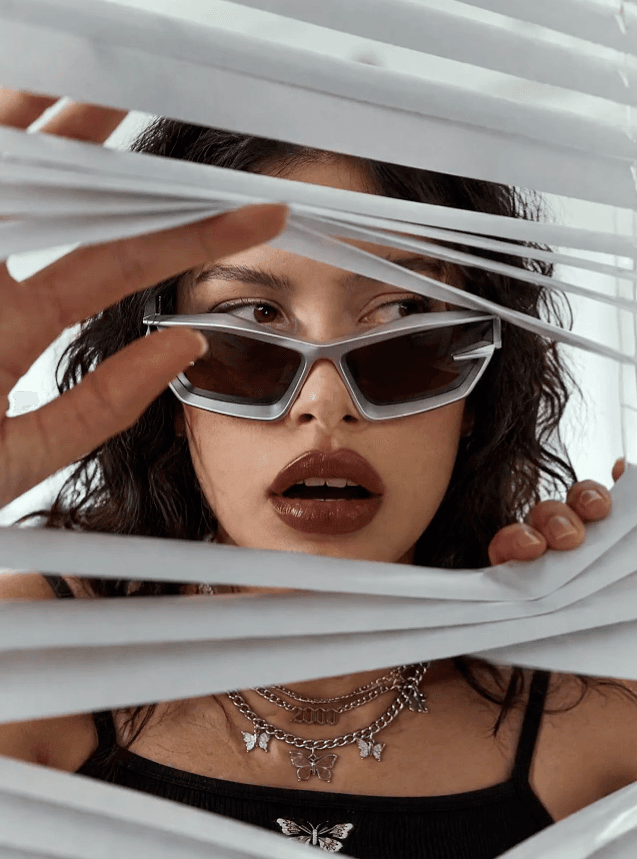
DomoAI公式動画に登場した、GPT Image 2.5のポートレート例。
このポートレートは、ブラインド越しに人物がこちらを見るという、わかりやすい構成です。サングラスと手の動きによってポーズが伝わります。ファッションの投稿や、雑誌のような雰囲気のSNS画像で、メインに使えそうな例です。
こうした新しい画像には、まずFlareを使い、ポーズと切り取り方が投稿に合うかを確認しましょう。画像に見出しを重ねるなら、生成前に配置を決めておきます。画面全体に細部が詰まった顔のアップでは、文字を読みやすく置く余白が足りないことがあります。
公開前に、指、眼鏡、顔とブラインドが重なる部分を確認してください。人物の参照画像を使った場合は、顔立ちも元画像と比較します。表情がよくても、意図した人物に見えなくなっていれば使いにくくなります。
商品を見せるシーン
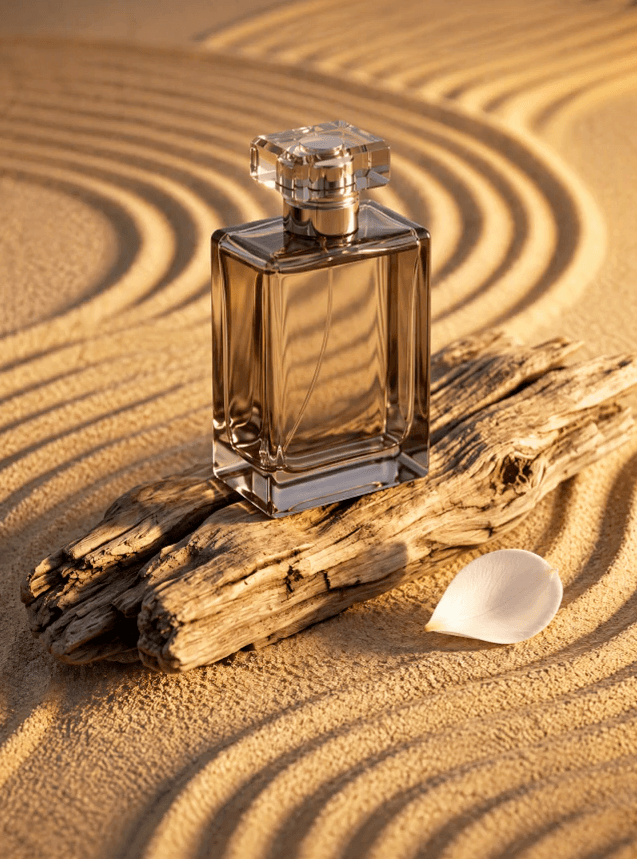
DomoAI公式動画に登場した、GPT Image 2.5の商品シーン例。
香水の例では、周囲を砂に囲まれた流木の上にボトルを置いています。夏の商品キャンペーンを企画するときや、撮影用のムードボードを作るときに参考になる、具体的な方向性です。
架空の商品の置き場所を考えているなら、Flareから始めるとよいでしょう。海辺、浴室の棚、シンプルなスタジオ風の配置などを比較してから、1つを選んで仕上げられます。
既存の商品写真を修正するなら、Sunburstを試してみてください。キャップ、ボトルの比率、ラベルの位置、パッケージの色など、商品を識別する細部を先に挙げます。生成結果でそれらを確認してから、小物や装飾を調整しましょう。
複数の商品を扱うキャンペーンでは、すべての画像を作り始める前に場面を決めます。商品の位置、見出しに必要な余白、使う小物を決め、その方針を画像全体で揃えましょう。
キャラクターのイラスト
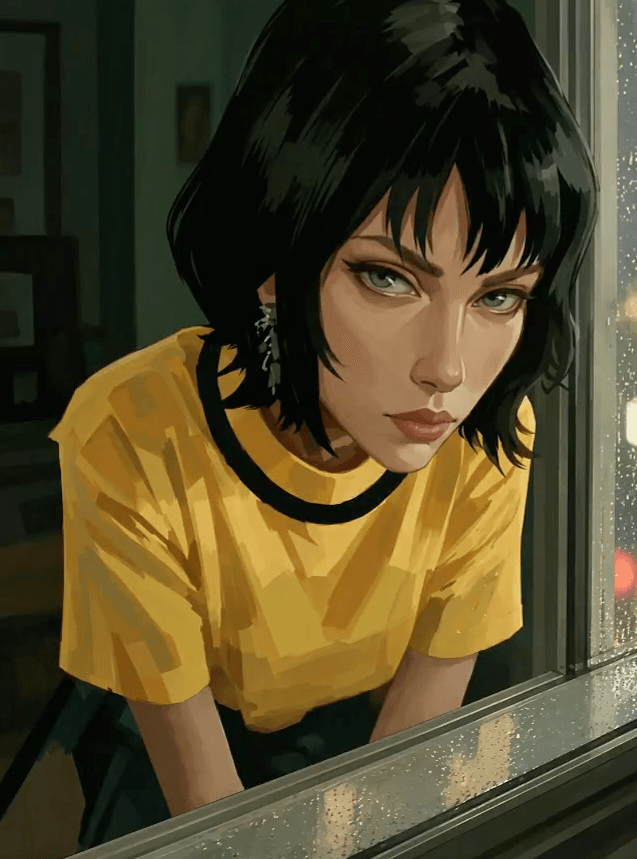
DomoAI公式動画に登場した、GPT Image 2.5のキャラクターイラスト。
黄色いシャツのイラストは、物語、ゲームのコンセプト、イラスト投稿に使うキャラクターの肖像という別の用途を示しています。顔に寄った構図で視線を集め、見る位置もはっきりしています。
キャラクターの外見をまだ決めている段階なら、Flareから試すとよいでしょう。長いシリーズを作る前に、必要な髪型、服装、表情を試しておきます。
デザインが決まったら、わかりやすい参照画像を保存しましょう。後で別の場面を作る際は、髪の長さ、服、顔の形、特徴的なアクセサリーなど、引き継ぐ要素を指定します。決まったデザインを慎重に修正したいときは、Sunburstを試す価値があります。
シリーズはまとめて評価してください。1枚だけならよく見えても、他の画像と並べると浮いてしまうことがあります。1コマだけ細部を増やすより、服装を揃え、キャラクターの特徴を保つほうが役立ちます。
FlareとSunburstは、終わらせたい作業で選ぶ
いろいろな案を試す段階ならFlare
Flareは、画像がまだ大きく変わる段階に向いています。カバーの被写体を変えてみたり、商品シーンの背景を選んだり、新しいキャラクターの外見を考えたりする場面です。
毎回、何を比べるのかを決めましょう。たとえば被写体を同じにして、近くから切り取った画面と、広く見せる画面を比較します。次に、よいほうの構図を残して背景を変えます。こうすると、関連のない画像をいくつも並べるより判断しやすくなります。
Flareでも画像を編集できます。背景の差し替えや色の変更のたびにSunburstへ移る必要はありません。Flareで必要な修正ができ、大切な細部も正しければ、そのまま仕上げて構いません。
画像の方向が決まり、難しい修正が1つだけ残っている場合は、速さがあまり役に立たないこともあります。さらに別案を生成しても、選択肢だけが増え、使える完成画像が得られないかもしれません。
変更箇所を具体的に指定したいならSunburst
画像の大半が確認済みで、一部だけ変えたいときはSunburstを試してみてください。小物を動かす、背景を差し替える、服装を変える、決まった雰囲気を保ちながらキャンペーン画像を修正するといった作業です。
指示には、変える部分と残す部分の両方を書きます。「もっとプロっぽくして」だけでは方向が伝わりません。「雑然とした背景を無地のクリーム色の壁に変更し、人物、服装、ポーズ、切り取り方は維持する」なら、結果を具体的に確認できます。
商品の背景を編集するときは、元の商品画像をアップロードしてください。次の指示例を用途に合わせて調整できます。
Replace the background with pale sand and a small piece of driftwood behind the bottle. Keep the bottle's shape, cap, label wording, colors, size, and position unchanged. Do not add any extra products or text.採用する前に、新しい画像を元画像と比較しましょう。キャップやラベルが変わっていたら、最後に問題のなかった版に戻り、指示の範囲を絞ります。間違った版から編集を続けると、その問題が後の編集にも残ることがあります。
SunburstはFlareより時間がかかるので、余分に待つ意味がある場面で使いましょう。ほとんどの画像を採用しない予定の、手早く作るムードボードでは、最初から選ぶ利点は小さくなります。
現在のプロジェクトが順調ならGPT Image 2を続ける
既存のプロジェクトでは、決まった見た目が必要なことがあります。カバー画像のセット、キャラクターの連作、キャンペーン全体と揃えたレイアウトなどです。同じプロンプトでも、別のモデルにすると結果が変わる場合があります。
納期が近いシリーズは、うまくいっている設定で仕上げましょう。プロジェクト全体を移す前に、別の画像1枚で2.5を試します。切り取り方、色、キャラクターの外見も含め、確認済みの画像群と比較してください。
DomoAIのGPT Image 2ガイドでは、旧モデルの画像生成と編集の用途を紹介しています。すぐにツールを変えることより、見た目の継続性が大切なときは、選択肢として残しておくと役立ちます。
まだ見た目が決まっていない新規プロジェクトは、Flareから始めると選びやすくなります。既存のプロジェクトに具体的な編集上の問題があるなら、まずその問題でSunburstを試しましょう。
ポスター、文字、ラベルはどう扱う?
ポスターには、見栄えのよい画像だけでなく正しい情報も必要です。イベント名、割引、日付、URLが間違っていると、デザイン全体が使えなくなることがあります。
生成する前に、確定した文言を渡しましょう。小さなセール告知なら、見出し1つ、特典1つ、日付1つなどです。どの行を最も大きくするか、残りの2行をどこに置くかも決めます。OpenAIの画像プロンプトガイドでは、文字の配置や、編集で細部を保つ方法を紹介しています。
ポスター制作でモデルを比較するときは、同じ文言とレイアウト条件を渡してください。条件が違うと、同じ仕事への対応ではなく、別々のデザインを比べることになります。
次の順番で結果を確認しましょう。
- 文字と数字をすべて読む。 誤字、価格、日付、句読点、モデルが追加した文言を確認します。
- 読む順番を確認する。 主な特典が見つけやすく、日付がどのイベントに対応するかが明確であることを確かめます。
- 実際に使うサイズで見る。 大きなプレビューで読める見出しでも、スマートフォンのフィードでは読みにくい場合があります。
書体を正確に指定したい場合、価格を頻繁に変える場合、文字を編集可能な状態にしておきたい場合は、先にイラストや背景を生成し、デザインツールで文字を加えましょう。日付を更新するたびに、ポスター全体を生成し直す必要がなくなります。
商品ラベルは、場面とは別に文字を確認します。ボトルが自然に見え、背景の構図がよくても、パッケージが正しいとは限りません。印刷された細部を実物と一致させる必要があるなら、元のラベルや商品の切り抜きを使ってください。
DomoAIでGPT Image 2.5を使うと何クレジットかかる?
同じ設定なら、FlareとSunburstのクレジット料金は同じです。Sunburstに追加料金を払うことなく、作業に合わせて選べます。
基本設定では、GPT Image 2.5は2Kで10クレジット、4Kで15クレジットです。GPT Image 2は2Kで10クレジット、4Kで25クレジットです。2.5の基本料金には0〜3枚の入力画像が含まれ、それ以降は1枚につき2クレジットが加算されます。
| アップロードする参照画像の枚数 | GPT Image 2.5の2K料金 | GPT Image 2.5の4K料金 |
|---|---|---|
| 0–3 | 10クレジット | 15クレジット |
| 4 | 12クレジット | 17クレジット |
| 6 | 16クレジット | 21クレジット |
| 9 | 22クレジット | 27クレジット |
これはクレジットを使う生成の料金です。選んだ設定での最終的なクレジット数は、Generateボタンの表示で確認してください。
例:商品写真1枚とスタイル参照1枚
商品写真1枚と、希望する場面を示す画像1枚をアップロードするとします。参照画像は2枚なので、基本料金の範囲内です。FlareでもSunburstでも、2Kなら10クレジット、4Kなら15クレジットになります。
4Kの基本設定では、GPT Image 2との差は10クレジットです。25クレジットが15クレジットになります。同じ条件で10回生成すると、250クレジットではなく150クレジットとなり、100クレジットを節約できます。これは毎回同じ基本条件で生成する計算です。やり直しにもクレジットがかかります。
例:参照画像6枚
参照画像が6枚なら、基本料金に含まれる枚数を3枚超えます。その3枚分で6クレジットが追加され、2Kは16クレジット、4Kは21クレジットになります。
複数の画像をアップロードする前に、それぞれの役割を決めておきましょう。商品を指定する画像、背景用の画像、構図を伝える画像などです。重複する画像や互いに矛盾する画像が、希望する結果の説明に役立たないなら外します。
指示が伝わりやすくなり、目的のない追加画像にクレジットを払うことも避けられます。作業に必要な参照画像は残してください。特に、完成画像でも保つべき細部が含まれている画像は大切です。
Relax Modeを使うと料金はどう変わる?
Relax Modeは、Standard以上の対象プランで利用できます。GPT Image 2.5では、2K出力かつ入力画像9枚までが対象となり、クレジットを消費しません。4Kを選ぶ場合や、入力画像が9枚を超える場合は、この条件から外れます。現在のGPT Image 2.5モデルページに制限が記載されています。
Relaxは、結果を待てるときに役立ちます。たとえば、会議中に急いで修正版を作る場面ではなく、後で確認する画像案を作るときに使えます。Fast Modeは生成の優先度が高く、クレジットを消費します。
モードとモデルは別々に選びましょう。FlareとSunburstは、どのモデルで画像を作るかを表します。FastとRelaxは、対象の生成処理をどの優先度と課金方式で実行するかを表します。
利用プランについては、DomoAIはBasicと、それより上位の有料プランにGPT Image 2.5を掲載しています。RelaxはStandardからです。生成頻度やRelaxを使えるかに合わせてDomoAIのプランを検討しましょう。Sunburstを選ぶことだけを理由に、上位プランにする必要はありません。
乗り換える価値があるかを判断するには
実際の仕事から、小さな作業を1つ選びましょう。使い慣れた素材なら、改善も新しい問題も見つけやすくなります。
**SNS投稿の場合:**最近カバー作成に使ったプロンプトをFlareで試します。被写体が切り取り方に合っているか、タイトルを置く余白があるかを比べましょう。待ち時間を減らしながら、使える候補を得られるかを判断します。
**商品画像の編集の場合:**商品自体はすでに正しい画像を選びます。Sunburstに背景の変更を1つ頼み、新しい場面を評価する前に、商品を元画像と比べましょう。本来なら丁寧な修正が必要になる部分を試せます。
**連作イラストの場合:**同じキャラクターの参照画像を使い、新しい場面を1つ頼みます。結果を既存の画像と並べてください。キャラクターや画風の変化がシリーズのまとまりを崩すなら、そのプロジェクトでは現在のモデルを続けましょう。
**普段から4Kを使う場合:**いつもの参照画像の枚数で料金を計算します。普段のアップロードが3枚以内なら、基本料金の低さが役立ちます。参照画像が多い場合は別途計算が必要です。また、4KはGPT Image 2.5のRelax生成の対象になりません。
修正も含めて、作業全体を見ましょう。早く生成できても、何度も直す必要があれば、完成までの時間は長くなるかもしれません。見栄えがよくても商品ラベルが変わっていれば、その仕事には使えません。役に立つのは、実際に確認して採用できる結果です。
プロンプト、入力画像、選んだモデル、採用した出力をまとめて保存しましょう。次の作業で再利用できる出発点になり、後で別のモデルを試す際にも、何が変わったかを把握しやすくなります。
新しく始めるならFlareから。具体的な修正に丁寧な対応が必要ならSunburstへ。GPT Image 2で保ちたい見た目が出ているなら、そのまま使い続けましょう。複数モデルで画像を生成・編集できるツールを開き、実際に必要な画像1枚で試してみてください。


