
DomoAIでNano Banana 2.1を使うには、画像エディターでモデルを選び、プロンプトを入力するか編集したい画像をアップロードして、アスペクト比と解像度を設定し、生成します。続けて編集するときは、編集の土台にしたい画像を使い、変える部分と残す部分を指定してください。
このガイドでは、架空のオレンジ色のテーブルランプを題材に、商品写真、読書スペースの写真、正方形のSNS広告を順に作ります。手持ちの商品画像でも同じ手順を試せます。以下の英語プロンプトを使って、作例を試すこともできます。
このチュートリアルの画像は、Nano Banana 2.1の2K設定で生成しました。掲載画像は参考例です。入力内容や設定によって結果は異なります。
モデル選びで迷っている方は、Nano Banana 2.1とNano Banana 2の比較記事もご覧ください。より幅広いタスクで生成結果を比較しています。
DomoAIでNano Banana 2.1を設定する
複数モデル対応の画像生成・編集ツールを開き、モデルメニューでNano Banana 2.1を選択します。生成結果を開いて追加編集するときも、モデル名を確認してください。
新しい画像を作る場合は、Promptに説明を入力します。既存の商品写真を編集する場合は、まずAdd Imagesからアップロードしてください。商品の形、表面の仕上げ、特徴的な細部がはっきり見える写真を選びます。背景がすっきりしていると、編集の前後でそれらの特徴を確認しやすくなります。
Ratio and resolutionを開き、画像の比率と出力解像度を選びます。このチュートリアルでは、各段階で画像の用途が異なるため、3種類の比率を使います。
| 段階 | 入力 | アスペクト比 | 解像度 |
|---|---|---|---|
| 商品リファレンス | テキストプロンプト | 4:3 | 2K |
| 読書スペースの写真 | ステップ1の商品リファレンス | 16:9 | 2K |
| 正方形のSNS広告 | ステップ2の読書スペースの生成結果 | 1:1 | 2K |
画面上で比率を選ぶとともに、プロンプトでも構図を説明してください。設定は出力するフレームの比率を指定し、プロンプトは被写体や余白の配置を伝えます。
Generateを選ぶ前に、選択したモデル、参照画像、設定に応じて表示される必要クレジット数を確認してください。生成後は、次の入力に使う前に結果を確認します。残したい仕上がりの画像を次の編集に使いましょう。
ステップ1:特徴がはっきりした商品リファレンスを作る
後の編集で残すべき特徴が明確な画像を、リファレンスとして用意します。この作例のランプには、オレンジ色のマッシュルーム型シェード、細い支柱、丸い台座、小さな真鍮製ボタンという4つの特徴があります。商品が見やすいよう、背景はシンプルにします。
すでに使用が承認された商品写真がある場合は、この生成手順を省略し、ステップ2でその画像を使えます。実在する商品の場合は、文章から構造を想像させるのではなく、実物を撮影した写真を使ってください。
入力:参照画像なし。設定:Nano Banana 2.1、4:3、2K。
商品リファレンス用プロンプト
Create a clean studio product photograph of a fictional portable table lamp. The lamp has a burnt-orange mushroom-shaped metal shade, a slim matching stem, a round weighted base, and one small brass push button centered on the front of the base. Show the whole lamp in a three-quarter front view, switched off, on a seamless warm off-white background with a soft contact shadow. Keep the design simple and physically plausible. The lamp fills the center of the frame with generous space around it. No text, logo, cord, people, or extra objects.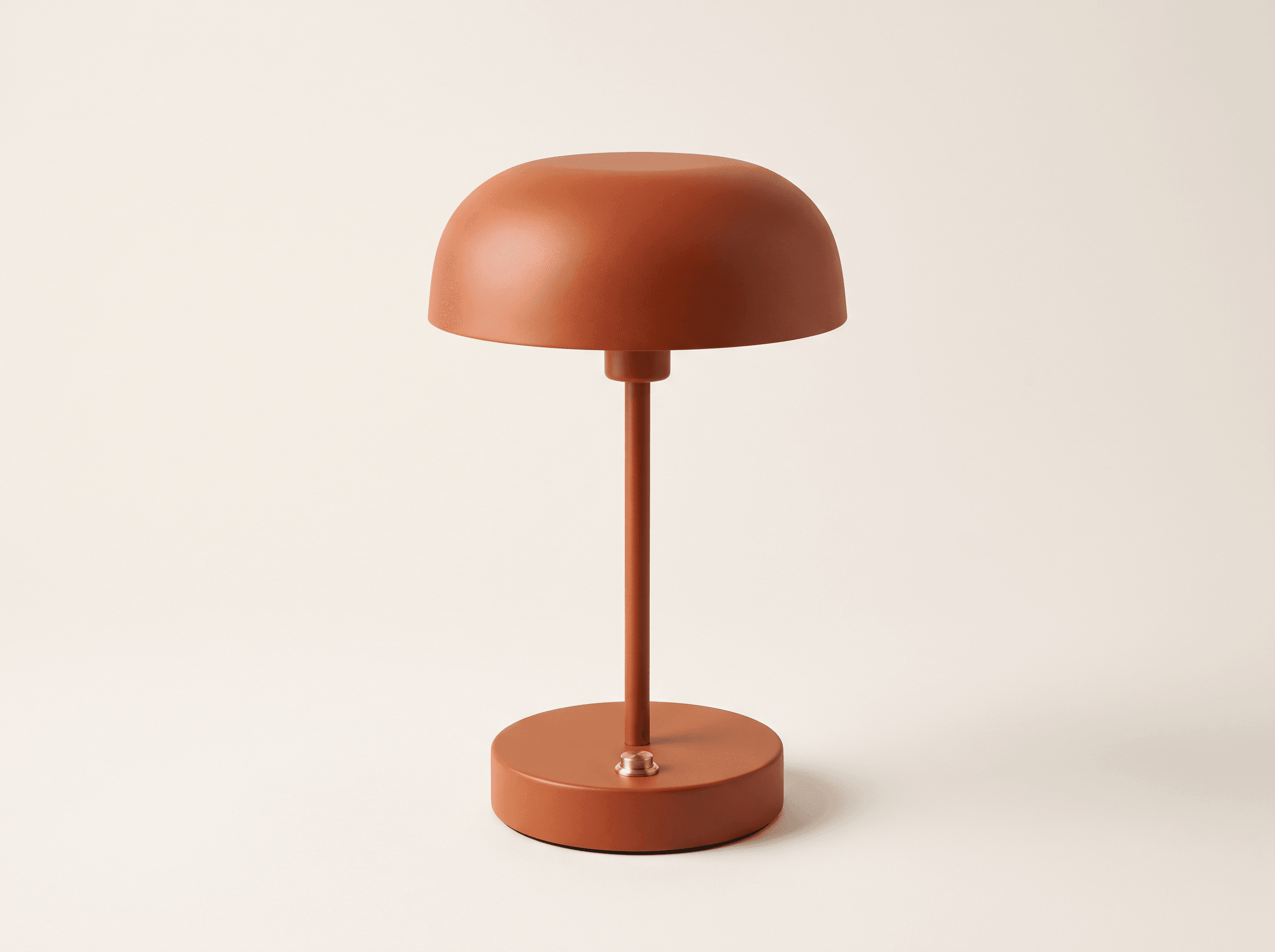
このプロンプトのポイント
このプロンプトは、撮影方法より先に被写体を定義しています。形、素材、色、目に見える細部を伝えてから、見る角度と背景を指定します。「ランプ全体を見せる」という指示も、結果を確認する具体的な基準になります。シェードも台座も、画面から切れていないことを確認しましょう。
除外項目は、この作例の目的に合わせたものです。ロゴを入れると後の編集でも文字を維持する必要があり、余計な物があると参照元の商品が分かりにくくなります。どの商品にも同じ除外リストが必要なわけではありません。自分の画像に必要な制約だけを残してください。
次に進む前にリファレンスを確認する
シェードと支柱の接続部分、台座、真鍮製ボタンを確認します。不自然な接合部、重複した操作部品、ランプが浮いて見える影がないかを見てください。このリファレンスでは、ボタンは台座上面の手前側にあります。次の手順では、実際に画像に見えている形状を基準にします。
細部に問題がある場合は、広告制作に進む前にここで修正します。架空の商品なら、説明を直して再生成できます。実在する商品の構造が生成によって変わってしまった場合は、正確な元写真に戻ってください。
ステップ2:商品を読書スペースに置く
次に、ランプを使う場所と用途が伝わる場面を作ります。目指すのは、右側に商品、左側に使える壁面の余白がある横長画像です。この構図なら、ランプに文字を重ねずに見出しを配置できます。
ステップ1の画像をアップロードするか、その生成結果を開いて画像編集の操作を選びます。モデルがNano Banana 2.1になっていることを確認し、比率を16:9に変更してください。この段階では商品リファレンスだけを使い、部屋は文章で説明します。
入力:商品リファレンス画像。設定:Nano Banana 2.1、16:9、2K。
読書スペース用プロンプト
Use the reference image as the exact product identity. Place this same burnt-orange mushroom table lamp on a walnut side table in a quiet reading corner. Preserve the shade shape, slim stem, round base, brass button, and orange finish. Keep the lamp switched off. Add a soft cream wall and the edge of a linen armchair, lit by gentle daylight from the left. Show the complete lamp on the right half of the image, with an uncluttered cream wall on the left half for a headline to be added later. Editorial interior product photography, realistic scale, natural contact shadows. No text, logo, people, extra lamps, books, or decorative clutter.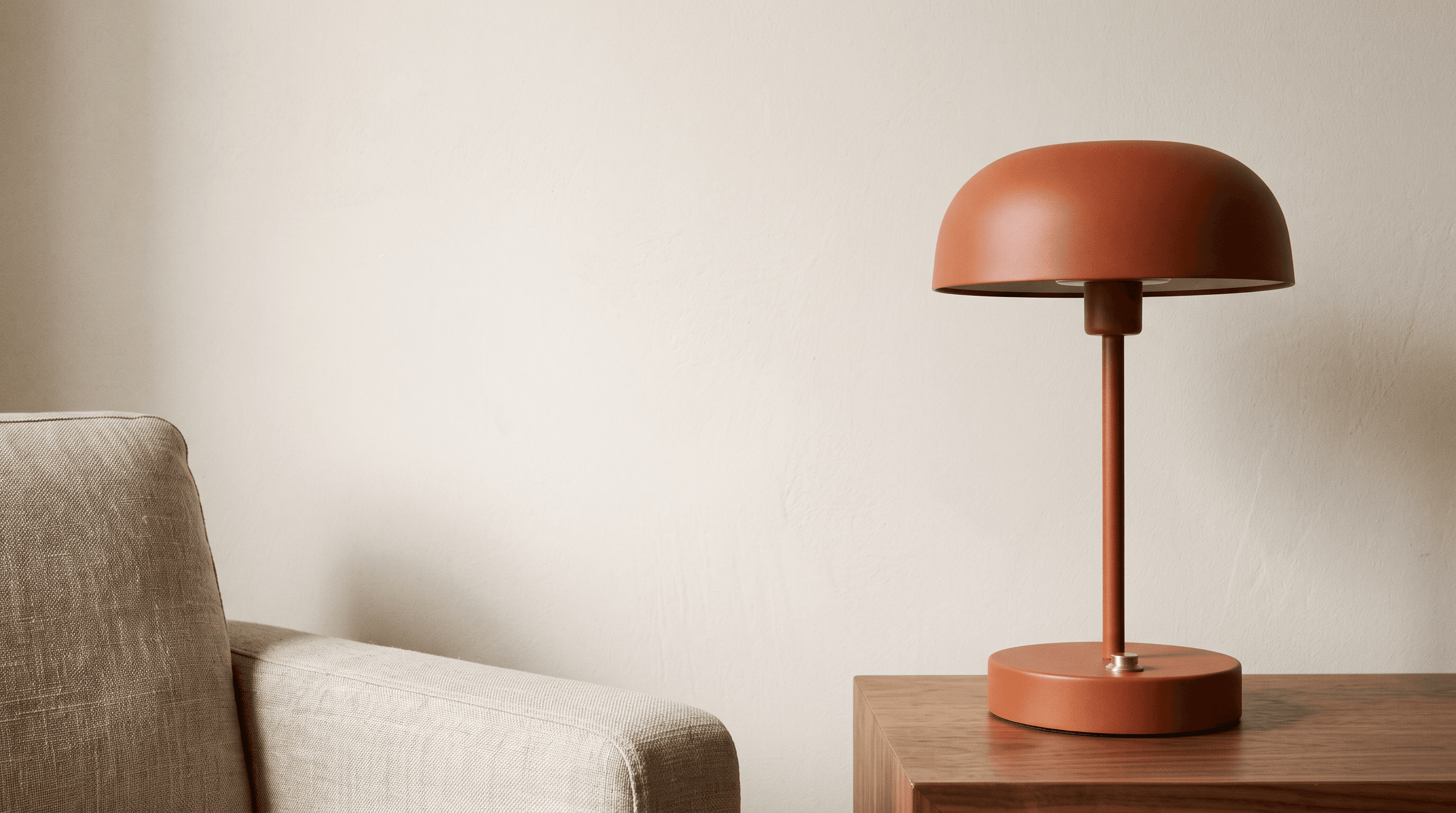
商品と周囲の空間を分けて指定する
冒頭の指示は、参照画像から何を引き継ぐかを定義しています。ここではランプそのものの特徴です。その後に、変更できる部屋、家具、照明、配置を説明しています。商品の扱いや構図が曖昧な「ライフスタイル広告を作って」という指示より、具体的に伝えられます。
ランプを消灯したままにすると、光の指定もシンプルになります。シェード内に新しい光源を作るのではなく、自然光と物体の表面に落ちる影で表現するためです。広告で点灯したランプが必要な場合は、その状態を明記し、生成された光と影を確認してください。
「後で見出しを追加するため」という表現で、壁に余白を残す理由を伝えています。また「文字なし」と指定しているため、この段階では完成した広告を一度に作ろうとせず、写真の背景を作ります。
全体と細部の両方を確認する
まず構図全体を見ます。商品は目に入りやすいでしょうか。予定しているコピーを置けるだけの壁面があるでしょうか。この作例ではアームチェアが左下を占めているため、文字に使えるのは左側全体ではなく、椅子の上の部分です。
次に、ランプを元画像と比較します。オレンジ色の仕上げ、マッシュルーム型シェード、丸い台座、真鍮製の操作ボタンは見て取れますが、見る角度が変わり、シェードの裏側がより見えるようになっています。元の商品をそのまま切り抜いて置いた画像ではなく、新しく生成された場面として扱ってください。実際の商品広告に使う前に、各部の比率や構造を確認します。
部屋に物が増えすぎたら、説明を商品、それを置く面、壁、場面を伝える要素1つに絞ります。ランプの形が変わったら、元の商品画像からやり直し、維持したい特徴をより具体的に指定してください。商品の細部を直したいと分かっている画像のまま、次の段階に進まないようにしましょう。
ステップ3:正方形のSNS広告に仕上げる
読書スペースの生成結果を次の参照画像に使います。今回は、場面の雰囲気を引き継ぎながら、フレームを変えてコピーを加えます。比率を1:1にするため、Ratio and resolutionで設定してください。解像度は2Kのままにし、生成前にモデルの選択も確認します。
正方形の広告には、横長画像とは異なる配置が必要です。前の画像を単にトリミングすると、ランプの一部が切れたり、見出しの余白が足りなくなったりします。そのため、プロンプトでは正方形のフレーム内で構図を組み直すよう指示します。
入力:読書スペースの生成結果。設定:Nano Banana 2.1、1:1、2K。
正方形広告用プロンプト
Adapt this reading-corner photograph into a square social media advertisement. Preserve the same burnt-orange lamp, brass button, walnut table, linen chair, cream wall, and soft daylight. Recompose rather than stretch the image: show the complete lamp on the right, keep the chair partly visible at the lower left, and leave a clean wall area in the upper left. Add exactly this headline in the upper-left area: "ROOM TO UNWIND". Set it on two lines in large, dark-brown, elegant serif lettering. Beneath it, add the smaller line "A little light. A calmer evening." in a simple dark-brown sans-serif font. Keep all text clear of the lamp and away from the edges. Do not add a logo, price, button, border, extra words, or extra objects.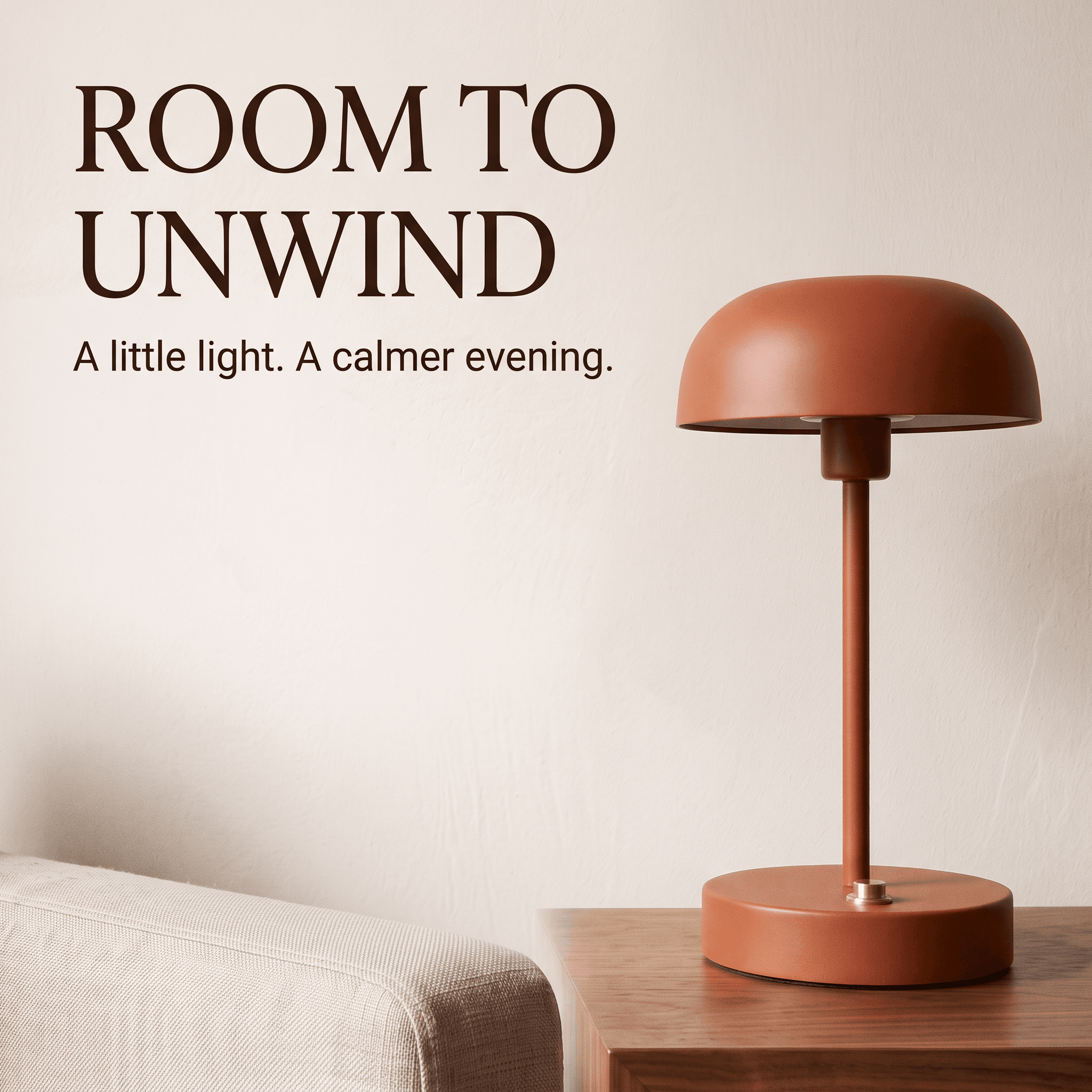
文字に明確な優先順位をつける
プロンプトでは、見出しと補足文をそのまま引用しています。それぞれの役割も、大きなセリフ体の見出しと、小さなサンセリフ体の一文に分けています。位置、色、余白を指定して、写真に対して文字をどう配置するかを伝えます。
このプロンプトを応用する際は、引用符内の文言を、使用が承認された自分のコピーに置き換えてください。確保できるスペースに収まる短さにします。文が長くなると、文字を小さくする、行を増やす、商品の位置を変えるといった調整が必要になることがあります。文言だけを変えても、同じレイアウトが成立するとは限りません。
保存前に広告を確認する
この生成結果では、見出しが2行に分かれ、その下の補足文も読めます。右側にはランプ全体が見えており、椅子とテーブルは正方形に合わせて配置し直されています。横長画像をただ切り抜くのではなく、部屋の雰囲気を保ちながら構図を変えています。
小さな補足文の句読点も含め、すべての文字を校正してください。見出しが指定どおりに改行されているか、掲載時のサイズで補足文が読めるか、どちらの文字領域も商品や画面の端に触れていないかを確認します。
ランプは、直前の場面だけでなく、最初のリファレンスとも再度比較してください。全体の雰囲気が保たれていても、商品の小さな特徴が変わっていることがあります。実際の広告では、商品が裏付けられない内容を画像や文章で訴求していないかも確認します。
文言や組版を厳密に調整する必要がある場合は、文字のない場面を素材にして、デザインツールでレイアウトを仕上げてください。生成した広告を構図の参考にしつつ、最終的な組版でフォント、文字間隔、承認済みコピーを管理できます。
次の編集に適した画像を選ぶ
大まかな構成が狙いどおりで、残る変更が小さい場合は、最新の生成結果を使います。例えば、満足のいく正方形広告なら、見出しだけを変えればよいかもしれません。その場合はコピーの変更に指示を絞り、維持する視覚要素を明示してください。
変更が大きい場合は、前の段階の画像に戻ります。まったく別の部屋にしたいなら、すっきりした商品リファレンスから始めてください。部屋は気に入っているもののレイアウトを変えたいなら、文字のない場面を使います。各画像には異なる役割があり、最新の画像がいつも最適な入力とは限りません。
最新の結果がイメージに近くても、各段階で商品を確認できるよう、最初のリファレンスを手元に残しておきましょう。
掲載先に合う画像をダウンロードする
使いたい画像を元の解像度で保存します。比率と解像度が掲載先に合っているかを確認してください。
納品前に、実際の表示サイズで画像を見直します。拡大すると鮮明な見出しでも、小さなSNSフィードでは読みにくいことがあります。商品が見えること、文字の周りに十分な余白があること、画像を引き伸ばさずに掲載先の枠に収まることを確認してください。
手持ちの商品画像か、ここで紹介したランプのプロンプトを使い、Nano Banana 2.1で必要な場面を作ってみましょう。大切な細部を調整し、気に入った結果を保存してください。


