

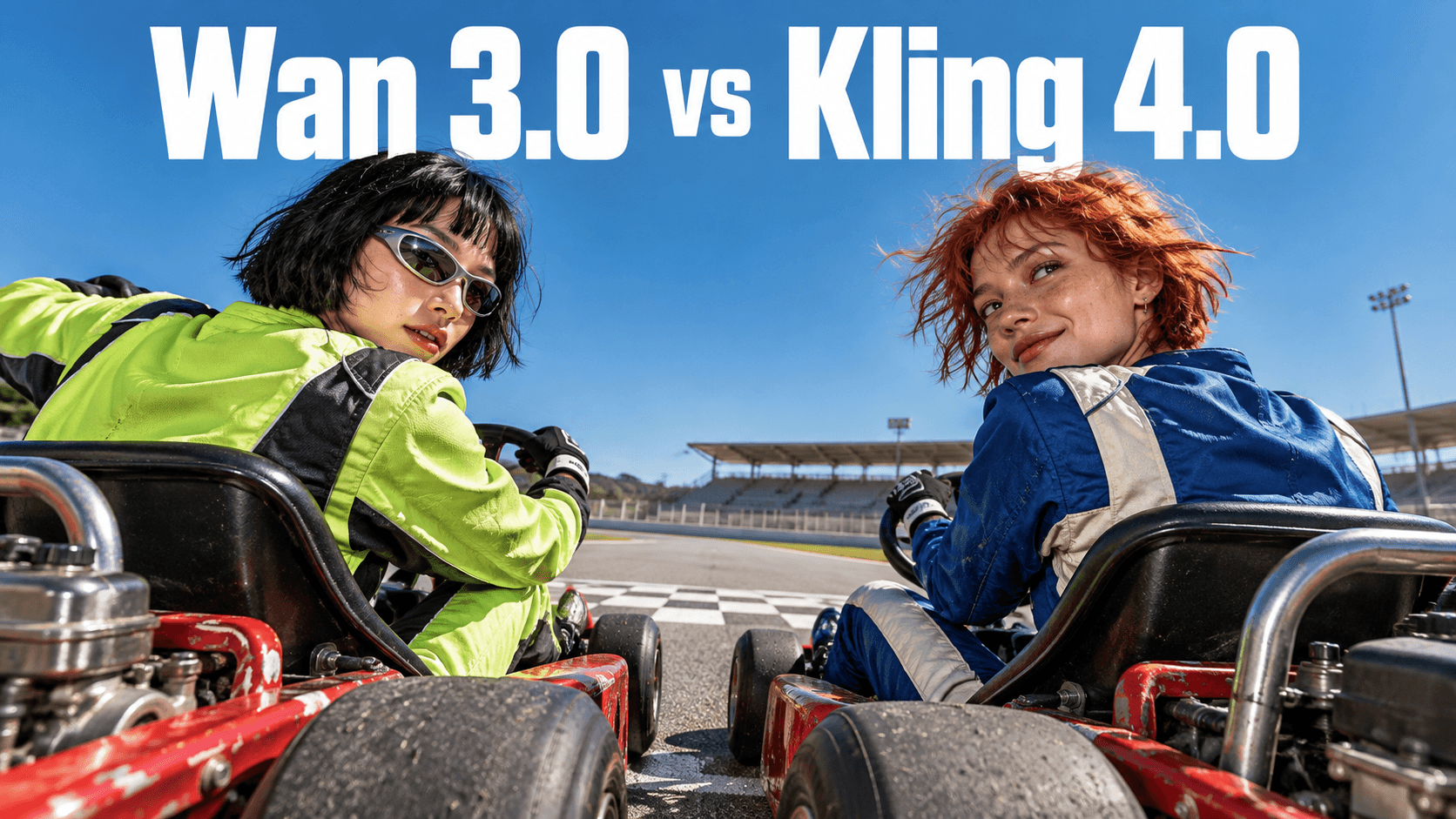
Wan 3.0とKling 4.0は、どちらも最長30秒の動画を生成できます。Wanは最大20点の参照素材に対応し、文書やウェブページも活用できます。Klingは最大10枚のキーフレームで映像の流れを指定できます。さまざまな資料から制作を始めるならWan、絵コンテがあり、特定の場面を細かく指定したいならKlingが検討候補になります。
この比較を実際の制作計画につなげる際には、DomoAIの関連機能も役立ちます。商品写真のアニメーション化、複数種類の参照素材を使った動画生成、話すプレゼンターの追加、採用した動画の高解像度化など、各ショットに必要な作業に合わせて使い分けましょう。
Wan 3.0とKling 4.0の主な違い
| 比較項目 | Wan 3.0 | Kling 4.0 |
|---|---|---|
| 公表されている1回の生成時間 | 最長30秒 | 3~30秒 |
| 参照素材の上限 | 最大20点 | 合計最大15点 |
| 特徴的な入力機能 | 文書・ウェブページの解析 | 画像・動画・被写体・音声の参照 |
| 特徴的な演出機能 | 参照素材と指示による動画編集 | 最大10枚のキーフレーム画像 |
| 検討する場面 | 制作指示書と多様な素材から始める場合 | 映像の途中に明確な到達点を設けたい場合 |
参照素材の上限が多くても、追加する素材が制作に関係していなければ意味はありません。同様に、長い動画を生成できることが役立つのは、その場面に時間が必要な場合です。どちらの数値も、完成した動画で意図が明確に伝わるかどうかを示すものではありません。
Wan 3.0が候補になる制作
Wanの公開機能には、参照素材の入力、文書やウェブページの解析、動画編集があります。完成した絵コンテではなく、資料や素材の集まりから制作を始める場合に検討しやすい構成です。
陶器製ランプの発売告知動画を考えてみましょう。制作資料には、商品写真、材質を説明するページ、部屋の参考画像、目指す雰囲気の短い説明があります。それぞれ役割が異なり、商品の形を示す素材、背景を決める素材、伝えたい内容を説明する資料に分かれます。
Wanが公表している入力機能は、このような制作資料に適しています。ただし、重要な情報を選ぶ作業は必要です。商品ページには寸法、複数の色、今回使わない生活シーンの写真が含まれることもあります。どのランプで、どの場面を作るかは明確にしておきましょう。
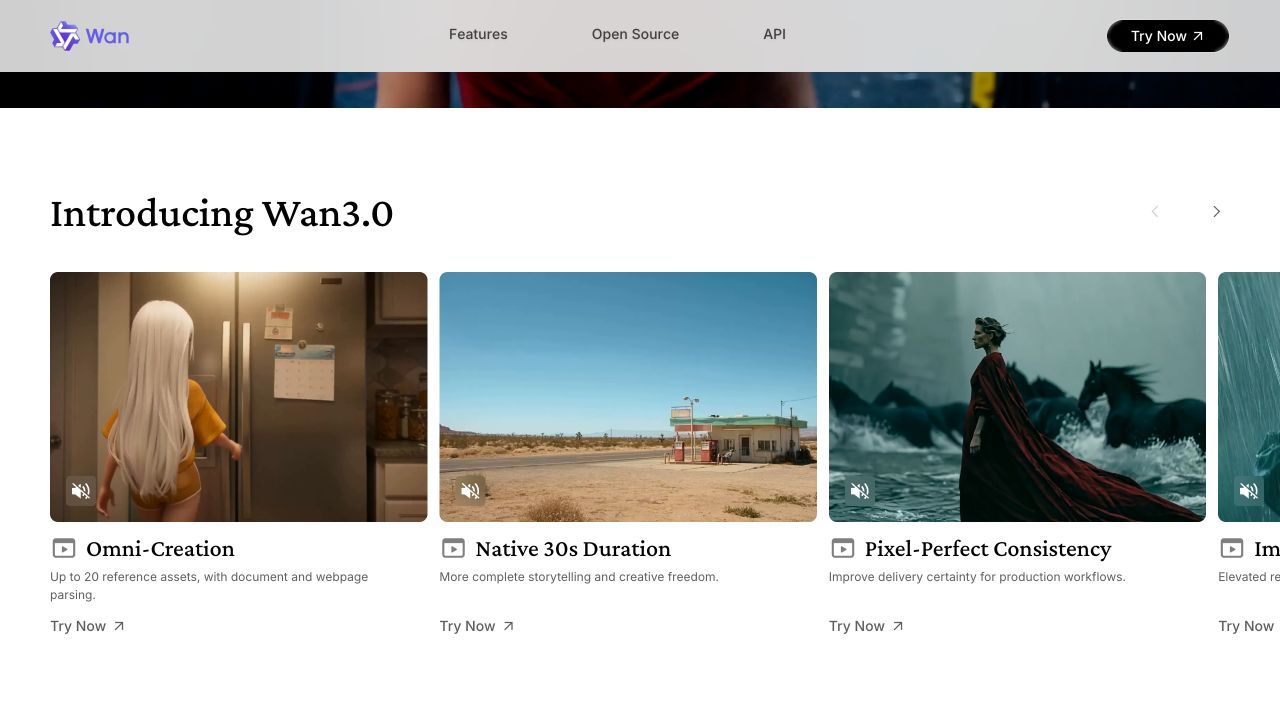
Wan公式サイトでは、参照素材の上限と1回で生成できる動画の長さが紹介されています。
アップロード前に、各素材の役割を決めておくと準備が進めやすくなります。
- 被写体の識別: 同じものとして認識できる必要がある商品、人物、キャラクター。
- 場所: 部屋、風景、背景。
- 見た目: 照明、配色、質感。
- 動作: 動画内で起こること。
- 背景情報: 制作意図を理解するための情報。
役割を分けることで、同じ被写体について矛盾する素材を渡すのを防ぎやすくなります。
最大20点という上限だけを理由にWanを選ぶのは、十分な判断材料とはいえません。シンプルな商品紹介なら、鮮明な商品画像1枚と簡潔な指示で足りることもあります。そのような画像から動画を作る作業には、DomoAIの画像から動画を生成するAIが使えます。動作とカメラの動きをプロンプトで指定し、商品写真を動かせます。参照素材を増やすのは、ショットの意図がより明確になる場合にしましょう。
修正する際は、部分的な変更か、新しい場面の制作かを先に判断します。「ランプを変えずに壁の色を変える」と「ランプをまったく別の部屋へ移す」では依頼内容が違います。どちらも小さな修正として扱うと、意図どおりの結果か判断しにくくなります。
Kling 4.0が候補になる制作
Kling 4.0のキーフレーム機能は、映像で起こることの順番が決まっている場合に役立ちます。キーフレームで動画が到達すべき状態を指定し、モデルがその間の動きを生成します。KlingのMultiple Keyframesガイドでは、最大10枚の画像で到達点を設定する方法が説明されています。
ランプの例なら、静かな部屋にある消灯中のランプ、スイッチに伸びる手、壁を照らすランプという3つの状態を計画できます。それぞれの役割は異なります。参照素材は商品や場所を示し、キーフレームは場面の進行を示します。
参照素材の数は、渡せる元資料の量です。キーフレームの数は、時間軸上に設定できる視覚的な到達点の数です。
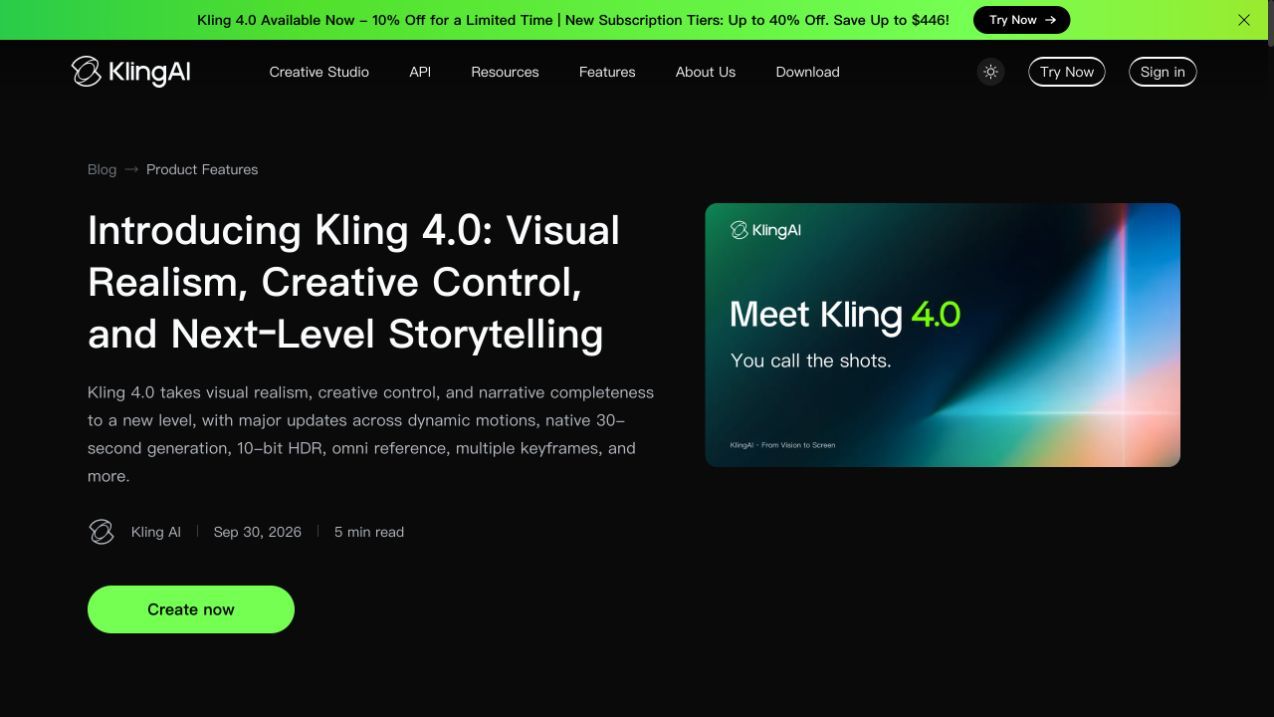
Kling公式サイトに掲載されたKling 4.0。
実際に確認したいのは、それらの状態を示す画像が用意できているかです。画像があれば、キーフレームで順番を明確に伝えられます。大まかな雰囲気しか決まっておらず、絵コンテもない場合は、先に画像を準備する必要があります。
キーフレームごとに、すべてを変更する指示を出すのは避けましょう。各到達点でカメラの角度、背景、服装、物の位置が変わる映像は、同じ場所で1つの動作を見せる映像よりも複雑になります。
絵コンテでは、連続したショットとカットの切り替えも区別します。動かないランプの周囲をカメラが回ることと、部屋の広い画からスイッチの寄りへ切り替わることは別の演出です。画像の並びだけに任せず、編集の意図も言葉で指定しましょう。
Kling 4.0は、展開が決まった商品紹介、実演、物語の節目を作る際に検討できます。最初と最後の画像が決まった商品紹介なら、DomoAIのFrames to Videoで開始・終了フレームを使う方法もあります。ByteDanceのSeedance 2.0を使う機能です。まず2枚の構図を決め、その間に商品やカメラをどう動かすか指定します。
数値だけでは判断できない4つの仕様
1回の生成時間と動画の延長
ネイティブの生成時間とは、1回の処理で生成する長さです。延長機能は、既存の動画に続きを追加します。開発予定に延長機能があるからといって、1回で30秒生成するモデルを「1回で2分生成できる」と説明することはできません。
Klingの公開時の発表では、最長2分への延長と10-bit HDR出力は今後提供予定の機能とされています。制作計画に組み込む前に、使用する画面で利用できるか確認してください。
動画の長さは、動作を収められる最短の時間を選びましょう。5秒の商品回転と会話では、必要な時間が異なります。上限に合わせて商品回転を長くしても、映像が使いやすくなるとは限りません。
音声と会話
Wanの概要では、統合されたサウンドデザインが紹介されています。Klingのガイドには、2チャンネルのステレオ音声が明記されています。
会話がある場面では、話者、正確なセリフ、画面内の発話かナレーションかを指定します。商品ショットでは、スイッチ音、室内の環境音、音楽、無音のどれが必要かを決めましょう。
使うサービスや画面に、必要な音声設定があるか確認してください。あるプラットフォームの無音モードだけで、モデル自体が音声を生成できないとは判断できません。話すプレゼンターが必要なら、DomoAIのAIアバターで、ポートレートにアップロードした音声やテキスト読み上げ音声を組み合わせ、AIで口の動きを同期できます。商品紹介や解説向けに、写真を話させる作業を行えます。
解像度と映像の品質
解像度は、画像や動画フレームの大きさを表します。手の動きが自然か、商品の形が保たれるか、カメラの動きが指示に沿っているかは示しません。
書き出し設定を比べる際は、記載されたサイズが生成時の出力なのか、追加のアップスケール後なのかも確認しましょう。制作工程が異なります。
納品サイズが決まっている場合は、実際に使うモデルと画面で設定を確認してください。DomoAIのAI動画アップスケーラーでは、選んだ動画を仕上げ工程として最大4Kにできます。高解像度化の前に、動き、商品の形、文字を確認しましょう。フレームが大きくなっても、それらの正確さが保証されるわけではありません。
参照素材の上限と一貫性
参照素材の上限は、入力できる量であり、一貫性の評価点ではありません。同じ物を複数の角度から見せると外観を伝えやすくなりますが、矛盾する複数の素材を渡すと、目指す結果が曖昧になります。
ランプの背面画像は、形を説明するのに役立つかもしれません。一方、魅力的な部屋に置かれた別のランプの写真は、被写体と背景の指定を混乱させる可能性があります。各画像のどの部分を使うか説明しましょう。
何を「優れている」とするかも目的によって変わります。商品の複数の角度が必要な人と、最後のフレームを用意した構図に合わせたい人では、重視する点が異なります。
料金と利用方法も比較する
料金を適切に比べるには、設定をそろえ、利用するサービスを明確にする必要があります。サブスクリプションのクレジット、API課金、外部プラットフォームのクレジットは異なる単位です。開始価格が安いだけで、同じ完成物を安く作れるとは限りません。
制作方法を決める前に、提供元の画面で選択した設定の見積もりを確認してください。DomoAIで参照素材を使った動画やAIアバターも制作する場合は、DomoAIのプランとクレジットを確認し、各処理の生成見積もりも確認します。修正や追加のアップスケールを含め、完成した映像全体の費用を比べましょう。
予算を立てる際は、モデルのバージョン、時間、解像度、音声設定、見積もりをまとめて記録します。どれかを変えた場合は、別の設定として見積もりを扱います。
生成の前後にかかる作業時間も考えましょう。参照画像の準備、絵コンテの制作、結果の修正、最終編集には時間がかかります。最初の生成料金のわずかな差よりも、自分の準備作業を減らせる機能が重要になることもあります。
よくある質問
被写体だけを動かし、カメラを固定するには?
カメラの設定と被写体の動作を分けて書きます。例えば「固定カメラのミディアムショット。人物が片手を上げる間、カメラの位置と構図は変わらない」と指定し、回り込みや前進など矛盾する指示を削除してください。Kling 4.0のキーフレームを使う場合も、固定カメラの指定に合う構図を保ちましょう。
商品ラベルの文字を読みやすく保つには?
ラベルがはっきり見える鮮明な参照画像を使い、ラベルをカメラに向けたままのショットを計画します。他の面の参照画像がない場合は1回転させる指示を避け、動画全体を通して文字を確認してください。包装の正確さが必要な納品では、承認済みの商品画像を動画編集ソフトで合成する工程も見込んでおきます。
複数のショットで同じキャラクターを保つには?
同じキャラクターの参照画像を再利用し、各ショットの説明で服装、髪型、特徴をそろえます。Kling 4.0では参照素材が被写体の識別を、キーフレームが映像の到達点を導くため、生成前に両方が一致しているか確認してください。DomoAIのSeedance 2.5キャラクターの一貫性ガイドでは、オムニリファレンスで参照画像を準備・再利用する方法を紹介しています。隣り合う動画を続けて確認すると、単独では気づきにくい変化を見つけやすくなります。
修正の繰り返しによるクレジット消費を抑えるには?
生成前に参照画像とショットの計画を準備し、明確な動作1つから始め、見積もりと修正用の予算を確認します。結果が意図から外れた場合は、指示や参照素材を1つずつ変更すると、効果のあった変更を把握できます。試行ごとにプロンプト、設定、費用を記録しておきましょう。
DomoAIで参照素材を使った動画を作る
複数の素材からAI商品動画、キャラクターの場面、短い物語を作るには、DomoAIのオムニリファレンスで画像・動画・音声を組み合わせます。ByteDanceのSeedance 2.5とMiniMaxのH3からモデルを選べます。商品の識別、場所、動きなど、各参照素材の役割を決め、素材同士の関係がプロンプトで伝わるようにしましょう。
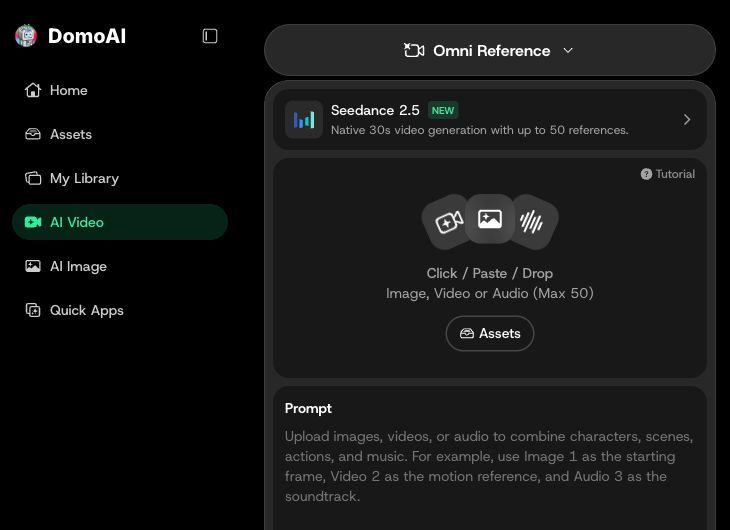
操作経路:AI Video → Omni Reference → model selector(モデル選択)。画像・動画・音声の参照素材はアップロード欄に追加します。このChromeの画面ではSeedance 2.5が選択されており、表示されたアップロード上限は同モデルのものです。
必要な動画の長さと出力サイズに合わせて、モデルを選びます。
| DomoAIのモデル | 時間 | 出力設定 |
|---|---|---|
| Seedance 2.5 | 4~30秒 | 480Pまたは720P |
| MiniMax H3 | 4~15秒 | 768P~2K |
まず完成物から考えましょう。シンプルな商品紹介なら1ショットで足りる場合がありますが、短い物語には始まり、動作、結末が明確な流れが必要です。Seedance 2.5で短編動画を作る手順を参考に、編集でつなぐ前に各ショットを計画してください。
ランプの例では、商品、部屋、動作、最後のフレームを短い制作指示書にまとめます。必要な時間と出力設定に合うモデルを選び、関連する参照素材を追加し、生成前に表示されるクレジット見積もりを確認します。
DomoAIのオムニリファレンスを開き、参照素材をアップロードして、作りたい動作を説明してください。時間と出力設定を選び、クレジット見積もりを確認してから生成しましょう。


