
AIエージェントでピクサー風3Dアニメを作る方法

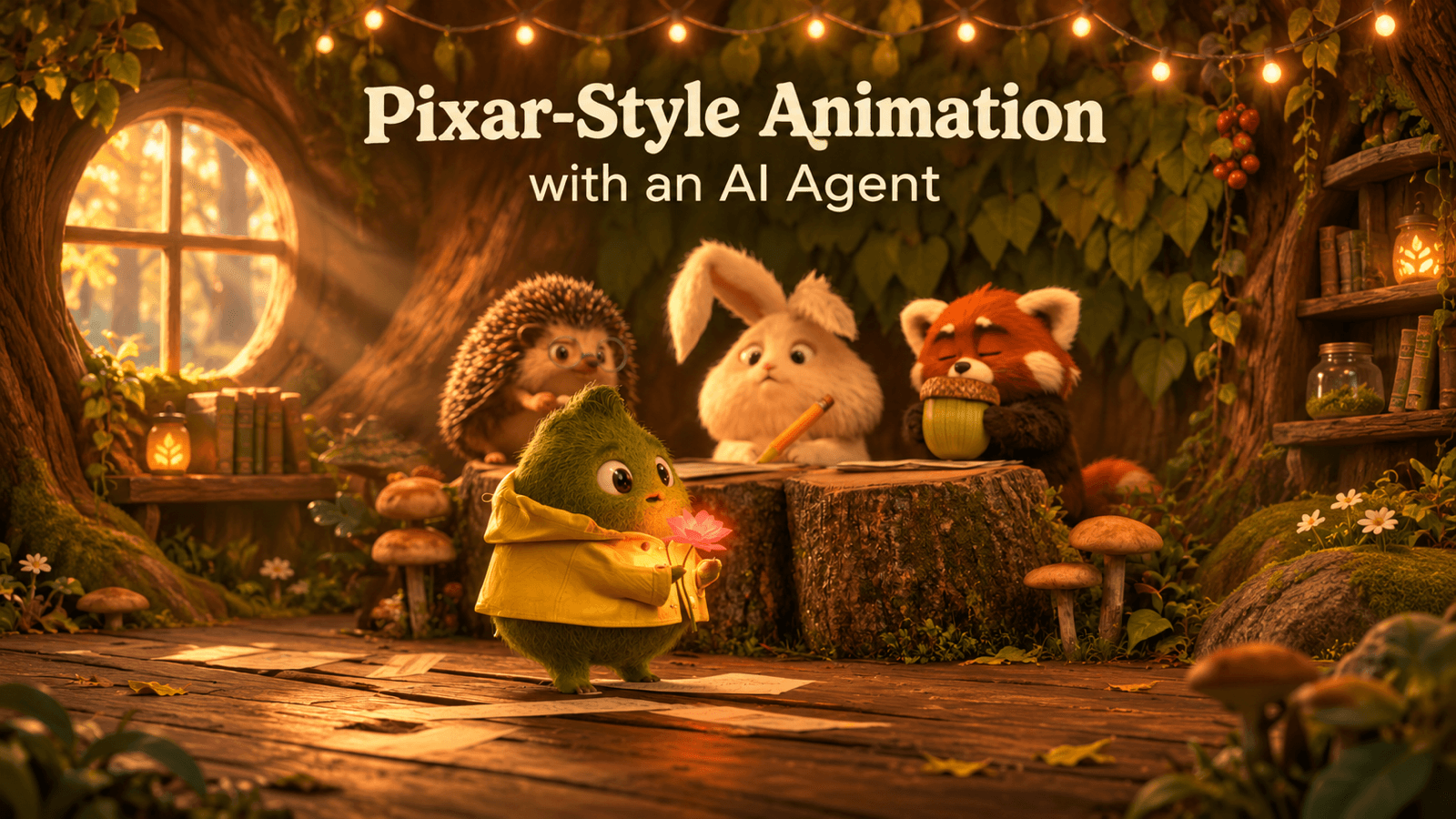
ピクサー風の3Dアニメは、Claude、ChatGPT、CursorなどのAIエージェントをDomoAI MCPにつなげば、ブラウザのタブを行き来せずに作れます。エージェントが脚本とカット割りを考え、各カットの画作りがぶれないようにプロンプトをそろえます。DomoAI MCPは同じチャットから、まず参照用の静止画を、次に各カットの動画を生成します。生成前には、エージェントが必要なクレジットの見積もりと生成プランを提示します。クレジットが消費されるのは承認後です。
このような3D短編は、チャットで指示しながら制作できます。次の手順はどんなオリジナルストーリーにも応用できます。まずは画風の見本となる画像を1枚用意しましょう。
AIエージェントとDomoAI MCPを組み合わせるメリット
複数のカットで短編を作るには、カットごとにプロンプトと参照画像を用意し、前後の映像が自然につながるように調整します。DomoAI MCPにつないだエージェントには、これらの作業を1つのチャットで頼めます。
- 脚本の設定を各カットに反映できる。 エージェントが人物の特徴や衣装、照明、カメラの動きを脚本から引き継ぐので、画風に関する指示を毎回書き直す手間が省けます。
- 複数の生成をまとめて依頼できる。 必要な参照画像をすべて頼んだり、連続する数カットの動画を指定したりできます。エージェントは生成ごとにプランを提示し、承認後に送信します。同時に生成できる数はDomoAIの契約プランによって異なります。
- 生成前に費用を確認できる。 DomoAI MCPで使える制作ツールやモデル、クレジット料金はDomoAIのウェブ版と同じです。クレジットを使う前に、モデルと設定、見積もりを確認できます。
| 工程 | DomoAI MCPの機能 | エージェントが送るもの | 得られるもの |
|---|---|---|---|
| 画風を決めて設定画を作る | 画像編集 | プロンプトと画風の参考画像 | キャラクター、背景、小道具を3D風に描いた静止画 |
| 各カットに動きをつける | オムニリファレンスのSeedance 2.5 | 参照用の静止画と、カットごとの動作を指定するプロンプト | 480Pまたは720P、4〜30秒のクリップ。音声の同時生成はオン・オフを選択可能 |
| 特定の身ぶりを再現する | キャラクターから動画へ(Move) | 動きの見本となる動画1本とキャラクター画像1枚 | 見本の動きを再現したキャラクターの映像 |
| セリフを入れる | 音声読み上げ → AIアバター | まずセリフのテキスト、次に生成した音声と顔の画像または動画 | 口の動きが声に合った会話カット |
| 解像度を上げる | 動画アップスケーラー | 完成したクリップ | 高解像度の映像(対応する契約プランで利用可能) |
| 費用を確認する | 生成のたびに表示される生成プラン | 使用予定の素材と設定 | 承認前に確認できるモデル、尺、解像度、推定クレジット数 |
手順1 AIエージェントにDomoAI MCPを接続する
まずはエージェントからDomoAIの制作ツールを呼び出せるようにします。
- DomoAI MCPの設定ガイドで、使うクライアントに該当する手順を確認します。
- コマンド1つで設定できるもの: Claude Desktop、Claude Code、Cursor、Codex。
- ローカルMCPの設定を使うもの: ChatGPTのデスクトップアプリ、Antigravity、Kimi、Grok。ブラウザ版ChatGPTはローカルMCPサーバーに接続できません。
- エージェントに表示されたURLを開き、DomoAIにログインします。画面の短いコードがエージェント側と一致することを確認して「Approve」をクリックします。
- エージェントを再起動し、チャットにDomoAIのツールを読み込みます。
接続すると、企画、生成、進捗の確認、カットの修正まで、同じチャットで進められます。
手順2 画風の参考画像をエージェントに渡す
物語を書き始める前に、目指す仕上がりをエージェントに見せましょう。「ピクサー風」という言葉だけで伝えるより、画像を添えるほうが、画像・動画生成モデルに具体的な描写が伝わります。
次の特徴がよく分かる静止画を1枚選びます。
- 形: 丸みのあるシンプルな形と、キャラクターの個性が伝わる体のバランス。
- 質感: 柔らかな毛並みや肌、布地など、表面の手触りが見て取れる描写。
- 光: 奥行きが感じられる、映画の一場面のような暖かい照明。
自作の画像か、利用する権利のある画像を選んでください。プロジェクトフォルダーに style-reference.png として置くなど、エージェントが読み込める場所に保存し、用途を伝えます。
style-reference.png を、この作品の画風の参考画像にしてください。DomoAIで生成するすべての画像で、描写、材質の表現、照明をこの画像に合わせてください。参考にするのは画風だけです。キャラクターと物語はオリジナルにします。

すべてのプロンプトで使い回せるように、この画風の特徴を3〜4行で記述してください。
言葉にした画風の特徴も、画像と同じくらい大切です。エージェントはその説明を各プロンプトに入れ、静止画を生成するたびに同じ参考画像を添付します。
手順3 エージェントと脚本・カット割りを決める
画風が決まったら、エージェントに脚本と絵コンテを任せます。クレジットを使う前に、キャラクターデザイン、舞台設定、各カットの内容を具体的に決めてもらいましょう。
角括弧の中を作品に合わせて書き換えてください。
[全体の長さ。例:20秒]、[画面比率。例:9:16または16:9]、[セリフなし/短いセリフあり]のピクサー風3D短編アニメの脚本を作ってください。

物語の概要:[あらすじを1〜2文で。例:行くあてのない好奇心旺盛なロボットが、雨の路地で光る花を見つける。]

次の4点をまとめてください。
1. オリジナルキャラクターの設定(顔、体のバランス、質感、服装、テーマカラー)。
2. 全編で共通する舞台設定(時間帯、照明の色合い、主な小道具)。
3. カット割り。各カットの尺、構図、カメラの動き、キャラクターの動作1つ、前後のカットで合わせる点を記載。
4. 最初に生成すべき参照用の静止画。

どの設定も、先ほどの画風の参考画像に合わせてください。
脚本とDomoAI MCPが同じチャットにあるので、エージェントは以降のプロンプトにもこの設定を反映できます。動画を生成する前にテンポを確かめたいときは、画像編集でAI絵コンテのラフを作るよう頼みます。絵コンテの各コマも生成の対象です。生成プランを確認してからクレジットを使います。
手順4 各カットで使う参照画像をまとめて生成する
画風の参考画像をもとに、全カットで共通して使う設定画を作ります。エージェントはDomoAIの画像編集に、各プロンプトと一緒に参考画像を渡します。
- キャラクター設定画: 全身を正面と斜め前から描きます。無地の背景に均一な光を当てると、体のバランスや細部が読み取りやすくなります。
- 背景の設定画: 人物のいない舞台を、作品で使う照明で描きます。キャラクターが後で拾うものは背景に描き込みません。
- 小道具の設定画: キャラクターが手に取るものを、1点ずつ別の画像にします。
次のように、1通のメッセージでまとめて依頼できます。
DomoAIの画像編集で、参照用の静止画を生成してください。すべての画像に style-reference.png を画風の見本として使い、描写、材質の表現、照明をそろえてください。キャラクターデザインは脚本の設定に従ってください。

1. [キャラクター]の設定画。全身を正面と斜め前から描き、背景は無地のライトグレー、照明は均一、文字は入れない。
2. 人物のいない[舞台]を[9:16または16:9]で描く。照明は[光の当て方]とし、キャラクターが入る余白を残す。
3. 無地の背景に[主な小道具]だけを描く。

生成前に、画像ごとの生成プランと推定クレジット数を見せてください。
すでにキャラクター画像がある場合は、エージェントに渡して見本の画風で描き直してもらうか、そのまま設定画として使えます。
顔のパーツのバランスや衣装の細部を確認し、3種類の画像の画風を見比べます。違和感のある画像だけ作り直してもらいましょう。どのカットも同じAIキャラクター設定画を参照するので、この段階で整えておくと後の撮り直しが減ります。
手順5 各カットの生成をオムニリファレンスにまとめて依頼する
ここからは、カットごとに指示を書く作業をエージェントが引き受けます。カット割りに沿って参照画像を選び、プロンプトを書き、ByteDanceのモデル「Seedance 2.5」をオムニリファレンスで使うための生成プランを用意します。
- 先に試すなら難しいカットから。 ものを拾う動作や複雑なカメラワークがある場合は、そのカットだけ先に試しましょう。見た目と動きが決まったら、残りをまとめて依頼します。
DomoAIのオムニリファレンスでSeedance 2.5([9:16または16:9]、720P、音声オン)を使い、カット割りのカット1〜[N]の動画生成プランを作ってください。

各カットで次を守ってください。
- 承認済みのキャラクター設定画、背景の設定画、小道具の設定画を毎回同じ順番で添付し、各画像の用途を明記する。
- カット割りに記載した尺(4〜30秒)を使う。
- 動作とカメラの動きを1つずつ指定し、前後のカットで変えてはいけない点も書く。
- 音は環境音のみ。セリフや音楽は入れない。

生成を始める前に、カットごとのプランと推定クレジット数を見せてください。
プランを承認するとエージェントが各カットの生成を送信します。同時に処理できる数は契約プランによって決まり、残りは順番に処理されます。承認後に入力素材や料金が変わった場合は、DomoAIが新しいプランを提示して再度承認を求めます。承認した額を超えてクレジットが引かれることはありません。
手順6 カットを直し、演技やセリフを加えて編集する
1〜2回の撮り直しは想定しておきましょう。同じチャットで作業すれば、直したいカットだけを再生成できます。
- 気になるカットだけ直す。 例えば、「カット2だけ作り直してください。参照画像とカメラの動きは維持して、[小道具が増えた、光の色が変わったなどの具体的な問題]を直してください。先に新しいプランを見せてください」と伝えます。
- 身ぶりを指定する。 再現したい動きがあれば、自分で演じて撮影します。その動画とキャラクター画像を渡し、キャラクターから動画へ(Move)で動きを再現するよう依頼します。
- セリフを入れる。 音声読み上げでセリフの音声を作り、その音声とキャラクターの顔をAIアバターに渡すと、口の動きが声に合ったカットを作れます。
- 書き出して仕上げる。 対応クライアントではチャットでクリップをプレビューできます。DomoAIのライブラリからダウンロードすることもできます。動画編集ソフトで物語の順に並べ、音楽や字幕を加えましょう。解像度を上げたい場合は、契約プランが対応していれば動画アップスケーラーを使えます。
初めて作るときは、キャラクターを1人に絞ると進めやすくなります。登場人物を増やしたくなったら、同じ3人のキャラクターが登場するアニメシーンの作り方も参考にしてください。
書き出す前に確認したい、カットのつながり
短編としてつなぐ前に、各クリップで次の4点を確認します。
| 確認するところ | 違和感があるときの直し方 |
|---|---|
| キャラクター: 引きでもアップでも、顔、髪や毛並み、体のバランス、衣装が設定画と合っているか | 同じ参照画像を使って、そのカットを再生成します。何度もずれる場合は、先にキャラクター設定画を直します |
| 照明: カットが変わっても色温度と光の向きがそろっているか | そのカットのプロンプトに、どこから何の光が当たるかを改めて書きます |
| 小道具と動作: 小道具が増えたり、途中で消えたり、形が変わったりしていないか | 個数と動作の順番を指定するか、1カットに入れる動作を1つに絞ります |
| 音声: カットの切れ目で環境音が不自然に途切れていないか | 編集ソフトで音をトリミングするか、クロスフェードでつなぎます。音声をオフにして再生成し、後から音を加える方法もあります |
よくある質問
ClaudeやChatGPTでピクサー風アニメを作れますか?
はい。DomoAI MCPを接続すると、ClaudeやChatGPTが脚本とカット割りを作り、プロンプトをそろえて生成を依頼します。参照画像や動画クリップを実際に生成するのはDomoAIです。
DomoAIのウェブ版ではなくMCPを使うメリットは何ですか?
使えるツール、モデル、クレジット料金は同じですが、MCPを使えばエージェントがチャット内の物語設定を引き継ぎ、カットごとのプロンプト作成と生成依頼まで担当します。MCPはFastモード専用で、Ghost Modeには対応していません。Relaxモードや非公開での制作にはウェブ版を使ってください。
DomoAI MCPに接続できるAIエージェントはどれですか?
Claude Desktop、Claude Code、Cursor、Codexはコマンド1つで設定できます。ChatGPTはデスクトップアプリに対応しており、ブラウザ版はローカルMCPサーバーに接続できません。Antigravity、Kimi、GrokでもローカルMCPの設定から接続できます。
AI短編アニメにはどれくらいの費用がかかりますか? 1カットの長さは?
費用は静止画の枚数、カットの尺、解像度、撮り直しの回数で変わり、承認前にエージェントが生成ごとの推定クレジット数を示します。オムニリファレンスのSeedance 2.5では、1カット4〜30秒、解像度は480Pまたは720Pです。より長い物語は複数のクリップをつないで作れます。
画風の参考画像は必要ですか?
必須ではありませんが、参考画像があると、目指す描写や質感、照明がモデルに具体的に伝わります。毎回同じ画像を使えば、キャラクター、背景、小道具の画風がそろいやすくなります。
自作のキャラクターも使えますか?
はい。生成した設定画の代わりに、自作のキャラクター画像をエージェントに渡し、オムニリファレンスのキャラクター参照に指定してください。先に画像編集で参考画像の3D表現に合わせて描き直すこともできます。決めた画像はすべてのカットで共通して使いましょう。
チャットで初めての3D短編を作ってみましょう。 DomoAI MCPを設定する