GPT Image 2.6 可以依文字描述製作海報、編輯照片、將插畫製成循環播放的 GIF,也能產生可縮放、可改色的 SVG 圖示。在 DomoAI 想快速比較幾種設計時,可先試 Flare。要修改圖片,又希望保留人臉特徵或商品標籤等細節,則可選 Sunburst。
GPT Image 2.6 有什麼新功能?
GPT Image 2.6 新增兩種輸出方式:短動畫可以下載成可播放的 GIF,標誌則可以匯出成可編輯的 SVG。處理靜態圖片也更靈活。用 Flare 可以更快比較版面,而用 Sunburst 修改局部區域時,更容易保留周圍的細節。
直接生成 GIF。上傳一張插畫或輸入文字,再描述想要的動作。例如,要做一張揮手貼圖,可以寫清楚手從哪裡開始、揮動幅度有多大,以及最後如何回到起始位置。生成後就能播放 GIF,看看揮手動作是否清楚、循環銜接時會不會突然跳一下。
影格數與播放速度。GIF 播放一輪的長度,取決於影格數及每格的顯示時間。10 格、每格 200 毫秒,一輪就是 2 秒。如果揮手姿勢沒問題,只是動作太慢,保留這 10 格,把每格改為 100 毫秒,一輪便縮短為 1 秒。如果手是從一個位置突然跳到另一個位置,則可加上一個過渡姿勢,讓動作更連貫。
更精準的局部修圖。替衣服換色時,可以要求 Sunburst 保留布料紋理、皺褶和縫線。如果白襯衫上有刺繡徽章,也要說明徽章是否保留原色。模型就能知道該在哪個邊界停止換色。
可編輯的 SVG 圖形。SVG 以路徑記錄形狀。如果生成圖示後覺得輪廓太細,可以在向量編輯軟體裡調整筆畫。同一個檔案既能縮小放在網站頁首,也能放大印成招牌。如果照片要保留膚質、布料紋理或柔和的陰影,請選 PNG。
| DomoAI 輸出格式 | 可提供的素材 | 可調整的設定 |
|---|---|---|
| PNG | 文字提示詞,可搭配參考圖 | 長寬比、2K 或 4K 解析度,以及背景 |
| GIF | 描述動作的提示詞,可搭配參考圖 | 影格數及每格顯示時間;編輯器會顯示一次循環的總長度 |
| SVG | 描述圖形的文字 | 長寬比和背景,可選透明背景 |
GPT Image 2.6 Flare 和 Sunburst 該怎麼選?
想比較同一份內容的不同排法,可以選 Flare。以活動海報為例,保留相同的標題、日期和插圖,一版將標題排在插圖上方,另一版排在旁邊。把兩版縮到手機螢幕寬度再看:如果其中一版的日期容易被忽略,另一版就更適合。
如果整張圖已經滿意,只剩某個細節需要調整,可以選 Sunburst。假設海報版面已定稿,地點卻從「Town Hall」改為「Riverside Arts Center」,可以上傳定稿並提供新的地點名稱。說清楚較長的名稱能否分成兩行,以及哪些元素必須留在原位,模型就知道如何排入新文字,又不把日期往下擠或遮到插圖。
OpenAI 以麵包店 Field & Flour 的標誌為例,同一個設計用在哪裡,也會影響選擇。做成小貼紙時,Flare 版的構圖比較清楚。一個金黃色麵包放在店名上方,目光很自然地從圖案移到文字。Sunburst 版則更適合印在較大的糕點盒上。兩側麥穗襯托麵包,店名下方加上擀麵棍,整體像一枚麵包店印章。縮成小貼紙時,這些線條容易搶過店名;印在盒子上,才有空間看清圖案。
GPT Image 2.6、GPT Image 2.5 和 Nano Banana 2.1 有什麼差別?
如果需要可播放的 GIF 或可編輯的 SVG,請選 GPT Image 2.6。如果只需修改靜態圖片的一項細節,例如替換海報上的文字,可以用 GPT Image 2.5。若要從不同參考圖分別取用主體、場景和構圖,再組合成一張圖,則可以從 Nano Banana 2.1 開始。
| 模型 | 適用情境 |
|---|---|
| GPT Image 2.6 | 想讓插畫動起來、匯出向量標誌,或讓角色換成另一種畫風又保有辨識度。 |
| GPT Image 2.5 | 想分次修改現有圖片,例如先替換海報上的一行文字,再維持原本版面調整背景。 |
| Nano Banana 2.1 | 想融合多張參考圖,或製作附有標示的示意圖。在 DomoAI 最多可提供 14 張參考圖。 |
製作動畫時,2.6 省去了拆格和組格的步驟。用 GPT Image 2.5 可以先生成一張角色姿勢表,再拆成影格,自行組成循環動畫。這樣可以拿掉不理想的姿勢,或讓某個表情多停留片刻。用 2.6 則可以直接選擇 GIF、設定影格數和播放時間,接著播放成果。製作表情貼圖時特別方便,播放一遍就知道動作有沒有把意思表達出來。
角色換畫風時,留意哪些特徵保留了下來。有位創作者用同一張虛構人物肖像和四組相同的提示詞,分別測試 GPT Image 2.6 和 Nano Banana 2.1,每組只取兩個模型各自第一次生成的結果。兩張電影封面看起來相近,但盒裝公仔的差異比較明顯。據創作者描述,2.6 在包裝上保留了清楚可見的角色臉部,也呈現了指定的名稱與配件;Nano Banana 保留了配色和輪廓,但簡化了部分角色特徵。設計角色周邊時,可以分開檢查臉部、配件和包裝文字。公仔的輪廓即使正確,也可能少了角色標誌性的耳環。
想要寫實風景,可以從重複的紋理與光線判斷。在另一組以相同提示詞比較 GPT Image 2.5 和 Nano Banana 2.1 的測試中,有幾位讀者偏好 Nano Banana 的風景圖。他們指出,2.5 生成的植被有規律地重複,牆上的石頭也顯得異常圓潤、柔軟。其中一位讀者喜歡 Nano Banana 的打光,但覺得 2.5 的整體畫質更好。製作建築效果圖時,可按實際展示尺寸檢查石材、枝葉和陰影;比起只看縮圖,更容易判斷哪一版適合採用。
如何在 DomoAI 使用 GPT Image 2.6
1. 選擇模型。開啟左側欄的 AI 圖片(AI Image),從頂端選單選擇圖片編輯(Image Editing)。點選模型名稱,再選 GPT Image 2.6 Flare 或 GPT Image 2.6 Sunburst。
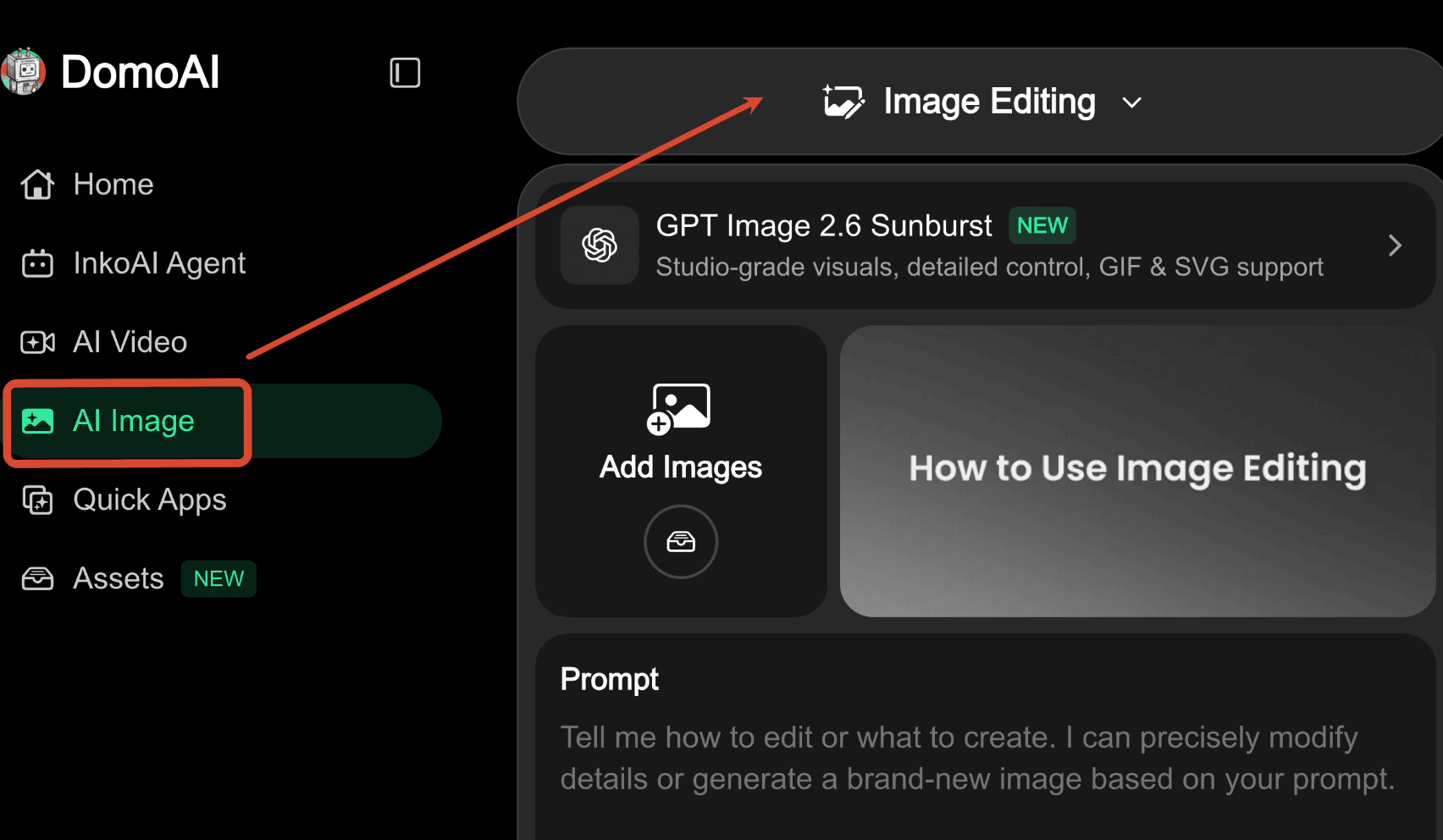
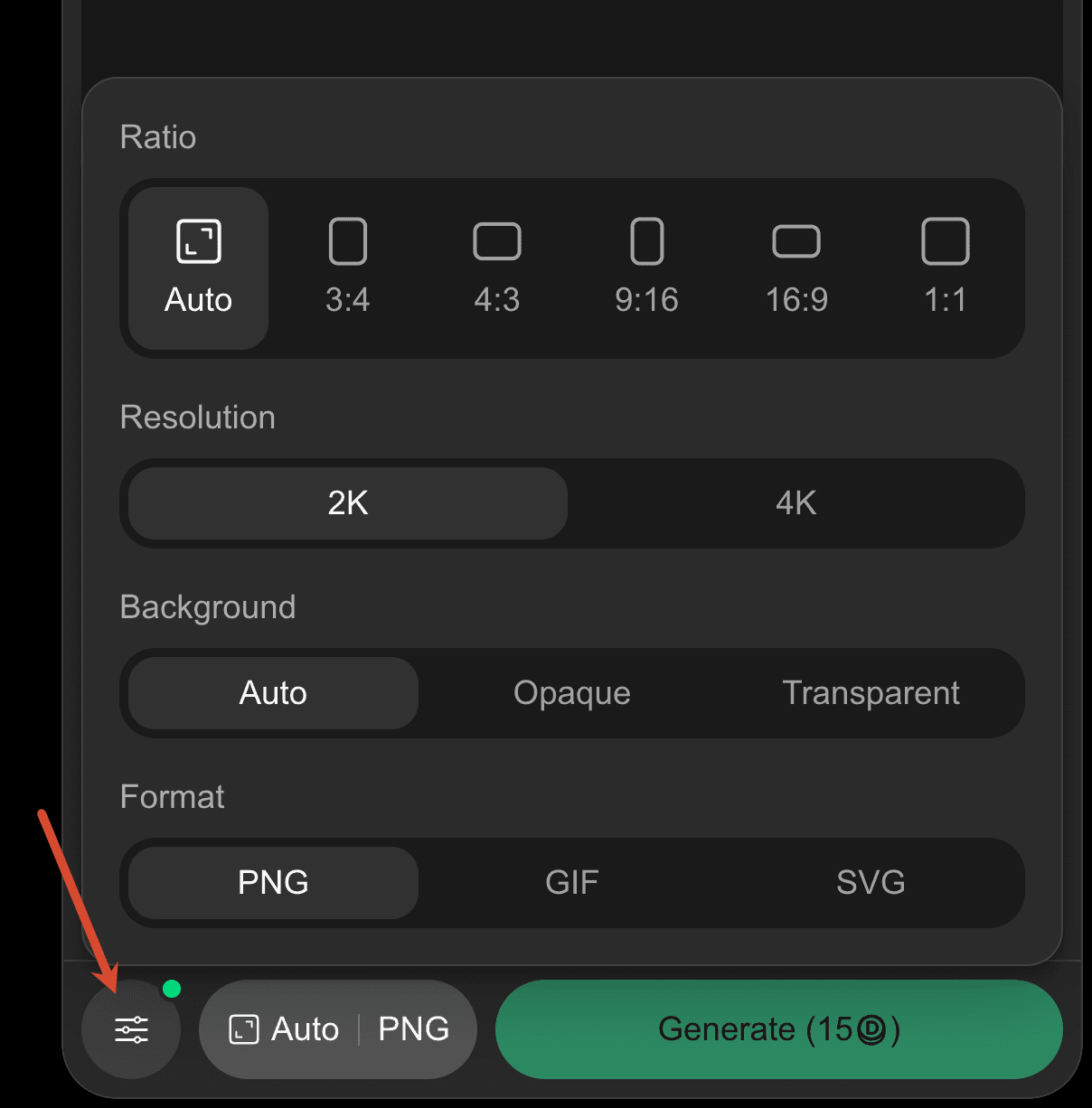
2. 選擇檔案格式。點選左下角的滑桿圖示開啟設定,在 Format 下選擇 PNG、GIF 或 SVG。編輯照片時,選 PNG,再用 Add Images 上傳照片。製作 SVG 時,將 Add Images 留白,並在提示詞中描述圖形。
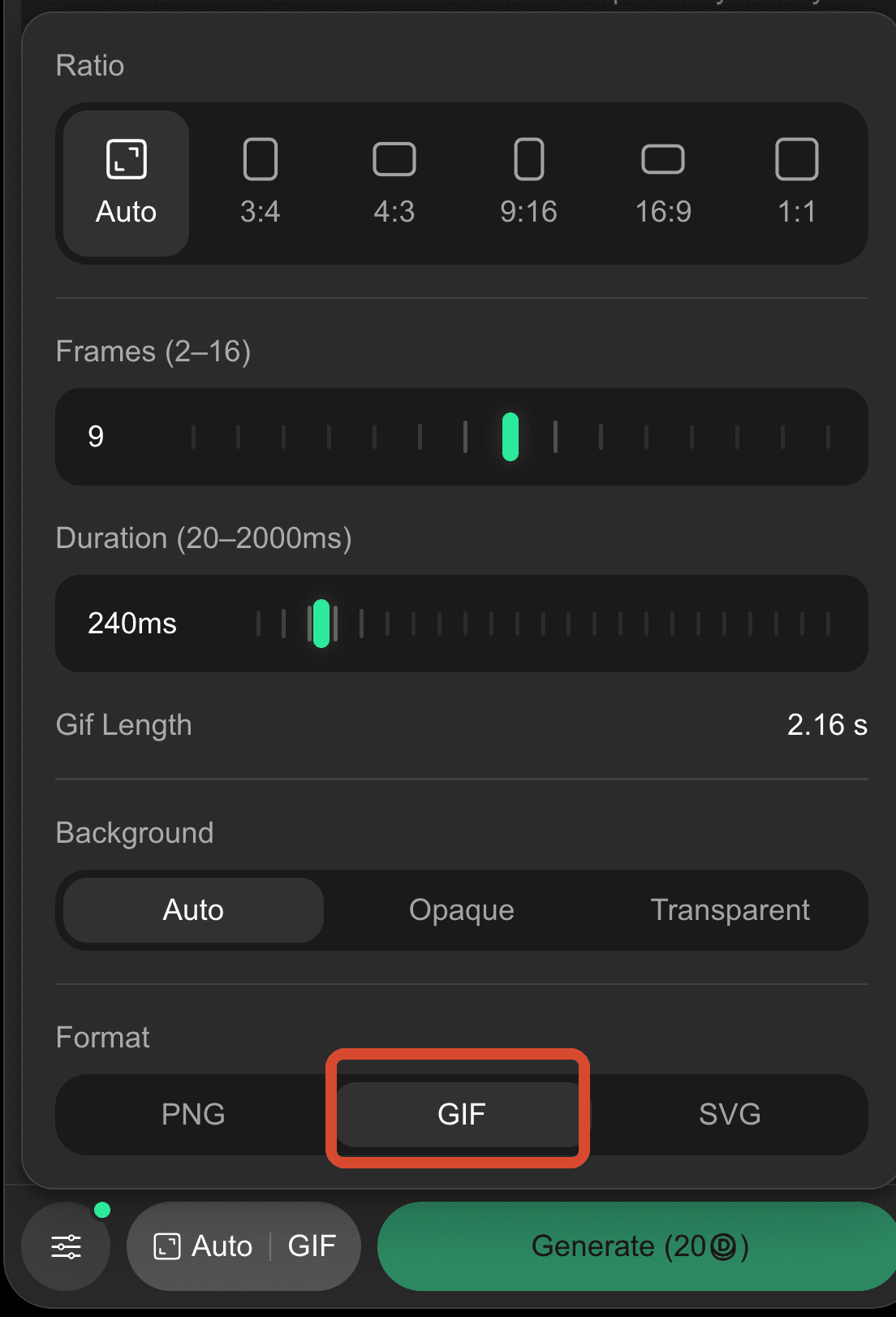
3. 設定 GIF 的播放時間。選取 GIF 後會出現兩個滑桿。Frames 控制影格數,可設為 2 到 16 格;Duration 控制每格顯示時間,可設為 20 到 2,000 毫秒。截圖中的設定是 9 格、每格 240 毫秒,因此 Gif Length 顯示的總長度為 2.16 秒。
4. 生成並下載。輸入提示詞後點選 Generate,再到 History 開啟結果,即可預覽並下載。
GPT Image 2.6 提示詞指南
用文字生成圖片
先寫要製作什麼圖片,以及圖片會用在哪裡。接著說明哪些條件會影響你是否採用成果。如果人物的鞋子必須入鏡,就要求全身構圖,腳下保留空間。如果主體上方要放標題,就指定在那裡留白。
依需求選用下列提示詞句型:
製作[圖片類型],用於[使用場合]。
從[視角]呈現[主體與動作],取景範圍從[上緣]到[下緣]。
將[主要元素]放在[位置],在[區域]留白以便[用途]。
採用[媒材或材質]、[顏色]與[光線方向]。
在[位置]寫上「[確切文字]」,只出現一次,分成[行數]行。
用看得見的細節描述風格,例如「上方一道窄光照著髮絲紋黃銅」,模型就能據此表現表面紋理與陰影。如果圖片包含文字,請分別指定用字與斷行方式。標題即使沒有錯字,也可能在不合適的位置換行。
修改圖片的局部區域
先說明要改什麼、位於圖中哪裡,以及附近哪些細節需要保留。比起「修改左側」,用清楚可見的輪廓、接縫或印刷標籤界定範圍,模型會更容易掌握要改到哪裡。
把[具體部位]從[目前外觀]改成[目標外觀]。
修改範圍到[可見邊界]為止。
保留[指定特徵]、原本的裁切範圍,以及[重要光線或陰影]。
下一次編輯要用哪張圖,取決於上一次哪裡出了問題。如果改對了區域,只是想換個色調,可以用編輯後的圖片繼續調色。如果連人物的臉都變了,或標籤文字走樣,就回到最近一次這些細節仍正確的版本。
同時使用多張參考圖
依上傳順序為圖片編號,並說明每張圖的用途。先指出哪一張決定主體和構圖,再逐一指定要從其他參考圖取用哪些細節。
編輯圖片 1,保留主體、姿勢和取景。
只參考圖片 2 的[特定顏色、材質或服裝]。
將這個細節套用到[圖片 1 中的位置]。如果你正使用參考照片編輯圖片,而且只需要其中的顏色或紋理,可以先裁切出所需細節再上傳。例如,只截取椅面的布料,就能提供織紋和配色,又不會把整張椅子帶進新圖。
撰寫 SVG 提示詞
說明圖形會用在哪裡,以及縮到多小仍需清楚可辨。描述外部輪廓、內部形狀,以及哪些空隙必須保留。製作一組圖示時,可以統一筆畫粗細、轉角樣式和外側留白。
繪製[符號],以[顯示尺寸]呈現。
用[主要形狀]構成圖形,採用[顏色或筆畫樣式]。
保留[指定空隙或開口]。
使用透明背景。
以預定的顯示尺寸預覽 SVG。如果兩個形狀看起來黏在一起,或細小的開口消失了,可在向量編輯軟體裡調整間距,已經清楚易讀的部分則可保留。
GPT Image 2.6 可以用照片或文字提示詞製作 GIF 嗎?
可以。如果只用文字製作 GIF,請描述起始姿勢、動作,以及主體如何回到起始狀態。有參考圖時,請指出哪些部分要動、哪些要保持靜止。如果有幾個動作依序發生,請依播放順序編號。
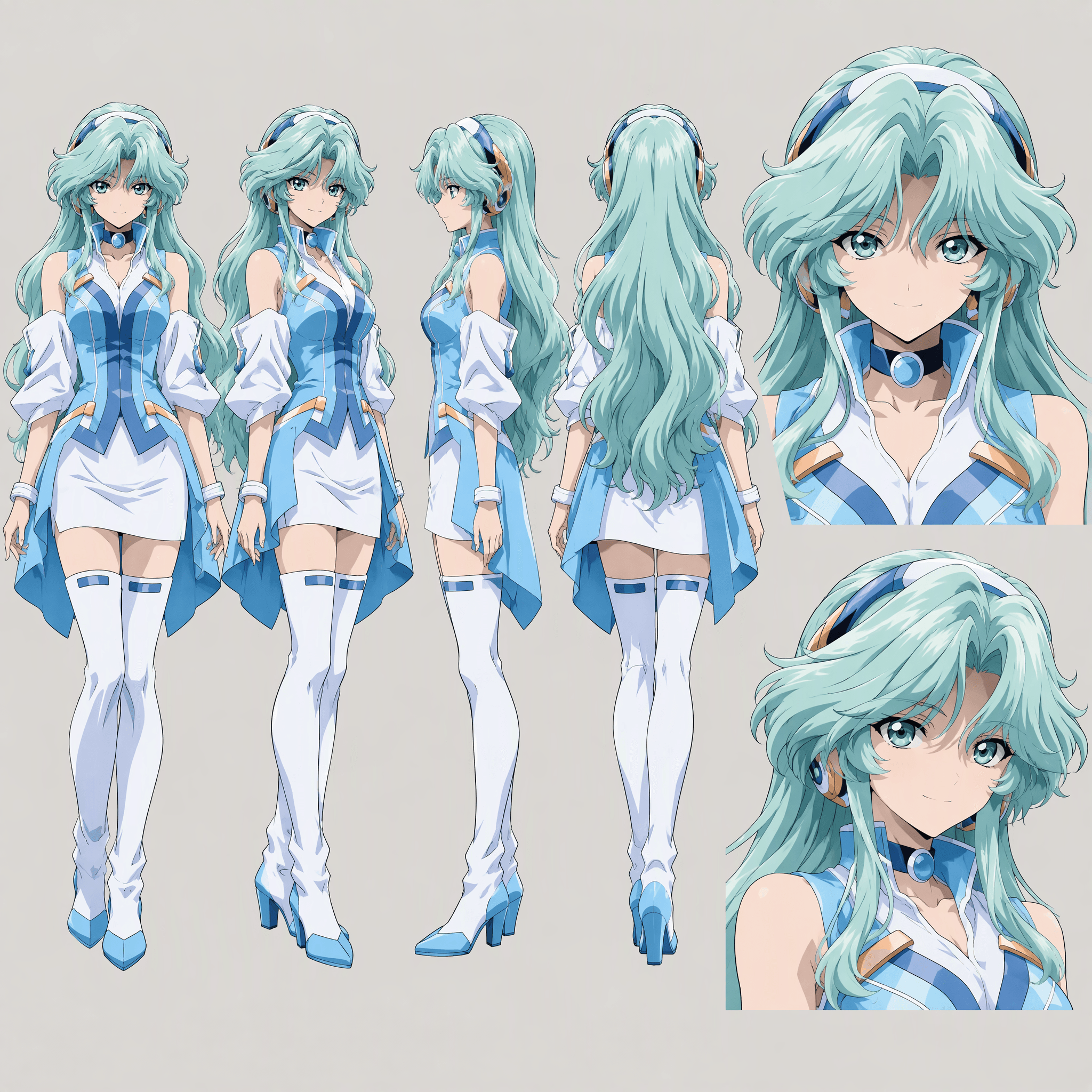
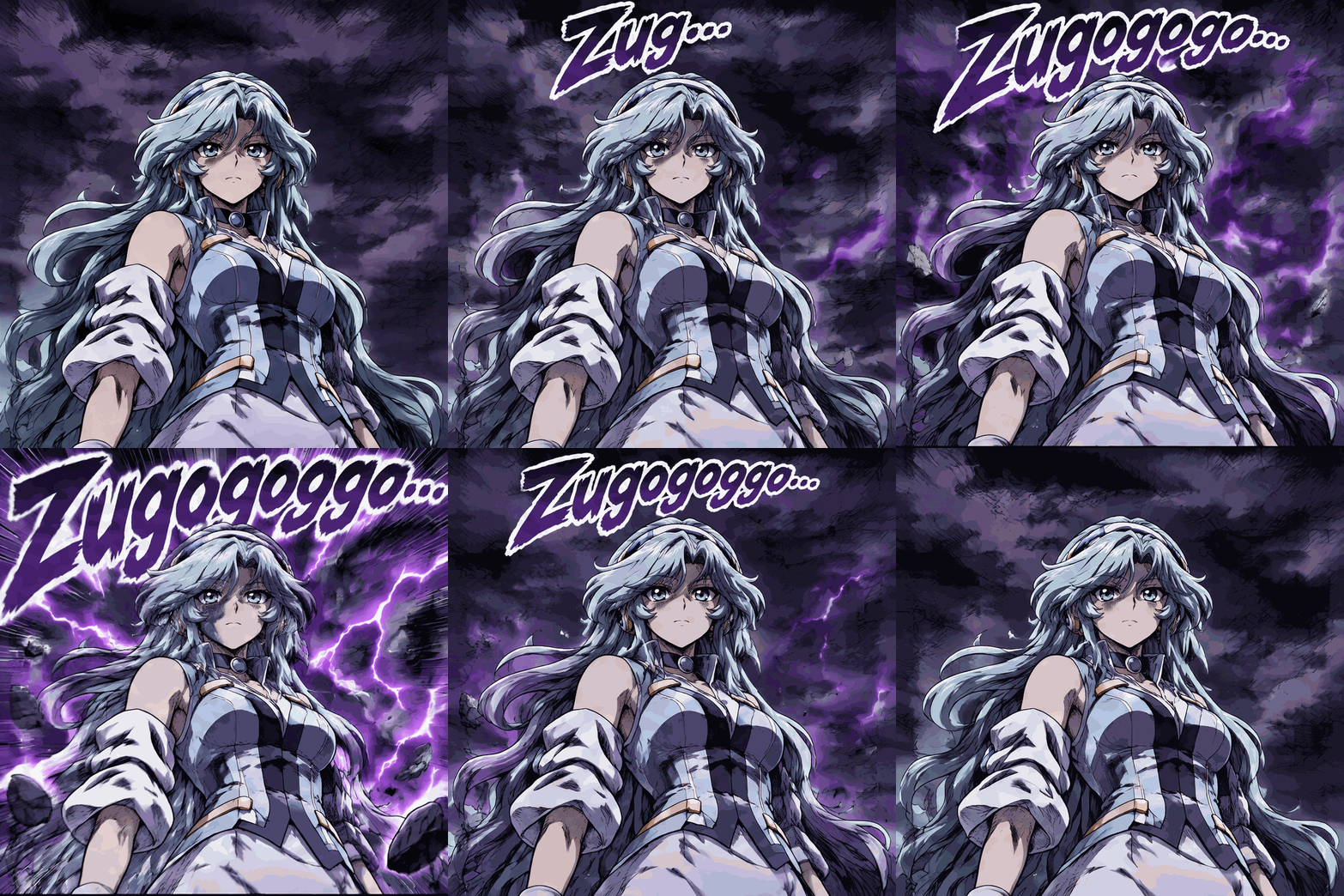
下方的漫畫 GIF 使用 GPT Image 2.6 Sunburst 製作。
上傳的參考圖
原始提示詞
Please create a looping GIF using the character in the attached image, conveying an intense sense of intimidation in the style of Japanese gekiga and battle manga.

Most important: Faithfully preserve the character design, face, hairstyle, clothing, body type, and color scheme from the reference image in every frame.

【Animation Structure】

1. The character stands silently and majestically. The camera is at a slight low angle.
2. The small text “Zu…” appears at the top of the screen.
3. As the text grows into “Zug…” and “Zugog…,” it also grows larger.
4. An eerie purple-and-black aura appears in the background.
5. Finally, a huge “Zugogogogo…” covers the top of the screen.
6. Purple lightning, dark speed lines, and floating rocks appear.
7. The text and background shake violently in small, rapid bursts, and the overwhelming sense of intimidation reaches its peak.
8. The aura subsides, the text shrinks and disappears, and the scene returns to its initial quiet state.

【Visuals】

- The background is an ominous purple sky with black clouds.
- Bold shading, extreme perspective, and gekiga-style speed lines.
- “Zugogogogo…” is a huge, angular, dark-purple manga sound-effect lettering. Give it a thick white outline and a black shadow.
- The text floats and expands, pressing in as if to overwhelm the screen.
- The character remains almost still. Only the hair and clothing sway slightly from the aura.
- The camera looks up at the character from a low position.
- A serious, dramatic presentation that evokes the entrance of an overwhelmingly powerful figure.

【GIF Specifications】

12 frames, 200 ms per frame, approximately 3 seconds. Match the first and last states so the loop is seamless. Avoid deforming the character or changing the face, and focus the motion on the text and background effects. Render the Japanese sound-effect lettering accurately.
GIF 生成結果
GPT Image 2.6 常見問題
在 DomoAI 還可以使用 GPT Image 2.5 嗎?
可以。開啟 AI 圖片 → 圖片編輯(AI Image → Image Editing),在模型選單中選擇 GPT Image 2.5。
為什麼上傳圖片後,SVG 選項會變成灰色?
DomoAI 以文字提示詞生成 SVG。移除參考圖即可選擇 SVG,再輸入想要的形狀、顏色和間距。
可以直接將完成的 PNG 轉成 GIF,不重新生成嗎?
需要另外生成動畫。在 History 中開啟 PNG,將它設為參考圖,選取 GIF,再描述要動的部分。
如何在 DomoAI 製作長度為 2 秒的 GIF?
選取 GIF,將 Frames 設為 10,並將 Duration 設為 200 ms。Gif Length 就會顯示 2 秒。
如何讓同一個角色在多張圖片中維持一致?
選一張角色外觀符合預期的圖片,作為下一個場景的參考圖。重申能辨認角色的特徵,例如眼鏡形狀、頭髮分線或外套剪裁,再描述新的姿勢或場景。如果編輯幾次後角色的臉變了,就回到最近一次臉部仍正確的圖片。
如何翻譯海報上的文字並保留原有版面?
上傳海報,把每段替換文字和對應位置交代清楚。例如:「將活動時間那一行的『SATURDAY AT 6 PM』改為『SAMEDI À 18 H』,維持深藍色並置中。標題和插圖留在原位。」如果譯文較長,請說明可否縮小字級或分行。生成後記得校對文字,特別是重音符號、日期和時間。
能完整保留原始照片上的商品標籤嗎?
可以在提示詞中要求保留標籤,但小字和標誌仍有可能改變。如果標籤必須與原圖逐像素一致,請在圖片編輯軟體中將原始商品獨立放在一個圖層,再將生成的背景放到下方,就能保留已定稿的標籤文字。
如何確認背景確實透明?
在設計軟體中把下載的圖片放在純色背景上,再換成另一種顏色。圖片的空白處和圖案內部的開口應該都能透出底色。如果換色後依然看見相同的白色或棋盤格,那就是圖片本身的一部分。