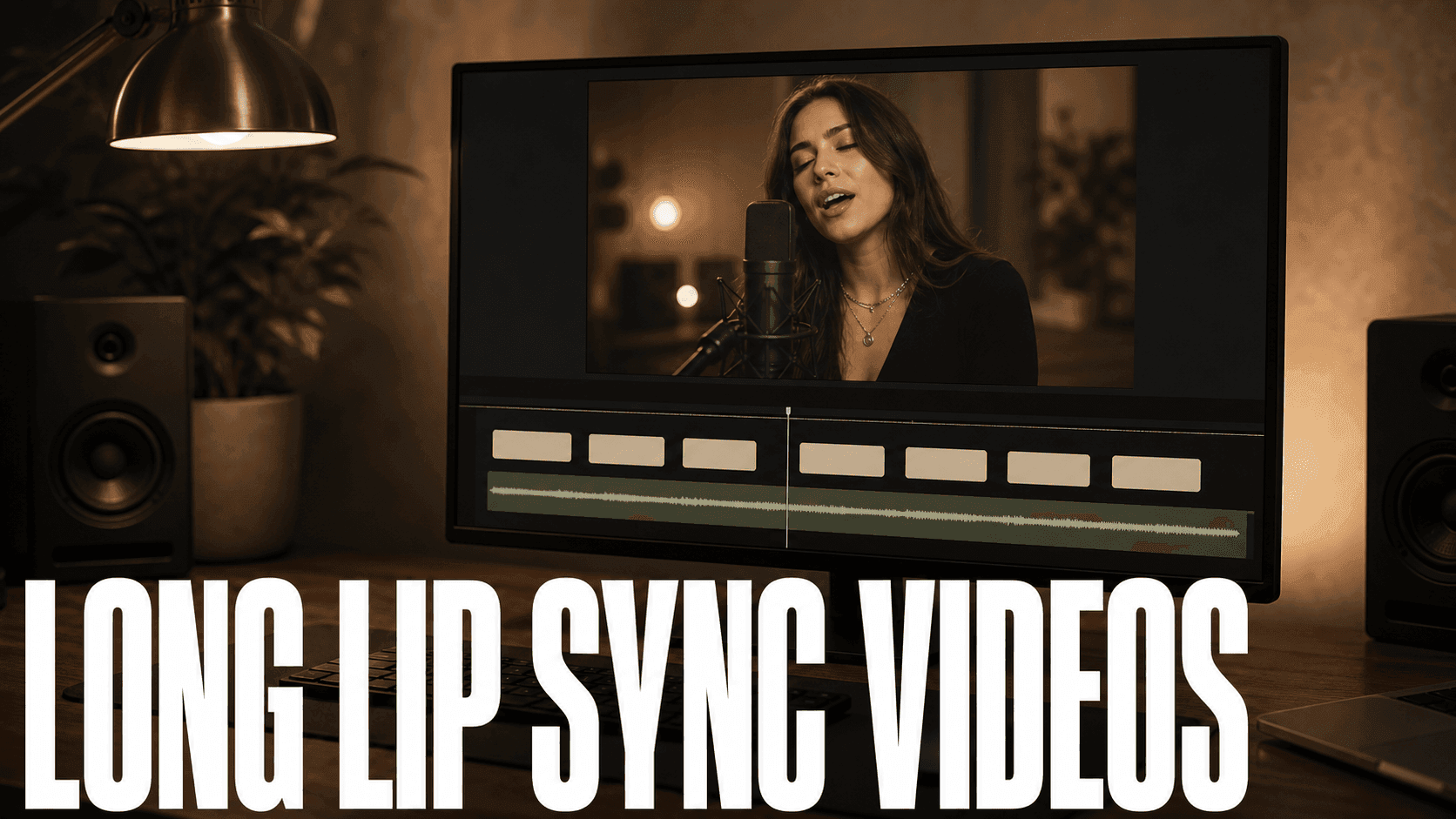
You can make a longer AI lip-sync music video by splitting the song into short vocal sections, covering difficult lyrics with cutaways, and assembling the final performance in an editor. I’d plan it as an edit before treating it as a generation job: build the chorus first, then decide where the mouth truly needs to stay visible.
Treat the song like a timeline, not one long generation.
My rule is to spend lip-sync effort only where the viewer is likely to study the mouth: chorus hooks, held notes, and emotional close-ups. I use non-singing shots for rhythm, transitions, instrumental moments, and any lyric that becomes expensive to repair.
The Short Version
If you only remember one thing, build the first 20 seconds before generating the full video. That test tells you whether the portrait, audio length, lip movement, and cutaway style can hold together.
| Stage | What to make | Why it matters |
|---|---|---|
| Song map | Mark the intro, verse, chorus, bridge, and instrumental sections | Prevents one long singing-face video |
| Singer asset | Create one clean portrait and reuse it | Keeps the performer recognizable |
| Lip-sync clips | Generate short vocal moments in Talking Avatar | Makes drift easier to catch and replace |
| Cutaways | Animate non-mouth shots with Image to Video | Hides edits and difficult syllables |
| Timeline edit | Assemble in CapCut, Premiere Pro, DaVinci Resolve, or another editor | Lets the full song feel continuous |
Can AI Make A Full Lip-Sync Music Video?
Yes, but the best workflow builds the full video from shorter pieces. A full song has too many lyric speeds, emotional shifts, and visual beats for one generated clip to carry cleanly.
Use Talking Avatar for the moments where the singer's mouth matters. Use animated cutaways, stage shots, character motion, and symbolic visuals for the rest.
This gives you control. If one chorus line drifts, you replace that section. You do not restart the whole music video.
Plan The Song Like A Music Editor
Before generating anything, listen once and mark where the viewer should see the singer. Not every vocal line needs a close-up. Many strong music videos save face shots for hooks, emotional lines, and chorus moments.
| Song moment | Use lip sync? | Better visual if not |
|---|---|---|
| Clear chorus hook | Yes | Stable close-up, direct eye contact, simple head motion |
| Fast lyric run | Maybe | Hand detail, stage light, city shot, or symbolic object |
| Instrumental break | No | World shot, dance clip, camera move, or prop close-up |
| Emotional held note | Yes | Slow close-up with minimal head movement |
| Transition between sections | No | Cutaway that hides the edit |
| Beat drop | Usually no | Wide stage shot, crowd light, or stronger motion scene |
This map keeps the final video from becoming a wall of singing faces. It also gives each generated clip a clear job.
Why Short Vocal Segments Work Better
Talking Avatar supports prepared voice or vocal audio and DomoAI Text to Speech output. It also supports 5s, 10s, and 20s standard durations, with 30s and 60s fast mode on Pro.
Longer clips can help when the performance is simple. For music videos, shorter 10-20 second segments are easier to review, replace, and cover with cutaways. Use longer clips only when the vocal line, face angle, and expression stay controlled.
Start with the chorus hook. If that section works, build the verse. If the hook fails, fix the portrait, audio, or action prompt before spending time on the rest.
Build The Singer Asset Before Lip Sync
A longer music video needs one recognizable performer. Use a clean portrait or character image where the mouth, jawline, eyes, and head angle are visible. Avoid hair, microphones, hands, or props blocking the mouth.
If you need a fresh source image, create the portrait before moving into lip sync:
Create an original anime singer portrait for lip-sync generation, portrait 4:5. Singer design: silver hair, amber eyes, black stage jacket with teal trim, small star earring, emotional expression, no real celebrity likeness. Camera: front-facing close-up bust shot with the mouth, eyes, and jawline clearly visible. Lighting: soft neon blue and violet stage light, dark concert background, gentle rim light. Keep the face clean and unobstructed. No generated text, no microphone blocking the mouth, no extra characters.
Save the approved still to Assets. Reuse that same source for each vocal section. If you need a broader character workflow, pair this page with AI Character Consistency for Music Video Scenes.
Generate The Lip-Sync Takes In Talking Avatar
For each vocal section, upload the portrait and add the matching audio segment. Keep the action prompt separate from the lyrics. The action prompt should describe performance, expression, and body motion.
Talking Avatar action prompt: calm singing performance, face centered, clear mouth movement, one natural blink, subtle head movement, soft eye expression, slight shoulder motion, emotional chorus delivery, stable face, no dramatic body movement.
Make the mouth easy to read. Keep the face close, the head steady, and the lighting consistent. Save dramatic camera moves for cutaways or Image to Video shots.
Background music and the full song mix should be added externally after export in CapCut, Premiere Pro, DaVinci Resolve, or another editor. Talking Avatar can generate the face performance, but the final song mix belongs in your editing timeline.
Add Cutaways For The Lyrics That Fight Back
Cutaways are not filler. They protect the edit. Use them over fast lines, breathy syllables, instrumental gaps, and transitions between generated clips.
Create non-singing shots with Image to Video. Seedance 2.0 is a natural fit when the shot needs cinematic motion, atmosphere, product-style movement, or multi-shot music-video texture.
- Hand gripping a microphone.
- Stage lights turning on.
- City lights reflecting in rain.
- Back view of the singer before the chorus.
- Album-cover object or symbolic prop.
- Wide crowd silhouette with no mouth visible.
- Character walking through the song location.
If a lyric line almost works, keep the lip-sync clip and cover the weakest two seconds. Save regeneration for face breaks, identity drift, or a mouth miss on the main hook.
Build A Shot Map Before Generating Everything
Write a shot map against the song timeline. The map does not need to be fancy. It only needs to tell you which seconds need lip sync and which seconds need supporting visuals.
| Time | Audio moment | Visual | Tool |
|---|---|---|---|
| 0-4s | Intro pad | City rooftop, rain, slow push | Image to Video |
| 4-12s | Verse line 1 | Singer close-up, calm delivery | Talking Avatar |
| 12-18s | Verse line 2 | Hand on microphone, neon light | Image to Video |
| 18-28s | Chorus hook | Singer close-up plus stage-wide cut | Talking Avatar + cutaway |
| 28-32s | Beat drop | Crowd lights and fast transition | Image to Video |
| 32-44s | Bridge | Side profile, softer expression | Talking Avatar |
For idol-style or virtual singer pages, Virtual K-Pop Idol AI Generator gives you a more specific performer and stage direction path.
Keep Continuity Across Every Clip
Continuity breaks when the source image, crop, lighting, or performance direction changes between segments. Reuse the same approved portrait for every Talking Avatar take. Keep the framing and action/expression prompt consistent, and reserve outfit or angle changes for deliberate cutaways.
A useful continuity note looks like this:
Same singer as previous shot: silver hair, amber eyes, black stage jacket with teal trim, star earring, neon blue-violet stage lighting, calm emotional performance, front-facing close-up, clean mouth visibility.
Store the approved portrait, cutaway stills, and final clips in one project folder. If a later section drifts, compare it against the approved first chorus before regenerating.
My Three-Track Timeline for a Longer Song
I organize the edit into three tracks before I generate the full video. It sounds basic, but it separates problems that otherwise get blamed on the model.
| Track | What goes on it | My review rule |
|---|---|---|
| Vocal performance | Talking Avatar clips for visible singing | Keep the approved portrait, crop, and performance prompt fixed |
| Cutaways | Hands, stage lights, props, wide shots, and transitions | Cover isolated mouth misses instead of rebuilding a usable take |
| Master audio | The finished song mix | Cut picture to this track; do not use generation audio as the final mix |
I name every pair by timecode—for example, 03_chorus_00-12_vocal.wav and 03_chorus_00-12_avatar_v1.mp4. I cut at breaths when possible and leave a short handle on both ends. That makes replacement edits much less painful.
For more examples, browse the music-video workflow library or the Sakura romance music-video breakdown. If lip sync is the weak link, compare the dedicated AI Video Lip Sync workflow with the options in the AI lip-sync tool guide.
Edit The Full Music Video Timeline
Assemble the final piece in your editor. Place the full song first. Then add lip-sync clips only where the face needs to sing. Use cutaways over difficult lyrics and clip boundaries.
- Place the full song on the timeline.
- Add the first chorus lip-sync clip.
- Add verse lip-sync only where the mouth needs to be visible.
- Layer cutaways over weak syllables, transitions, and instrumental sections.
- Replace weak clips one section at a time.
- Use Video Upscaler for final polish before export.
Do a muted review before export. If the video still makes sense without sound, the visual rhythm is strong enough to support the song.
Review Checklist For Each Segment
Review each clip before stitching. Do not wait until the full song is assembled to find problems.
| Review point | What to check | Fix |
|---|---|---|
| Mouth timing | Key syllables land close enough to feel intentional | Shorten the audio section or replace the clip |
| Face stability | Eyes, jaw, hair, and expression stay recognizable | Reuse the same portrait and simplify motion |
| Shot energy | Verse, chorus, and bridge do not feel identical | Add cutaways or a wider stage shot |
| Transition safety | Clip boundaries do not expose jumps | Cover the edit with a non-mouth shot |
| Audio plan | The final song mix sits cleanly under all clips | Keep final music mixing in the editor |
For broader music-video planning, use Music Video as the scenario hub. For a broader tool stack, see Best AI Tools for Anime Music Video Creation.
Lip-Sync Review Checks
Check each vocal section before stitching the full timeline. Short replacement passes are easier than rebuilding the whole song.
The lip sync drifts
Use shorter audio segments and review one vocal line at a time. Replace only the weak segment.
The audio feels muddy
Prepare cleaner vocal sections for review and keep the full music mix for the final edit. If the vocal is buried, use more cutaways instead of forcing continuous mouth shots.
The face changes between clips
Reuse the same portrait and repeat the same character description. Keep lighting and outfit words stable.
The video feels repetitive
Add wide shots, prop shots, stage movement, and symbolic cutaways between singing close-ups.
The chorus lacks energy
Use a stronger cutaway or stage-wide shot. Keep the face stable and let the scene carry the energy.
FAQ
Can AI make a full lip-sync music video?
Yes. Build it from shorter lip-sync clips, animated cutaways, and a final timeline edit instead of trying to generate the whole song in one pass.
Can I use a Suno song?
Yes, but use it in the final edit. Do not paste a Suno link into Talking Avatar. Generate the avatar lip-sync from prepared voice or vocal audio, then add the full Suno song or background music in CapCut, Premiere Pro, DaVinci Resolve, or another editor.
Should every shot be lip-synced?
No. Use lip sync for important vocal moments and cutaways for rhythm, transitions, instrumental sections, and hard-to-sync lyric runs.
How long should each lip-sync segment be?
Start with 10-20 second sections for easier review. Talking Avatar also supports 5s, 10s, and 20s standard durations, with 30s and 60s fast mode on Pro.
How do I keep the same singer across the whole video?
Reuse the same portrait, repeat the same character description, keep lighting consistent, and compare every new clip against your approved first chorus.