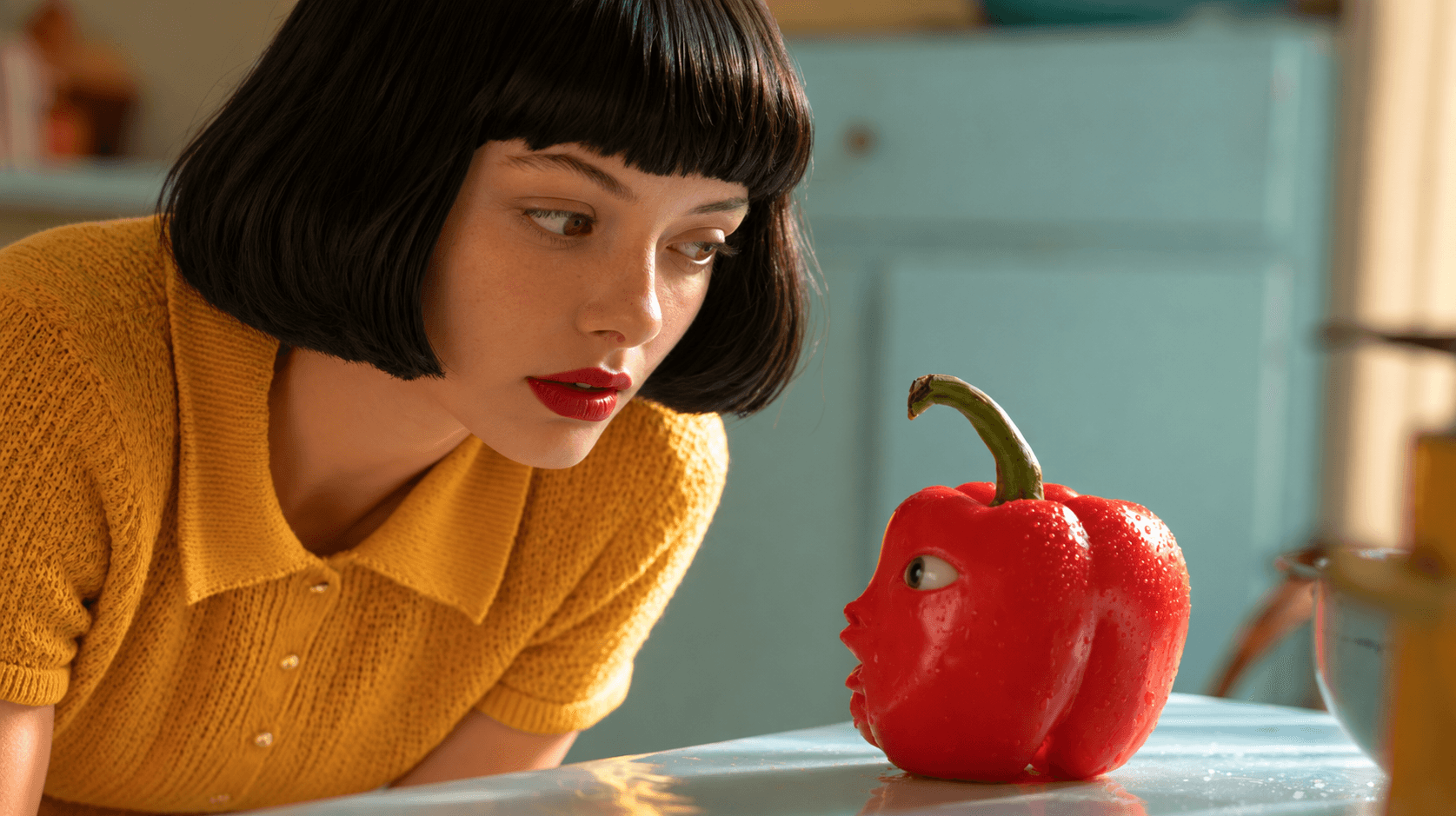
When browsing Instagram Reels, TikTok, or YouTube Shorts, you may see videos in which characters, animals, food, appliances, and everyday objects talk like humans.
These might be short videos of vegetables talking about their nutrients, appliances explaining product features, or cute characters sharing interesting facts.
At first glance, these videos may look difficult to make.
However, with the AI video-generation tool DomoAI, you can combine images and audio to create videos that make characters and objects appear to speak.
Hello, I’m Ny@Tech, pronounced NyaTech.
I have worked in web marketing, and since 2024 I have been focusing on the possibilities of generative AI. I now test and study a variety of AI video-generation tools every day.
This article introduces how to make AI videos in which characters and objects speak using DomoAI.
The finished result is a short video like this:
Watch the video (YouTube)
The Overall Workflow for Making AI Videos with DomoAI
First, let’s outline the short video we will create.
When making videos of talking characters or objects with DomoAI and similar tools, the process can broadly be divided into five steps:
- Write a script.
- Create character images.
- Create the audio.
- Turn them into video with Talking Avatar, the AI Avatar feature.
- Edit the video.
The key is not to start by making the video itself.
Preparing the script first, then creating character images and audio to match it, makes it easier to organize the overall workflow.
Write a Script
The first task is writing the video’s script.
Because short videos are brief, it may seem easy to start directly in DomoAI and quickly put something together.
However, even a short video needs a narrative flow to work as a complete story.
Preparing a script as a map at the beginning makes it easier to create character images and audio and then turn them into video.
For videos featuring talking characters or objects, deciding these three things makes the script easier to write:
- Who is speaking?
- What are they talking about?
- What do you want viewers to understand?
For example, you can organize a beauty-appliance introduction video like this:
- A beauty appliance, such as a facial-care device or hair dryer: who is speaking.
- The product’s features and the benefits of using it: the subject.
- Using the product solves a concern: the message.
For a food-themed video, characters such as bell peppers or tomatoes could talk about their own nutrients and appeal.
Deciding on the speaker, content, and purpose first makes it easier to write a script with a story, even for a short video.
Use AI Tools Such as ChatGPT or Gemini
You can write the script yourself, but tools such as ChatGPT and Gemini can help you create it efficiently.
For example, use a prompt like this:
Goal: Write a script for a YouTube Short.
Theme: A video in which the pancreas talks about its role and importance. Character: A cute pancreas character. Video length: About 60 seconds. Tone: Friendly, with a slight sense of urgency. Purpose: Get viewers interested in the pancreas’s role and the importance of everyday lifestyle habits. Structure: An opening hook, the main section, and a final line.
Specifying these conditions makes it easier to create a script for a short video.
Defining the character’s personality and overall feel also helps establish a direction when you later make images with DomoAI.
For this example, we will focus on a pancreas character and create images, audio, and video following this story structure:
- Introduce the character.
- Explain the pancreas’s role.
- Explain that the pancreas is an organ that attracts little attention.
- Communicate signs to notice, or SOS signals.
- Deliver the final message.
Establishing this structure makes it easier to proceed with creating images and audio and turning them into video.
Break AI Avatar Dialogue into Short Sections
When making a video of a talking character, it is also important not to make the lines too long.
Even text that reads naturally on the page may have awkward pauses or intonation when converted to Japanese audio.
In Japanese especially, particles, sentence endings, and where a sentence is divided can change the meaning or impression. Shorter sections are therefore a safer way to help AI read the text with natural pronunciation.
For example, short divisions like these make the dialogue easier to understand:
Hello, I’m the pancreas. I don’t stand out, but I support blood sugar and digestion. Today, I’ll briefly introduce what I do.
Even when people read aloud, sentences that are too long make breathing and intonation difficult.
AI voices are similar: short sections make it easier to approach natural spoken Japanese.
For dialogue spoken by an AI avatar, it is therefore better to prioritize how easy it is to understand as Japanese audio over the amount of information in the written text.
Create Character Images and Backgrounds with DomoAI
Once the script is ready, create the character images.
We will create a front-facing image, with the intention of making the pancreas character speak using DomoAI’s Talking Avatar feature.
Create Images with the GPT Image 2 Model
DomoAI has an AI image-generation feature that creates images from text.
Select “AI Image” in the menu on the left.
Then select “Text to Image” from the dropdown added in May 2026 to generate an image from a text prompt.
However, this feature generates images using predefined animation templates.
For this example, we will therefore use the GPT Image 2 model through Image Editing to generate our character image.
Vertical video is the basic format for Instagram Reels, TikTok, and YouTube Shorts.
Creating the image with a vertical composition from the start makes editing easier when turning it into video later.
We will select a 9:16 composition to suit a vertical short video.
When planning to make the character speak with Talking Avatar, facial direction and how clearly the mouth can be seen are just as important as the character’s appearance.
Even if the generated character looks cute, an image may be difficult to use for lip sync if the face points sideways, the mouth is too small, or the background is complicated.
Specifying the following in the prompt makes it easier to create an image suitable for an AI avatar:
- The face points forward.
- The mouth is visible.
- The face is not too small.
- The background is white or simple.
- The character is centered in the frame.
For the first image, instruct the model to create a front-facing character with a clearly visible face and mouth.
Once you have a front-facing image, creating side views, rear views, and different expressions as needed can help bring the resulting video closer to what you intend.
Next, create the background.
Creating the character and background separately reduces the chance of an unintended composition or depiction.
You can generate both together in one image from the start, but the character’s expression, position, or the background’s atmosphere may not come out as intended.
For this example, we created the character and background images separately, then combined them into one image using DomoAI’s image-editing feature.
DomoAI’s image-editing feature supports uploading up to nine images.
Because it can generate while referring to multiple images, it is also useful for combining a character image with a background.
Create Audio with DomoAI
After creating the character and background images, create the audio.
Generate Audio with Text-to-Speech
In DomoAI, you can upload audio files created elsewhere or generate audio with its Text-to-Speech feature.
It is easy to use.
First, select “AI Video” in the menu on the left.
Then select “Text-to-Speech” from the dropdown added in May 2026.
Choose the voice you want to use, then enter the character’s dialogue in the text-script field.
As of May 2026, the text-to-speech feature offers eight voices.
You can also add emotional expression or a tone of voice to parts of the dialogue as needed, producing more natural audio.
The text-to-speech feature also supports Japanese.
However, kanji may not always be pronounced as intended.
In that case, replacing easily misread kanji with hiragana or enclosing the part you want pronounced correctly in double quotation marks can help.
For example, to have “弱点” pronounced correctly, enter “じゃくてん,” or “jakuten,” so that the audio uses the intended reading.
Make the Character Speak with AI Avatar
Once the image and audio are ready, use Talking Avatar to make the character speak.
The Japanese version previously displayed the name “AI Avatar,” but it is now labeled “Talking Avatar.”
How to Use Talking Avatar
First, prepare the character image you created, or the image combining the character and background.
Choose it from your DomoAI assets or upload a new image.
For a talking character, a front-facing image with a clearly visible mouth is more likely to produce natural results.
A side-facing or angled image may work, but I think trying a front-facing image reduces the likelihood of failure.
Next, add the audio you want the character to speak.
Here, I selected the audio we created earlier.
Choose the generated video’s duration to match the length of the audio.
For example, if the audio is 12 seconds long, select the 20-second setting so it covers the full length.
Finally, set the image size to 9:16 for a short video and press “Generate” to create the video.
Following the pancreas-character video structure described earlier, I repeated these steps to create five videos plus a little extra material.
Images, audio, and videos created with DomoAI can be downloaded in these formats:
- Images: PNG
- Audio: WAV
- Video: MP4
After downloading the assets, import them into video-editing software such as Adobe Premiere Pro or Final Cut Pro and join them into one short video.
Edit the Video
DomoAI is useful for generating video from images and making characters speak, but it does not generally provide a full editing feature for joining multiple video assets into one video.
To join multiple clips generated by DomoAI or add sound effects, background music, and subtitles, finish the video in editing software such as Adobe Premiere Pro or Final Cut Pro.
Download Sound Effects and Background Music
A video containing only the character’s speaking voice can sometimes feel a little sparse.
Adding sound effects and background music suited to the scene gives the video rhythm and makes it easier to watch as a short video.
Several Japanese-language asset sites offer sound effects and background music that are free to use and also support commercial use.
Well-known services include Sound Effect Lab and DOVA-SYNDROME. The table below summarizes some representative sound-effect and background-music services.
| Service | Main Assets | Attribution | Features and Points to Note |
|---|---|---|---|
| Sound Effect Lab | Sound effects | Not required | An established site specializing in sound effects. Individuals, companies, and public institutions can use the assets for free. Redistribution and use as AI training data are prohibited. |
| DOVA-SYNDROME | Background music and sound effects | Not required | A large collection of background music. Use is free for commercial and noncommercial purposes within the terms of use. Individual creators may set additional conditions. |
| OtoLogic | Background music, sound effects, and jingles | Required | An asset site using CC BY 4.0. Commercial use and modifications are allowed, but attribution is required for free use. |
| Amacha Music Studio | Background music | Generally not required | A site with many gentle-sounding background tracks. Both commercial and personal use are allowed. Selling the music alone, redistributing it, and registering it with YouTube Content ID are prohibited. |
| MaouDamashii | Background music, sound effects, and songs | Not required | A site specializing in game-style and impactful background music and sound effects. It states that usage reports and fees are not required. |
| BGMer | Background music | Optional | A site that makes it easy to find background music for videos. Both personal and commercial use are free within its terms of use. |
Terms of use can change, so check each service’s latest terms before actually using its assets.
Finish the Video in Editing Software
Import the video assets, sound effects, and other material into editing software such as Adobe Premiere Pro or Final Cut Pro.
For a simple short video, joining the clips in order and trimming unnecessary sections may be enough.
Adding background music, sound effects, and subtitles as needed can then make the finished video easier to watch.
The “Speed/Duration” setting in video-editing software is useful when editing videos created with generative AI tools such as DomoAI.
Video-generation services may make it difficult to specify the speed of movement precisely, frame by frame.
If some movements are slightly too fast or other sections feel drawn out, adjusting playback speed in the editing software can reduce the unnatural effect.
The image below shows Adobe Premiere Pro, but many video editors provide similar speed-adjustment features.
Many current video-editing applications, not only Adobe Premiere Pro, also provide automatic subtitle generation.
These features let you add subtitles to short videos while reducing the work of typing them manually.
Here is the video I actually created:
Watch the video (YouTube)
DomoAI lets you create images and audio and generate lip-synced mouth movements within one service.
This makes it possible to create videos of talking food, appliances, and other objects like those seen on Instagram Reels, TikTok, and YouTube Shorts, even without specialist video-production skills.
DomoAI provides trial credits when you register for free, so try its features if you are interested.
Summary and Frequently Asked Questions
Finally, here are some points that commonly raise questions when creating short videos, presented as a Q&A.
Q1. What is the best length for a short video?
A1. It depends on the content, but I think aiming for around 20–60 seconds is an easy starting point. Catching viewers’ interest in the first three seconds is said to be the most important factor in getting them to watch to the end. That is why videos sometimes begin with attention-grabbing hooks such as “Try this!”, “Stop doing this now!”, or “You’re missing out if you don’t know this!”
Q2. What is the best aspect ratio, or screen size, for a short video?
A2. A vertical 9:16 format is standard for TikTok, Instagram Reels, and YouTube Shorts. Exporting at 1080 × 1920 pixels keeps the image looking clear without quality loss. Posting a horizontal 16:9 video as-is creates black bars above and below, so crop and edit it into a vertical format.
Q3. Should I include subtitles or on-screen text?
A3. I recommend it. People often watch social media videos with the sound off. Without subtitles, the message may not come across, increasing the likelihood that they will scroll past.
Q4. Can videos created with DomoAI be used commercially?
A4. With a paid plan, the rights to generated content generally belong to the user. However, that does not apply when the source images or characters used in generation are copyrighted by a third party. Be careful to avoid copyright infringement when using existing characters or other people’s images.
Q5. Is there video-editing software I can use for free?
A5. Yes, several video editors are available for free, such as CapCut and Vrew. Their basic features are free, making them good options to start with.
That covers frequently asked questions about creating short videos.
AI text-to-speech features are steadily evolving.
DomoAI lets you try image generation, audio creation, and lip-sync video production as one continuous workflow.
Try making short videos of talking characters or objects with the continually evolving DomoAI.