

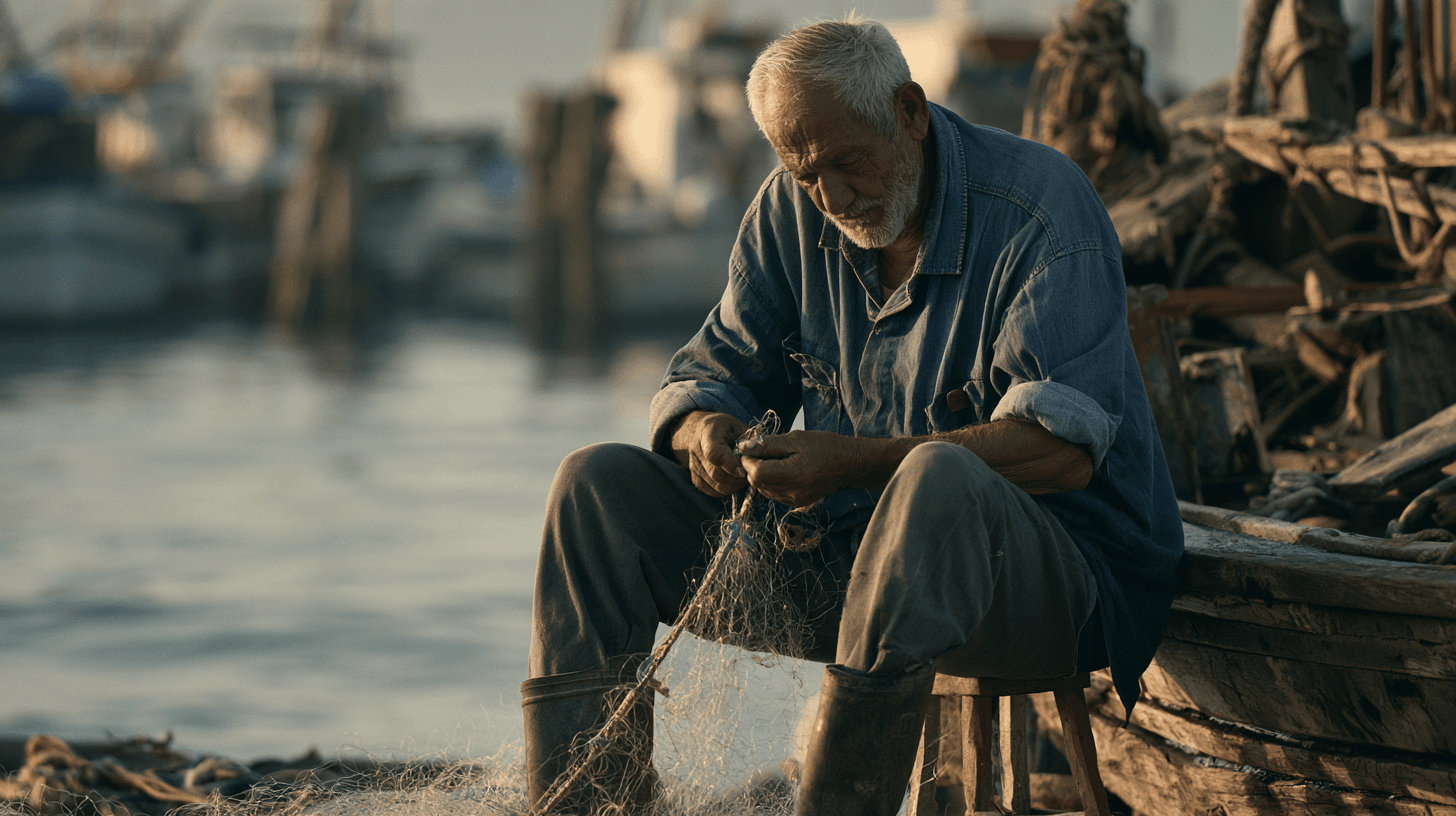
Eine Mockumentary eignet sich für KI-Filme, weil Interviews, harte Schnitte, Handkameraeinstellungen und kurze B-Roll-Clips als separate Module entstehen können. Meine Regel für den ersten Schnitt: Jede Einstellung muss eine Figur charakterisieren, die Geschichte voranbringen oder einen Schnitt verdecken. Erfüllt sie keine dieser Aufgaben, kommt sie nicht auf die Generierungsliste.
Warum Mockumentarys zu einem modularen KI-Ablauf passen
Die meisten KI-Videoformate verzeihen keine Fehler. Eine langsame filmische Aufnahme, die schwankt, ein Gesicht, das sich zwischen den Frames verändert, oder wechselndes Licht mitten in einer Bewegung zerstören die Illusion in einem anspruchsvollen Drama oder einer Actionsequenz.
Die Mockumentary kehrt das um. Jeder „Fehler“ hat eine plausible Erklärung:
- Wacklige Handkameraaufnahmen wirken wie echte Dokumentarbilder und nicht wie ein KI-Artefakt
- Harte Schnitte verbergen unvollkommene Übergänge – du musst die Naht zwischen zwei Clips niemals glätten
- Interviews vor der Kamera brauchen keine filmische Kameraführung, nur ein Gesicht und einen stimmigen Ausdruck
- Kurze Clips lassen sich kostengünstig kontrollieren und bei Fehlern kostengünstig neu generieren
Das Format beruht auf der Logik, dass rohe, leicht unvollkommene Aufnahmen glaubwürdiger wirken als perfekt polierte. KI-Videogenerierung produziert genau das.
Du musst nur die Figurenkonsistenz und den Schnitt kontrollieren. Um alles andere kümmert sich das Format.
Vor der Generierung planen
Schreibe vor dem Öffnen von DomoAI 5–8 Interviewmomente auf. Ein solcher Moment ist ein einzelner Satz, der beschreibt, was eine Figur in einer Szene sagt oder tut:
- „Maya besteht darauf, dass sie nichts damit zu tun hatte.“
- „Robert erklärt langsam die Unternehmensrichtlinie.“
- „Aufnahmen des Ereignisses, kommentiert von einer nicht sichtbaren Stimme.“
Diese Handlungsschritte sind dein Film. Du brauchst kein vollständiges Drehbuch, sondern nur genug, um zu wissen, wer deine Figuren sind, welche Perspektive sie haben und in welcher Reihenfolge sich die Geschichte entfaltet.
Aus den Momenten werden die Liste deiner Interviewclips und deine B-Roll-Checkliste. Hat eine Figur keinen Moment, muss sie nicht generiert werden. Hat eine Szene keinen Moment, muss sie nicht existieren.
Schreibe die Momente zuerst. Figuren im Plan werden generiert; alle anderen bleiben vollständig außerhalb des Assets-Bereichs. Diese Grenze hält die Clipanzahl überschaubar und verhindert, dass der Schnitt zur Archivsuche wird.
Die Handlungsschritte zeigen auch, welche Struktur dir noch fehlt. Gehören alle zu einer einzigen Figur, hast du einen Monolog statt einer Mockumentary. Bei fünf Figuren und zwölf Handlungsschritten hast du ein Produktionsproblem.
Eine kleine Besetzung und eine kurze Momentliste halten das Projekt überprüfbar. Plane Interviewclips, Reaktionszwischenschnitte und B-Roll nach der verfügbaren Zeit und deinem Generierungsbudget.
Schritt 1: Zuerst die Besetzung festlegen
Figurenkonsistenz ist die eine Variable, die über Erfolg oder Scheitern einer Mockumentary entscheidet. Generiere deine Besetzung vor allem anderen und weiche nach der Festlegung niemals von den Referenzbildern ab.
So legst du eine Figur mit Nano Banana Pro fest:
- Lade bis zu 9 Referenzbilder hoch. Wenn du ein echtes Foto hast, verwende es. Wenn du bei null beginnst, generiere 3–4 Varianten und wähle das konsistenteste Gesicht.
- Beispiel für einen Generierungs-Prompt: „Dokumentarfilmfigur, Anfang 30, leicht unordentliche legere Geschäftskleidung, natürliches Innenraumlicht, mittlere Einstellung, leicht müder Ausdruck, realistisch“
- Generiere drei Blickwinkel: ein frontales Porträt, eine mittlere Einstellung und eine leichte Dreivierteldrehung. Speichere alle drei im Assets-Bereich.
- Wiederhole das für jede wiederkehrende Figur. Zwei oder drei „Interviewpersonen“ reichen für eine überzeugende Mockumentary.
Was die Figurenkonsistenz stört:
Extreme Gesichtswinkel zerstören die Konsistenz. Eine ausgeprägte Profilansicht, die aus frontalen Referenzen erzeugt wird, driftet ab: Das Modell muss diesen Winkel vollständig neu erfinden. Halte die Figurenwinkel innerhalb von 30 Grad zur Referenz.
Kleidungswechsel unterbrechen die Kontinuität. Erscheint eine Figur ohne erzählerische Erklärung in einer Szene im Anzug und in einer anderen im T-Shirt, wirkt sie wie zwei verschiedene Personen. Lege das Outfit in den Referenzbildern fest und halte es gleich, sofern die Geschichte keinen Wechsel verlangt.
Zwei oder drei wiederkehrende Figuren sind der Arbeitsbereich für die meisten Mockumentary-Kurzfilme. Eine Figur ist ein Monolog. Vier oder mehr werden schwer zu verwalten.
Character to Video versetzt deine festgelegte Figur in neue Bewegung und bewahrt dabei ihr Aussehen. Halte Licht und Bildausschnitt zwischen den Clips konsistent, damit jede Szene wie vom selben Dreh wirkt.
Visuelle Vorgaben für die Besetzung festhalten
Ich verwende eine Zeile pro wiederkehrender Figur. Das ist hilfreicher, als die vollständige Figurenbeschreibung in jeden Bewegungs-Prompt einzufügen.
| Festlegung | Einmal dokumentieren | Bei jedem Clip prüfen |
|---|---|---|
| Gesicht | Freigegebenes Porträt und Ausdrucksspektrum | Augen, Kiefer, Haaransatz |
| Kleidung | Farbe, Schnitt, Accessoire | Fehlende oder vertauschte Details |
| Requisite | Charakteristischer Gegenstand und zugehörige Hand | Größe und Körperseite |
| Ort | Hintergrundbild und Lichtrichtung | Fenster, sichtbare Lichtquellen, Horizont |
| Bildausschnitt | Interview, mittlere Einstellung oder Ganzkörper | Passt zur vorgesehenen Funktion in der Szene |
| Stimme | Sprecherdatei, Tempo, Emotion | Figur bleibt ohne Bild erkennbar |
Der Leitfaden für KI-Storyboards hilft, aus der Momentliste die benötigten Einstellungen abzuleiten. Als Ensemble-Referenz kannst du die Sitcom-Szene mit drei Figuren studieren; weitere Erzählideen findest du in der Sammlung von Story-Videos.
Schritt 2: Die Interviewaufnahmen erstellen
Sprechende Interviewpersonen bilden das Rückgrat einer Mockumentary. Sie tragen die Geschichte, liefern die Witze und geben dir einen Ausgangspunkt für Zwischenschnitte. Generiere sie zuerst.
Mit Talking Avatar: Lade das festgelegte Figurenbild und dein Audio hoch. Standardtarife bieten 5, 10 und 20 Sekunden; Clips mit 30 und 60 Sekunden sind in Pro verfügbar. Schreibe kurze Interviewantworten statt Monologe. 10–15 Sekunden Sprache pro Clip lassen sich natürlich zusammenschneiden.
Erzeuge die Stimme zuerst in Text to Speech. Emotionstags wie [Cheerful] gelten für das TTS-Skript. Sende dieses Audio anschließend an Talking Avatar und verwende den separaten Aktions- oder Ausdrucksprompt für Lächeln, Nicken, Blick und Gesten.
[Neutral] — ruhige, bedachte Antworten[Sad] — ein Geständnis oder widerwilliges Eingeständnis[Surprised] — eine Enthüllung oder Reaktion[Angry] — ein eskalierender Streit
Ausdrucks- und Aktions-Prompts, die getrennt vom Skript eingegeben werden:
- „leicht nervöses Lächeln, blickt kurz neben die Kamera, rutscht auf dem Sitz“
- „verschränkte Arme, skeptischer Ausdruck, eine hochgezogene Augenbraue“
- „lehnt sich leicht vor, aufmerksam, nickt langsam“
- „blickt nach unten und wieder hoch, unangenehme Pause vor der Antwort“
- „selbstbewusst, direkter Blickkontakt, gefaltete Hände, Kinn leicht angehoben“
- "trail off mid-thought, eyes move to corner, recover with a tight smile"
TTS-Geschwindigkeit als Figurenmerkmal: Die Geschwindigkeitsregelung reicht bei geklonten Stimmen von 0,5x bis 2,0x. Etwas langsameres Sprechen (0,85x) lässt Figuren überlegter wirken, was nach einem Geständnis oder nach Vorsicht klingt. Etwas schnelleres Sprechen (1,1x) klingt nervös oder ausweichend. Nutze die Geschwindigkeit als Figurenmerkmal und nicht nur zur Anpassung des Tempos.
Generiere alternative Takes nur für wichtige Sätze. Talking Avatar läuft im Fast Mode, daher verbrauchen Wiederholungen Credits.
Schritt 3: B-Roll und Zwischenschnitte generieren
B-Roll unterbricht die Interviews und gibt der Welt mehr Textur. In einer echten Dokumentation verdeckt B-Roll Schnittstellen und verlängert Szenen. Hier verbirgt sie außerdem Kontinuitätslücken zwischen den Clips.
1. Einführende Ortsaufnahmen: Nutze Image to Video (Seedance 2.0) mit einem generierten Standbild. Prompt: "empty office hallway, fluorescent lights, late afternoon, slightly desaturated, handheld look"
2. Reaktionszwischenschnitte: Zeige die Figur beim Blick aus dem Bild, ohne Audio und nur mit einem Gesichtsausdruck. Reiner Ausdrucksprompt für Talking Avatar: "subject watches something out of frame, slight discomfort, handheld medium shot"
3. Gegenstands- und Detailaufnahmen: Generiere ein Standbild und animiere es anschließend. Prompt: „Papierstapel auf einem unordentlichen Schreibtisch, einzelner Stift daneben, dokumentarische Nahaufnahme, natürliches Fensterlicht, leichte Kameradrift“
4. Figur in Bewegung: Nutze Character to Video mit einem Referenzclip einer gehenden Person. Anweisung: „Person geht einen Flur entlang von der Kamera weg, Handkamera folgt, leicht unruhig“
5. Clips im Archiv- oder Found-Footage-Stil: Generiere kurze Clips mit starkem Filmkorn, ausgewaschenen Farben und leicht instabilem Bildausschnitt. Diese Einschübe geben der Welt Tiefe und deuten eine Geschichte jenseits der aktuellen Ereignisse an. Prompt: "16mm film look, heavy grain, slight colour fade, institutional office hallway, 1990s, unsteady handheld"
6. Direktes Geständnis vor der Kamera außerhalb eines Interviews: Eine Figur wird von der Kamera überrascht, statt auf dem formellen Interviewstuhl zu sitzen. Talking-Avatar-Prompt: "caught mid-task, slightly startled by camera, recovers to direct address, documentary veríté"
Bei DomoAI 2.4.1 unterstützt Frames to Video 2–8 Schlüsselbilder und Mehrbildgenerierungen von 1–56 Sekunden. Seedance 2.0 Frames to Video verwendet dagegen ein Start- und ein Endbild und folgt dem Seedance-Bereich von 4–15 Sekunden.
Schritt 4: Kurze Clips erstellen und den Film im Editor zusammensetzen
Der Film lebt in deiner Timeline, nicht in einem einzelnen Clip. Ein schwacher 3-Sekunden-Zwischenschnitt lässt sich fast ohne Kosten neu generieren. Ein aufgeblähter 45-Sekunden-Interviewclip ist schwer zu reparieren.
Ziellängen nach Cliptyp:
- Interviewantwort: 5–20 Sekunden
- Reaktionszwischenschnitt: 3–8 Sekunden
- Einführende Ortsaufnahme: 5–10 Sekunden
- Detailaufnahme: 2–5 Sekunden
Schneide in CapCut, Premiere Pro oder DaVinci Resolve. Schneide während des Sprechens, nicht in der Stille. Der Rhythmus einer Mockumentary ist knapp und leicht nervös. Schnitte, die einen Takt zu früh wirken, fühlen sich meist richtig an.
Schritt 5: Den Dokumentarlook im Editor ergänzen
Die Nachbearbeitung beeinflusst stark, ob separate Clips wie ein zusammenhängender Film wirken. Halte Bauchbinden, Untertitelstil, Raumton, Körnung und Farbbehandlung über die Sequenz hinweg einheitlich.
Bauchbinden mit Namen: Weißer serifenloser Text in der linken unteren Ecke. Beschriftung: „Name, Funktion“. Dieses eine Element macht jede sprechende Person vor der Kamera zum Interviewpartner. CapCut bietet integrierte Bauchbinden-Vorlagen. Verwende in Premiere Pro das Essential-Graphics-Bedienfeld.
Beschriftungen und Untertitel: Erzeuge sie in CapCut oder Premiere Pro automatisch aus deinem Audio. Auch klar fiktive Mockumentarys profitieren davon: Sie halten Zuschauer beim Video und ergänzen die dokumentarische Bildsprache.
Erzählstimme: Generiere den Kommentar mit Text to Speech. Verwende Neutral oder eine leicht erschöpfte Stimme. Lege ihn unter B-Roll und einführende Ortsaufnahmen, nicht über Interviewclips. Halte den Kommentar kurz: ein oder zwei Sätze pro Szenenübergang.
Farbkorrektur: Reduziere die Sättigung um etwa 20 %. Füge leichtes Filmkorn und eine dezente Vignette hinzu. Diese Kombination wirkt sofort wie „Archivmaterial“ oder „echt“. Lass sie nicht weg.
Musik und Raumton: Lege eine leise, anhaltende Klangatmosphäre oder sparsame Filmmusik unter den Schnitt. Suno eignet sich gut für kurze Stücke, die sich leicht als Schleife abspielen lassen. Raumton zwischen Schnittpunkten füllt die Stille, durch die zusammengesetzte Clips unverbunden wirken. Schon 0,5 Sekunden Umgebungsgeräusch glätten einen harten Schnitt.
Ein 30-sekündiger Einstieg vor dem Titel, den ich tatsächlich planen würde
| Zeit | Einstellung | Erzählerische Aufgabe |
|---|---|---|
| 0–4 s | Interview mit fixierter Kamera: „Der Drucker hat die Besprechung begonnen.“ | Stellt die absurde Ausgangsidee vor |
| 4–7 s | Nahaufnahme des Druckers mit Handkamera | Liefert visuelle Belege |
| 7–13 s | Zweiter Mitarbeiter weist die Verantwortung zurück | Erzeugt Konflikt |
| 13–18 s | Flureinschub im Überwachungskamerastil | Verdeckt den Interviewübergang |
| 18–25 s | Vorgesetzter zeigt einen Stapel gedruckter Forderungen | Steigert den Witz |
| 25–30 s | Stumme Reaktion, dann Titelkarte | Lässt die Pointe wirken |
Das ist ein Tempobeispiel, keine allgemeine Laufzeitregel. Verändert sich ein Gesicht, generiere ich die Intervieweinstellung neu. Kommt der Witz zu spät, schneide ich um. Ist Text oder ein Logo falsch, korrigiere ich es außerhalb des generierten Videos. Wirkt ein Übergang abrupt, entscheide ich mich entweder bewusst für den harten Schnitt oder plane ihn mit Frames to Video.
Bei Kameraentscheidungen hilft der Leitfaden zur Bewegungssteuerung, bewusste Handkameraenergie von unbeabsichtigter Drift zu unterscheiden. Die Seite zu Abläufen für Filmschaffende ist der weiterführende nächste Schritt, sobald aus dem Kurzfilm mehrere Szenen werden.
Die Endfassung schneiden
Verhältnis von Interviews zu B-Roll: Verwende genug Interviewmaterial, um die Geschichte zu tragen, und schneide weg, wenn eine Reaktion, ein Widerspruch, ein Ortsdetail oder ein visueller Witz neue Informationen liefert. Beurteile das Verhältnis nach Klarheit und Tempo statt nach einem festen Prozentsatz.
Wenn du beim Schnitt feststeckst, prüfe zuerst dein Verhältnis, bevor du etwas anderes änderst.
Szenenlänge: Schneide, wenn sich die Information oder der emotionale Moment verändert. Eine Reaktion, ein Ortsdetail oder eine widersprüchliche B-Roll-Einstellung kann Aufmerksamkeit erneuern, ohne jede Szene auf dieselbe Dauer zu zwingen.
Die Dreierregel für Interviewsequenzen: Eine Interviewsequenz besteht normalerweise aus drei Teilen. Der erste Clip legt die Position fest, der zweite liefert Belege oder einen Widerspruch und der dritte setzt die Reaktion oder Konsequenz. Baue Interviewsequenzen in Dreiergruppen auf, und deine Geschichte wirkt selbst mit wenig Skript strukturiert.
Wo die Titelkarte stehen sollte: Beginne vor dem ersten Interview mit 10–15 Sekunden B-Roll oder einführenden Aufnahmen. Setze die Titelkarte 8–12 Sekunden nach Beginn dieser Einführung. Dann hat das Publikum genug Kontext, um den Titel als Bestätigung dessen zu verstehen, was es sieht.
Wo KI-Mockumentarys beim Schnitt typischerweise scheitern: Der häufigste Fehler sind zu viele aufeinanderfolgende Interviewclips derselben Figur. Drei Clips einer Person direkt hintereinander ohne Zwischenschnitt wirken wie ein Monolog und nicht wie ein Interview.
Unterbrich jeden zweiten oder dritten Interviewclip mit einer Reaktion, einem B-Roll-Einschub oder einem Schnitt zu einer anderen Figur. Der Zwischenschnitt muss nicht lang sein. Drei Sekunden mit einem Papierstapel oder Flur setzen den Rhythmus zurück und geben dem nächsten Interviewclip neuen Schwung.
Häufige Fragen
Kann DomoAI einen ganzen Film in einem Durchgang generieren? Nein, und das ist beabsichtigt. Lange Generierungen als einzelner Clip sind schwerer zu kontrollieren und driften eher ab. Du baust den Film auf, indem du kurze, kontrollierte Clips zusammensetzt. Dadurch erhältst du mehr Präzision bei Darstellung, Tempo und Figurenkonsistenz als bei einer einzigen langen Generierung.
Wie halte ich Figuren über verschiedene Szenen hinweg konsistent? Lege deine Figurenreferenzen in Assets fest, bevor du etwas generierst. Jeder Clip dieser Figur sollte auf dasselbe gespeicherte Bild verweisen. Mit Nano Banana Pro kannst du bis zu 9 Referenzbilder hochladen, um eine stabile Identität aufzubauen. Nutze frontale Bilder, mittlere Einstellungen und Dreiviertelansichten als Grundlage.
Was lässt eine KI-Mockumentary realistisch aussehen? Drei Dinge: konsistente Figuren, die richtige dokumentarische Bildgestaltung mit Interviews, Handkamera-B-Roll und Bauchbinden sowie entsättigte Farben mit leichtem Korn. Ein Gesicht, das sich zwischen Szenen verändert, oder Clips ohne gemeinsame visuelle Grammatik zerstören die Immersion.
Warum sehen lange Clips schlechter aus als kurze? Bei der KI-Videogenerierung häufen sich Abweichungen mit der Zeit. Ein 30-Sekunden-Clip bietet mehr Möglichkeiten für subtile Gesichtsveränderungen, fehlerhafte Bewegung oder wechselndes Licht als ein 10-Sekunden-Clip. Kurze Clips geben dir Kontrolle. Der Schnitt fügt sie zur gewünschten Länge zusammen.
Wie lange dauert die Herstellung eines fertigen Mockumentary-Kurzfilms? Die Produktionszeit hängt von Besetzungsgröße, Clipzahl, Wiederholungen und Schnitt ab. Plane getrennte Zeiträume ein, um die Figuren festzulegen, Interviews und B-Roll zu generieren und Ton und Timeline fertigzustellen.
Wie lang sollte eine fertige KI-Mockumentary sein? Es gibt keine allgemeingültige Ideallänge. Beginne mit der kürzesten Version, die die Geschichte abschließt. Füge nur dann Szenen hinzu, wenn sie einen neuen Handlungsschritt, eine Reaktion oder einen Beleg einbringen.
Muss ich ein vollständiges Drehbuch schreiben? Nein. Schreibe 5–8 Interview-Handlungsschritte mit jeweils einem Satz und eine grobe B-Roll-Liste. Der tatsächliche Text jedes Interviews kann in TTS entstehen: Schreibe Antworten mit 2–3 Sätzen, generiere sie und prüfe, ob sie passen. Die Handlungsschritte sind wichtiger als das Skript.
Brauche ich einen bezahlten Tarif? Du kannst im kostenlosen Tarif die Figurengenerierung und kurze Clips testen. Längere Talking-Avatar-Clips mit 30 und 60 Sekunden sowie ein höheres Generierungsvolumen erfordern einen bezahlten Tarif, ab 6,99 $ pro Monat bei jährlicher Abrechnung.
Beginne mit DomoAIs begrenzter kostenloser Testphase und prüfe die aktuellen Tarifgrenzen, bevor du einen längeren Film generierst.


