

Du kannst ein AI-Video auf zwei Arten vorplanen: Lade ein sauberes Storyboard-Bild hoch und lasse Image to Video die gesamte Sequenz animieren, oder erstelle START- und END-Bilder für genauere Kontrolle über einzelne Aufnahmen. Welche Methode passt, hängt vom nötigen Kontrollgrad der Szene ab.
Ein Storyboard ist nicht nur Planungsmaterial. In DomoAI kann es zur tatsächlichen visuellen Eingabe für die Generierung werden.
Das Storyboard als Produktionsplan nutzen
Für AI-Video ist das Storyboard ein visueller Vertrag. Es sagt dem Modell, was die Aufnahme zeigt, was sich bewegen und was stillstehen soll und was der endgültige Schnitt braucht.
Erstelle kein textlastiges Storyboard-Blatt in der Erwartung, dass das Videomodell es wie ein menschlicher Produzent liest. Erstelle stattdessen klare Einzelbilder:
Frames-to-video, 5s, 16:9. Use the START frame as the first composition and the END frame as the final composition. Motion: slow camera push from the wide desk shot toward the glowing blue device; character leans closer by a small amount; rain moves on the window; desk lamp flickers softly. Keep character face, round glasses, green jacket, desk layout, device shape, window position, and warm lamp direction unchanged. No generated text, no speech bubbles, no extra characters, no layout jump.- Ein Kamerawinkel pro Bild.
Wide 16:9 frame with the main subject in the lower two-thirds and empty dark sky in the upper third for title text added later. Keep the background simple, avoid busy signs, and leave clear contrast behind the future title area. No generated words, no logos, no readable signs.Create a storyboard [START/PEAK] frame for [scene type], [aspect ratio]. Subject lock: [same character, product, or object details]. Setting lock: [same location layout and key props]. Camera: [wide / close-up / over-shoulder / product macro], [height and direction]. Action: [one visible beat only]. Lighting: [time of day and light direction]. Style: [anime, cinematic, product demo, UGC, etc.]. Edit space: [where captions or title text will be added later]. Constraints: no generated text, no watermark, keep [important details] unchanged.- Genügend freier Raum für später ergänzte Texteinblendungen oder Titel.
Das ist eine Vorvisualisierung für die Generierung. Je klarer der Plan, desto weniger Aufwand fällt später für die Korrektur von Abweichungen an.
Einen Storyboard-Ablauf wählen
Drei Abläufe helfen beim Übergang vom Storyboard zum Video. Wähle den Weg vor dem Schreiben der Prompts, denn jeder stellt dem Modell eine andere Aufgabe.
| Ablauf | Am besten für | Eingabe | Aufgabe des Prompts |
|---|---|---|---|
| Ein Storyboard-Bild zu Video | Schnelle Mehrfach-Shot-Sequenzen, Trailer, Musikvideo-Momente und Action-Vorschauen | Ein sauberes Storyboard-Blatt oder ein 3×3-Keyframe-Raster | Die Felder der Reihe nach als eine Sequenz animieren |
| START- zu END-Bildern | Kontrollierte Bewegung zwischen zwei exakten Bildkompositionen | Zwei Keyframes für dieselbe Aufnahme | Von Bild A zu Bild B wechseln und dabei Identität und Anordnung erhalten |
| Separate Animation der Einzelbilder | Maximale Prüfungskontrolle und einfacher Austausch | Mehrere freigegebene Standbilder | Jeweils ein Bild animieren und die Clips anschließend zusammenschneiden |
Nutze ein einzelnes Storyboard, wenn es die vollständige Sequenz bereits klar zeigt. Verwende START- und END-Bilder, wenn Anfangs- und Schlusskomposition wichtig sind. Nutze getrennte Felder, wenn eine schwache Aufnahme zu viele neue Generierungen auslösen würde.
Die Aufnahmeliste schreiben
Beginne mit der Geschichte, nicht mit dem Modell.
Nutze eine einfache Tabelle:
| Aufnahme | Zweck | Bild |
|---|---|---|
| 1 | Schauplatz etablieren | Raumtotale, Figur am Fenster |
| 2 | Emotion zeigen | Nahaufnahme, nervöser Ausdruck |
| 3 | Handlung zeigen | Figur greift nach einem Gegenstand |
| 4 | Schlussmoment | Gegenstand leuchtet auf dem Schreibtisch |
Jede Aufnahme sollte eine Aufgabe haben.
Beginne für ein kurzes Social-Media-Video mit 15 Sekunden und 3 Aufnahmen:
| Aufnahme | Zeit | Aufgabe |
|---|---|---|
| 1 | 0–4 s | Figur, Produkt oder Ort etablieren |
| 2 | 4–10 s | Handlung, Demonstration oder emotionale Wendung zeigen |
| 3 | 10–15 s | Ergebnis, Enthüllung oder Bild für die Handlungsaufforderung liefern |
Passt die Idee nicht in diesen kleinen Plan, vereinfache das Konzept vor der Generierung.
Ein 3×3-Storyboard-Bild erstellen
Wenn du ein Ausgangsbild hast, erweitere es zunächst mit AI Image Editing oder GPT Image 2 zu einem Storyboard-Raster. So bekommt Image to Video eine visuelle Sequenz, statt jede Aufnahme allein aus Text erfinden zu müssen.
Das Storyboard-Bild sollte sauber sein: keine Bildunterschriften, Beschriftungen, weißen Ränder, Lücken oder Feldnummern. Enthält es lesbaren Text, kann das Videomodell versuchen, ihn zu bewahren oder ihn verzerren.
Nutze diesen Prompt, um ein Ausgangsbild in ein Storyboard-Blatt umzuwandeln:
Expand ONE image into 9 cinematic keyframes for a 10-15 second sequence.
Output rules: no text, no labels, no captions, no white borders, no gaps. Place all 9 frames in one tight 3x3 grid, edge to edge, with zero spacing between panels.
Continuity rules:
- Keep the same subject, clothing, environment, and lighting in every frame.
- Do not add anything that is not implied by the original image.
- Include one wide shot, one close-up, one extreme detail shot, and one low or high angle.
- Use simple actions only.
For each frame, vary the shot type, action, camera angle, and duration.
Output one single image: seamless 3x3 grid, no gaps, no borders, no text. Frames directly touching.
Edit direction: [describe the story beats, for example: same person in rain, looking at phone, rain gets heavier, bus arrives, person turns back, boards the bus].
Style: cinematic.
Prüfe das generierte Raster als Videoplan. Die Reihenfolge sollte von links nach rechts und von oben nach unten verständlich sein. Wechselt die Identität des Motivs oder springt die Umgebung, korrigiere das Storyboard-Bild vor der Animation.
START- und END-Bilder für klarere Steuerung erstellen
Erstelle für genaue Bewegungskontrolle zwei Bilder derselben Aufnahme:
- START-Bild: der Beginn der Aufnahme.
- END- oder PEAK-Bild: die Komposition, die die Aufnahme erreichen soll.
Erstelle diese Bilder mit GEN Image oder AI Image Editing.
Promptbeispiel:
Erstelle ein Storyboard-START-Bild für einen 2D-Anime-Kurzfilm, Querformat 16:9. Derselbe eigene jugendliche Erfinder: runde Brille, grüne Jacke, zerzaustes Haar, konzentrierter Ausdruck. Schauplatz: unordentlicher Schreibtisch, blau leuchtendes Gerät auf dem Tisch, regnerisches Fenster dahinter, warme Schreibtischlampe links. Kamera: Totale auf Tischhöhe, Gerät im Vordergrund, Figur beugt sich von rechts ins Bild. Stil: klare Storyboard-Linienzeichnung mit einfachen Farbflächen, verständliche Komposition, kein generierter Text, keine Sprechblasen, keine zusätzlichen Figuren.
Das Storyboard animieren
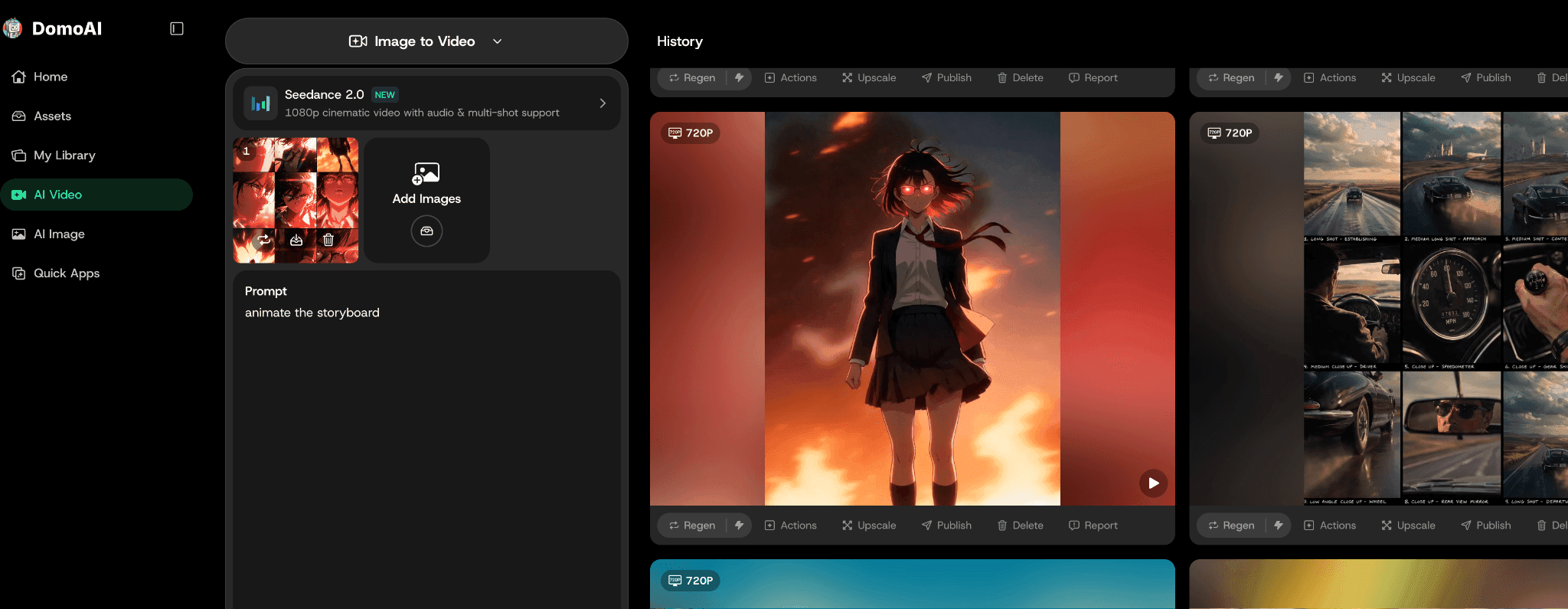
Nutze Image to Video mit Seedance 2.0, wenn ein Storyboard-Bild zu einem vollständigen Clip mit mehreren Aufnahmen werden soll. Lade das Raster als Bildeingabe hoch und erkläre dem Modell die Lesereihenfolge der Felder.
Für ein Storyboard-Raster kann der Prompt einfach sein:
Animate the storyboard as one continuous 10-15 second cinematic sequence. Follow the panels in order from left to right, top to bottom. Keep the same subject, outfit, environment, lighting, and visual style across all shots. Use smooth transitions between panels. No added text, no logos, no new characters, no identity drift.
Wenn das Storyboard konkrete Handlungsschritte enthält, schreibe sie auf:
Erstelle eine filmische Storyboard-Animationssequenz mit 9 Aufnahmen.
Aufnahme 1: Einführende Totale von [Motiv und Schauplatz].
Aufnahme 2: Kamerafahrt auf [wichtigen Ort oder Gegenstand] zu.
Aufnahme 3: Rücken- oder Seitenansicht enthüllt [neues Handlungsdetail].
Aufnahme 4: Innenaufnahme oder Schulterblick auf [Figurenhandlung].
Aufnahme 5: Makrodetail von [Gegenstand oder Bewegung].
Aufnahme 6: Nahaufnahme von [Geste oder Ausdruck].
Aufnahme 7: Niedrige oder hohe Perspektive für mehr Energie.
Aufnahme 8: Spiegelungs- oder Reaktionsaufnahme.
Aufnahme 9: Weites Schlussbild beim Auflösen der Szene.
Bewahre konsistentes Figurendesign, einheitliche Umgebung, filmisches Licht, realistische Bewegung und fließende Übergänge zwischen den Aufnahmen.
Nutze Frames to Video, wenn sowohl START- als auch END-Bild wichtig sind. Dieser Weg eignet sich besser für eine kontrollierte Aufnahme, etwa eine Produktenthüllung, eine Figurendrehung, eine Kamerafahrt in einen Raum oder einen Vorher-Nachher-Übergang.
Bewegungsprompt für Start und Ende:
Frames-to-video, 5s, 16:9. Use the START frame as the first composition and the END frame as the final composition. Motion: slow camera push from the wide desk shot toward the glowing blue device; character leans closer by a small amount; rain moves on the window; desk lamp flickers softly. Keep character face, round glasses, green jacket, desk layout, device shape, window position, and warm lamp direction unchanged. No generated text, no speech bubbles, no extra characters, no layout jump.
Beachte die positiven Vorgaben: Der Prompt sagt, was unverändert bleiben und was sich bewegen soll. Das funktioniert meist besser als ein langer negativer Prompt allein.
Freien Raum für den Schnitt einplanen
Manche Storyboard-Bilder brauchen freie Flächen. Titelkarten, Texteinblendungen, Produktnamen, Untertitel und Handlungsaufforderungen sollten meist erst nach der Generierung ergänzt werden.
Bitte beim Erstellen des Bildes um Platz:
Weites Bild in 16:9 mit dem Hauptmotiv in den unteren zwei Dritteln und freiem dunklem Himmel im oberen Drittel für später ergänzten Titeltext. Halte den Hintergrund einfach, vermeide unruhige Schilder und lasse hinter dem künftigen Titelbereich einen klaren Kontrast. Keine generierten Wörter, keine Logos, keine lesbaren Schilder.
Halte bei vertikalen Anzeigen die Mitte frei und platziere wichtige Details nicht nahe den oberen und unteren Bedienflächen der Plattform.
Die passende Animationsmethode wählen
Nutze Image to Video, wenn das Storyboard-Bild die Sequenz bereits enthält. Das ist der schnellste Weg für ein 3×3-Raster, einen Trailer- oder Musikvideo-Entwurf oder eine Action-Vorschau.
Nutze Frames to Video, wenn eine Aufnahme von einer bekannten Anfangskomposition zu einer bekannten Schlusskomposition führt:
- Eine Figur betritt das Bild.
- Die Kamera fährt von einer Totalen zur Nahaufnahme.
- Ein Produkt öffnet sich.
- Eine Szene wechselt vom Vorher zum Nachher.
- Ein Handlungsmoment bewegt sich von START zu END oder PEAK.
Animiere Felder einzeln, wenn jede Aufnahme unabhängig freigegeben oder ersetzt werden muss. Das ist langsamer, bietet aber den klarsten Prüfablauf für Werbung, Erklärvideos und Charakterszenen.
Nur schwache Aufnahmen ersetzen
Generiere nicht das ganze Video neu, wenn nur ein Feld misslingt.
Ersetze die schwache Aufnahme und behalte die freigegebenen Bilder. So werden Iterationen günstiger und entspannter.
Storyboard-Promptvorlage
Nutze diese wiederverwendbare Struktur:
Create a storyboard [START/PEAK] frame for [scene type], [aspect ratio].
Subject lock: [same character, product, or object details].
Setting lock: [same location layout and key props].
Camera: [wide / close-up / over-shoulder / product macro], [height and direction].
Action: [one visible beat only].
Lighting: [time of day and light direction].
Style: [anime, cinematic, product demo, UGC, etc.].
Edit space: [where captions or title text will be added later].
Constraints: no generated text, no watermark, keep [important details] unchanged.
So bleibt der Bildprompt klar genug, um ihn im ganzen Video wiederzuverwenden.
Kleines Beispiel: Storyboard für eine Produktenthüllung
Plane bei einem Produktvideo zuerst den Wirkungsnachweis im Storyboard und dann den Feinschliff:
| Aufnahme | Bildziel | Promptschwerpunkt |
|---|---|---|
| 1 | Problem zeigen | Unordentlicher Schreibtisch, sichtbare Kabel, Produkt noch nicht zu sehen |
| 2 | Produkt vorstellen | Produkt mittig, Etikett sichtbar, Hand daneben |
| 3 | Demonstrationshandlung | Das Produkt löst ein klares Problem |
| 4 | Ergebnisbild | Sauberer Schreibtisch, Platz für Text, Produkt weiterhin sichtbar |
Das Storyboard verhindert einen häufigen KI-Videofehler: ein hochwertig wirkendes, aber unverständliches Video. Jedes Bild hat eine Aufgabe. Erklärt oder enthüllt ein Bild nichts, streiche es vor der Generierung.
Kleines Beispiel: Anime-Erzählszene
Plane für eine Anime-Szene die Figurenkontinuität und das emotionale Timing:
| Aufnahme | Bildziel | Promptschwerpunkt |
|---|---|---|
| 1 | Einführende Totale | Dasselbe Schuldach, Sonnenuntergang, Figur am Geländer |
| 2 | Reaktionsnahaufnahme | Dasselbe Haar, dieselben Augen, besorgter Ausdruck |
| 3 | Handlungsmoment | Die Figur dreht sich zum Geräusch von Schritten |
| 4 | Höhepunktbild | Eine zweite Figur erscheint im Türrahmen, sichtbare Spannung |
Verwende in jedem Bild dieselben Figurenvorgaben. Sie sollten Haare, Augen, Outfit, Accessoires und besondere Silhouettendetails enthalten. Bei erzählenden Videos verzeiht das Publikum einfache Bewegung leichter als eine sich verändernde Figur.
Als verwandtes Kontinuitätsbeispiel zeigt der Leitfaden „Figurenkontinuität in Musikvideos mit KI“, wie eine wiederverwendbare Figur in einer Sequenz stabil bleiben kann.
Das Storyboard vor der Animation prüfen
Prüfe das Storyboard als Sequenz:
- Ist die Geschichte verständlich, ohne den Prompt zu lesen?
- Hat jede Aufnahme eine sichtbare Handlung?
- Behält das Motiv dieselbe Identität?
- Ist die Bildreihenfolge von links nach rechts und von oben nach unten verständlich?
- Ist das Storyboard frei von Beschriftungen, Texteinblendungen, Rändern, Lücken und Bildnummern?
- Ist die letzte Aufnahme stark genug, um für eine Handlungsaufforderung oder einen Übergang stehen zu bleiben?
Willst du ein einzelnes Storyboard-Bild animieren, korrigiere das ganze Raster vor der Generierung. Bei START- und END-Bildern müssen beide dasselbe Motiv, denselben Schauplatz, dieselbe Beleuchtung und denselben Stil zeigen. Bewegung macht Storyboard-Fehler meist sichtbarer. Korrigiere deshalb Komposition, Hände, Produktetiketten, Figurenidentität und Textflächen vor der Videogenerierung.
Häufige Storyboard-Fehler
Der häufigste Fehler sind schöne, aber nutzlose Einzelbilder. Ein Storyboard ist kein Moodboard. Jedes Bild sollte eine Produktionsfrage beantworten: Wo ist das Motiv, was verändert sich, was muss gleich bleiben und wo wird Text oder ein Schnitt platziert?
Vermeide diese Muster:
- Vier Bilder mit demselben Kamerawinkel.
- Ein Produktstoryboard, in dem das Produkt bis zum Ende verborgen bleibt.
- Ein Figurenstoryboard mit wechselndem Outfit zwischen den Bildern.
- Ein Trailerstoryboard ohne Platz für Titel.
- Ein Tutorialstoryboard ohne belegende Aufnahme.
Funktioniert das Storyboard auf dem Papier nicht, scheitert das generierte Video meist umso schneller. Überarbeite zuerst die Bildfolge und generiere dann die Bilder.
Behandle das Storyboard als Freigabeebene für das gesamte Video. Sind die Felder klar, wird die Generierung zu einem kontrollierten Produktionsschritt statt zum Ratespiel.
Enthält das Storyboard viel Action, ist „Epische Verfolgungsszene“ ein hilfreiches verwandtes Beispiel. Für einen Ablauf, der mit dem Storyboard beginnt, dient der KI-Storyboard-Generator als Themenanker. Für die umfassendere Erzählplanung bietet der Bereich Lösungen für Filmschaffende Unterstützung beim Aufbau von Szenen mit mehreren Aufnahmen.
Den Storyboard-Typ vor dem Zeichnen wählen
Unterschiedliche Videos brauchen unterschiedliche Storyboards. Eine Produktanzeige braucht Belegaufnahmen, eine Anime-Szene Kontinuität und ein Trailer Rhythmus sowie Titelraum. Die Wahl des Typs verhindert, dass der Plan zu einer beliebigen Reihe hübscher Bilder wird.
| Videotyp | Das Storyboard muss zeigen | Häufiger Schwachpunkt |
|---|---|---|
| Produkttutorial-Anzeige | Einstieg, Demo, Ergebnis und CTA-Bild | Das Produkt erscheint zu spät |
| Anime-Erzählszene | Figurenidentität, Raumaufteilung, emotionaler Moment | Die Figur verändert sich zwischen Bildern |
| Musikvideo | Strophenstimmung, Refrainmotiv, Rhythmus der Zwischenschnitte | Jede Aufnahme hat dieselbe Energie |
| Trailer | Erstes Bild, Enthüllung, Handlungshöhepunkt, Titelplatz | Kein sauberes Bild für Text oder Thumbnail |
Nutze den Board-Typ als Qualitätscheckliste. Zeigt ein Feld nicht, was dieser Videotyp zeigen muss, überarbeite das Standbild vor der Bewegungsgenerierung.
Storyboard-Prüfungen
Nutze diese Prüfungen vor der Animation. Ein schwaches Bild wird durch Bewegung meist zu einem noch schwächeren Video.
Das Video verändert die Geschichte
Präzisiere das Storyboard. Benenne, was in jeder Aufnahme geschieht und was unverändert bleiben muss.
Die Figur verändert sich zwischen Bildern
Nutze dieselben Figurenvorgaben und dasselbe Referenzbild in jedem Bildprompt.
Die Aufnahme wirkt beliebig
Schreibe zuerst ihren Zweck auf. Kannst du keinen Zweck nennen, streiche die Aufnahme.
Das generierte Bild enthält fehlerhaften Text
Entferne Text aus dem Generierungsprompt. Lasse Platz für Titel und ergänze sie im Schnitt.
Häufige Fragen
Kann ich aus einem Storyboard-Bild ein vollständiges KI-Video generieren?
Ja. Lade ein sauberes Storyboard-Raster in Image to Video hoch und fordere DomoAI auf, die Felder der Reihe nach als eine fortlaufende Sequenz zu animieren.
Wann sollte ich START- und END-Bilder verwenden?
Nutze START- und END-Bilder, wenn eine Aufnahme eine präzise Anfangs- und Schlusskomposition braucht, etwa für eine Produktenthüllung oder Kamerabewegung.
Ist ein Storyboard dasselbe wie eine Promptliste?
Nein. Eine Promptliste beschreibt Aufnahmen. Ein Storyboard gibt jeder Aufnahme eine visuelle Referenz, die vor der Generierung freigegeben werden kann.
Sollte ein Storyboard-Raster Text oder Beschriftungen enthalten?
Nein. Halte das Raster frei von Bildunterschriften, Feldnummern, Rändern und Beschriftungen, damit sich das Videomodell auf die visuelle Sequenz konzentriert.
Welche DomoAI-Funktion sollte ich nutzen?
Erstelle Bilder oder Raster mit DomoAI Text to Image oder AI-Modellen wie GPT-Image 2. Nutze Image to Video für eine vollständige Storyboard-Sequenz und Frames to Video für kontrollierte Bewegungen vom Start zum Ende. Auch Nano Banana 2.1 ist eine Option, um Charakterreferenzen und einzelne Storyboard-Bilder vor der Videogenerierung vorzubereiten.
Können Storyboards bei Anzeigen helfen?
Ja. Sie helfen Produktteams, Einstieg, Demo, Nachweis und CTA vor der Clip-Generierung zu planen.
Erstelle zuerst das Storyboard und entscheide dann, ob du das ganze Raster animierst oder eine Aufnahme mit Start- und Endbildern steuerst.


