

Die Entwicklung generativer KI hat die Hürden für die Videoproduktion in den vergangenen Jahren drastisch gesenkt. Wir leben inzwischen in einer Zeit, in der jeder unkompliziert Animationsvideos erstellen kann.
Hallo, ich bin Ny@Tech.
Ich habe viele Jahre im Webmarketing gearbeitet. Seit etwa 2024 interessieren mich die Möglichkeiten generativer KI, und ich beschäftige mich mit KI-Bilderzeugung, KI-Komposition und KI-Videogenerierung.
Zurzeit erkunde ich Arbeitsabläufe für die Produktion von Musikvideos mit KI.
Im September 2025 stellte der ChatGPT-Entwickler OpenAI das neue Videomodell „Sora 2“ vor – ein Ereignis, das die Entwicklung der KI symbolisiert.
Auch Meta, Google und andere Unternehmen veröffentlichen laufend Videogeneratoren. Die Videogenerierung ist damit zu einem neuen Wettbewerbsfeld der KI-Branche geworden.
Besonders viel Aufmerksamkeit erhält DomoAI, das hochwertige Animationsvideos innerhalb weniger Minuten erzeugen kann.
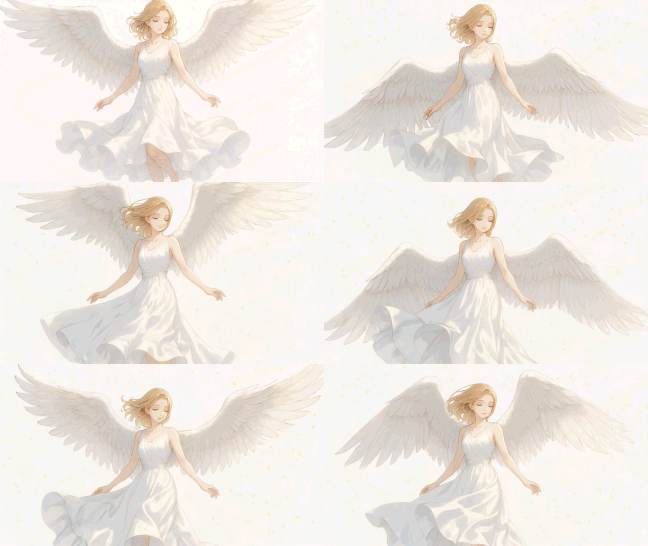
DomoAI ist ein Videogenerator der nächsten Generation, den ein Unternehmen aus Singapur 2023 entwickelte. Er ermöglicht professionell wirkende Videos in wenigen Minuten, ohne besondere Fachkenntnisse vorauszusetzen.
Mit generativer KI wie DomoAI kann inzwischen jeder hochwertige Musikvideos erstellen.
In diesem Artikel erkläre ich als Autor mit Hintergrund im Webmarketing verständlich die Schritte und Tipps, mit denen auch Einsteiger Musikvideos mit KI-Werkzeugen produzieren können.
Musikvideos mit KI erstellen: der Ablauf
Sehen wir uns zunächst den Ablauf für ein Musikvideo mit generativer KI an.
Die Produktion lässt sich in vier wesentliche Schritte gliedern.
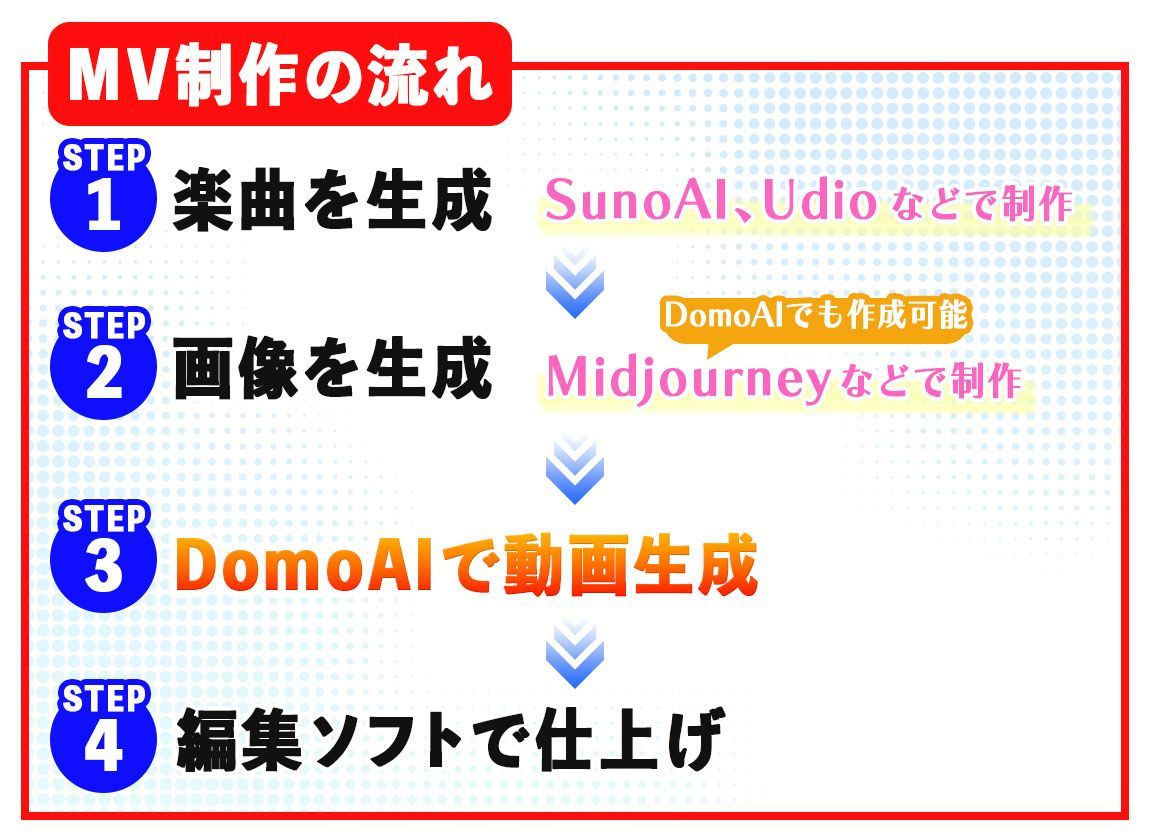
1. Einen Song erstellen
Zuerst benötigen Sie die Musik als Grundlage des Musikvideos.
Wenn Sie bereits einen selbst komponierten Song haben, können Sie ihn verwenden. Die meisten Menschen besitzen jedoch vermutlich noch keinen eigenen Song.
Dann können Sie mit einem KI-Kompositionswerkzeug innerhalb weniger Minuten einen eigenen Titel erstellen.
Beim KI-Musikdienst Suno genügt beispielsweise die Eingabe von Liedtext und Genre, um einen ausdrucksstarken Song zu erzeugen.
2. Bildmaterial vorbereiten: sammeln und generative KI nutzen
Fotografieren Sie reale Landschaften, Requisiten oder allgemein verwendbare Motive selbst oder beziehen Sie Bilder von Materialportalen wie Adobe Stock.
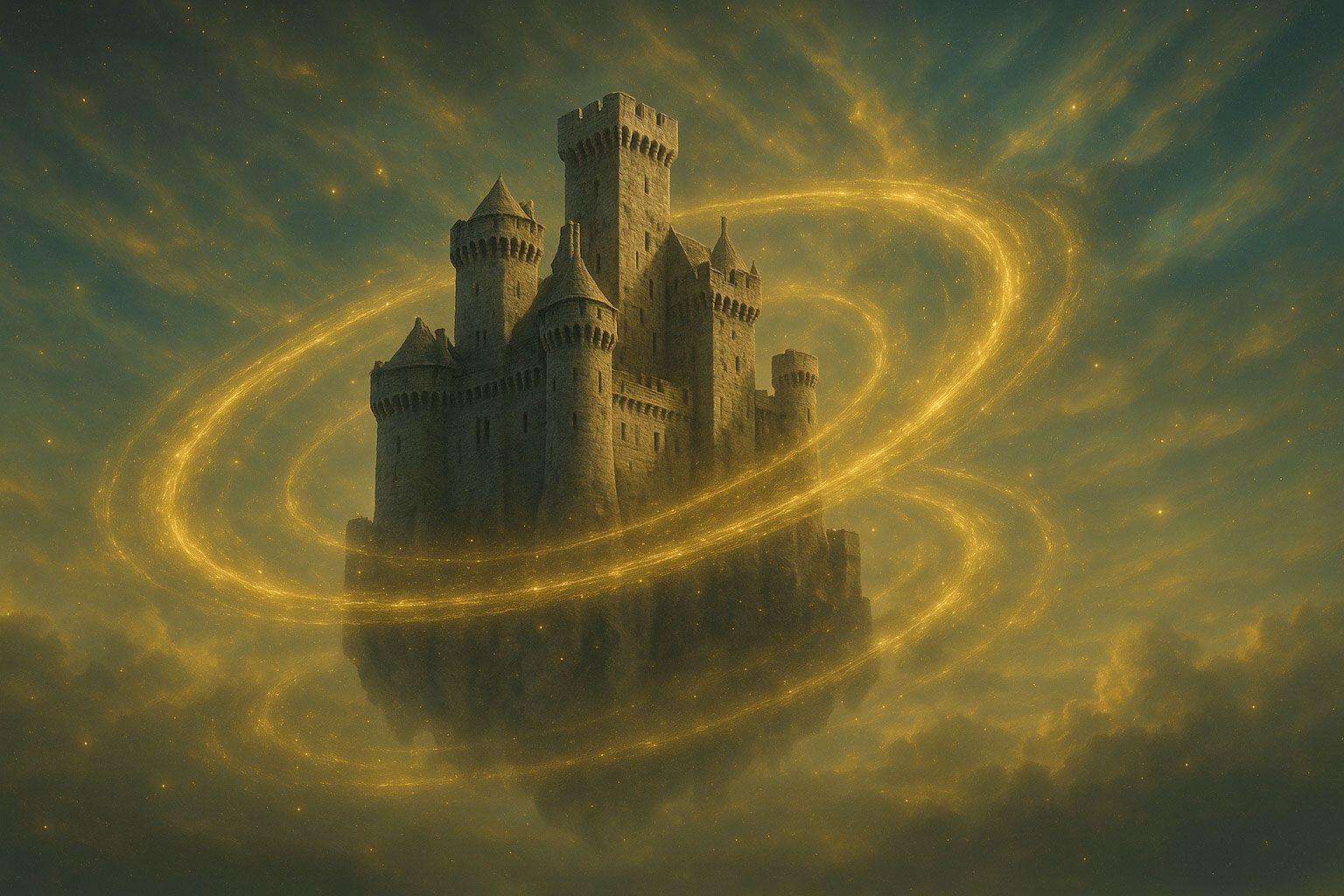
Fantastische Hintergründe und Figurenbilder, die die besondere Welt und Erzählung eines Musikvideos vermitteln, lassen sich mit generativer KI noch vielfältiger gestalten.
Die folgenden Szenen eignen sich beispielsweise gut für KI-Bildgeneratoren.
- Fiktive Hintergründe passend zur Welt des Liedtextes
- Animefiguren als Hauptpersonen der Geschichte
- Abstrakte Stimmungsbilder wie Lichtpartikel oder verdichtete Räume
Mit Midjourney, Stable Diffusion oder der Funktion „Text zu Bild“ von DomoAI können Sie solche Bilder nutzen, um eine zum Liedtext passende Welt sichtbar zu machen.
3. Videos generieren: Bilder mit KI zum Leben erwecken
Erzeugen Sie in DomoAI Videoclips aus dem vorbereiteten Bildmaterial.
Mit „Bild zu Video (Image to Video)“ lassen sich aus Standbildern einfach bewegte Aufnahmen erstellen.
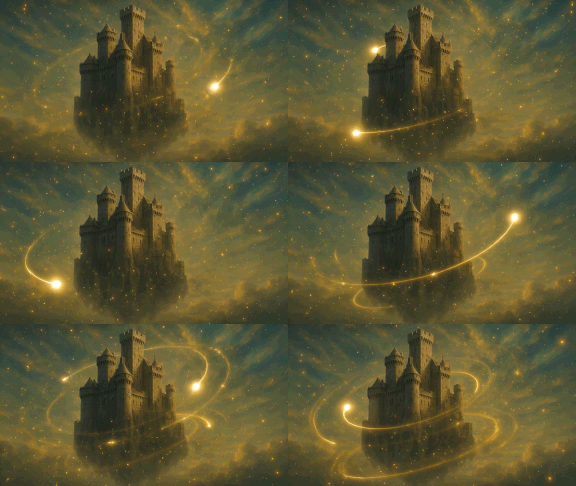
Mit „KI-Avatar (Talking Avatar)“ können Sie Figurenbilder außerdem lippensynchron animieren, sodass sie scheinbar singen.
Der grundlegende Ablauf besteht also darin, mehrere KI-Aufnahmen für die jeweiligen Songabschnitte zu erzeugen und sie passend zu den Szenen einzusetzen.
4. Schnitt und Fertigstellung
Zum Schluss verbinden Sie die generierten Clips zum fertigen Musikvideo.
Dafür sind keine schwierigen Arbeitsschritte nötig. In einer Videoschnittsoftware oder App gehen Sie folgendermaßen vor.
- Die Musikdatei importieren
- Bilder und Videos passend zum Timing der Musik platzieren
- Unnötige Teile herausschneiden
- Bei Bedarf Texteinblendungen und Effekte hinzufügen
Danach exportieren Sie das Video, und es ist fertig.
Ab dem nächsten Abschnitt erläutere ich konkrete Tipps, damit dieser Ablauf reibungslos gelingt.
Benötigte Materialien und Bildideen für ein Musikvideo
Für eine reibungslose Musikvideoproduktion sollten Sie sich vorher vorstellen, welche Aufnahmen benötigt werden, und dazu passendes Material vorbereiten.
Wenn Sie insbesondere die folgenden sechs Elemente bereithalten, gewinnen Sie visuelle Abwechslung und müssen während der Produktion weniger Entscheidungen offenlassen.
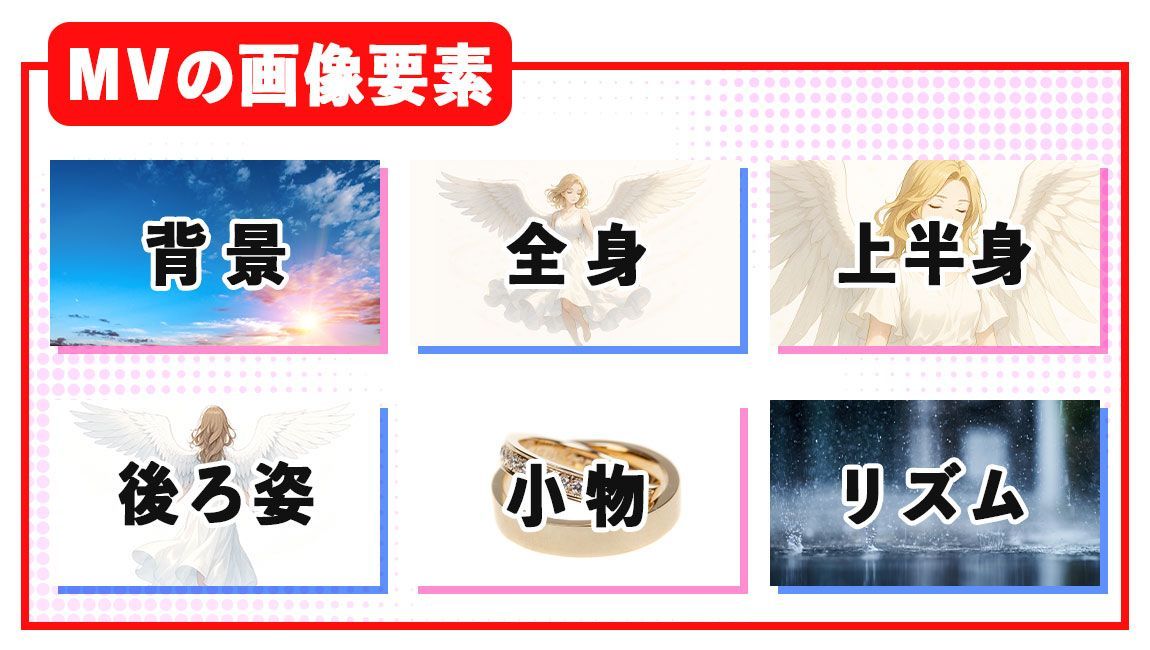
Hintergründe
Landschafts- und Hintergrundbilder bilden die Grundlage, um die Welt des Songs zu vermitteln.
Wählen Sie passende Orte zum Liedtext und Musikstil, etwa einen Strand bei Sonnenuntergang, eine nächtliche Stadt, eine futuristische Metropole oder den Weltraum.
Ganzkörperansicht: Totale
Eine Aufnahme, die die Figur oder Person vollständig zeigt.
Sie wirkt besonders gut in Vorspielen, Zwischenspielen und Einleitungen, wenn die Atmosphäre des Songs vermittelt werden soll.
Zusammen mit dem Hintergrund zeigt sie, ob wir uns auf einer Bühne, in einer Stadt oder in einer Fantasiewelt befinden, und hilft dem Publikum, die Welt des Musikvideos zu erfassen.
Oberkörper-Nahaufnahme
Eine nahe Aufnahme ab Brusthöhe oder mit gut sichtbarem Gesichtsausdruck.
Im Refrain oder in emotionalen Momenten fördert eine auf den Gesichtsausdruck konzentrierte Oberkörperaufnahme das Mitgefühl des Publikums.
In Kombination mit KI-Avatar (Talking Avatar) lässt sich zudem der Eindruck echten Gesangs erzeugen.
Rückenansicht
Eine Aufnahme des Motivs von hinten.
Der Rücken oder die Silhouette einer Person eignen sich, um Melancholie oder Nachklang auszudrücken.
Je nach Musikstil können bewusst eingeschobene Rückenaufnahmen ohne sichtbaren Gesichtsausdruck der Handlung erzählerische Tiefe geben.
Requisiten: Detailaufnahmen
Gegenstände mit Bezug zum Song oder zur Szene regen die Vorstellungskraft des Publikums an.
Bei einem Liebesthema verleihen symbolische Gegenstände aus dem Liedtext – ein Blumenstrauß, ein Ring, ein Brief oder passende Gläser – den Bildern Tiefe und Abwechslung.
Aufnahmen, die den Rhythmus sichtbar machen
Diese Gestaltungselemente lassen den Beat und Rhythmus eines Songs visuell spürbar werden.
Zur Musik bewegte Formen, blinkendes Licht oder abstrakte Partikelanimationen synchronisieren Bild und Ton und verstärken Energie und Groove.
Auch Donner, ein Herzschlag, blinkende Ampeln, der Sekundenzeiger einer Uhr oder eine Equalizer-Animation* über dem Hintergrund sind mögliche Mittel.
* Eine grafische Darstellung der Bewegung von Audiowellen oder Frequenzen von tiefen bis hohen Tönen.
Datenschutz
Beim Hochladen von Bildern und Audiodateien zu KI-Diensten wie DomoAI fragen sich manche vielleicht, ob ihre Daten ungefragt verwendet oder an Dritte weitergegeben werden.
Die Nutzungsbedingungen von DomoAI erklären jedoch ausdrücklich, dass hochgeladene Bild- und Videodaten außer für die Verarbeitung durch die KI weder gespeichert noch geteilt werden.
* Es gibt auch einen „Ghost Mode“, der Videos ohne gespeicherten Verlauf erzeugt.
Mit diesen vorbereiteten Materialien gelingen Szenenwechsel reibungsloser, und Sie können einen abwechslungsreichen Aufbau entwickeln, der das Publikum bei der Stange hält.
Die nachfolgend erläuterte Szenenplanung klärt außerdem vorab Art und Anzahl der benötigten Materialien und verhindert unnötige Generierungen oder erneute Suchrunden.
Vorbereitung der Musikvideoproduktion: Musikbearbeitung und Szenenplanung
Nach der Materialvorbereitung erleichtert eine Planungsphase vor der Videogenerierung die weitere Produktion.
Dabei hören Sie den Song aufmerksam durch und legen fest, welches Bild zu welchem Zeitpunkt erscheinen soll.
Importieren Sie zuerst die Musik in Ihre Schnittsoftware oder App und setzen Sie an gewünschten Szenenwechseln Marker oder teilen Sie sie in Abschnitte.
Notieren oder markieren Sie danach entsprechend Liedtext und Songstruktur farbig, wo etwa ein Hintergrund oder eine Figuren-Nahaufnahme erscheinen soll. So erkennen Sie sofort, welches Material generiert oder platziert werden muss.
Orientieren Sie die Wechsel an der Audiowellenform, etwa an Beats und Höhepunkten. Dadurch wirkt das Bildtempo natürlicher und es entsteht das angenehme Gefühl, dass die Bilder von der Musik getragen werden.
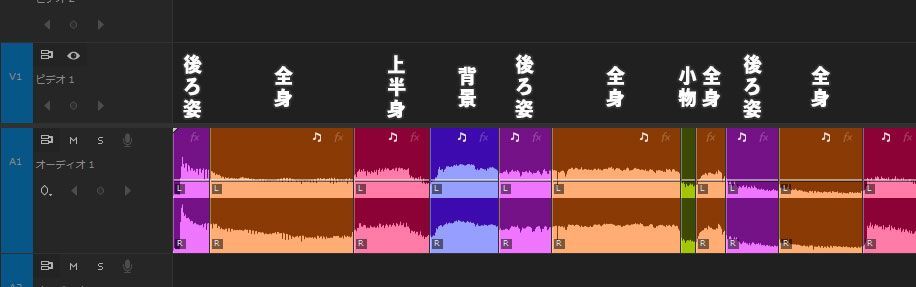
Beispiel einer Bildplanung passend zum Musikvideoaufbau
Die folgenden Beispiele zeigen anhand einer üblichen Musikvideostruktur, welche Bilder und Videos sich in welchen Abschnitten einsetzen lassen.
Szenentyp
Gestalterische Absicht und Verwendung
Instrumentalpassagen: Vor- und Zwischenspiel
Landschaftsbilder und Aufnahmen, die den Rhythmus visualisieren, vermitteln im Intro und in Zwischenspielen die Atmosphäre des Songs.
Strophe und Pre-Chorus
Zeigen Sie in Strophe und Pre-Chorus die singende Figur ganz oder als Oberkörper-Nahaufnahme und lassen Sie ihren Gesichtsausdruck zum Liedtext passen.
Refrain
Im Refrain erreicht der Song seinen Höhepunkt. Kombinieren Sie deshalb Figuren-Nahaufnahmen mit Lichtpartikeln, Kamerabewegungen und ähnlichen Effekten.
Outro und Schluss
Schließen Sie mit nachklingenden Bildern wie einer Rückenansicht oder einem Sonnenuntergang.
Ein Bildplan für die einzelnen Textstellen und Songabschnitte verhindert Materiallücken und erspart späteres Rätseln darüber, welche Aufnahme wohin gehört.
Ein vorab festgelegter Aufbau macht zudem die Liste der benötigten KI-Aufnahmen deutlich. So reduzieren Sie unnötige Generierungen und arbeiten effizienter.
Die Grundfunktionen von DomoAI
Jetzt erstellen wir die Videos mit DomoAI.
Dieser Abschnitt erläutert die Grundfunktionen und ihre nützlichen Einsatzmöglichkeiten für Musikvideos.
DomoAI bietet viele Funktionen. Für Musikvideos sind vor allem drei wichtig: Stile und Vorlagen, KI-Avatar (Talking Avatar) und Screen Keying beziehungsweise Chroma-Key-Compositing.
Sehen wir sie uns genauer an.
Vielfältige Bilder mit Stilen und Vorlagen gestalten
In DomoAI können Sie eine visuelle Ausrichtung auswählen, die als „Stil“ beziehungsweise „Modell“ bezeichnet wird.
Mehr als 30 Bildstile, darunter Anime, realistisch, Ölgemälde und 3D-Comic, verändern die Atmosphäre der erzeugten Ergebnisse.
Stile lassen sich in folgenden Funktionen auswählen:
- „Video to Video“, um Videos aus Videos zu erstellen
- „Text to Image“, um Bilder aus Text zu erzeugen
Dort können Sie die Stilvorgaben verwenden.
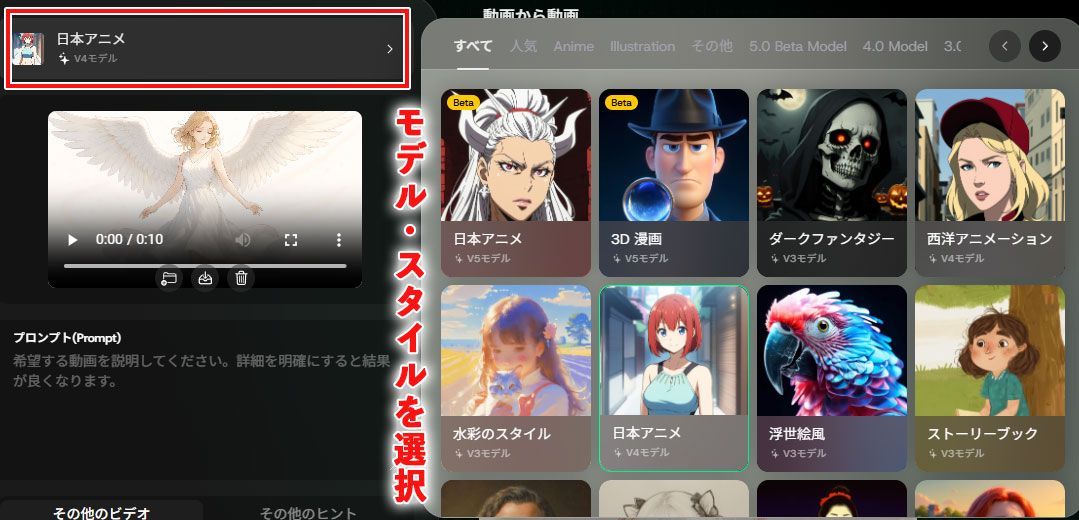
Mit diesen Stilen passen Sie die Bildwirkung an Genre und Stimmung des Songs an.
Probieren Sie passende Kombinationen aus, beispielsweise japanischen Anime für J-Pop oder Aquarell- und Ölgemäldestile für eine ruhige Ballade.
Figuren mit KI-Avatar (Talking Avatar) singen lassen
Als Nächstes folgt die Funktion „KI-Avatar (Talking Avatar)“.
Diese beliebte DomoAI-Funktion ergänzt Figuren in Standbildern um lippensynchrone Mundbewegungen und wechselnde Gesichtsausdrücke, sodass sie scheinbar sprechen oder singen.
Laden Sie beispielsweise eine eigene Figurenillustration oder ein Foto zusammen mit einer von Suno oder einem ähnlichen Dienst erstellten Gesangsspur hoch, um die Figur scheinbar singen zu lassen.
Die Bedienung ist einfach:
- Wählen Sie „KI-Avatar (Talking Avatar)“ im Menü.
- Laden Sie links das zu animierende Bild und rechts die gewünschte Gesangsaufnahme hoch.
Mehr ist dafür nicht erforderlich.
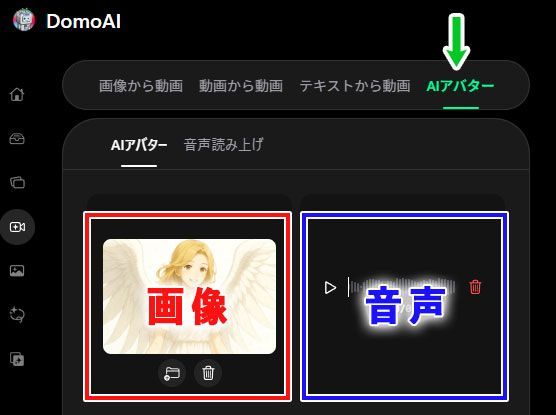
Achten Sie allerdings darauf, ausschließlich die Gesangsspur hochzuladen.
Wenn Instrumente enthalten sind, kann die Lippensynchronisation auch auf die Begleitung reagieren und unbeabsichtigte Mundbewegungen erzeugen.
Mit Gefühlsangaben wie „smile“ oder „sorrow“ im Prompt lassen sich der Lippensynchronisation auch wechselnde Gesichtsausdrücke hinzufügen.


Damit hauchen Sie den Figuren im Musikvideo Leben ein und gestalten Szenen, die das Publikum hineinziehen.
Videos mit Screen Keying frei kombinieren
Screen Keying, allgemein als Chroma-Key-Compositing bekannt, entfernt nachträglich eine bestimmte Hintergrundfarbe, um sie durch ein anderes Video oder einen anderen Hintergrund zu ersetzen.
Wenn Sie beispielsweise mit KI-Avatar (Talking Avatar) eine singende Figur erzeugen und Grün oder eine andere einheitliche Hintergrundfarbe wählen, können Sie sie später mit einem anderen Hintergrundvideo kombinieren.
Aktivieren Sie beim Erzeugen des Figurenvideos in DomoAI einfach den Schalter „Screen Keying“ und wählen Sie die Hintergrundfarbe, normalerweise Grün.
DomoAI | Screen Keying
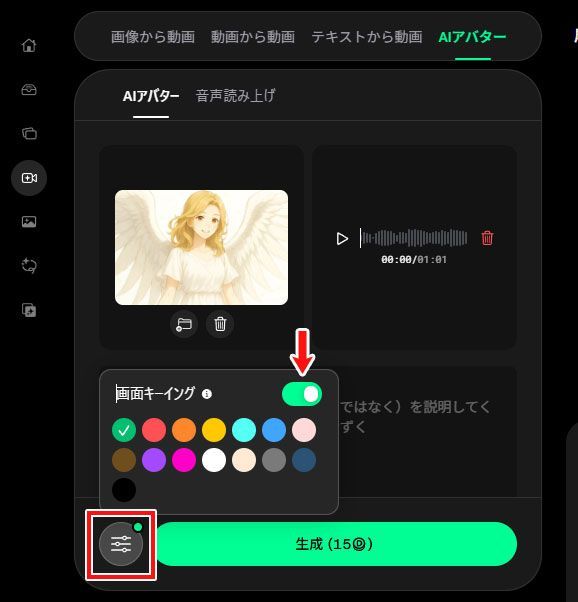
Importieren Sie anschließend das gewünschte Hintergrundbild oder -video in den Editor, legen Sie das Figurenvideo mit grünem Hintergrund darüber und entfernen Sie Grün per Chroma Key. So entsteht eine Komposition, in der nur die Figur in den Hintergrund eingefügt ist.
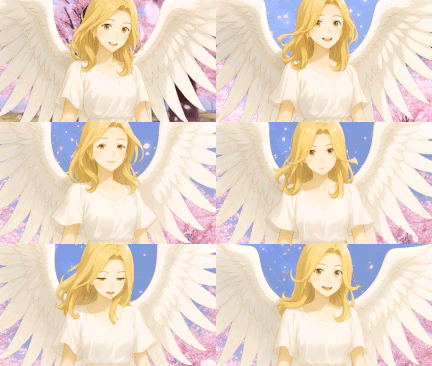
Mit Chroma-Key-Compositing können Sie auf diese Weise separat generierte KI-Videos zu einer Szene verbinden.
Die Möglichkeiten wachsen mit Ihrer Kreativität. Probieren Sie diese Technik aus.
Vorlagen für Bewegung im Video
Kameraführung – Bewegung und Blickwinkel – ist ein wichtiger Faktor für attraktive Videos.
Bei Realaufnahmen sorgt eine bewegte Kamera für Präsenz. In DomoAI lassen sich Figuren und Hintergründe mit Vorlagen und geschickten Prompts in Bewegung versetzen.
Die Vorlagen von „Bild zu Video (Image to Video)“ bieten beispielsweise Perspektivwechsel wie Zoom-in und Kranfahrt nach oben sowie Bewegungen wie Küssen und Umarmen.
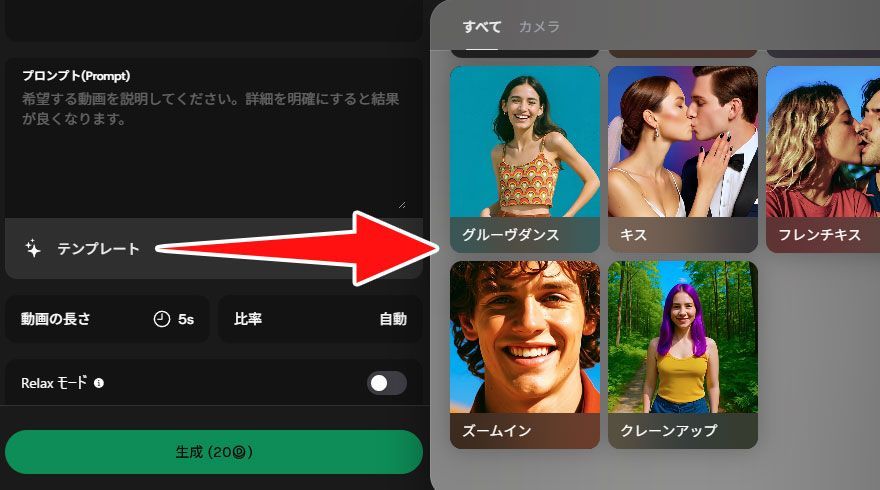
Da diese Bewegungen direkt bei der Generierung entstehen, werden Perspektive und räumliche Beziehungen zwischen Motiv und Hintergrund natürlich berechnet. Dadurch entsteht eine Tiefe, die an tatsächlich gefilmte Aufnahmen erinnert.

Beispiele für Kameravorgaben im Prompt
Wenn ein Prompt Kameravorgaben enthält, kann die KI die Absicht erkennen und als Perspektivbewegung im Video umsetzen.
Die folgenden Kameravorgaben dienen als Anregung beim Schreiben von Prompts.
| Prompt | Erklärung | Anwendungsbeispiel und Kombination |
|---|---|---|
| zoom in | Heranzoomen an das Motiv | slow zoom in on the character’s face |
| zoom out | Herauszoomen, um die gesamte Szene zu zeigen | fast zoom out to show the cityscape |
| pan left | Nach links schwenken | smooth pan left across the room |
| pan right | Nach rechts schwenken | pan right to reveal another character |
| tilt up | Die Kamera nach oben neigen | tilt up from the ground to the sky |
| tilt down | Die Kamera nach unten neigen | tilt down to focus on the object |
| dolly in | Die Kamera selbst nach vorn bewegen | dolly in towards the door dramatically |
| dolly out | Die Kamera nach hinten bewegen | slow dolly out to reveal the landscape |
| tracking shot | Dem Motiv parallel folgen | tracking shot following the runner |
| follow shot | Dem Motiv hinterherfolgen | follow shot behind the car |
| crane up | Wie mit einem Kamerakran nach oben fahren | crane up to reveal the crowd |
| crane down | Wie mit einem Kamerakran nach unten fahren | crane down to show the details |
| bird’s-eye view | Senkrechter Blick von oben | bird’s-eye view of the battlefield |
| 360-degree move | Einmal um 360 Grad herumfahren | smooth 360-degree move around the character |
| handheld shaky cam | Bewegungen einer wackelnden Handkamera | handheld shaky cam during the chase |
| steadycam shot | Stabile, fließende Bewegung | steadycam shot walking through the hallway |
| rack focus | Den Fokus vom Vordergrund zum Hintergrund verlagern | rack focus from the flower to the person |
| slow motion camera move | Eine Bewegung wie in Zeitlupe | slow motion camera move during the fight |
Wie Kameravorgaben im Prompt umgesetzt werden, hängt stark von Komposition und Motiv des Ausgangsbildes ab.
Wenn die gewünschte Bewegung nicht entsteht, probieren Sie deshalb ein anderes Bild aus oder passen Sie die Formulierung des Prompts schrittweise an.
Ab dem Standard-Tarif können Sie den Relax-Modus verwenden und beliebig viele Tests ohne Credit-Verbrauch durchführen. Entwickeln Sie so durch Ausprobieren Ihre ideale Musikvideoszene.
Urheberrecht und Ethik bei der KI-Videoproduktion
Bisher ging es um die Erstellung von Bildern und Videos mit KI. Dabei sollten Sie jedoch einige wesentliche Punkte immer berücksichtigen.
Das betrifft Urheberrecht und Ethik beziehungsweise gefälschte Inhalte.
Urheberrecht
Die Urheberrechte an mit DomoAI erzeugten Videos und Bildern liegen grundsätzlich beim Nutzer, der sie erstellt hat.
Sie können Ihre selbst mit KI erstellten Inhalte also auch kommerziell verwenden.
Achten Sie allerdings auf das Material, das Sie der KI als Eingabe geben.
- Bilder bekannter Animefiguren ohne Erlaubnis verwenden
- Fotos prominenter Personen ungefragt importieren und zum KI-Training nutzen
- Markenzeichen oder Markenelemente ohne Erlaubnis verwenden
Solche Handlungen verletzen Urheber-, Persönlichkeits- oder Markenrechte und sind auch laut Nutzungsbedingungen untersagt.
Ethik und gefälschte Inhalte
Mit der Entwicklung der KI-Videotechnik nehmen weltweit Fälle zu, in denen gefälschte Videos beziehungsweise Deepfakes missbraucht werden.
Aus verschiedenen Ländern werden beispielsweise Fälle gemeldet, in denen reale Personen nie gesagte Worte sprechen oder erfundene Ereignisse für Betrugszwecke dargestellt werden.
Insbesondere das Erzeugen und Verbreiten falscher Nachrichtenvideos mit KI, um Menschen gezielt zu täuschen, halte ich für böswillige Informationsmanipulation unter dem Deckmantel der Kreativität. So etwas sollte keinesfalls toleriert werden.
Wenn ein Video Missverständnisse hervorrufen könnte, halte ich als Urheber einen deutlichen Hinweis wie „Dieses Video wurde mit KI synthetisiert“ für angemessen.
Fazit
Für Musikvideos waren früher Fachkenntnisse nötig. Mit generativen KI-Werkzeugen wie Suno, Midjourney und DomoAI sind die Hürden der Videoproduktion erheblich gesunken.
Heute kann jeder selbst komponieren, die Musik mit eigenen Bildern kombinieren und veröffentlichen.
Nutzen Sie die Gelegenheit und versuchen Sie sich an einem Musikvideo mit KI.
Beginnen Sie ohne übermäßige Komplexität mit einem einfachen Aufbau. Das hilft, nicht frühzeitig aufzugeben.


