

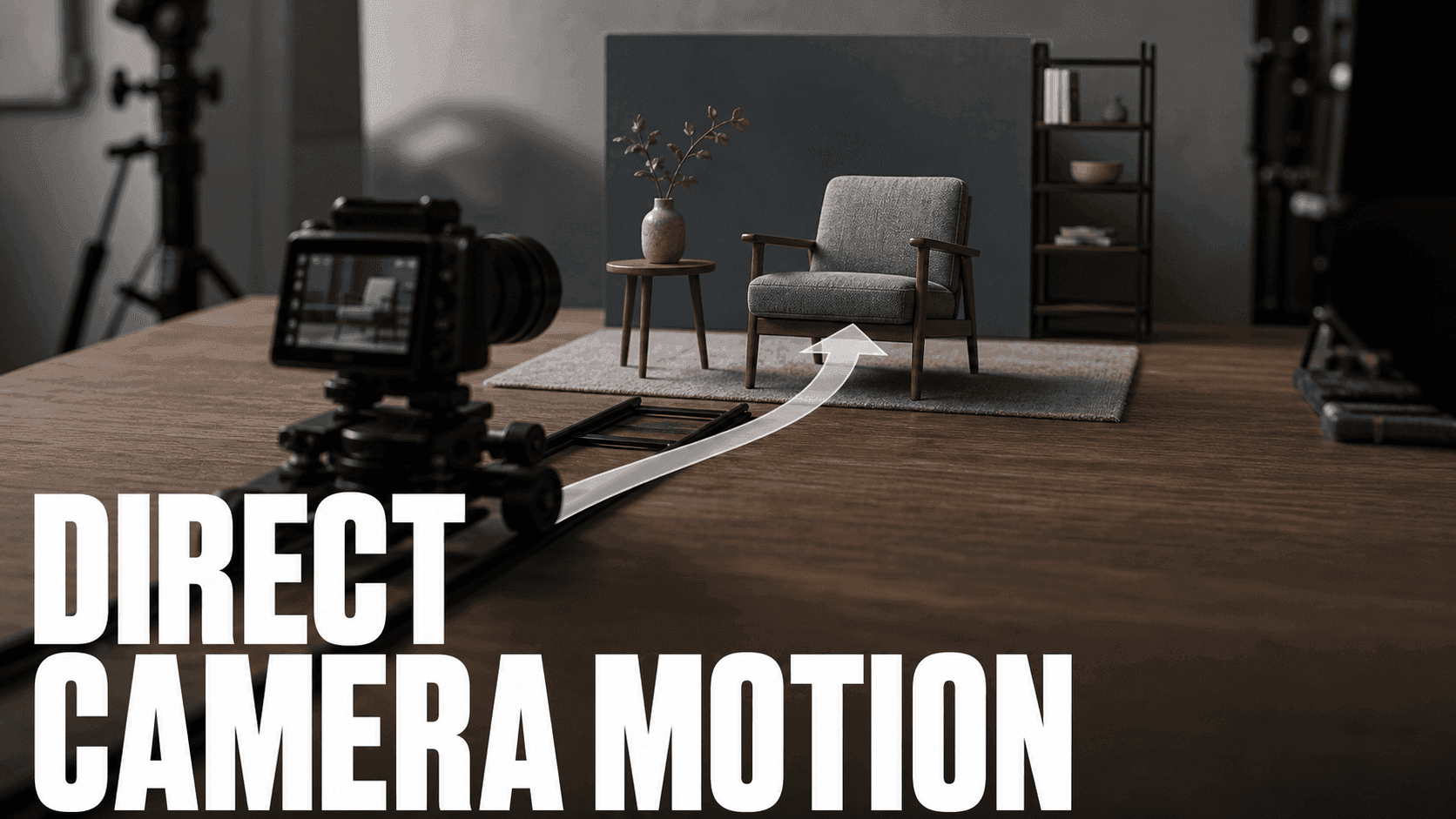
Um Kamerabewegungen in KI-Videos zu steuern, wähle zuerst die Steuerungsmethode und schreibe danach den Prompt. Ich nutze Image to Video für eine einfache Bewegung, Frames to Video für eine wichtige Schlusskomposition und Character to Video, wenn die Darbietung wichtiger ist als die Kameraführung. Manchmal ist Stillstand die richtige Bewegung.
Kameraprompts scheitern, wenn sie zu viele Aufgaben vermischen. „Mach es filmisch“ sagt dem Modell nicht, wo die Kamera startet, wohin sie sich bewegt oder was stabil bleiben soll.
Eine klare Kamerabewegung pro Aufnahme planen
Beginne bei einem einfachen Clip mit einer Kamerabewegung: Vorwärtsfahrt, seitliches Tracking, Kranfahrt nach oben, Umkreisung, Handkamera-Drift oder fixierte Kamera. Das bleibt die zuverlässigste Methode, um die Stabilität des Motivs zu testen.
Seedance 2.0 kann auch zeitlich geplante Mehrfachaufnahmen innerhalb einer einzigen 4–15 Sekunden langen Generierung steuern. Gib jedem Abschnitt eine klare Kameraabsicht, zum Beispiel: CAM 1 (0–3 s): fixierte Einführungsaufnahme; CAM 2 (3–7 s): langsame Vorwärtsfahrt; CAM 3 (7–11 s): Detailnahaufnahme. Wenn die Anfangs- und Endkomposition wichtiger als das Timing ist, nutze Frames to Video.
Kameraprompts für einfache Bewegungen verwenden
Verwende einen Kameraprompt für eine Aufnahme mit einer klaren Bewegung:
- Langsame Vorwärtsfahrt.
- Seitliche Kamerafahrt.
- Feste Kamera.
- Kranfahrt nach oben.
- Umrundung eines Produkts.
- Leichte Bewegung im Handkamerastil.
Beispielprompt:
Bild zu Video, 5 s, 16:9. Verwende das hochgeladene Charakterbild als erstes Bild. Die Kamera beginnt mit einer halbnahen Einstellung auf Brusthöhe und fährt langsam in eine Nahaufnahme. Die Figur bleibt mittig und blickt nach vorn, der Hintergrund wird sanft unscharf, warmes Seitenlicht kommt weiterhin von links. Kein Kamerawackeln, kein Verrutschen des Motivs, keine Gesichtsverformung.Nutze Image to Video mit Seedance 2.0, wenn ein starkes Standbild zu einer bewegten Einstellung mit filmischer Kamerabewegung werden soll.
Keyframes für geplante Anfangs- und Endpunkte verwenden
Nutze Frames to Video, wenn die Aufnahme zwischen bestimmten Bildkompositionen wechseln soll.
Geeignete Anwendungen:
- Von einer Totalen zur Nahaufnahme.
- Produkt vorher und nachher.
- Eine Figur nimmt eine neue Pose ein.
- Von einem Storyboardbild zum nächsten.
- Enthüllung eines Schauplatzes.
Die Keyframes geben die Struktur vor. Der Prompt erklärt die Bewegung dazwischen.
Bewegungsreferenzen für die Darbietung verwenden
Nutze Bewegungsreferenzen, wenn die Bewegung wichtiger ist als die Kamera:
- Tanz.
- Gehzyklus.
- Geste.
- Sportbewegung.
- Darbietung eines Maskottchens.
Nutze Character to Video, wenn du die Bewegung aus einem Referenzvideo beibehalten und dabei die Figur ändern möchtest.
Die Kamera fixieren, wenn Stabilität zählt
Nicht jede Aufnahme braucht Kamerabewegung. Fixiere die Kamera, wenn das Motiv bereits genug Bewegung liefert.
Nutze feste Einstellungen für sprechende Avatare, Produktdetails, ruhige emotionale Momente und Szenen mit unveränderlichem Hintergrund.
Hilfreiche Kamerabegriffe
Verwende Kamerabegriffe, die Position und Richtung beschreiben, statt Geschmack auszudrücken.
Schwach:
Mach es filmisch mit dynamischer Bewegung.Besser:
Bild zu Video, 5 s, 16:9. Verwende das hochgeladene Standbild als erstes Bild. Die Kamera beginnt auf Hüfthöhe etwa 90 Zentimeter vor der Figur und fährt langsam zu einer Nahaufnahme ab Brusthöhe. Die Figur bleibt mittig und blickt nach vorn. Das Hintergrundfenster bleibt links, die Lichtrichtung bleibt gleich. Kein Kamerawackeln, kein Verrutschen des Motivs, keine Gesichtsverformung.Der zweite Prompt beschreibt:
- Wo die Kamera startet.
- Wohin sie sich bewegt.
- Was stabil bleibt.
- Was sie vermeiden soll.
Ergänze positive Vorgaben vor negativen. Beispielsweise: „Produktetikett bleibt mittig“, „Fenster bleibt links“ oder „Gesicht blickt weiterhin nach vorn“. Diese Anweisungen benennen, was erhalten bleiben soll, nicht nur, was zu vermeiden ist.
Die Bewegung an die Szene anpassen
Nutze eine Vorwärtsfahrt für emotionale Momente. Eine seitliche Fahrt passt, wenn sich Figur oder Produkt durch den Raum bewegen. Eine Kranfahrt nach oben eignet sich für eine vertikale Enthüllung. Umrunde das Motiv nur, wenn es einfach genug ist, um bei der Drehung stabil zu bleiben.
Vermeide bei Produktaufnahmen zu weite Umrundungen. Etiketten und Verpackung können sich verformen, wenn das Modell die unsichtbare Seite erfinden muss. Eine kleine seitliche Verschiebung funktioniert oft besser.
Halte bei Anime- oder Charakteraufnahmen das Gesicht sichtbar. Extreme Kameraveränderungen können die Identität verändern.
Zum Vergleich der Bewegungsmethoden vor der Werkzeugwahl eignet sich KI-Videowerkzeuge nach Workflow auswählen. Für eine Kamerabewegung innerhalb einer geplanten Produktion dient KI-Storyboard-Generator als Szenarioübersicht. Anhand von Actionszenen zeigt Epische Verfolgungsszene, warum Kamerarichtung, Motivbewegung und Aufnahmezweck gemeinsam geplant werden sollten. Für längere Erzählprojekte bietet der Bereich Lösungen für Filmschaffende Unterstützung bei der Planung mehrerer Aufnahmen.
Die Kamerakomplexität begrenzen
Mein erster Entwurf erhält pro Phase eine Kameraaktion, eine Motivaktion und eine Umgebungsbewegung. Brauche ich mehr, teile ich die Idee in zeitlich gegliederte CAM-Abschnitte oder einen zweiten Clip auf.
[Anfangseinstellung] + [Kameraweg] + [Endeinstellung] + [Stabilitätsvorgabe] + [Ausschlussliste]
Halbnahe Einstellung auf Augenhöhe; langsamer Bogen nach rechts bis zur Nahaufnahme; Motiv bleibt mittig; Etikett bleibt lesbar; kein Rollen der Kamera, kein plötzlicher Zoom, kein Perspektivsprung.
| Fehlerbild | Wahrscheinliche Überlastung | Meine erste Korrektur |
|---|---|---|
| Hintergrundparallaxe bricht auseinander | Kameraweg und Umgebungsbewegung konkurrieren | Umgebung fixieren oder Kameraweg verkürzen |
| Gesichtsidentität verändert sich | Bewegung ist zu nah oder zu komplex | Bildausschnitt erweitern und Bewegung vereinfachen |
| Produktetikett verbiegt sich | Objekt und Kamera bewegen sich gleichzeitig | Produkt fixieren und nur die Kamera bewegen |
| Motiv rutscht | Pose und Kameraweg haben keinen klaren Bezugspunkt | Anfangs- und Endeinstellung festlegen |
| Perspektive springt um | Prompt enthält widersprüchliche Richtungsangaben | Eine räumliche Richtung beibehalten |
Weitere Kamerabegriffe findest du im Leitfaden zur Bewegungssteuerung. Nutze den KI-Storyboard-Workflow, wenn eine Sequenz geplante Einstellungswechsel braucht. Für kurze, klar begrenzte Bewegungsreferenzen vergleiche die Vorlage Crane Up und die Vorlage Zoom In, bevor du einen längeren eigenen Prompt schreibst.
Kameratest nach Szenentyp
Teste die Kamerabewegung in einem kurzen Clip, bevor du den ganzen Schnitt erstellst. Ein guter Test beantwortet eine Frage: Bleibt das Motiv stabil, während die Kamera eine Aufgabe ausführt?
| Szenentyp | Erster Kameratest | Erfolgskriterium |
|---|---|---|
| Produktdetail | Feste Einstellung, danach langsame Vorwärtsfahrt | Etikett bleibt lesbar und Produktform unverändert |
| Emotion einer Figur | Von halbnah zu nah | Gesicht, Haare und Outfit bleiben wiedererkennbar |
| Raum- oder Setenthüllung | Fahrt durch den Türrahmen oder kleine Kranfahrt nach oben | Möbel behalten ihre Links-rechts-Anordnung |
| Actionmoment | Kurze seitliche Fahrt oder Verfolgungsaufnahme | Motivbewegung bleibt ohne Kameradrift klar erkennbar |
Wenn der Test scheitert, vereinfache die Kamera, bevor du das Modell oder den gesamten Prompt änderst. Die meisten Kameraprobleme entstehen, wenn in denselben fünf Sekunden eine Kamerabewegung, eine Motivaktion, ein Stilwechsel und ein Szenenwechsel verlangt werden.
Promptbausteine nach Anwendungsfall
Produktenthüllung:
Bild zu Video, 5 s, 9:16. Verwende das hochgeladene Produktbild als erstes Bild. Die Kamera beginnt fest auf Tischhöhe und fährt dann langsam auf das Produktetikett zu. Das Produkt bleibt mittig, das Etikett lesbar, weiches Licht kommt weiterhin von links, der Hintergrund bleibt unscharf. Kein generierter Text, kein erfundenes Logo, keine Produktverformung.Emotion einer Figur:
Bild zu Video, 5 s, 16:9. Verwende das hochgeladene Charakterbild als erstes Bild. Die Kamera beginnt halbnah und fährt langsam in eine Nahaufnahme. Das Gesicht bleibt mittig, die Haare bewegen sich leicht, das warme Fensterlicht bleibt gleich. Keine Gesichtsveränderung, keine zusätzlichen Figuren, kein abrupter Kamerasprung.Szenenenthüllung:
Bild zu Video, 5 s, 16:9. Verwende das hochgeladene Raumbild als erstes Bild. Die Kamera beginnt hinter dem Türrahmen und fährt langsam in den Raum. Der Schreibtisch bleibt links, das Bett rechts, die Figur nahe dem mittleren Teppich, die warme Lichtrichtung stabil. Keine Layoutänderung, keine neuen Möbel, kein generierter Text.Eine Kameraaufnahmeliste verwenden
Beschreibe die Kamerabewegung vor der Generierung in einer Zeile. Eine Aufnahmeliste verhindert, dass der Prompt zu einer Sammlung filmischer Schlagwörter wird.
Beispiel einer Aufnahmeliste:
| Aufnahme | Motiv | Kamerabewegung | Stabilitätsvorgabe |
|---|---|---|---|
| 1 | Produkt auf einem Tisch | Langsame Vorwärtsfahrt | Produktetikett bleibt mittig |
| 2 | Reaktion einer Figur | Von halbnah zu nah | Gesicht und Haare bleiben gleich |
| 3 | Raumenthüllung | Fahrt durch den Türrahmen | Schreibtisch links, Bett rechts, Fenster hinten |
| 4 | Outfitdetail | Seitliche Bewegung in einer Makroaufnahme | Stofffarbe und Reißverschluss bleiben unverändert |
Mache aus jeder Zeile einen Prompt. Enthält eine Zeile mehr als eine Kamerabewegung, teile sie in zwei Clips. KI-Videos kommen meist besser mit einer klaren Kameravorgabe zurecht als mit einer langen Anweisung, die Vorwärtsfahrt, Umrundung, Schwenk, Zoom und Schärfeverlagerung gleichzeitig verlangt.
Wann Frames to Video besser passt
Kameraprompts eignen sich, wenn das Motiv weitgehend gleich bleiben kann. Nutze Frames to Video, wenn die Komposition einen geplanten Anfang und ein geplantes Ende braucht.
Wähle das Frames-to-Video-Modell nach der gewünschten Steuerungsart. Seedance 2.0 und Seedance 2.0 Fast verwenden ein Start- und ein Endbild. DomoAI 2.4.1 unterstützt 2–8 Keyframes, Bewegungs-Prompts pro Abschnitt und längere Mehrbildsequenzen.
Wähle Frames to Video für:
- Eine Figur, die von einer Pose in die nächste geht.
- Ein Produkt, das von der Verpackung in die fertige Aufstellung wechselt.
- Einen Raum, dessen Totale in eine Detailnahaufnahme übergeht.
- Eine Traileraufnahme mit wichtigem Anfangs- und Schlussbild.
- Ein Storyboard, bei dem die Aufnahme ein bestimmtes Höhepunktbild erreichen muss.
Zum Beispiel kann „Die Kamera bewegt sich vom Flur ins Schlafzimmer“ als Prompt funktionieren. „START-Bild: Fluransicht; END-Bild: Figur sitzt auf dem Bett am Fenster“ gibt dem Modell jedoch klarere Grenzen. Je genauer die Endkomposition, desto hilfreicher sind Keyframes.
Wann Kamerabewegung vermieden werden sollte
Manchmal ist eine feste Kamera die richtige Wahl. Nutze sie, wenn Betrachter ein Produktetikett prüfen, einen Gesichtsausdruck lesen, Vorher und Nachher vergleichen oder auf Lippensynchronität achten sollen. Bewegung kann ein schwaches Motiv geschäftiger wirken lassen, verbessert aber selten das Motiv selbst.
Beginne mit einer festen Einstellung. Ergänze Bewegung erst, wenn Motiv, Anordnung und Stil stimmen. Das hilft besonders bei Produktseiten, UGC-Anzeigen und Talking-Avatar-Clips, bei denen Klarheit wichtiger ist als filmische Bewegung.
Fehler bei der Kamerabewegung beheben
Die meisten schwachen Kameraclips brauchen weniger Bewegung statt längerer Prompts. Korrigiere die Aufnahme mit einer Kameraaufgabe und einer Stabilitätsregel.
Die Kamera bewegt sich zu stark
Benenne nur eine Bewegung. Ergänze „Kamera fixiert“ oder „langsame Vorwärtsfahrt“, statt mehrere Kamerabegriffe zu stapeln.
Die Aufnahme braucht zwei Kamerabewegungen
Überlade einen ungeteilten Prompt nicht mit mehreren Kamerabewegungen. Teile den Plan in zeitlich definierte CAM-Abschnitte oder einzelne Clips auf. Nutze Frames to Video, wenn Anfangs- und Endkomposition feststehen müssen.
Das Motiv verrutscht
Wiederhole die Motivposition. Ergänze „Motiv bleibt mittig“ oder „Produkt bleibt fest auf dem Tisch“.
Die Aufnahme verliert ihre Perspektive
Verwende räumliche Begriffe: Vordergrund, Hintergrund, links, rechts, oben, unten, Türrahmen, Fenster, Tischkante.
Die Aktion braucht eine Anfangs- und Endpose
Nutze Frames to Video statt eines einzelnen Standbilds mit langem Bewegungsprompt.
Häufige Fragen
Welche KI-Kamerabewegung lässt sich am leichtesten steuern?
Eine langsame Vorwärtsfahrt oder eine fixierte Kamera ist am einfachsten. Komplexe Bewegungen brauchen mehr Struktur oder Keyframes.
Wann sollte ich Keyframes verwenden?
Nutze Keyframes, wenn sowohl die Anfangs- als auch die Endkomposition wichtig ist.
Kann DomoAI Bewegungen aus einer Referenz übernehmen?
Ja. Character to Video kann die Bewegung eines Referenzvideos beibehalten und dabei die Figur ändern.
Sollte jedes KI-Video Kamerabewegung verwenden?
Nein. Feste Einstellungen funktionieren oft besser für Produktdetails, Dialoge und lippensynchrone Szenen.
Wähle zuerst die Kameramethode und schreibe danach den Prompt.


