

Wähle GPT Image 2.5 Flare für alltägliche Bildaufgaben und probiere Sunburst aus, wenn du ein Bild gezielt überarbeiten musst. Bleib bei GPT Image 2, wenn dir die Ergebnisse in einem laufenden Projekt bereits gefallen. Auf DomoAI kosten beide 2.5-Varianten bei 2K in der Basiseinstellung genauso viele Credits wie GPT Image 2. Bei 4K ist ihr Basispreis niedriger.
Die Wahl fällt leichter, wenn du von der Aufgabe ausgehst. Mehrere Ideen für einen Social-Media-Beitrag zu entwerfen, verlangt einen anderen Ansatz als den Hintergrund eines Produktbilds auszutauschen, das ein Kunde bereits freigegeben hat. Dein Modell sollte dir helfen, genau diese Aufgabe abzuschließen.
GPT Image 2.5 und GPT Image 2 im Überblick
GPT Image 2.5 gibt es in zwei Varianten: Flare und Sunburst. Beide erstellen Bilder aus Text und bearbeiten hochgeladene Bilder. GPT Image 2 beherrscht ebenfalls beide Aufgaben und ist auf DomoAI weiterhin verfügbar.
| Vergleichspunkt | GPT Image 2 | GPT Image 2.5 Flare | GPT Image 2.5 Sunburst |
|---|---|---|---|
| Ein praktischer Grund für die Wahl | Ein Projekt fortsetzen, dessen Ergebnisse dir bereits gefallen | Alltägliche Bilder erstellen und Ideen schnell ausprobieren | Bilder überarbeiten, bei denen bestimmte Details besondere Aufmerksamkeit brauchen |
| Bilder aus Text erstellen | Ja | Ja | Ja |
| Ein hochgeladenes Bild bearbeiten | Ja | Ja | Ja |
| Generierungsdauer | Vergleichsbasis für OpenAIs Flare-Vergleich | Laut OpenAI 50 % kürzere Wartezeit als bei GPT Image 2 | Dauert länger als mit Flare |
| Basispreis für 2K auf DomoAI | 10 Credits | 10 Credits | 10 Credits |
| Basispreis für 4K auf DomoAI | 25 Credits | 15 Credits | 15 Credits |
| Relax-Modus | 2K in berechtigten Tarifen | 2K mit bis zu neun Eingabebildern | 2K mit bis zu neun Eingabebildern |
Bei GPT Image 2.5 umfasst der Basispreis null bis drei Referenzbilder. Weitere Referenzen erhöhen die Credit-Kosten. Wie das funktioniert, zeigen die Beispiele weiter unten. Prüfe vor dem Start den Betrag auf der Schaltfläche „Generieren“.
OpenAI beschreibt Flare als schnelle Wahl für alltägliche Aufgaben und Sunburst als sein Modell mit den umfassendsten Fähigkeiten zur Bilderstellung und -bearbeitung. Diese Schwerpunkte helfen bei der ersten Auswahl. Ob du bei dieser Wahl bleibst, sollte das Bild entscheiden, das du tatsächlich abliefern musst.
Welche Änderungen bemerkst du bei der Arbeit?
Gezielter ändern, was an einem vorhandenen Bild noch nicht passt
Die nützlichste Verbesserung ist oft eine kleine: Die gewünschte Änderung gelingt, während die Teile erhalten bleiben, die dir bereits gefallen haben. In seiner Ankündigung zu Images 2.5 beschreibt OpenAI, dass Motive aus Referenzbildern besser erhalten bleiben und Anweisungen auch über mehrere Bearbeitungsschritte hinweg zuverlässiger befolgt werden.
Stell dir ein Produktfoto vor, auf dem eine Flasche mittig steht und das Etikett zur Kamera zeigt. Für eine Sommerkampagne möchtest du einen sandigen Hintergrund. Ein brauchbares Ergebnis braucht die neue Umgebung, muss aber auch Form, Verschluss, Etikett und Position der Flasche korrekt beibehalten.
Das ist ein konkreter Grund, 2.5 auszuprobieren. Öffne das Original und die bearbeitete Version nebeneinander. Prüfe zuerst das Produkt, bevor du beurteilst, ob dir der Hintergrund gut genug gefällt. Wenn das beworbene Produkt im Bild verändert wird, entsteht später zusätzliche Arbeit.
Muss die Verpackung eines echten Produkts exakt übereinstimmen, behalte das freigestellte Originalprodukt und setze es in einem Bildbearbeitungsprogramm auf einen separat generierten Hintergrund. Das ist besonders bei kleiner Etikettschrift, Logos und Verpackungsdetails hilfreich, die sich nicht verändern dürfen.
Weniger warten, während du eine Idee ausprobierst
Probiere Flare aus, wenn das Warten auf jedes neue Bild deine Entscheidungen verzögert. OpenAI gibt eine um 50 % kürzere Generierungswartezeit gegenüber GPT Image 2 an. Das ist ein Modellvergleich. Auf DomoAI hängt die tatsächliche Wartezeit auch vom Generierungsmodus, der Warteschlange und den Einstellungen ab.
Denk an ein Titelbild für einen Reisebeitrag. Du könntest eine Person aus der Nähe, eine weite Landschaft und eine Szene durch ein Zugfenster ausprobieren. In dieser Phase brauchst du genügend Möglichkeiten, um eine Richtung zu wählen. Eine schnellere Generierung hilft, weil jedes Ergebnis die nächste Entscheidung erleichtert.
Wenn die Richtung feststeht, ändere nicht mehr mehrere Dinge gleichzeitig. Behalte den gewählten Bildaufbau und arbeite am verbleibenden Problem. Wechselst du Modell, Hintergrund, Farben und Anweisungen gleichzeitig, lässt sich schwerer erkennen, welche Änderung geholfen hat.
Das neue Modell testen, ohne alles neu aufzubauen
Du kannst mit einem Prompt oder Referenzbild beginnen, das du bereits verwendest. Gib dem neuen Modell dieselbe Aufgabe und vergleiche die Ergebnisse in der Größe, in der du sie veröffentlichen möchtest.
Bei einem quadratischen Social-Media-Beitrag prüfst du, ob das Motiv auf einem Smartphone gut zu erkennen ist. Bei einem Shopbanner achtest du darauf, ob der Ausschnitt Platz für die Überschrift lässt. Bei einer Illustrationsserie vergleichst du das neue Bild mit dem Rest der Serie.
Notiere vor der Generierung das eine Problem, das der Wechsel lösen soll. „Ich brauche schneller drei brauchbare Ideen für ein Titelbild“ ist ein hilfreiches Ziel. Ebenso: „Ich muss den Hintergrund ersetzen, ohne das Produkt zu verändern.“ Beides liefert eine bessere Testgrundlage als der bloße Wunsch nach einem schöneren Bild.
Was kannst du mit GPT Image 2.5 erstellen?
Die folgenden Porträts, Produktszenen und Illustrationen stammen aus DomoAIs Vorstellung von GPT Image 2.5. Sie helfen dir, über die Art von Bild nachzudenken, die dein nächstes Projekt braucht.
Porträts und Social-Media-Grafiken
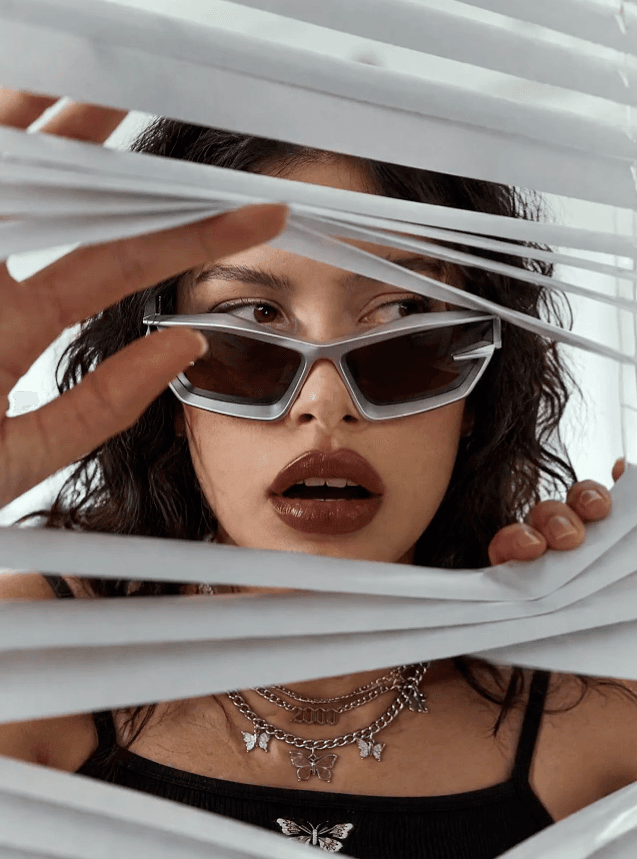
Porträtbeispiel mit GPT Image 2.5 aus dem offiziellen Video von DomoAI.
Das Porträt oben hat eine klare Idee: Eine Person schaut durch die Jalousien zum Betrachter. Sonnenbrille und Hand machen die Pose gut erkennbar. Es zeigt eine Bildidee, die sich als Aufmacher für einen Modebeitrag oder eine Social-Media-Grafik im Magazin-Stil eignen könnte.
Beginne bei einem solchen neuen Bild mit Flare und prüfe, ob Pose und Ausschnitt zu deinem Beitrag passen. Wenn eine Überschrift auf das Bild soll, plane ihren Platz vor der Generierung. Ein nahes Porträt mit Details über die gesamte Bildfläche kann wenig gut lesbaren Raum für Text lassen.
Kontrolliere vor der Veröffentlichung die Finger, die Brille und die Stellen, an denen Gesicht und Jalousien zusammentreffen. Wenn du eine bestimmte Person als Referenz verwendest, vergleiche auch ihre Gesichtszüge mit dem Original. Ein gelungener Ausdruck hilft wenig, wenn das Ergebnis nicht mehr wie die gewünschte Person aussieht.
Produktszenen
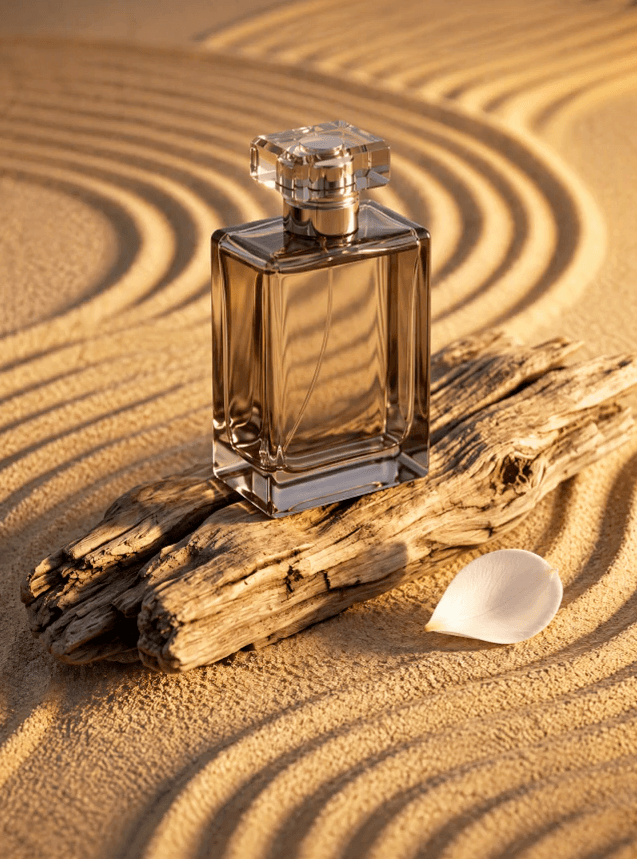
Beispiel einer Produktszene mit GPT Image 2.5 aus dem offiziellen Video von DomoAI.
Das Parfümbeispiel gibt dem Produkt eine Umgebung: Eine Flasche steht auf Treibholz, umgeben von Sand. Das ist eine konkrete Richtung für die Planung einer sommerlichen Produktkampagne oder eines Moodboards für ein Fotoshooting.
Wenn du mögliche Umgebungen für ein fiktives Produkt erkundest, ist Flare ein sinnvoller Ausgangspunkt. Vergleiche eine Strandszene, ein Badezimmerregal und einen schlichten Studioaufbau, bevor du eine Idee weiterentwickelst.
Wenn du mit einem vorhandenen Produktfoto arbeitest, probiere Sunburst für die Überarbeitung. Notiere die Merkmale, an denen das Produkt zu erkennen ist: etwa Verschluss, Flaschenproportionen, Position des Etiketts und Verpackungsfarbe. Prüfe sie im Ergebnis, bevor du Requisiten oder Dekoration beurteilst.
Lege bei einer Kampagne mit mehreren Produkten die Umgebung fest, bevor du alle Bilder erstellst. Entscheide, wo das Produkt stehen soll, wie viel Platz die Überschrift braucht und welche Requisiten zur Szene gehören. Wende diese Entscheidungen auf die gesamte Bildreihe an.
Figurenillustrationen
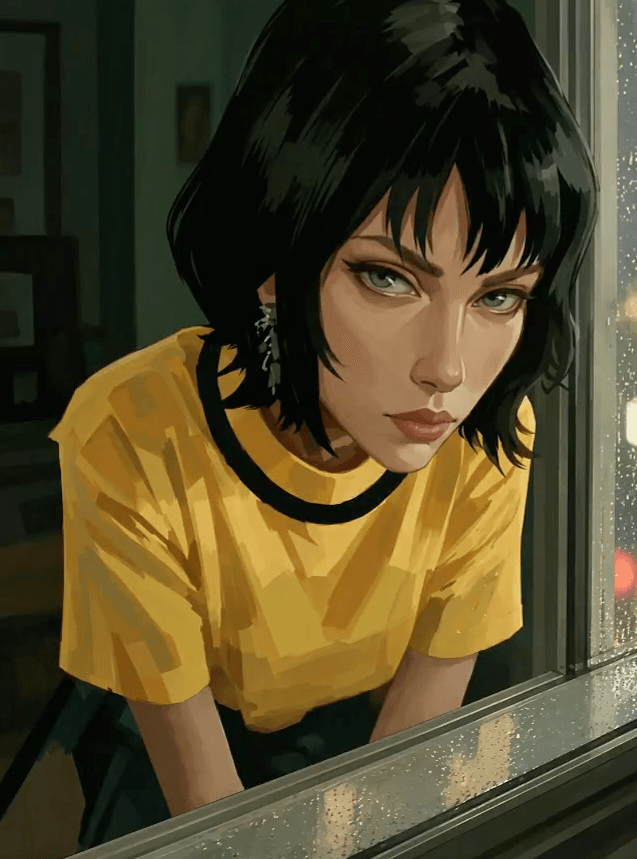
Figurenillustration mit GPT Image 2.5 aus dem offiziellen Video von DomoAI.
Die Illustration mit dem gelben Hemd zeigt eine andere Einsatzmöglichkeit: ein Figurenporträt für eine Geschichte, ein Spielkonzept oder einen illustrierten Beitrag. Der enge Ausschnitt lenkt den Blick auf das Gesicht und gibt der Szene einen klaren Blickwinkel.
Flare ist eine gute erste Wahl, solange du das Aussehen einer Figur noch festlegst. Probiere Frisur, Kleidung und Ausdruck aus, bevor du eine längere Serie um die Figur aufbaust.
Wenn das Design feststeht, speichere eine klare Referenz. Lege für spätere Szenen fest, welche Merkmale erhalten bleiben sollen: Haarlänge, Kleidung, Gesichtsform und auffällige Accessoires. Sunburst ist einen Versuch wert, wenn du ein bestehendes Design sorgfältig überarbeiten musst.
Beurteile eine Serie als Ganzes. Eine einzelne Illustration kann für sich gut aussehen und neben den anderen Bildern trotzdem fremd wirken. Einheitliche Kleidung und wiedererkennbare Merkmale sind nützlicher als zusätzliche Details in nur einem Bild.
Flare oder Sunburst: Wähle nach der Aufgabe, die du abschließen musst
Wähle Flare, wenn du mehrere Möglichkeiten ausprobierst
Flare passt zu der Phase, in der sich das Bild noch deutlich verändern darf. Vielleicht testest du verschiedene Motive für ein Titelbild, wählst eine Umgebung für eine Produktszene oder entwickelst das Aussehen einer neuen Figur.
Gib jedem Versuch einen Zweck. Behalte zum Beispiel dasselbe Motiv und vergleiche einen engen Ausschnitt mit einer weiteren Ansicht. Behalte anschließend den besseren Bildaufbau und probiere einen anderen Hintergrund. So erhältst du Möglichkeiten, die sich leichter beurteilen lassen als eine Sammlung zusammenhangloser Bilder.
Flare kann auch Bilder bearbeiten. Du musst nicht für jeden Hintergrundwechsel oder jede Farbänderung zu Sunburst wechseln. Wenn Flare die gewünschte Änderung liefert und wichtige Details weiterhin stimmen, kannst du die Aufgabe damit abschließen.
Der Geschwindigkeitsvorteil hilft weniger, wenn das Bild bereits feststeht und nur noch eine schwierige Korrektur nötig ist. In dieser Situation können weitere Varianten zwar mehr Auswahl liefern, aber immer noch kein brauchbares Endergebnis.
Wähle Sunburst für eine ganz bestimmte Änderung
Sunburst ist einen Versuch wert, wenn der größte Teil des Bilds bereits freigegeben ist und sich nur ein kleiner Teil ändern soll. Beispiele sind das Verschieben einer Requisite, ein neuer Hintergrund, ein anderes Outfit oder die Überarbeitung eines Kampagnenbilds unter Beibehaltung seines bisherigen Erscheinungsbilds.
Eine gute Anweisung nennt sowohl die Änderung als auch die Details, die bleiben sollen. „Mach es professioneller“ gibt dem Modell wenig Orientierung. „Ersetze den unruhigen Hintergrund durch eine schlichte cremefarbene Wand; behalte Person, Kleidung, Pose und Bildausschnitt bei“ beschreibt ein Ergebnis, das du überprüfen kannst.
Lade für einen neuen Produkthintergrund das ursprüngliche Produktbild hoch. Die folgende Anweisung kannst du an deine Aufgabe anpassen:
Replace the background with pale sand and a small piece of driftwood behind the bottle. Keep the bottle's shape, cap, label wording, colors, size, and position unchanged. Do not add any extra products or text.Vergleiche das neue Bild mit dem Original, bevor du es akzeptierst. Wenn sich Verschluss oder Etikett verändert haben, kehre zur letzten brauchbaren Version zurück und grenze die Anweisung stärker ein. Wer von einer fehlerhaften Version aus weiterarbeitet, kann dasselbe Problem in spätere Bearbeitungen übernehmen.
Sunburst braucht länger als Flare. Setze es deshalb dort ein, wo die zusätzliche Wartezeit einen klaren Zweck erfüllt. Für ein schnelles Moodboard, bei dem du die meisten Bilder ohnehin verwerfen wirst, ist es als Standard weniger sinnvoll.
Bleib bei GPT Image 2, wenn dein laufendes Projekt bereits funktioniert
Ein bestehendes Projekt kann von einem bestimmten Erscheinungsbild abhängen: etwa eine Reihe von Titelbildern, eine Figurenserie oder ein Layout, das bereits zum Rest einer Kampagne passt. Ein anderes Modell kann das Ergebnis verändern, selbst wenn du denselben Prompt wiederverwendest.
Schließe eine Serie mit engem Zeitplan mit dem Aufbau ab, der bereits funktioniert. Teste 2.5 zunächst an einem separaten Bild, bevor du das restliche Projekt umstellst. Vergleiche es mit der freigegebenen Bildreihe, einschließlich Ausschnitt, Farben und Aussehen der Figuren.
Der Leitfaden zu GPT Image 2 auf DomoAI behandelt die Bildgenerierung und -bearbeitung mit dem älteren Modell. Es weiterhin nutzen zu können, hilft, wenn die Einheitlichkeit eines Projekts wichtiger ist als ein sofortiger Werkzeugwechsel.
Für ein neues Projekt ohne festgelegten Stil ist Flare ein guter Einstieg. Wenn es in einem bestehenden Projekt ein bestimmtes Bearbeitungsproblem gibt, teste Sunburst zuerst an genau diesem Problem.
Was ist bei Postern, Text und Etiketten wichtig?
Ein Poster braucht neben einem ansprechenden Bild auch korrekte Informationen. Ein falscher Veranstaltungsname, Rabatt, Termin oder eine falsche Webadresse können den gesamten Entwurf unbrauchbar machen.
Lege den endgültigen Wortlaut vor der Generierung fest. Bei einem kleinen Angebotsposter können das eine Überschrift, ein Angebot und ein Datum sein. Entscheide, welche Zeile am größten sein soll und wo die beiden anderen stehen. OpenAIs Leitfaden für Bild-Prompts enthält Ansätze zur Textplatzierung und zum Erhalten von Details bei der Bearbeitung.
Wenn du Modelle an einer Posteraufgabe vergleichst, gib ihnen denselben Wortlaut und dieselben Layoutvorgaben. Sonst vergleichst du womöglich zwei unterschiedliche Entwürfe statt der Bearbeitung derselben Aufgabe.
Prüfe das Ergebnis in dieser Reihenfolge:
- Lies jedes Wort und jede Zahl. Kontrolliere Rechtschreibung, Preise, Termine, Satzzeichen und zusätzlichen Text, den das Modell eingefügt hat.
- Prüfe die Lesereihenfolge. Das Hauptangebot sollte leicht zu finden sein und das Datum eindeutig zur richtigen Veranstaltung gehören.
- Sieh es dir in der endgültigen Größe an. Eine Überschrift, die in einer großen Vorschau klar erscheint, kann im Smartphone-Feed schwer lesbar sein.
Wenn du bestimmte Schriftarten, häufig wechselnde Preise oder editierbaren Text brauchst, generiere zuerst die Illustration oder den Hintergrund und ergänze den Text in deinem Designprogramm. Dann kannst du ein Datum ändern, ohne das gesamte Poster neu zu generieren.
Prüfe bei Produktetiketten den Text unabhängig von der Szene. Eine überzeugende Flasche und ein gut aufgebauter Hintergrund belegen nicht, dass die Verpackung korrekt ist. Verwende das Originaletikett oder das freigestellte Originalprodukt, wenn die aufgedruckten Details dem echten Artikel entsprechen müssen.
Was kostet GPT Image 2.5 auf DomoAI?
Flare und Sunburst kosten bei identischen Einstellungen gleich viele Credits. Du kannst nach der Aufgabe entscheiden, ohne für Sunburst einen gesonderten Aufpreis zu zahlen.
In der Basiseinstellung kostet GPT Image 2.5 bei 2K 10 Credits und bei 4K 15 Credits. GPT Image 2 kostet bei 2K 10 Credits und bei 4K 25 Credits. Bei 2.5 sind null bis drei Eingabebilder im Basispreis enthalten. Jedes weitere Eingabebild kostet zwei zusätzliche Credits.
| Hochgeladene Referenzbilder | GPT Image 2.5 bei 2K | GPT Image 2.5 bei 4K |
|---|---|---|
| 0–3 | 10 Credits | 15 Credits |
| 4 | 12 Credits | 17 Credits |
| 6 | 16 Credits | 21 Credits |
| 9 | 22 Credits | 27 Credits |
Diese Preise gelten für Generierungen, die mit Credits abgerechnet werden. Maßgeblich für deine gewählten Einstellungen ist der Betrag auf „Generieren“.
Beispiel: ein Produktfoto und eine Stilreferenz
Angenommen, du lädst ein Produktfoto und ein Bild der gewünschten Umgebung hoch. Das sind zwei Referenzen, die Anfrage bleibt also innerhalb der im Basispreis enthaltenen Menge. Sowohl Flare als auch Sunburst kosten bei 2K 10 Credits und bei 4K 15 Credits.
Bei einer 4K-Generierung zum Basispreis beträgt der Unterschied zu GPT Image 2 10 Credits: 15 statt 25. Bei zehn solchen Generierungen sind das 150 statt 250 Credits, also eine Ersparnis von 100 Credits. Die Rechnung setzt voraus, dass jede Generierung dieselben Basisbedingungen erfüllt. Neue Versuche werden ebenfalls berechnet.
Beispiel: sechs Referenzbilder
Bei sechs Referenzen liegen drei Bilder außerhalb der enthaltenen Menge. Für diese drei kommen sechs Credits hinzu. Damit kostet die Generierung bei 2K 16 Credits und bei 4K 21 Credits.
Überlege vor dem Hochladen mehrerer Bilder, was jedes einzelne beiträgt. Vielleicht brauchst du eines für das Produkt, ein weiteres für den Hintergrund und ein drittes für den Bildaufbau. Entferne doppelte oder widersprüchliche Referenzen, wenn sie das gewünschte Ergebnis nicht besser erklären.
Dadurch wird die Anfrage verständlicher und du zahlst nicht für zusätzliche Eingaben ohne klaren Zweck. Behalte die Referenzen, die für die Aufgabe nötig sind, besonders wenn sie Details zeigen, die im fertigen Bild erhalten bleiben müssen.
Wie der Relax-Modus die Kosten verändert
Der Relax-Modus ist in berechtigten Tarifen ab Standard verfügbar. Für GPT Image 2.5 umfasst er 2K-Ausgaben mit bis zu neun Eingabebildern und verbraucht keine Credits. Wenn du 4K wählst oder mehr als neun Eingaben verwendest, fällt die Anfrage nicht mehr unter diese Bedingungen. Die aktuelle Modellseite zu GPT Image 2.5 führt diese Grenzen auf.
Relax ist hilfreich, wenn du auf die Ergebnisse warten kannst. Du könntest damit Bildideen erstellen, die du später durchsiehst, statt einer Überarbeitung, die noch während einer Besprechung gebraucht wird. Im Fast-Modus hat die Generierung eine höhere Priorität und verbraucht Credits.
Wähle den Modus unabhängig vom Modell. Flare und Sunburst legen fest, welches Modell das Bild erstellt. Fast und Relax bestimmen, wie eine dafür geeignete Anfrage verarbeitet und abgerechnet wird.
DomoAI bietet GPT Image 2.5 bereits im Basic-Tarif sowie in höheren kostenpflichtigen Tarifen an. Relax ist ab Standard verfügbar. Prüfe die DomoAI-Tarife danach, wie häufig du Bilder generierst und ob du Relax nutzen kannst. Allein die Wahl von Sunburst ist kein Grund, einen höheren Tarif zu buchen.
So entscheidest du, ob sich ein Wechsel lohnt
Verwende eine kleine Aufgabe aus deiner tatsächlichen Arbeit. Mit vertrautem Ausgangsmaterial erkennst du Verbesserungen leichter und bemerkst neue Probleme schneller.
Für Social-Media-Beiträge: Nimm einen Prompt, den du kürzlich für ein Titelbild verwendet hast, und probiere ihn mit Flare aus. Vergleiche, ob das Motiv in den Ausschnitt passt und Platz für den Titel bleibt. Beurteile, ob du mit weniger Wartezeit zu einer brauchbaren Option kommst.
Für Produktbearbeitungen: Wähle ein Bild, auf dem das Produkt bereits korrekt dargestellt ist. Bitte Sunburst um genau eine Änderung des Hintergrunds. Vergleiche das Produkt mit dem Original, bevor du die neue Umgebung beurteilst. So prüfst du den Teil der Aufgabe, der sonst sorgfältige Nacharbeit erfordern würde.
Für eine Illustrationsserie: Verwende dieselbe Figurenreferenz und fordere eine neue Szene an. Lege das Ergebnis neben die vorhandenen Bilder. Wenn sich Figur oder Stil so stark verändern, dass die Serie nicht mehr zusammenpasst, bleib für dieses Projekt beim bisherigen Modell.
Für regelmäßige 4K-Aufgaben: Berechne die Kosten mit deiner üblichen Anzahl an Referenzen. Der niedrigere Basispreis hilft, wenn du normalerweise höchstens drei Bilder hochlädst. Größere Referenzsammlungen brauchen eine eigene Berechnung. 4K fällt bei GPT Image 2.5 außerdem nicht unter die Generierung im Relax-Modus.
Betrachte die gesamte Aufgabe einschließlich der Korrekturen. Ein Bild, das früher fertig generiert ist, aber mehrere Reparaturen braucht, kann insgesamt länger dauern. Ein ansprechendes Bild mit einem veränderten Produktetikett kann für die Aufgabe ungeeignet sein. Nützlich ist das Ergebnis, das du tatsächlich freigeben und verwenden kannst.
Speichere Prompt, Eingabebilder, gewähltes Modell und akzeptiertes Ergebnis zusammen. Damit hast du einen wiederverwendbaren Ausgangspunkt für die nächste Aufgabe. Wenn du später ein anderes Modell ausprobierst, lässt sich auch leichter nachvollziehen, was sich geändert hat.
Wenn du neu anfängst, beginne mit Flare. Wechsle zu Sunburst, wenn eine bestimmte Überarbeitung mehr Sorgfalt braucht. Behalte GPT Image 2 dort, wo es dir bereits den gewünschten Stil liefert. Öffne die KI-Bilderstellung und Bildbearbeitung mit mehreren Modellen und teste das Modell an einem Bild, das du wirklich brauchst.


