GPT Image 2.5: KI-Bildgenerator & Editor

Verwandle ein Foto in ein neues Profilbild, zeichne einen Charakter oder gestalte ein Poster für dein nächstes Event. GPT Image 2.5 in DomoAI erstellt und bearbeitet Bilder anhand eines Prompts oder Referenzbilds. Flare ist die schnelle Option für alltägliche Aufgaben; Sunburst bewahrt Details über mehrere Bearbeitungsrunden hinweg.

#7

Discord-Server weltweit

70+

KI-Videostile

5,000,000+

Aktive Nutzer

So nutzt du GPT Image 2.5 in DomoAI

Beginne mit einem Prompt oder einem Foto. Wähle dein Modell, beschreibe das gewünschte Ergebnis und erstelle dein erstes Bild.

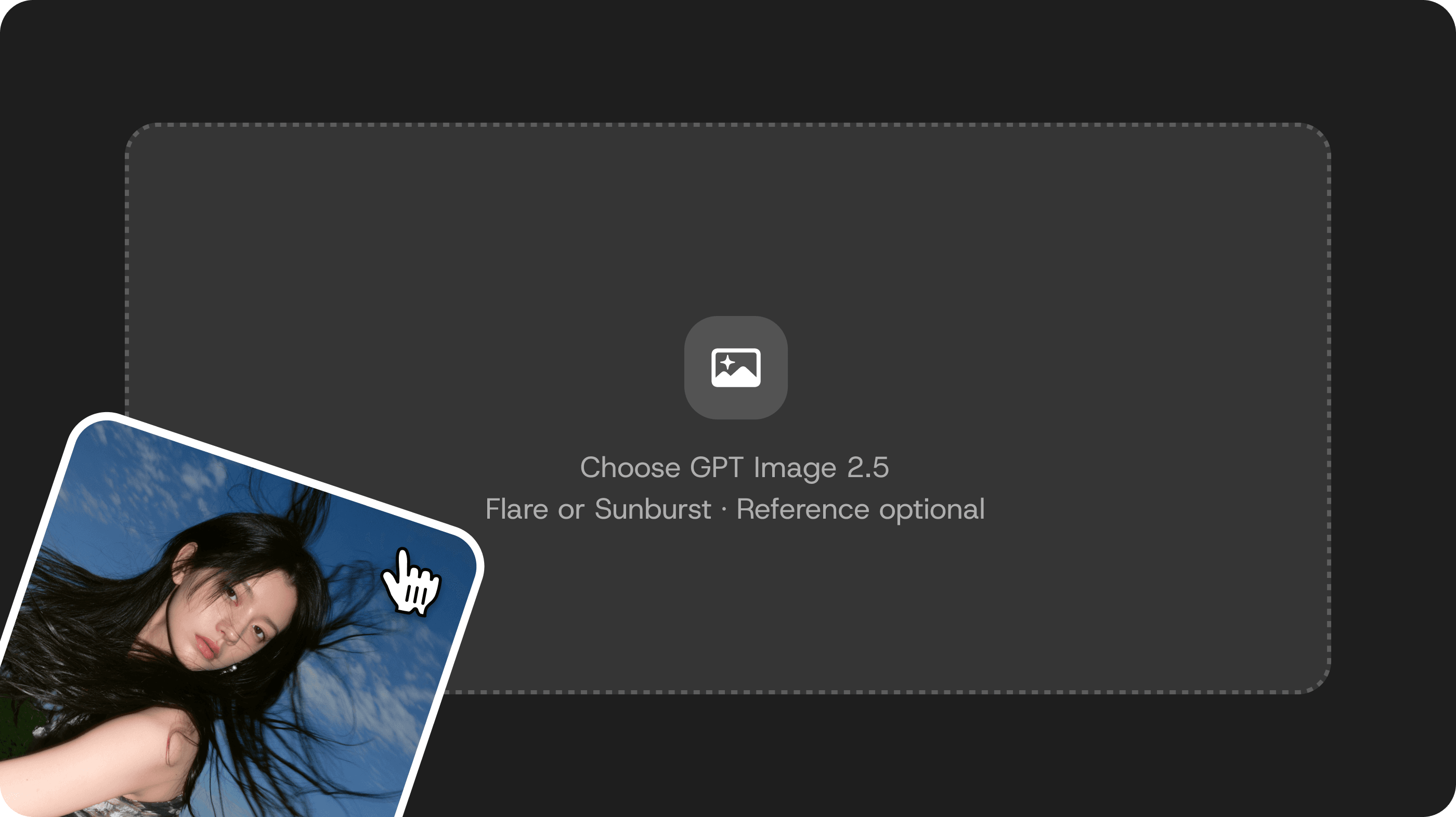
Illustration zum Hochladen von Referenzen in DomoAI mit einem Porträt und dem Hinweis, GPT Image 2.5 Flare oder Sunburst auszuwählen.

Schritt 1: Wähle dein Modell

Öffne die Bildbearbeitung. Wähle GPT Image 2.5 Flare für die alltägliche Bilderstellung oder Sunburst für präzise Bearbeitungen. Lade ein Referenzbild hoch, wenn du von einem vorhandenen Motiv oder Design ausgehen möchtest.

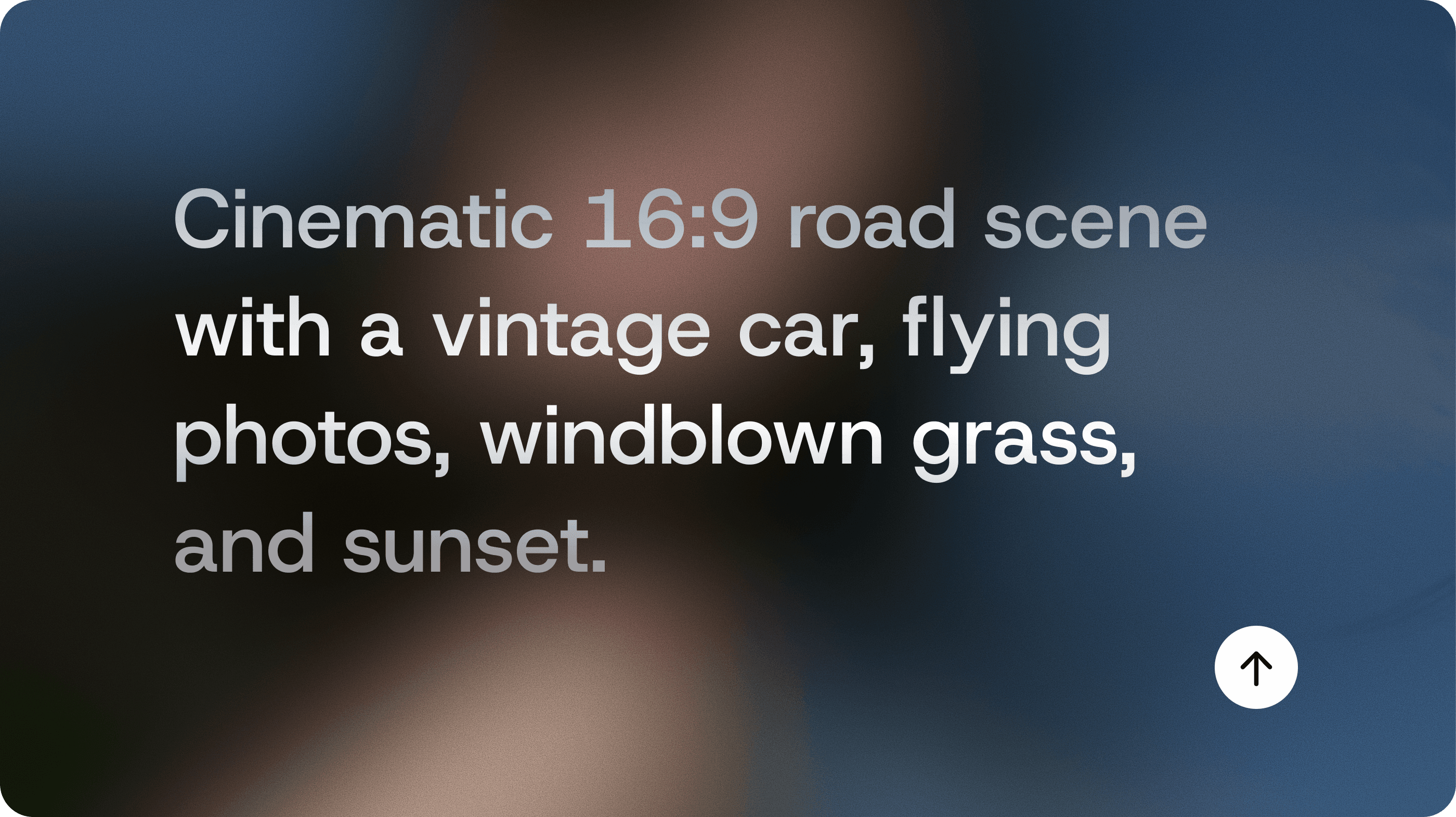
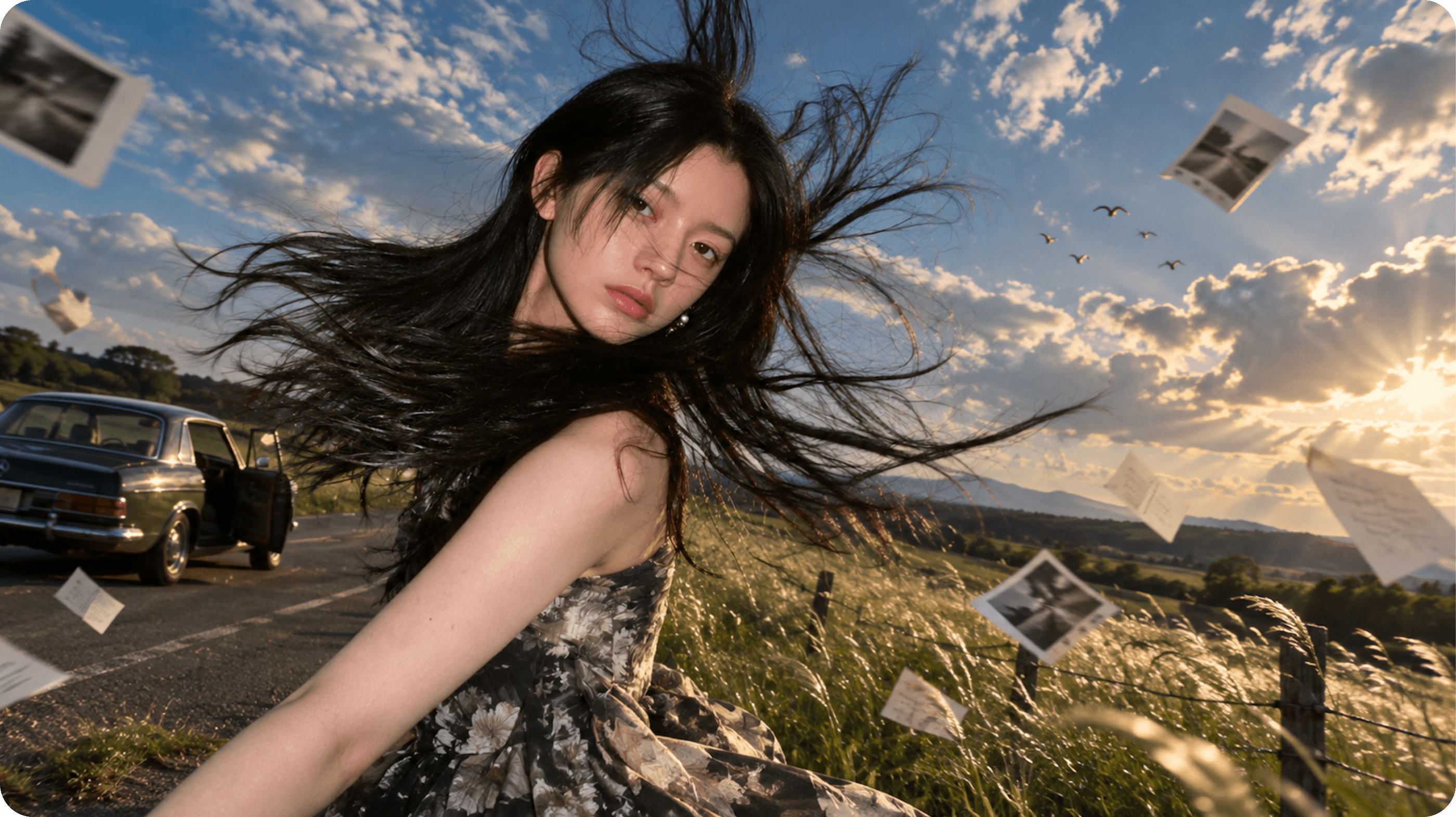
Bildprompt: Filmische Straßenszene im Format 16:9 mit Oldtimer, fliegenden Fotos, Gras im Wind und Sonnenuntergang.

Schritt 2: Beschreibe deine Vorstellung

Beschreibe Motiv, Stil und Bildaufbau. Erkläre bei Bearbeitungen, was sich ändern und was erhalten bleiben soll. Setze Text, der im Bild erscheinen soll, in Anführungszeichen und wähle anschließend Seitenverhältnis und Auflösung.

Frau mit Haaren im Wind neben einem Oldtimer, hohem Gras und schwebenden Fotos bei Sonnenuntergang.

Schritt 3: Generiere, prüfe und verfeinere

Generiere dein Bild und gleiche dann Bildaufbau, Details und enthaltenen Text mit deinem Prompt ab. Speichere deine bevorzugte Version. Lade sie für weitere Bearbeitungen als neue Referenz hoch und beschreibe jeweils eine gezielte Änderung.

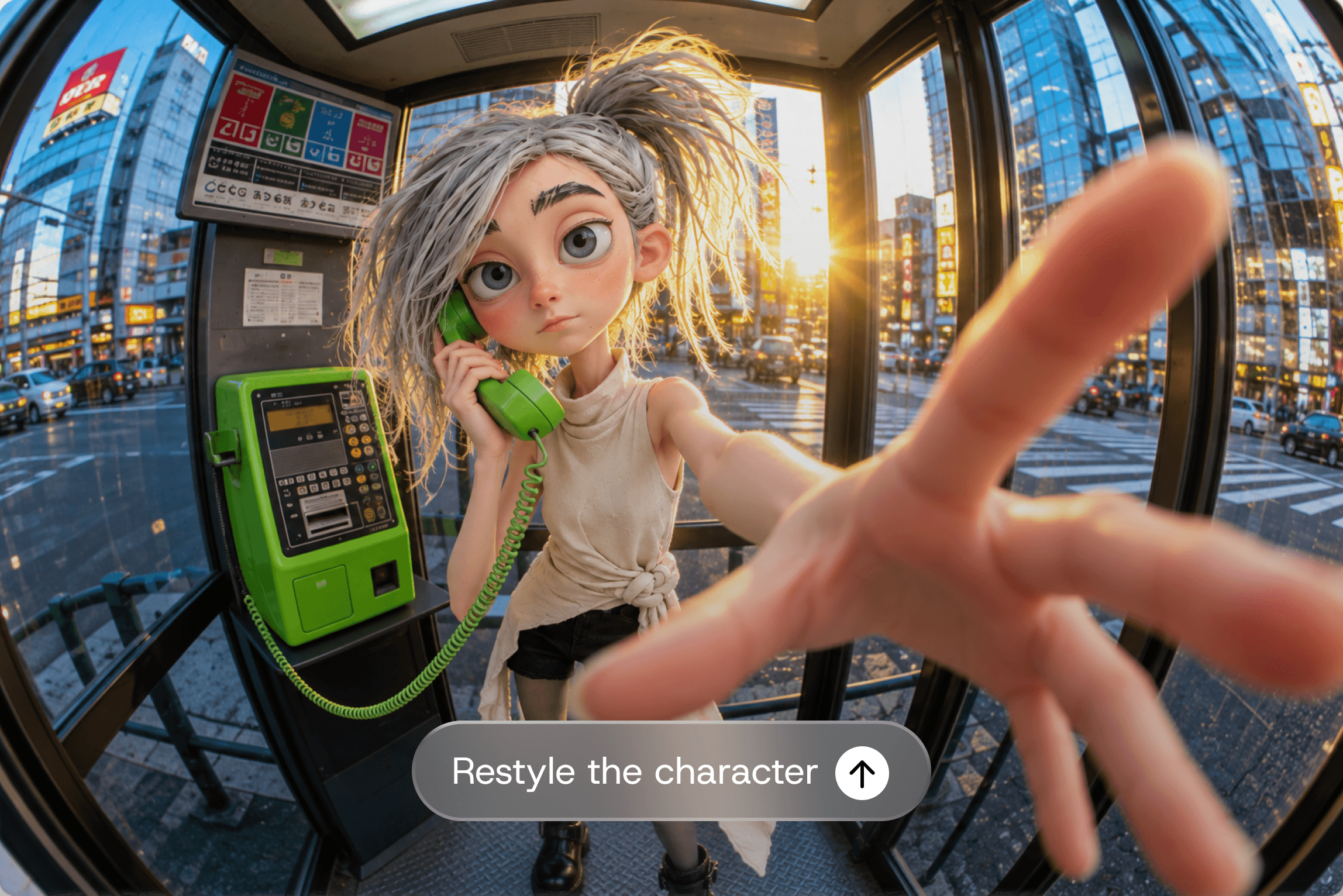
Stilisierter 3D-Charakter mit grünem Telefon in einer städtischen Telefonzelle und eingeblendetem Prompt „Restyle the character“.

Ein neuer Look bis ins Detail

Verwandle eine Charakterreferenz in spontane Schnappschüsse, eine Knetfigur, einen Pixel-Art-Bewegungsbogen oder eine realistische Szene. Erstelle die Bilder mit GPT Image 2.5 und füge die Einzelbilder anschließend zu einem GIF zusammen oder animiere ein Standbild mit einem Videomodell. Ersetze die Angaben in eckigen Klammern, um jeden Prompt anzupassen.

Charakter → Schnappschussraster

Erstelle ein 3×3-Raster spontaner Schnappschüsse des Referenzcharakters in [ALLTAGSSITUATIONEN]. Behalte Aussehen, Kleidung und Zeichenstil bei. Nutze natürliche Gesichtsausdrücke, verschiedene Blickwinkel, leichte Unschärfe, Gegenlicht und unperfekte Bildausschnitte, als hätte ein Freund die Fotos aufgenommen. Vertikale Bildfläche im Format 9:16, keine Ränder und kein Text.

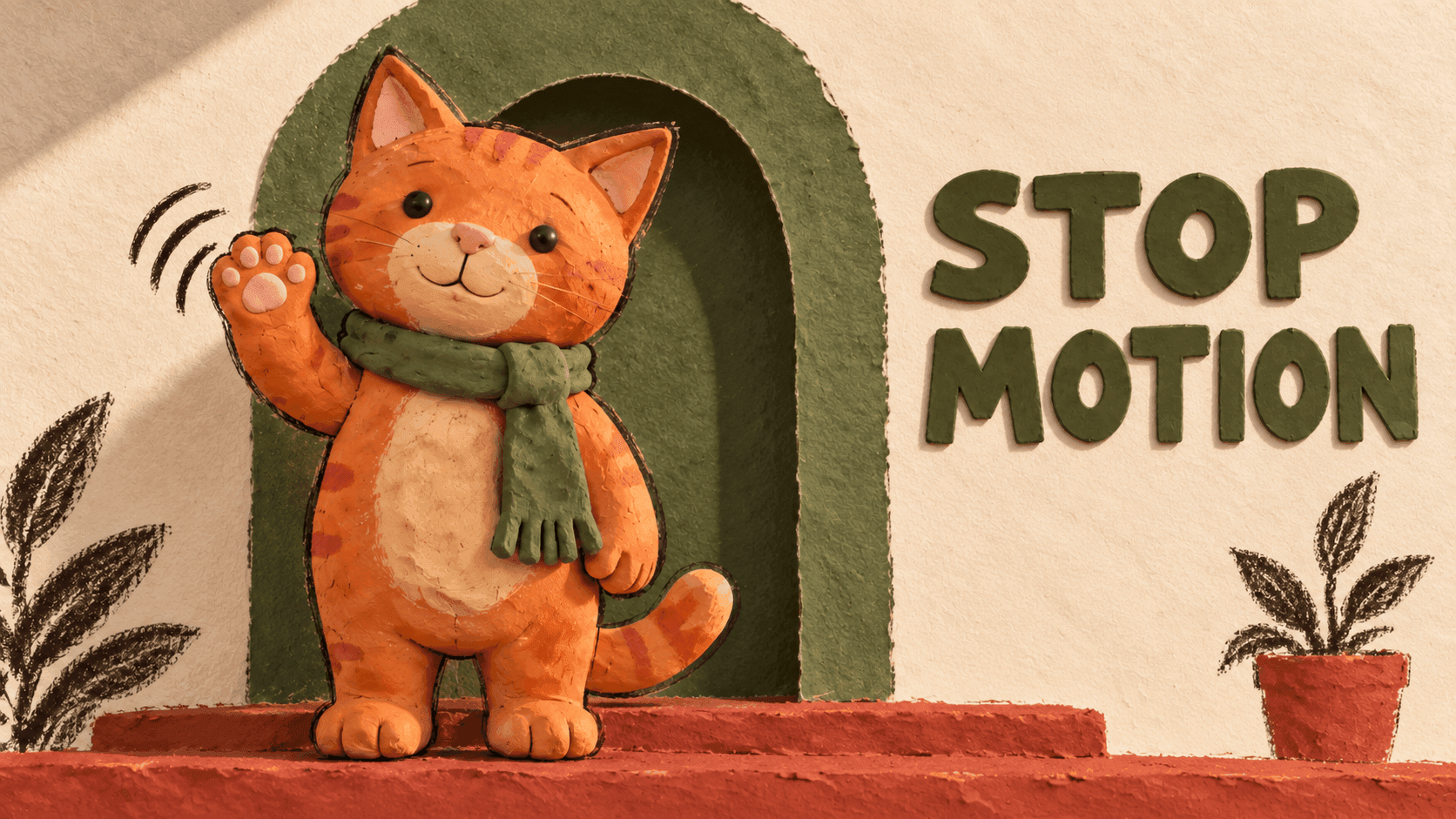
Charakter → Stop-Motion-Schleife mit Knetfigur

Verwandle den Referenzcharakter in eine handgefertigte Knetfigur. Erstelle einen 4×4-Bogen, auf dem sie [EINFACHE WIEDERHOLTE BEWEGUNG] ausführt. Behalte erkennbare Merkmale, einen einheitlichen Maßstab sowie eine feste Kamera, Beleuchtung und einen unveränderten Hintergrund bei. Keine Ränder und kein Text. Teile den Bogen in Leserichtung in sechzehn gleich ausgerichtete Einzelbilder auf und füge sie zu einem endlos wiederholten GIF mit 125 ms pro Bild zusammen.

Charakter → Pixel-Art-Bewegungsbogen

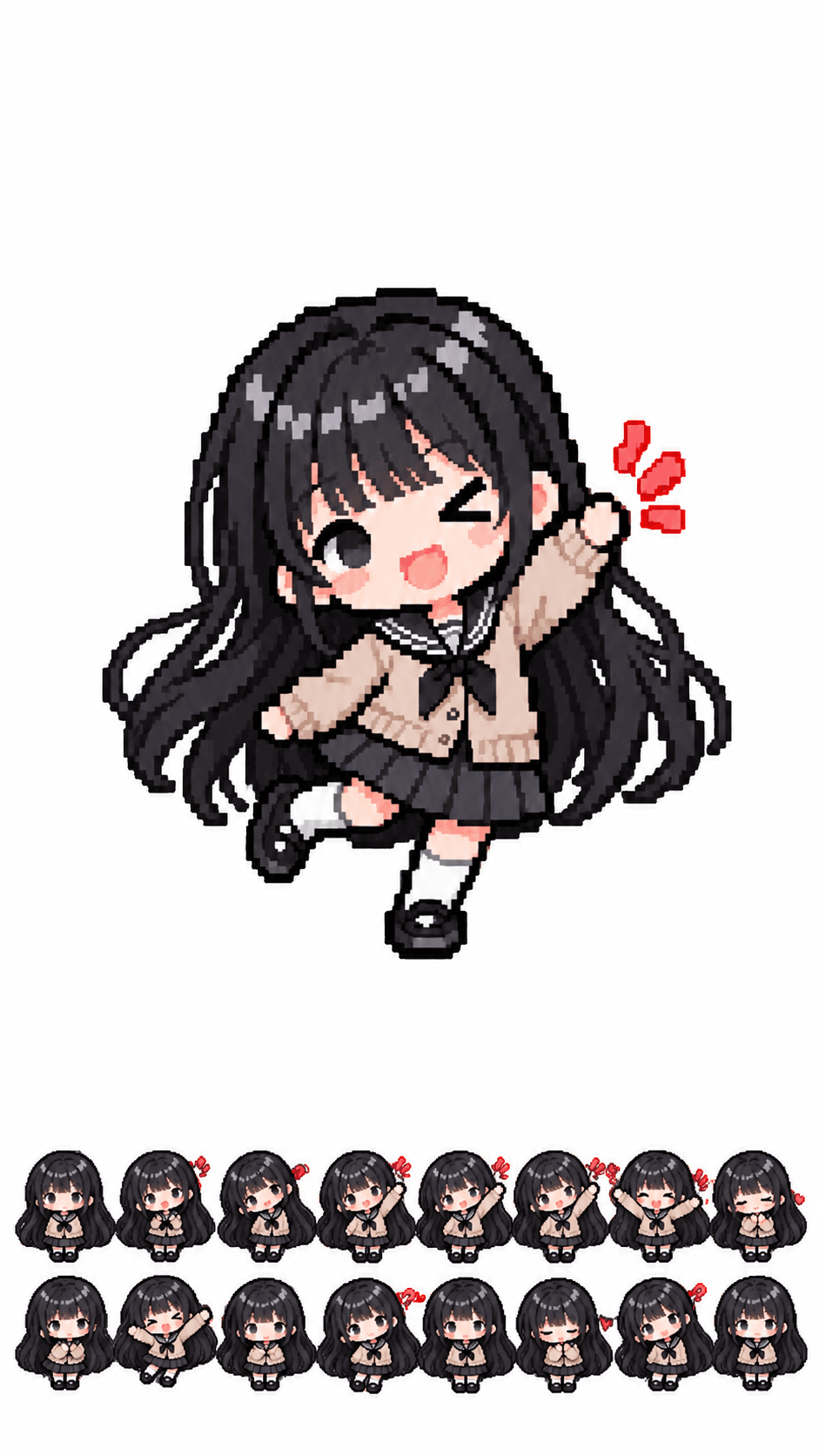
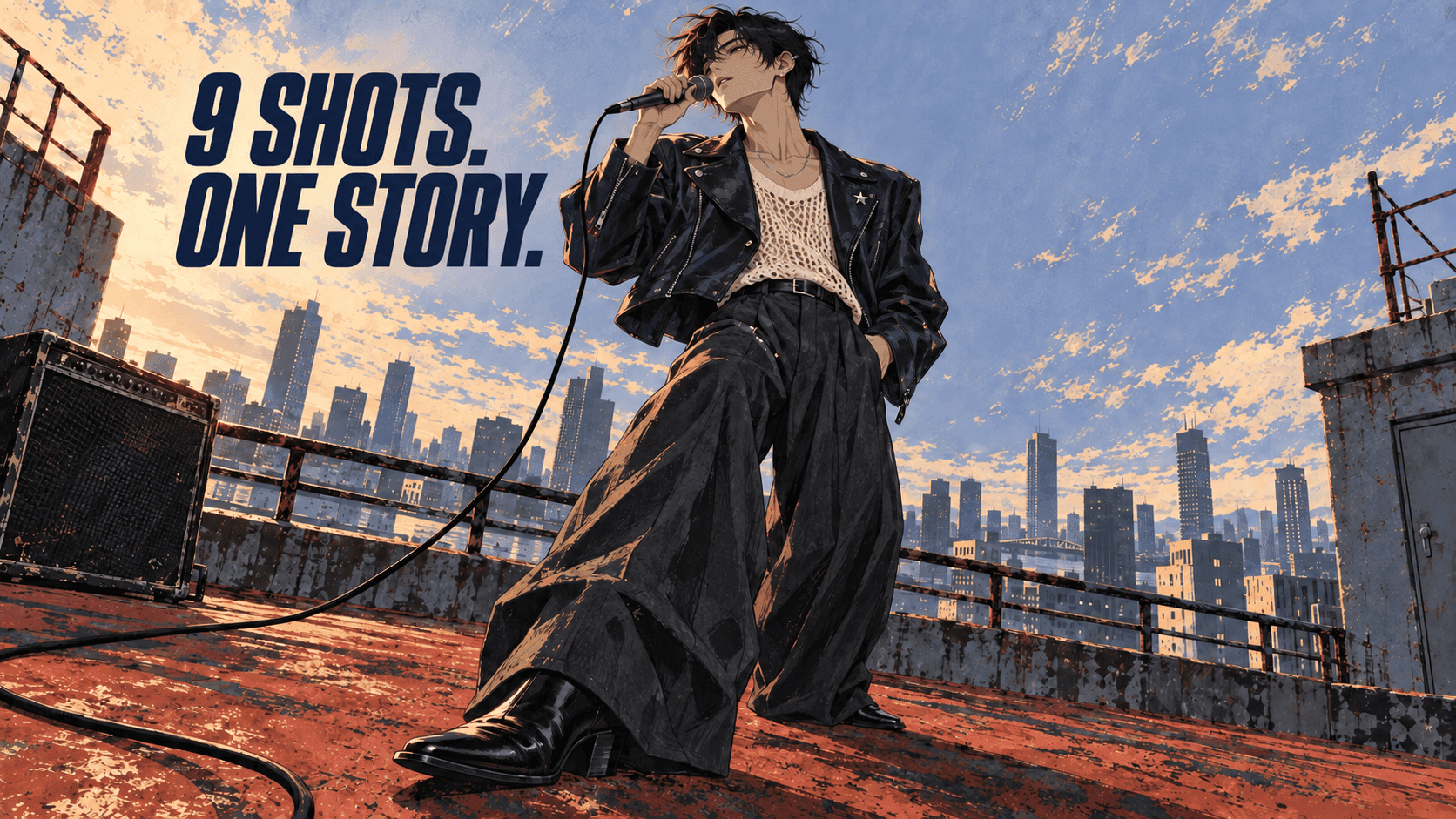
Verwandle den Referenzcharakter in ein Pixel-Art-Sprite. Erstelle einen 4×4-Bewegungsbogen für [ANGRIFF], von der Vorbereitung über die Erholungsphase bis zur Ruhepose. Behalte Details, Maßstab, Blickwinkel und Ausrichtung an der Bodenlinie bei. Verwende einen einfarbigen magentafarbenen Hintergrund; kein Magenta im Sprite, keine Rasterlinien und kein Text. Entferne den Hintergrund, teile den Bogen in Leserichtung auf und erstelle ein transparentes GIF in Endlosschleife, ohne die Figur neu zu zentrieren.

Charakter → Realfilm-Kurzclip

Erstelle eine fotorealistische Darstellung des Referenzcharakters in [UMGEBUNG] und behalte Merkmale, Haare und Kleidung bei. Nutze natürliche Hauttextur, [BELEUCHTUNG] und eine halbnahe Einstellung. Vertikales Format 9:16, kein Text. Lade das Bild in ein Videomodell hoch, um eine sechssekündige Aufnahme mit [DEZENTER AKTION], sanfter Kamerafahrt nach vorn, natürlichen Bewegungen und Umgebungsgeräuschen zu erstellen. Behalte Identität und Umgebung bei; keine Schnitte und keine Dialoge.

Für Posts, Kampagnen und Charakterdesign

Ein neues Profilbild, ein Kampagnenposter oder eine Reihe von Charakterentwürfen: Erstelle und bearbeite Bilder mit GPT Image 2.5 und steuere das Ergebnis mit deinen eigenen Bildern und Anweisungen.

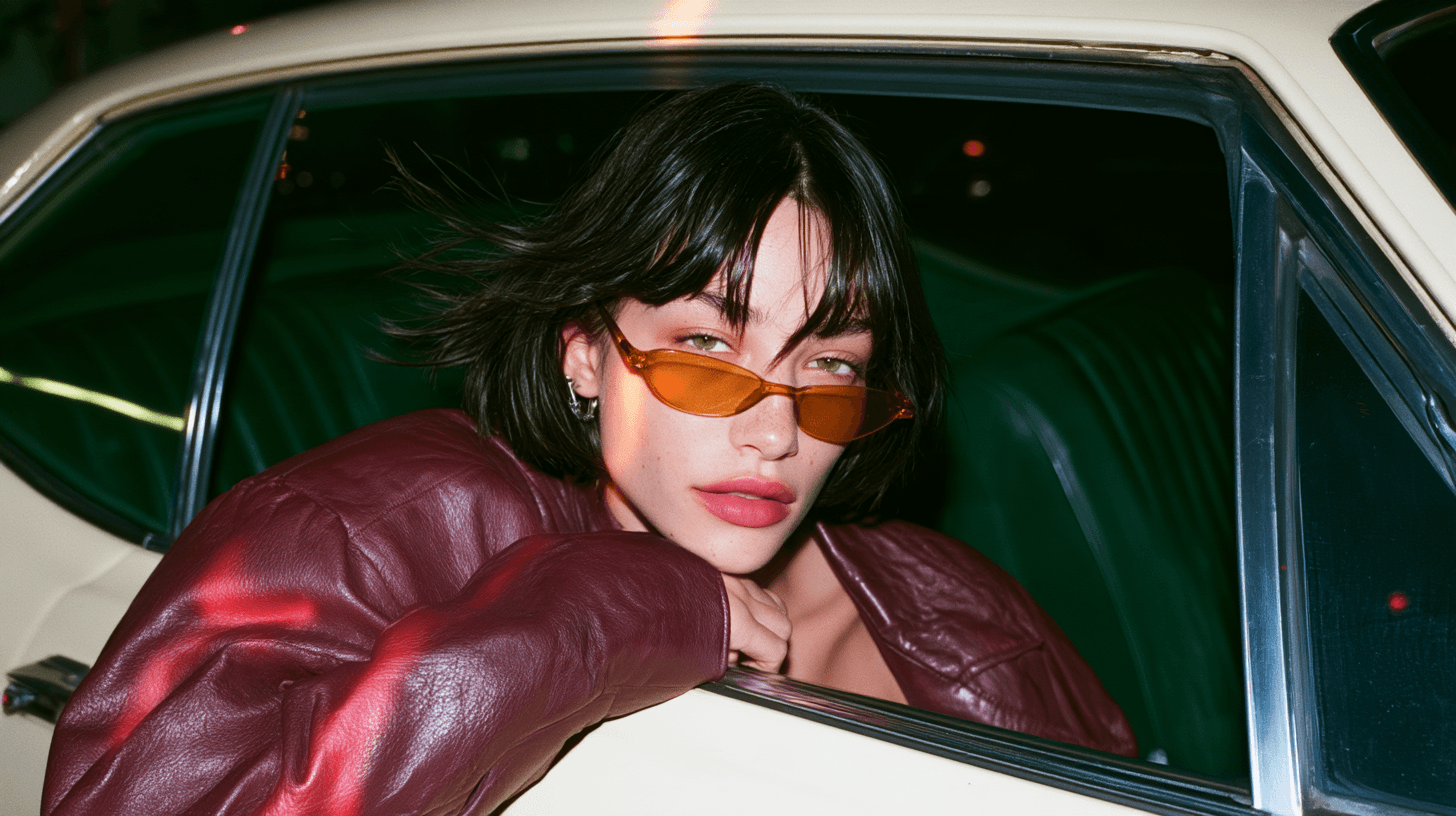
Frau mit orange getönter Sonnenbrille und bordeauxroter Lederjacke, die sich durch ein Autofenster lehnt.

Content Creator und Social-Media-Teams

Gib einem Porträt einen Retro-Look, verwandle ein Selfie in einen Cartoon-Avatar oder gestalte ein Titelbild für deinen nächsten Post. Beginne mit einem Foto und beschreibe Stil, Farben und Details, die du ändern möchtest.

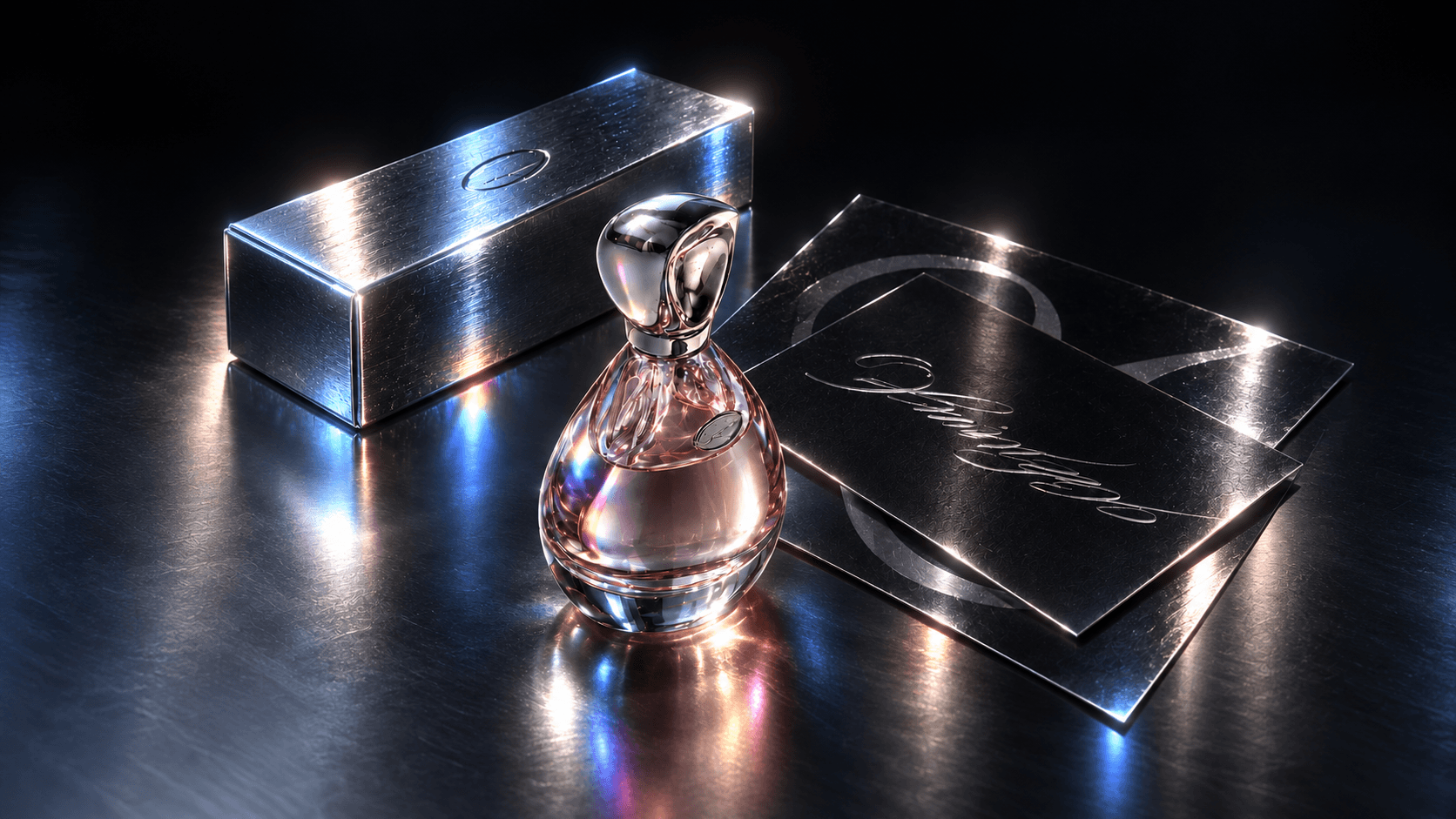
Parfümflakon aus Glas mit spiegelnder Metallverpackung auf einer dunklen Fläche.

Designer und Marketingteams

Gestalte Produktbilder, Eventposter und illustrierte Kampagnengrafiken nach deinem Briefing. Lege Überschrift, Layout und visuellen Stil fest und überarbeite im Laufe der Gestaltung jeweils ein Element – vom Hintergrund bis zum Wortlaut.

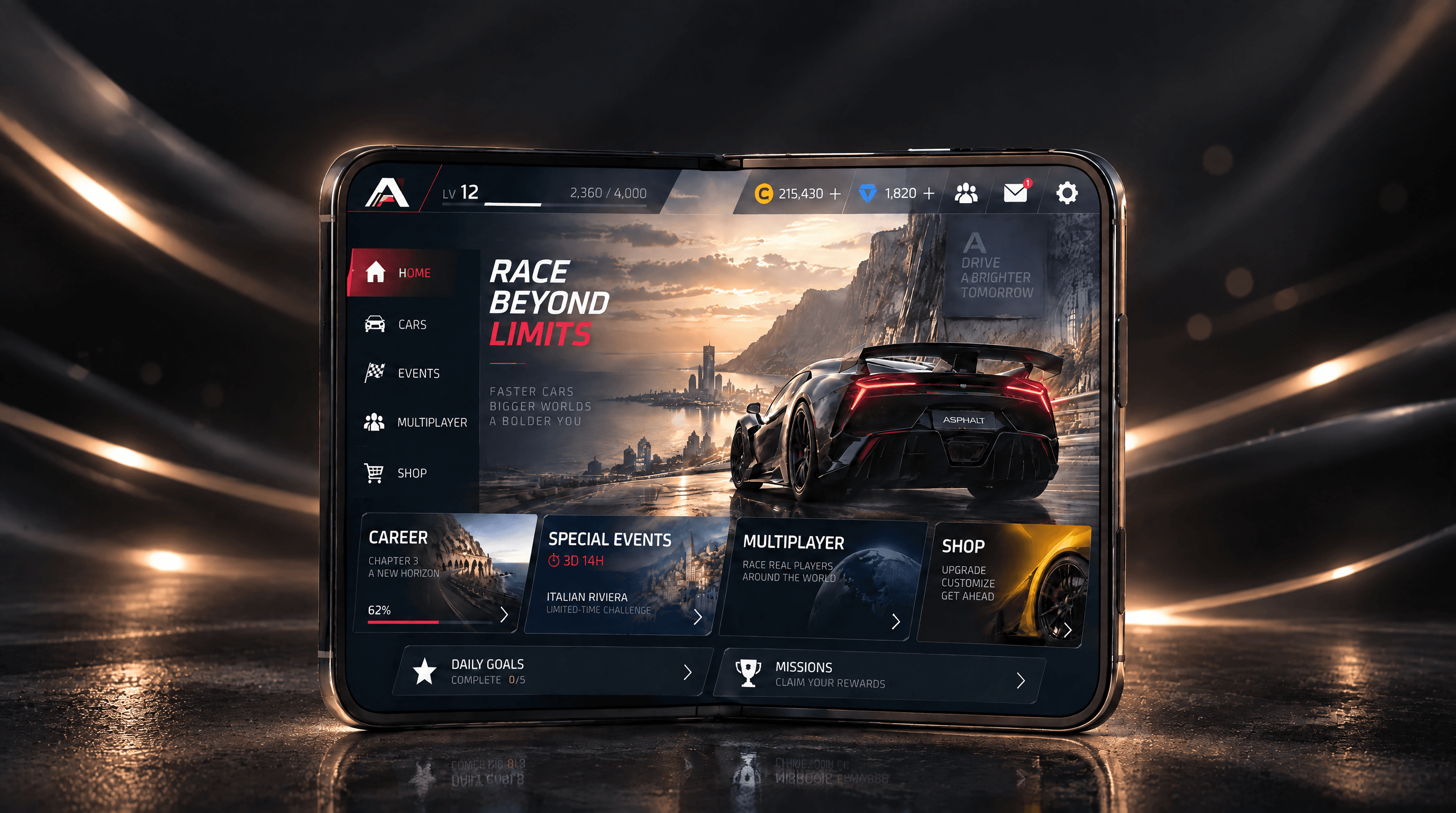
Tablet-Mockup mit dem Menü eines Rennspiels, einem Sportwagen und der Überschrift „Race Beyond Limits“.

Charakterdesigner und Spieleentwickler

Entwirf Charaktere, Storyboard-Szenen und Pixel-Art-Bewegungsbögen. Nutze eine Charakterreferenz als Vorgabe für Aussehen und Kleidung und lege anschließend die Posen, Blickwinkel und Anordnung der Einzelbilder für dein Projekt fest.

So passt GPT Image 2.5 in deinen Arbeitsablauf

Erstelle ein neues Bild oder arbeite mit einem vorhandenen. Nutze GPT Image 2.5 in DomoAI, um Ideen auszuprobieren, Ergebnisse zu prüfen und deine bevorzugte Version zu verfeinern.

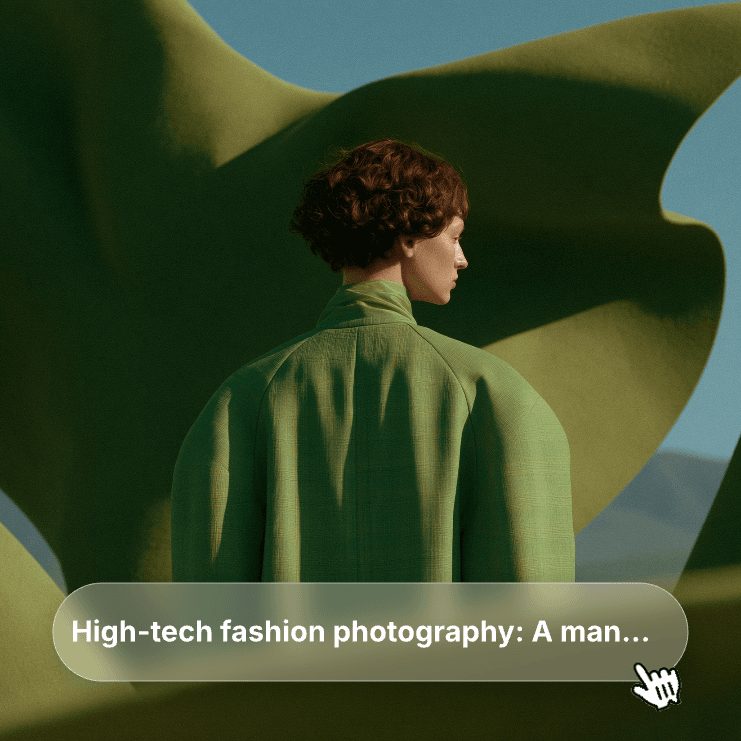
Modeporträt eines Mannes im grünen Hemd vor skulpturalen grünen Formen mit eingeblendetem Prompt.

Hier findest du GPT Image 2.5 in DomoAI

Öffne die Bildbearbeitung und wähle GPT Image 2.5. Erstelle mit einem Textprompt ein neues Bild oder lade ein Referenzfoto, eine Illustration oder ein Design als Ausgangspunkt hoch.

Gib deinem Prompt eine klare Richtung

Beschreibe das gewünschte Bild mit Motiv, Stil und Bildaufbau. Wenn du eine Referenz hinzufügst, erkläre, was sie vorgeben soll, etwa das Aussehen der Person, das Produkt oder das Layout. Setze Wörter, die im Bild erscheinen sollen, in Anführungszeichen und lege ihre Position fest.

Gleiche das Ergebnis mit deinem Briefing ab

Prüfe, ob sich das Bild für den vorgesehenen Zweck eignet. Betrachte zuerst den gesamten Bildaufbau und prüfe dann Gesichter, Hände, Schrift und wichtige Referenzdetails. Speichere die Version, die deinem Briefing am nächsten kommt, als Ausgangspunkt für die nächste Bearbeitung.

Verfeinere jeweils ein Detail

Lade deine ausgewählte Version hoch und beschreibe die nächste Anpassung, etwa einen anderen Hintergrund, eine neue Überschrift oder eine andere Farbpalette. Gib an, welche Details erhalten bleiben sollen, und vergleiche das neue Ergebnis mit der vorherigen Version. Prüfe das fertige Bild in der Größe, in der du es verwenden möchtest.

Häufige Fragen zu GPT Image 2.5

Ist Sunburst immer besser als Flare?

Nicht für jedes Briefing: Flare ist auf schnelles Erstellen alltäglicher Bilder ausgelegt, während Sunburst langsamer ist und feinere Details über mehrere Bearbeitungen hinweg bewahrt. Beide verbrauchen gleich viele Credits, entscheide also nach dem Ergebnis und nicht nach dem Preis. Vergleiche sie mit demselben Bild und Prompt.

Kann ich einen Bildbereich ändern, ohne alles andere zu verändern?

Ja, du kannst eine gezielte Bearbeitung anfordern, allerdings können sich auch andere Bereiche verändern. Benenne das zu bearbeitende Objekt und seine Position und liste auf, was erhalten bleiben muss. Wenn ein Bereich pixelgenau unverändert bleiben muss, übernimm ihn in einem separaten Bildeditor aus dem Original.

Wie behalte ich dasselbe Gesicht oder denselben Charakter über Szenen und Bearbeitungen hinweg bei?

Verwende immer dieselbe klare Charakterreferenz und wiederhole ihre prägenden Merkmale in jedem Prompt. Vergleiche jedes Ergebnis mit dieser Referenz, bevor du weitermachst. Wenn eine Bearbeitung das Gesicht verändert, kehre zum letzten passenden Bild zurück, statt auf der veränderten Version aufzubauen.

Kann ich den Hintergrund eines Produktbilds ändern, ohne Logo oder Verpackung zu verändern?

Nutze das Produktfoto als Referenz und benenne Form, Farben und Etikett, die erhalten bleiben sollen. Prüfe diese Details, bevor du die Werbegrafik verwendest. Für eine exakte Wiedergabe der Verpackung platziere das freigestellte Originalprodukt in einem Bildeditor auf einem separat erstellten Hintergrund.

Kann GPT Image 2.5 Postertexte und Produktetiketten korrekt darstellen?

Das Modell kann Text darstellen, aber Rechtschreibung und Platzierung können fehlerhaft sein. Gib den endgültigen Wortlaut in Anführungszeichen an, lege seine Position fest und fordere, keinen weiteren Text hinzuzufügen. Lies das Ergebnis Korrektur und füge Text separat hinzu, wenn du exakte Typografie oder bearbeitbare Ebenen brauchst.

Wie reduziere ich Gelbstiche, Körnung oder einen übermäßig glatten KI-Look?

Probiere Vorgaben wie neutrales Tageslicht, ausgewogene Farben und die gewünschte Oberflächentextur aus. Entferne Hinweise auf warme Farben, einen Vintage-Look oder Filmkorn, wenn sie deinem Briefing widersprechen. Prüfe neben der Vorschau auch das heruntergeladene Bild; mit Prompts allein lassen sich möglicherweise nicht alle Artefakte entfernen.

Muss ich meine Prompts für GPT Image 2 für GPT Image 2.5 neu schreiben?

Beginne mit deinem vorhandenen Prompt und vergleiche das Ergebnis. Wenn sich der Stil verändert, beschreibe Beleuchtung, Farbpalette und Bildaufbau genauer oder füge ein Beispielbild hinzu. Überarbeite den Teil, der dein Briefing verfehlt, bevor du einen bereits funktionierenden Prompt ersetzt.

Kann GPT Image 2.5 Hände und andere kleine Details korrigieren?

Du kannst diese Korrekturen anfordern, eventuell ist aber manuelle Nacharbeit nötig. Benenne die Hand, ihre Pose und das Objekt, das sie halten soll, und prüfe nach der Bearbeitung Anatomie und Ausrichtung. Wenn derselbe Fehler auch nach mehreren Versuchen bleibt, korrigiere das Detail in einem Bildeditor.

Kann ich GPT Image 2.5 nutzen, ohne Credits zu verbrauchen?

Ja, im Relax-Modus, der ab dem Standard-Tarif verfügbar ist. Er umfasst die Ausgabe in 2K mit bis zu neun Eingabebildern. Wenn du 4K wählst oder mehr als neun Bilder hochlädst, werden Credits in der Höhe verbraucht, die bei „Generieren“ angezeigt wird.

Mehr von DomoAI

An einem Ort erzeugen, stilisieren und hochskalieren

Mehr entdecken