
GPT Image 2.5: 9 konsistente Storyboard-Einstellungen

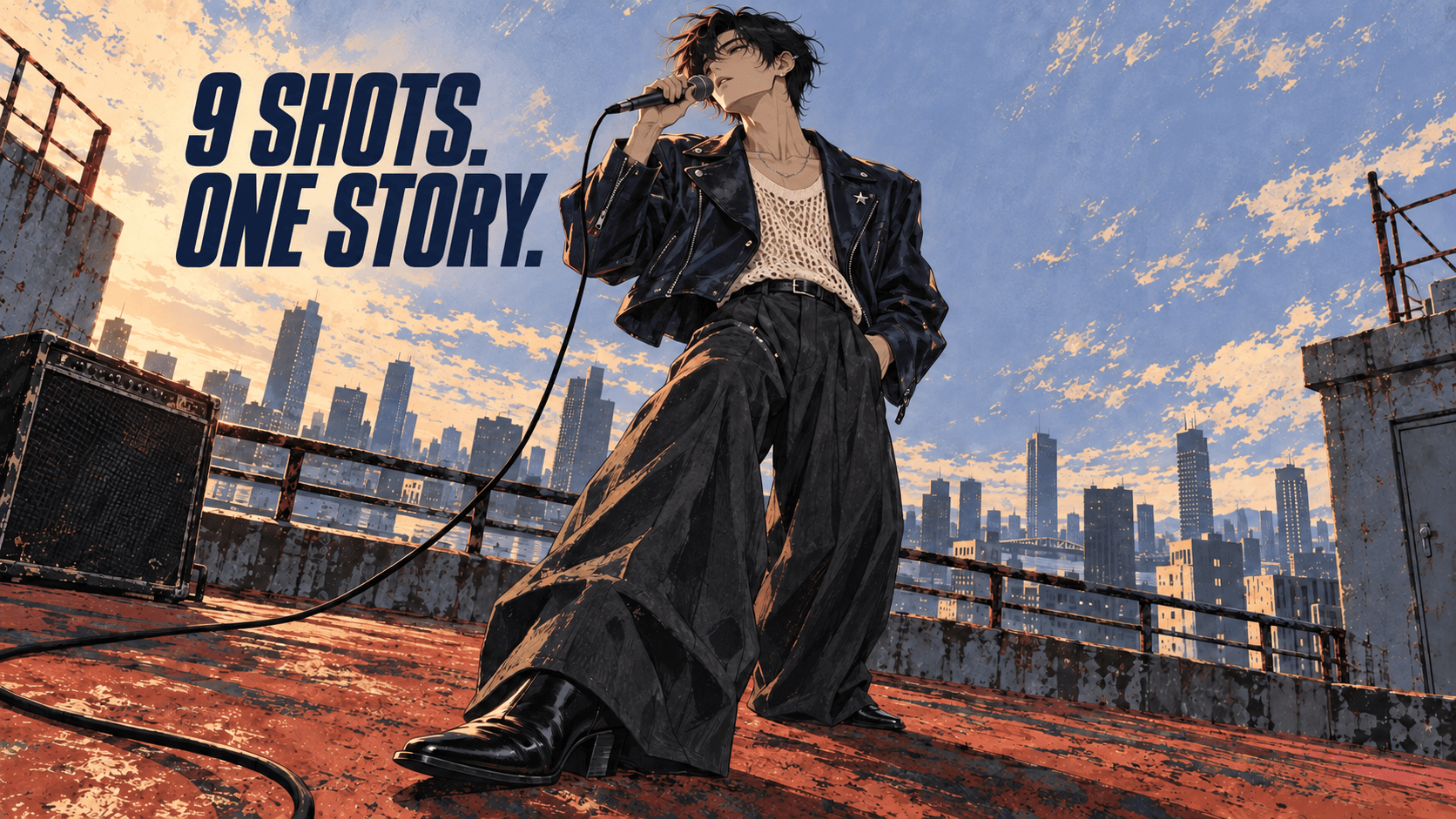
Um mit GPT Image 2.5 ein KI-Storyboard zu erstellen, lade ein Referenzbild deiner Figur hoch, beschreibe neun Einstellungen und generiere eine Übersicht im 3×3-Raster. Vergleiche Gesicht, Kleidung und Schauplatz in allen Bildfeldern und exportiere anschließend die gewünschten Einstellungen.
Für ein Musikvideo können diese neun Bilder einen kurzen Auftritt zeigen. Beginne mit einer Ansicht des Dachs, gehe zu Großaufnahmen des Sängers und Detailaufnahmen des Mikrofons über und schließe wieder mit einer Totalen ab.
Hier findest du einen vollständigen Prompt für diese Sequenz und eine Methode, mit der du ein einzelnes Bildfeld korrigierst, ohne bereits freigegebene Ergebnisse zu verlieren.
Beginne mit einem freigegebenen Referenzbild deiner Figur
Wähle ein Bild, das Gesicht, Frisur, Kleidung und Proportionen der Figur zeigt. Verwende für dieses Beispiel einen selbst entworfenen Sänger mit zerzausten schwarzen Haaren, einer dunklen Bikerjacke aus Leder, einem cremefarbenen, locker gestrickten Oberteil und einer silbernen Sternanstecknadel.
Lege Gesicht, Kleidung, Proportionen und Accessoires anhand eines freigegebenen Referenzbilds fest, bevor du die Einstellungen planst.
Notiere die Details, die erhalten bleiben sollen:
| Detail | Was gleich bleibt |
|---|---|
| Gesicht | Gesichtsform, Augen und wahrgenommenes Alter |
| Haare | Farbe, Länge und Scheitel |
| Proportionen | Körperbau und Verhältnis von Kopf zu Körper |
| Kleidung | Jackenkragen, Oberteil, Ärmel und Verschlüsse |
| Accessoire | Eine silberne Sternanstecknadel am linken Revers |
Verwende dein freigegebenes Bild direkt. Falls du zuerst die Kleidung ändern möchtest, bearbeite das Referenzbild und gib diese Version frei, bevor du das Storyboard erstellst.
Ein einzelnes Bild zeigt möglicherweise nicht jedes Detail. Ergänze eine Seiten- oder Rückansicht nur, wenn eine geplante Einstellung sie erfordert. Prüfe, ob diese zusätzliche Ansicht zum Original passt, bevor du beide gemeinsam verwendest.
Öffne die Bildbearbeitung mit mehreren KI-Modellen von DomoAI und wähle GPT Image 2.5. Lade das freigegebene Referenzbild hoch und stelle die Ausgabe auf 2K mit einem Seitenverhältnis von 16:9 ein.
Nutze für Kompositionstests und die Korrektur einzelner Bildfelder den Relax-Modus mit einem geeigneten DomoAI-Tarif. Bei 2K und null bis neun Eingabebildern kannst du im Relax-Modus wiederholt Bilder generieren, ohne Credits zu verbrauchen; die Wartezeiten können jedoch länger sein. Wähle Fast Mode für eine schnellere Verarbeitung oder wenn du 4K beziehungsweise zehn oder mehr Eingabebilder verwendest. Diese Generierungen verbrauchen Credits.
Gib jeder der neun Einstellungen eine Aufgabe
Halte die erste Sequenz überschaubar: ein Sänger, ein kabelgebundenes Handmikrofon, ein Dach und Licht bei Sonnenuntergang. Variiere den Bildausschnitt und den Auftritt, während der Schauplatz stimmig bleibt.
| Einstellung | Bildausschnitt | Handlung | Zweck |
|---|---|---|---|
| 01 | Totale auf Augenhöhe | Der Sänger steht am Geländer | Dach und Mikrofon einführen |
| 02 | Halbnahe in Dreiviertelansicht | Er hebt das Mikrofon zu den Lippen | Die nächste Handlung vorbereiten |
| 03 | Großaufnahme | Er holt kurz Luft | Erwartung aufbauen |
| 04 | Detailaufnahme der Hand | Die rechte Hand umfasst das Mikrofon | Vorbereitung und Auftritt verbinden |
| 05 | Halbnahe im Profil | Er beginnt zu singen | Den Auftritt beginnen |
| 06 | Großaufnahme in Dreiviertelansicht | Sein Gesichtsausdruck entspannt sich | Die emotionale Veränderung zeigen |
| 07 | Halbnahe aus der Untersicht | Er erreicht die ausdrucksstärkste Gesangsphrase | Der Sequenz einen visuellen Höhepunkt geben |
| 08 | Halbnahe auf Augenhöhe | Nach der Gesangsphrase entspannt sich seine Hand | Den Auftritt ausklingen lassen |
| 09 | Totale auf Augenhöhe | Er bleibt am Geländer | Am bekannten Schauplatz abschließen |
Lies die Handlungen der Reihe nach. Die Sequenz sollte auch ohne Bilder nachvollziehbar sein. Wenn zwei Einstellungen denselben Zweck erfüllen, ändere ihren Bildausschnitt oder wähle einen anderen Moment.
Notiere neben der Tabelle, wie lange die Einstellungen dauern sollen. Eine Detailaufnahme der Hand könnte ein kurzer Zwischenschnitt werden; eine Großaufnahme könnte eine ganze Textzeile begleiten. Die genaue Dauer legst du beim Videoschnitt fest.
Bei einem längeren Musikvideo solltest du die Einstellungen vor der Generierung planen, damit diese Sequenz zu den umgebenden Szenen passt.
Kopiere den Storyboard-Prompt für 9 Einstellungen
Füge diesen Prompt in den Bildgenerator ein, nachdem du das freigegebene Referenzbild angehängt hast. Er fordert eine Übersicht im Querformat mit neun gleich großen Bildfeldern im Format 16:9 an.
Sänger auf dem Dach – Storyboard mit neun Einstellungen
Erstelle anhand des hochgeladenen Referenzbilds der Figur ein Musikvideo-Storyboard mit neun Einstellungen.

Figur: der selbst entworfene Sänger aus dem Referenzbild mit zerzausten schwarzen Haaren,
einer dunklen Bikerjacke aus Leder, einem cremefarbenen, locker gestrickten Oberteil
und genau einer silbernen Sternanstecknadel am linken Revers. Erhalte die silberne Halskette,
die anthrazitfarbene Hose mit weitem Bein, den Gürtel und die schwarzen Stiefel mit Absatz,
wo immer sie sichtbar sind.
Verwende diese Figurenbeschreibung und das Referenzbild für alle neun Einstellungen.
Erhalte Gesicht, Frisur, Körperproportionen, Kleidung und Position der Accessoires.

Handlung: Der Sänger bereitet sich auf eine ruhige Probe auf dem Dach vor,
singt eine Gesangsphrase und entspannt sich danach.

Bildstil: texturierte Anime-Illustration mit filmischer Wirkung, feiner Linienführung,
malerischen Oberflächen, warmen Lichtakzenten und kühlen Schatten.
Schauplatz: ein verwittertes, rostrotes Dach mit Metallgeländer, einer entfernten
Stadtsilhouette und einem schwarzen Verstärker auf der linken Seite. Der Sänger hält
ein schwarzes kabelgebundenes Mikrofon in der rechten Hand. Behalte dasselbe Mikrofon
und dasselbe Kabel bei.
Beleuchtung: Sonnenuntergang von der linken Seite der anfangs gezeigten Dachansicht,
mit warmen bernsteinfarbenen Lichtakzenten und kühlen blauen Schatten.
Die Position der Lichtquelle bleibt unverändert.

Layout: eine Übersicht im Querformat mit genau drei Spalten und drei Reihen.
Erstelle neun gleich große Bildfelder im Format 16:9, gelesen von links nach rechts
und von oben nach unten. Halte etwaige Trennlinien schmal und außerhalb der Bildmotive.
Keine Bildfeldnummern, Bildunterschriften, Untertitel, Zeitcodes, Sprechblasen oder Wasserzeichen.

Einstellung 01: Einführende Totale auf Augenhöhe. Der Sänger steht am Geländer.
Zeige den Verstärker und das Mikrofon, das er etwa auf Taillenhöhe hält.

Einstellung 02: Halbnahe in Dreiviertelansicht. Der Sänger hebt das Mikrofon
zu den Lippen und bereitet sich auf den Einsatz vor. Es bleibt in seiner rechten Hand.

Einstellung 03: Großaufnahme auf Augenhöhe. Der Sänger holt kurz Luft.
Erhalte Gesicht und Frisur aus dem Referenzbild der Figur.

Einstellung 04: Detailaufnahme. Die rechte Hand des Sängers umfasst das Mikrofon.
Halte Jackenärmel, Mikrofondesign und Handanatomie konsistent.

Einstellung 05: Halbnahe im Profil. Der Sänger beginnt, in das Mikrofon zu singen.
Behalte die zuvor festgelegte räumliche Beziehung zwischen Sänger, Mikrofon und Geländer bei.

Einstellung 06: Großaufnahme in Dreiviertelansicht. Der Gesichtsausdruck des Sängers entspannt sich.
Erhalte das Figurendesign sowie alle sichtbaren Kleidungsstücke und Accessoires.

Einstellung 07: Halbnahe aus der Untersicht. Der Sänger erreicht die ausdrucksstärkste Gesangsphrase,
hebt das Kinn leicht an und nimmt eine ausdrucksvolle, aber natürliche Haltung ein.

Einstellung 08: Halbnahe auf Augenhöhe. Die Gesangsphrase endet und die Hand des Sängers entspannt sich.
Sänger und Mikrofon bleiben im selben Bereich des Dachs.

Einstellung 09: Abschließende Totale auf Augenhöhe. Kehre zur anfangs gezeigten Dachansicht zurück.
Der Sänger bleibt in einer ruhigeren Pose am Geländer.

Behalte dieselbe Figur, Kleidung, Requisitengestaltung, denselben Schauplatz und dieselbe Tageszeit bei.
Ändere nur die angegebenen Bildausschnitte, Gesichtsausdrücke und Handlungen.
Verwende deutlich unterschiedliche Einstellungsgrößen. Halte die Richtungen im Bild logisch konsistent.
Füge keine weiteren Figuren hinzu, verdopple den Sänger nicht und führe keine neuen Requisiten ein.
Um deine eigene Figur zu verwenden, ersetze einmal den Absatz Figur. Die einzelnen Einstellungen beziehen sich auf diese Beschreibung. Passe die Felder für Bildstil und Schauplatz an, wenn du eine andere Umgebung möchtest, und stimme dann die Handlungen darauf ab.
Bei einem Gitarristen brauchst du beispielsweise Detailaufnahmen der Hände am Instrument und Körperhaltungen, die zum Spielen passen. Behalte den Ablauf der Sequenz bei und ändere nur die jeweiligen Handlungen.
Speichere die erste Übersicht, bevor du sie bearbeitest. Prüfe Anzahl und Lesereihenfolge der Bildfelder und vergleiche die Bilder anschließend mit deiner Einstellungsliste.

Beispielergebnis: Lies von links nach rechts und anschließend von oben nach unten. Vergleiche Bildausschnitt und Handlung jedes Bildfelds mit dem Plan für die neun Einstellungen.
Wenn mehrere Bildfelder dasselbe Porträt wiederholen, formuliere die Vorgaben zum Bildausschnitt konkreter. Nenne für die Totale den ganzen Körper, das Geländer und das Mikrofon. Benenne für die Detailaufnahme Hand und Mikrofon als Hauptmotive.
Prüfe die Figur und korrigiere dann das Bildfeld
Prüfe die Übersicht auf zwei Ebenen. Betrachte zunächst die gesamte Sequenz, um Bildausschnitte und Szenenkontinuität zu beurteilen. Vergleiche dann jedes Bildfeld mit dem ursprünglichen Referenzbild, um die Figur zu prüfen.
Bewerte jedes Detail mit passt, korrigieren oder nicht sichtbar. In einer Totalen ist die Sternanstecknadel möglicherweise nicht deutlich genug erkennbar, um sie zu beurteilen. Ein warmer Lichtakzent bei Sonnenuntergang kann die Jacke anders wirken lassen, ohne ihr Design zu verändern.
Achte auf konkrete Fehler: einen neuen Kragen, eine andere Frisur, eine doppelte Anstecknadel oder ein Mikrofon, das seine Form verändert. Prüfe auch die Anschlüsse zwischen den Handlungen. Das Handdetail in Einstellung 04 sollte zur Pose in Einstellung 05 passen.
Prüfe bei einem größeren Projekt nach denselben Kriterien die Figurenkontinuität über mehrere Musikvideoszenen hinweg.
Korrigiere ein einzelnes Bildfeld
Angenommen, in Bildfeld 06 verändert sich der Jackenkragen und die Anstecknadel fehlt. Hänge das ursprüngliche Referenzbild und die aktuelle Übersicht an und fordere diese gezielte Korrektur an:
Bearbeite Bildfeld 06, das Bildfeld ganz rechts in der mittleren Reihe dieses 3x3-Storyboards.

Stelle anhand des ursprünglichen Referenzbilds der Figur den Jackenkragen
und die einzelne silberne Sternanstecknadel am linken Revers des Sängers wieder her.

Erhalte in Bildfeld 06 die Großaufnahme in Dreiviertelansicht, den entspannten Gesichtsausdruck,
das Gesicht, die Haare, die Mikrofonposition und die Beleuchtung bei Sonnenuntergang.

Lasse die anderen acht Bildfelder und die vorhandenen Abmessungen der Übersicht unverändert.
Halte sämtliche Beschriftungen und Texte außerhalb der Bildmotive.
Prüfe nach der Bearbeitung die umliegenden Bildfelder. Falls sie sich verändert haben, schneide Bildfeld 06 aus und bearbeite es separat. Verwende das ursprüngliche Referenzbild für die Identität der Figur und das ausgeschnittene Bildfeld für die Komposition. Setze es anschließend in einem Bildbearbeitungsprogramm wieder ein.
Vermeide neue Fehler bei der Korrektur
Falls spätere Bearbeitungen Bildrauschen erzeugen oder Details verwischen, kehre zur frühesten freigegebenen Version zurück, in der diese Details noch vorhanden sind. Führe die verbleibende Korrektur an dieser Version durch und hänge das ursprüngliche Referenzbild der Figur an.
Vergleiche Gesicht, Kleidungskanten und Hintergrund bei gleicher Vergrößerung. Behalte die überarbeitete Version nur, wenn sie das gewünschte Problem behebt, ohne andere wichtige Details zu verlieren.
Wenn mehrere Bildfelder unterschiedliche Korrekturen benötigen, bearbeite sie einzeln. So kannst du gezielt entscheiden, welche korrigierten Bilder in die endgültige Übersicht kommen.
Exportiere die neun Einstellungen in der passenden Größe
Öffne das generierte Bild und speichere die Originaldatei. Ein Screenshot der Vorschau kann die verfügbaren Details in den einzelnen Bildfeldern verringern.
Die Einstellung 2K gilt für die gesamte Übersicht. Teile bei einem randlosen, gleichmäßigen 3×3-Raster Breite und Höhe jeweils durch drei. Eine Übersicht mit 1920×1080 Pixeln würde neun Bildfelder mit je 640×360 Pixeln ergeben. Prüfe die tatsächlichen Abmessungen deiner Ausgabe, bevor du entscheidest, ob diese Ausschnitte für deinen Schnitt geeignet sind.

Größenbeispiel: Teile beide Abmessungen der Übersicht durch drei. Die Grafik veranschaulicht die Berechnung, nicht die ursprünglichen Abmessungen der oben generierten Übersicht.
Falls die Übersicht Trennlinien oder Zwischenräume enthält, miss diese vor dem Zuschneiden aus. Sie sollen nicht Teil der ausgeschnittenen Motive sein.
- Markiere die Grenzen der Bildfelder in einem Bildbearbeitungsprogramm.
- Schneide jedes Bildfeld aus, beginnend oben von links nach rechts.
- Benenne die Dateien von
shot-01.pngbisshot-09.png. - Öffne die exportierten Dateien und prüfe Zuschnitt, Abmessungen und Reihenfolge der Einstellungen.
Falls eine ausgewählte Einstellung mehr Details benötigt, generiere sie separat. Verwende das ausgeschnittene Bildfeld für die Komposition und das ursprüngliche Bild für die Identität der Figur. Prüfe diese größere Ausgabe auf Veränderungen, bevor du sie freigibst.
Bewahre Referenzbild, Übersicht, Prompt, Einstellungsliste und freigegebene Exporte zusammen auf. Speichere ein wiederverwendbares Set mit Bildmaterial deiner Figur, damit die nächste Szene mit demselben Design beginnt.
Wähle die Einstellungen aus, die du animieren möchtest
Wähle die Momente aus, die Bewegung benötigen. Beim Luftholen vor dem Gesang könnte eine dezente Kopfbewegung passen; beim Handdetail genügt eine kleine Veränderung des Griffs am Mikrofon.
Nutze Einzelbilder zu Video, wenn Referenzbilder einen Übergang steuern sollen. DomoAI integriert Seedance 2.0 von ByteDance zur Steuerung über Start- und Endbild. DomoAIs eigener Modus 2.4.1 unterstützt zwei bis acht Schlüsselbilder.
Wähle ein Bildpaar oder eine kurze Bildfolge, die zum ausgewählten Modus passt. Verwende für einen durchgehenden Übergang Bilder mit zueinander passenden Positionen und Handlungen. Plane den Schnitt von einer Totalen zu einer Großaufnahme in deinem Schnittprogramm. Fordere eine Kamerabewegung nur an, wenn du einen durchgehenden Wechsel zwischen diesen Ansichten möchtest.
Prüfe bei jedem generierten Clip, ob die Handlung deiner Absicht entspricht, bevor du ihn in die Zeitleiste einfügst.
Häufige Fragen zu Storyboards
Kann GPT Image 2.5 dieselbe Figur in allen neun Bildfeldern beibehalten?
Ein Referenzbild und konkrete Designvorgaben helfen dabei, die Figur konsistent darzustellen. Prüfe das Ergebnis auf Veränderungen an Gesicht, Kleidung, Proportionen und Accessoires. Neun Bildfelder bedeuten neun Stellen zum Prüfen; sie garantieren keine identischen Figurendetails.
Brauche ich eine vollständige Figurenübersicht?
Beginne mit einem klaren Referenzbild. Ergänze freigegebene Seiten- oder Rückansichten, wenn deine Einstellungsliste Details erfordert, die auf dem ursprünglichen Bild nicht zu sehen sind.
Kann ich ein Storyboard im Hochformat erstellen?
Ja. Ändere die Layoutvorgaben so, dass du gleich große Bildfelder im Format 9:16 auf einer hochformatigen Übersicht im 3×3-Raster anforderst. Prüfe das generierte Layout und lasse in jedem schmalen Bildfeld genug Platz für die Handlung.
Warum wirkt eine einzeln exportierte Einstellung unscharf?
Jedes Bildfeld enthält nur einen Teil der Pixel der gesamten Übersicht. Prüfe seine tatsächlichen Abmessungen. Generiere wichtige Einstellungen separat, wenn du mehr Details benötigst, und verwende dafür das Bildfeld zusammen mit dem ursprünglichen Referenzbild der Figur.
Wähle deine Figur, passe den Prompt für neun Einstellungen an und erstelle die erste Übersicht. Entscheide anhand deiner Einstellungsliste und des ursprünglichen Referenzbilds, welche Bildfelder für deinen Schnitt bereit sind.